 Προϊόντα WordPress
 Προϊόντα Joomla
 Υποστήριξη
 Νέα
Νέα Σύνδεση
Πώς να διαχειριστείτε πίνακες με ένα πρόσθετο στο πρόγραμμα επεξεργασίας μπλοκ του WordPress
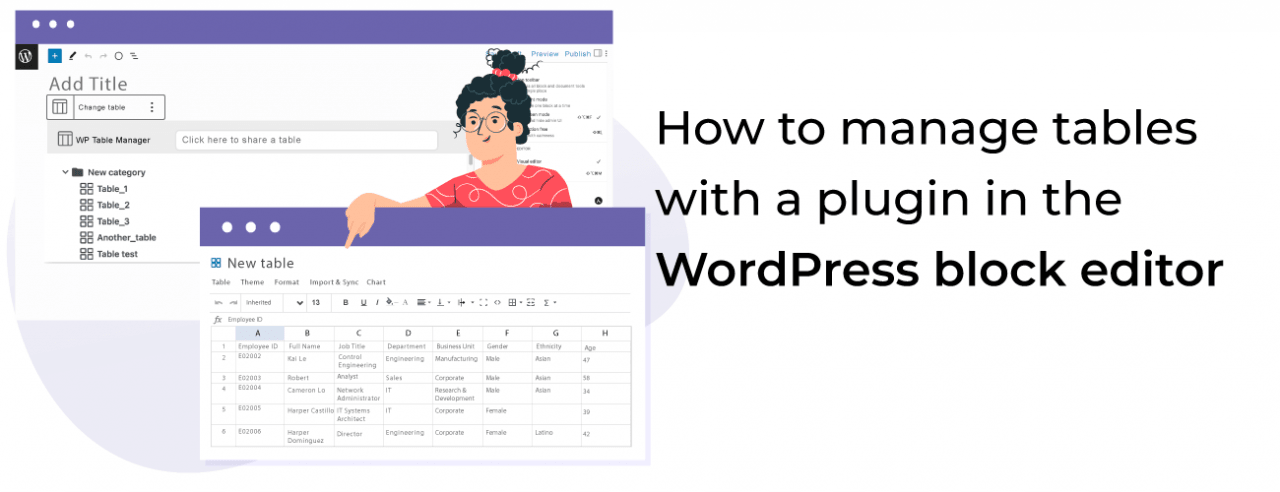
Η διαχείριση πινάκων στο πρόγραμμα επεξεργασίας μπλοκ του WordPress ακούγεται σαν ένα εργαλείο πολύ δύσκολο να βρεθεί, καθώς θα κάνει τη δουλειά της εύρεσης ενός πίνακα χωρίς προσπάθεια για να τον εμφανίσει στο μπροστινό μέρος της σελίδας, αλλά δεν θα είναι πλέον πρόβλημα! Καθώς το WP Table Manager είναι εδώ για να κάνει τα πράγματα πιο εύκολα
Το WP Table Manager εισήγαγε μια νέα δυνατότητα που μας επιτρέπει να προεπισκοπήσουμε τους πίνακες απευθείας στο πρόγραμμα επεξεργασίας μπλοκ WordPress, έτσι η διαδικασία διαχείρισης και προσθήκης πινάκων με αυτό το πρόγραμμα επεξεργασίας θα είναι καλύτερη!
Σε αυτό το σεμινάριο θα δούμε πώς να δημιουργήσετε έναν πίνακα που θα διαχειρίζεται στο πρόγραμμα επεξεργασίας WordPress.
Πίνακας περιεχομένων
Ψάχνετε για μια ισχυρή λύση διαχείρισης πινάκων για ιστοσελίδες πελατών;
Από πίνακες τιμολόγησης έως συγκρίσεις προϊόντων, αυτό το πρόσθετο προσφέρει ισχυρά χαρακτηριστικά για την παρουσίαση δεδομένων με σαφή και φιλικό προς το χρήστη τρόπο.
Αποκτήστε το ανταγωνιστικό πλεονέκτημα τώρα!
Δημιουργήστε πίνακες WordPress χρησιμοποιώντας πρότυπα
Πρώτα απ 'όλα, ας δούμε πόσο εύκολο είναι να δημιουργήσετε έναν πίνακα χρησιμοποιώντας ένα πρότυπο στο WP Table Manager, θα δούμε ότι με 2 κλικ, θα υπάρχει ένας πλήρως λειτουργικός πίνακας.
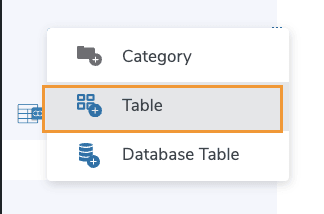
Πρώτα απ 'όλα πηγαίνετε στο WP Table Manager > Όλοι οι Πίνακες και κάντε κλικ στο +Δημιουργία Νέου > Πίνακα.
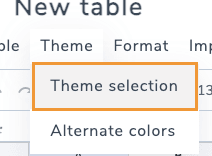
Τώρα που έχουμε δημιουργήσει τον Πίνακα, κάντε κλικ στο Θέμα > Επιλογή Θέματος.
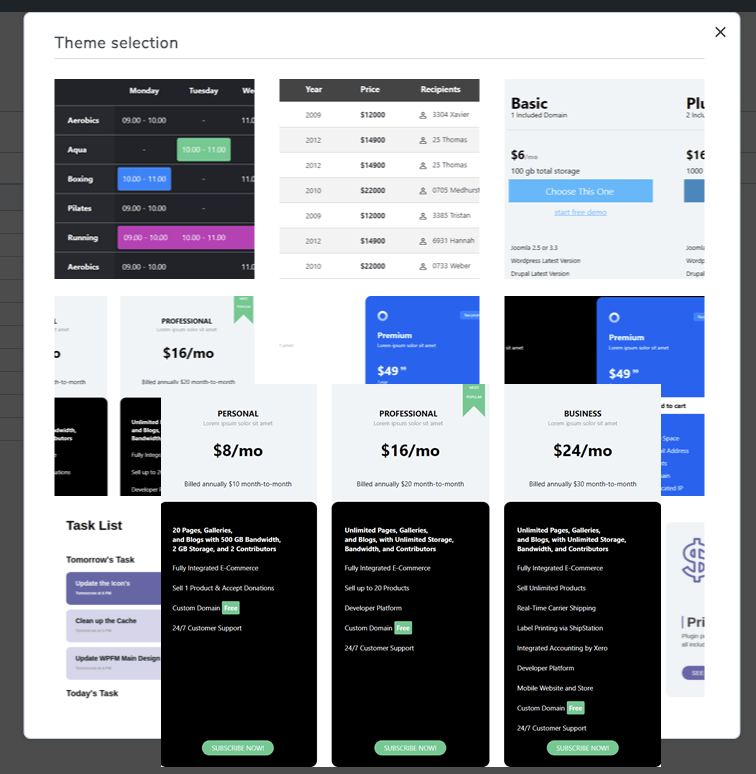
Θα εμφανιστεί ένα αναδυόμενο παράθυρο με όλα τα διαθέσιμα θέματα, ώστε να μπορούμε να κάνουμε κλικ στο ένα που θέλουμε να χρησιμοποιήσουμε και στη συνέχεια να κάνουμε κλικ στο Τέλος για να αντικαταστήσει τον πίνακα που έχουμε δημιουργήσει.
Αφού κάνετε κλικ στο Τέλος, ο πίνακάς μας θα αντικατασταθεί και θα έχουμε έναν πλήρως λειτουργικό πίνακα με βάση το πρότυπο που επιλέξαμε, όπου μπορούμε να επιλέξουμε και να επεξεργαστούμε τα κελιά για να αλλάξουμε χρώματα και να προσθέσουμε το δικό μας περιεχόμενο χρησιμοποιώντας όλες τις διαθέσιμες επιλογές στο πρόγραμμα επεξεργασίας πινάκων.
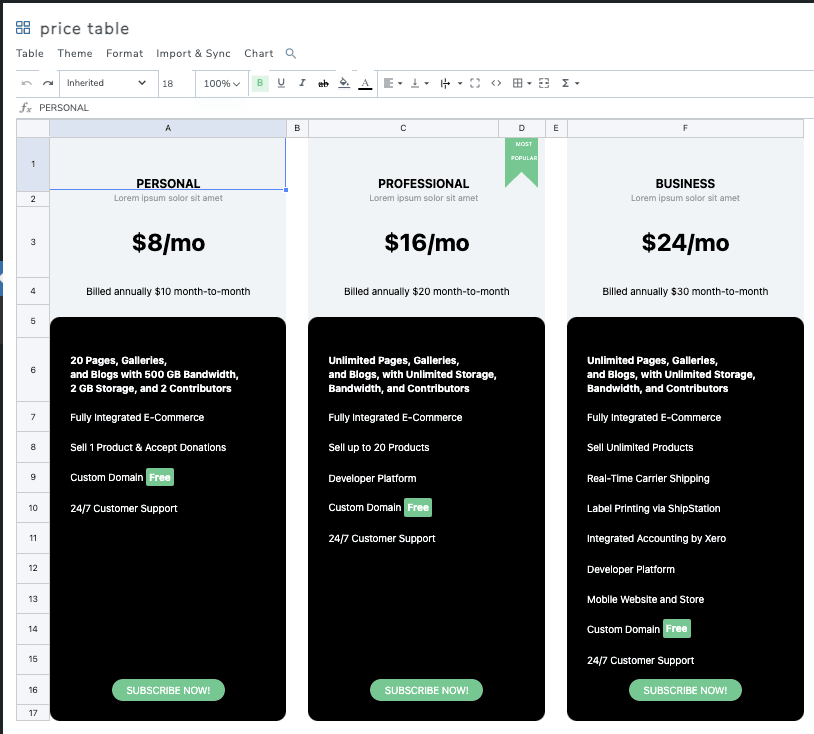
Και με λίγα μόνο κλικ έχουμε έναν πλήρως λειτουργικό πίνακα που μπορούμε να επεξεργαστούμε και να δημοσιεύσουμε στη σελίδα/άρθρο μας.
Εισαγωγή και διαχείριση πινάκων στο WordPress Block Editor
Τώρα που έχουμε δημιουργήσει τον πίνακά μας, θα πρέπει να τον προσθέσουμε στο περιεχόμενό μας, οπότε ας δούμε πώς λειτουργεί το WP Table Manager για τη διαχείριση πινάκων απευθείας στο πρόγραμμα επεξεργασίας μπλοκ.
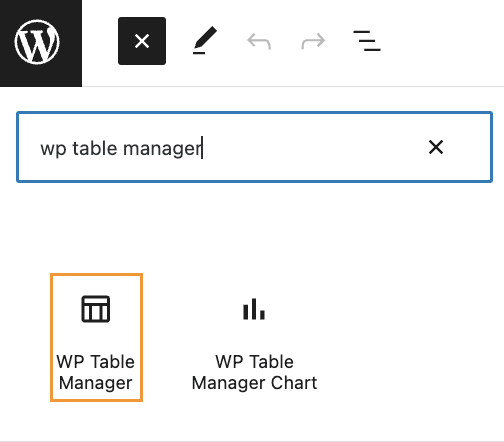
Μεταβείτε στη Σελίδα/άρθρο που έχει ήδη δημιουργηθεί ή δημιουργήστε μια νέα και στο πρόγραμμα επεξεργασίας, κάντε κλικ στο + και, στη συνέχεια, αναζητήστε το WP Table Manager, το μπλοκ για τη διαχείριση των πινάκων μας θα εμφανιστεί.
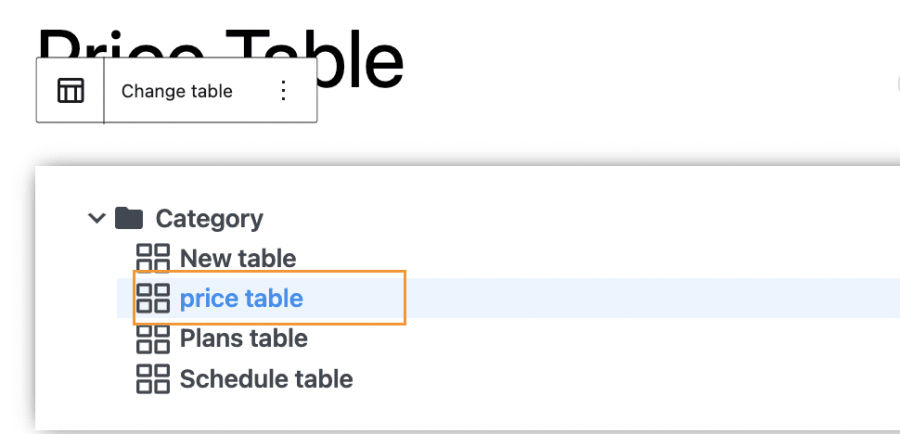
Αυτό θα φορτώσει μια ενότητα όπου μπορούμε να αναζητήσουμε μεταξύ των πινάκων μας και να επιλέξουμε αυτόν που θέλουμε να εμφανίσουμε, σε αυτήν την περίπτωση, θα επιλέξουμε το Πίνακας Τιμών που δημιουργήθηκε πριν.
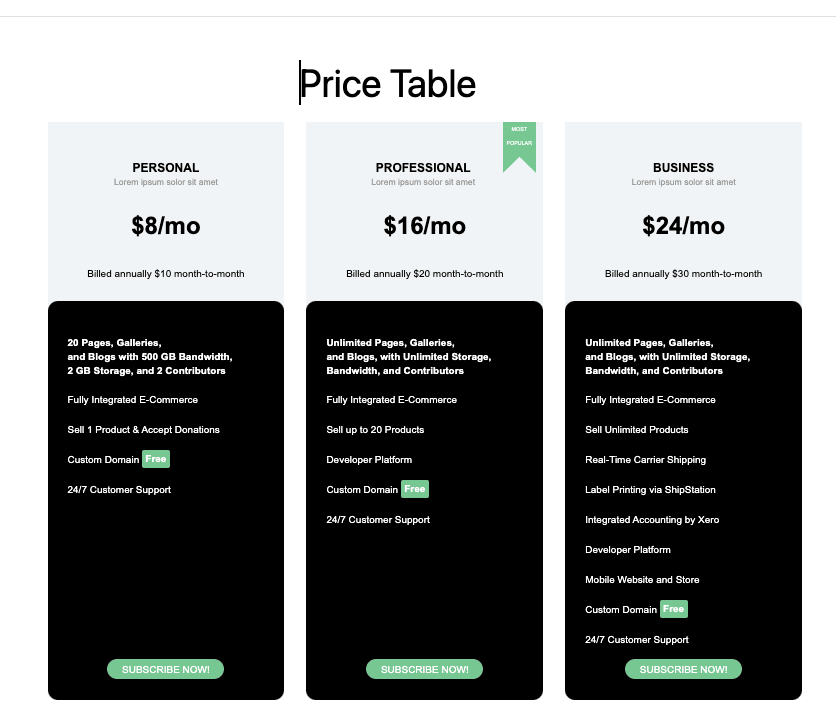
Η προεπισκόπηση θα φορτωθεί αυτόματα, ώστε να μπορέσουμε να επιβεβαιώσουμε τον πίνακα και να προχωρήσουμε στη δημοσίευσή του στην ιστοσελίδα μας.
Τώρα τι συμβαίνει αν θέλουμε να επεξεργαστούμε τον πίνακα μας στο μέλλον ή αν δεν επιλέξαμε τον σωστό πίνακα;
WP Table Manager έχει τη λύση! Κάντε κλικ στο Αλλαγή Πίνακα και η επιλογή πίνακα θα εμφανιστεί ξανά.
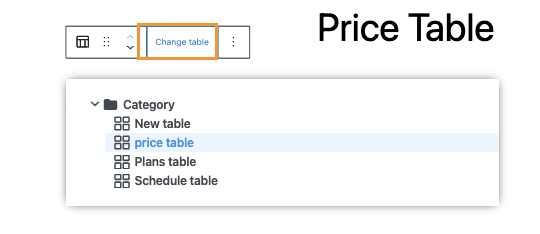
Τα καλύτερα και εύχρηστα εργαλεία που θα μπορούσαμε να βρούμε για να διαχειριστούμε τους πίνακες μας απευθείας από τον Block Editor! Φοβερό, δεν είναι;
Καλούμε όλους τους διαχειριστές ιστοσελίδων!
Βελτιώστε τις ιστοσελίδες των πελατών σας με WP Table Manager. Διαχειριστείτε εύκολα και προσαρμόστε πίνακες, διαγράμματα και υπολογιστικά φύλλα, παρέχοντας στους πελάτες σας δυναμικές και ελκυστικές απεικονίσεις δεδομένων.
Αναβαθμίστε τις υπηρεσίες σχεδιασμού ιστοσελίδων σας σήμερα!
Δημιουργήστε και διαχειριστείτε πίνακες WordPress
Η δημιουργία και διαχείριση πινάκων δεν ήταν τόσο εύκολη στο παρελθόν όσο είναι τώρα με το WP Table Manager, όπως και η δυνατότητα που περιγράφεται εδώ, μπορούμε να βρούμε πολλά άλλα φοβερά εργαλεία όπως φίλτρα και έκδοση frontend, σύνδεση/συγχρονισμό με αρχεία Google Sheets και Excel και δημιουργία διαγραμμάτων!
Θα έχουμε όλα τα απαραίτητα εργαλεία για να δημιουργήσουμε έναν πίνακα με τον πιο επαγγελματικό τρόπο, οπότε τι περιμένετε; Πηγαίνετε εδώ και αποκτήστε το δικό σας αντίγραφο!
Όταν εγγραφείτε στο blog, θα σας στείλουμε ένα e-mail όταν υπάρχουν νέες ενημερώσεις στον ιστότοπο, ώστε να μην τις χάσετε.





Σχόλια