 Προϊόντα WordPress
 Προϊόντα Joomla
 Υποστήριξη
 Νέα
Νέα Σύνδεση
Πώς να διαχειριστείτε τις λήψεις αρχείων χρησιμοποιώντας τα widget του Elementor

Οι ενότητες με αρχεία προς λήψη είναι ο καλύτερος τρόπος για να μοιραστείτε έγγραφα και να πουλήσετε ψηφιακά προϊόντα στο WordPress, αλλά μπορεί επίσης να χρειαζόμαστε έναν ισχυρό κατασκευαστή σελίδων όπως το Elementor και WP File Downloads θα σας επιτρέψει να διαχειριστείτε τα αρχεία σας και να τα προσθέσετε απευθείας στον κατασκευαστή σελίδων με ειδικά widget του Elementor.
WP File Download έχει πολλά χαρακτηριστικά που θα κάνουν τα πάντα πιο εύκολα και επίσης θα σας επιτρέψουν να παρέχετε τα αρχεία σας με τον πιο επαγγελματικό τρόπο, σε αυτήν την ανάρτηση θα μπορείτε να δείτε πόσο εύκολο είναι να διαχειριστείτε τα αρχεία σας και να τα παρέχετε χρησιμοποιώντας το WP File Download με το Elementor.
Πίνακας Περιεχομένων
Ψάχνετε για μια ισχυρή λύση διαχείρισης αρχείων για ιστότοπους πελατών;
WP File Download είναι η απάντηση. Με προηγμένες λειτουργίες όπως κατηγορίες αρχείων, περιορισμούς πρόσβασης και διαισθητική διεπαφή χρήστη.
Εμπιστευτείτε τους πελάτες σας με κορυφαία οργάνωση αρχείων!
Ξεκινήστε τη διαχείριση της λήψης αρχείων σας με τα widget του Elementor
Ίσως έχετε κατηγορίες με αρχεία ήδη δημιουργημένα στο WP File Download σας ή θέλετε να τα δημιουργήσετε κατά τη δημιουργία της ανάρτησης ή σελίδας, και στις δύο περιπτώσεις, το WP File Download είναι η καλύτερη λύση για εσάς, και θα εξηγήσουμε πώς να χρησιμοποιήσετε αυτό το αξιοσημείωτο εργαλείο.
Πρώτα απ 'όλα, θα δημιουργήσουμε και θα προσθέσουμε μια κατηγορία απευθείας στο Elementor. Για αυτό, μεταβείτε στις Δημοσιεύσεις / Σελίδες > Προσθήκη Νέας (Μπορείτε επίσης να μεταβείτε σε μια ήδη δημιουργημένη δημοσίευση ή σελίδα, αλλά για αυτό το σεμινάριο, θα δημιουργήσουμε μια νέα).
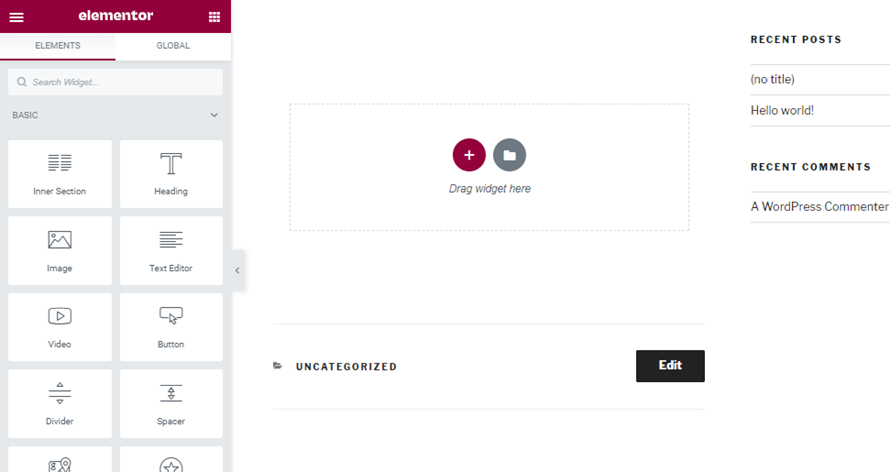
Τώρα που βρίσκεστε στη νέα Ανάρτηση / Σελίδα, κάντε κλικ στο Επεξεργασία με το Elementor και το εργαλείο δημιουργίας σελίδων θα φορτωθεί.
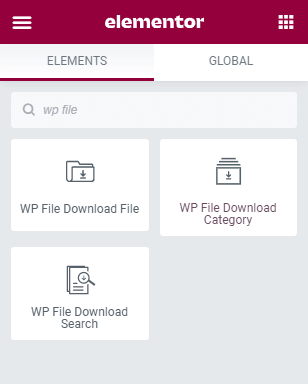
Στο τμήμα Στοιχεία, πληκτρολογήστε “WP File Download”, θα μπορείτε να δείτε όλα τα διαθέσιμα γραφικά στοιχεία για το WP File Download στο Elementor.
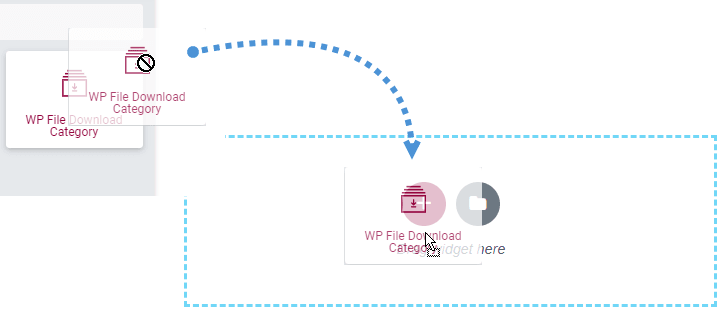
Ας ρίξουμε το γραφικό στοιχείο “WP File Download Κατηγορία” στο τμήμα όπου θέλουμε να το προσθέσουμε για να μπορέσουμε να διαχειριστούμε όλες τις κατηγορίες μας.
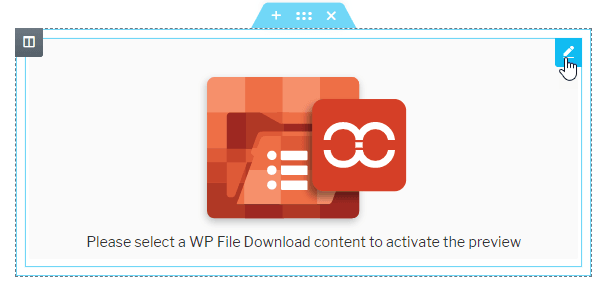
Ένα πραγματικά ωραίο γραφικό στοιχείο θα φορτωθεί σε αυτό το τμήμα, κάντε κλικ στο μολύβι στην επάνω δεξιά γωνία.
Θα φορτώσει ένα μενού στην ενότητα των στοιχείων όπου θα μπορείτε να κάνετε κλικ και να ανοίξετε τον διαχειριστή κατηγοριών. Τώρα κάντε κλικ στο WP File Download για να ανοίξετε τον διαχειριστή αρχείων.

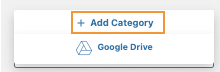
Ας δημιουργήσουμε μια νέα κατηγορία. Για αυτό, κάντε κλικ στο + Προσθήκη κατηγορίας στην επάνω δεξιά γωνία της ενότητας που έχει ανοιχτεί. Αυτό θα δημιουργήσει αυτόματα μια νέα κατηγορία με την ονομασία "Νέα Κατηγορία 1".
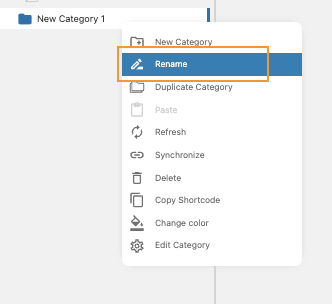
Μπορούμε να επεξεργαστούμε το όνομα της κατηγορίας κάνοντας δεξί κλικ στην κατηγορία και στη συνέχεια κάνοντας κλικ στο Μετονομασία, ας το ονομάσουμε “Τεκμηρίωση”.
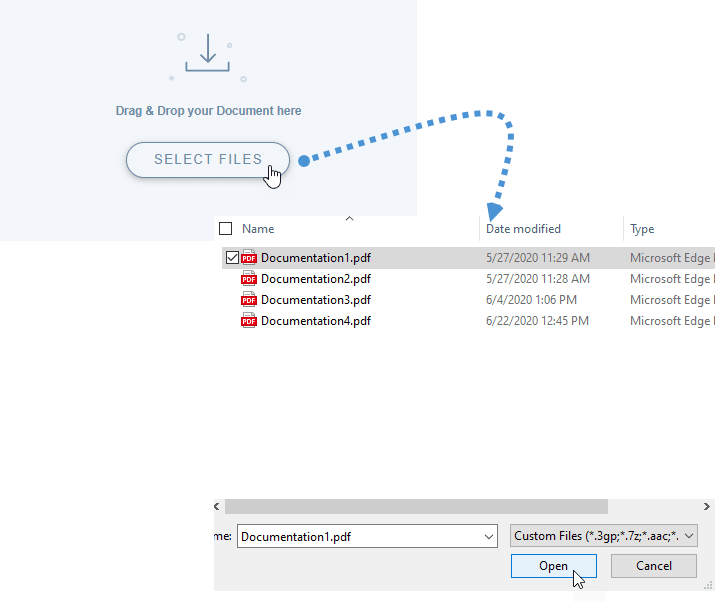
Τώρα ας προσθέσουμε αρχεία σε αυτήν τη νέα κατηγορία, για αυτό, μπορείτε να σύρετε τα αρχεία ή απλώς να κάνετε κλικ στο “Επιλογή Αρχείων” και να επιλέξετε το αρχείο από τα έγγραφα του υπολογιστή μας, οπότε ας κάνουμε κλικ σε αυτό και να προσθέσουμε ένα αρχείο PDF για την τεκμηρίωση.
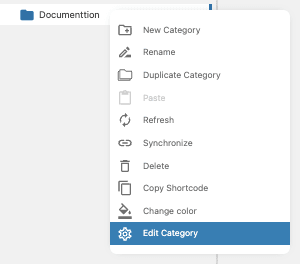
Το έγγραφο έχει πλέον προστεθεί στην κατηγορία, υπάρχουν διαθέσιμες επιλογές για κάθε κατηγορία, μπορούμε, για παράδειγμα, να επεξεργαστούμε το θέμα ή να ορίσουμε την ορατότητα, για πρόσβαση σε αυτές τις επιλογές, κάντε δεξί κλικ στην κατηγορία και στη συνέχεια, κάντε κλικ στο Επεξεργασία Κατηγορίας.
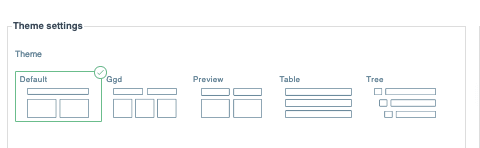
Όλες οι επιλογές θα εμφανιστούν και τα διαθέσιμα θέματα θα εμφανιστούν στην πρώτη επάνω αριστερή ενότητα κάτω από τις ρυθμίσεις θέματος.
Η επιλογή ορισμού της κατηγορίας σε ιδιωτική είναι στην επάνω δεξιά ενότητα κάτω από τις ρυθμίσεις άδειας, θα μπορείτε να την ορίσετε και επίσης να ορίσετε τους ρόλους που θα μπορούν να δουν την κατηγορία.
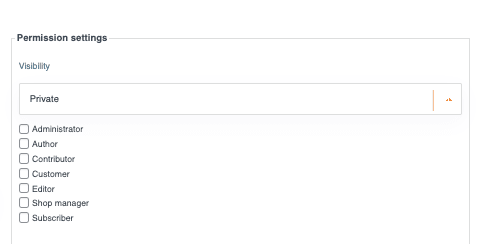
Όταν ορίζουμε την ορατότητα ως Ιδιωτικό, μπορούμε να επιλέξουμε όλους τους ρόλους που θα μπορούν να δουν και να κατεβάσουν τα αρχεία μέσα στην κατηγορία.
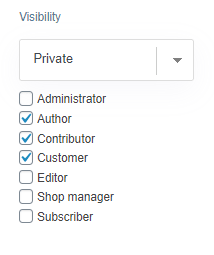
Τώρα μπορείτε να δείτε πόσο εύκολο είναι να ορίσετε την ασφάλεια για τα αρχεία σας στο WP File Download.
Υπάρχουν άλλες καλές επιλογές που μπορούμε να ορίσουμε για να κάνουμε την κατηγορία μας να ταιριάζει στο θέμα μας, για παράδειγμα, να αλλάξουμε το χρώμα του φόντου για τον σύνδεσμο λήψης και το χρώμα του ίδιου του συνδέσμου.
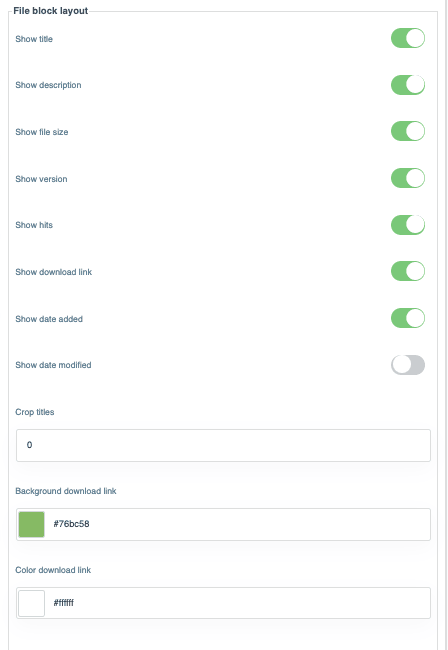
Τέλος, αφού κάνουμε όλες τις προσαρμογές που θέλουμε στην κατηγορία, απλώς πρέπει να κάνουμε κλικ στο Αποθήκευση ρυθμίσεων.

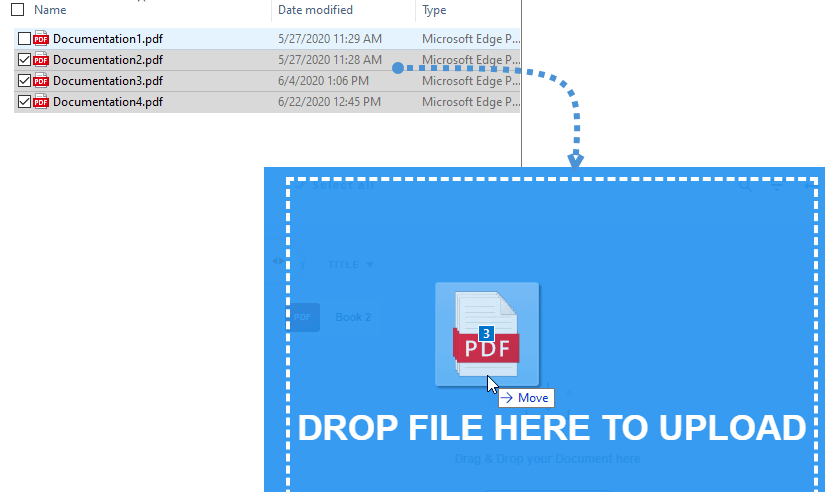
Τώρα, μπορούμε να ελέγξουμε ξανά την κατηγορία και ίσως, να προσθέσουμε περισσότερα αρχεία, μπορούμε να επιλέξουμε όλα τα αρχεία που θέλουμε και να τα προσθέσουμε την ίδια στιγμή, για αυτό το παράδειγμα, θα προσθέσουμε 3 ακόμη τεκμηριώσεις επιλέγοντάς τα και αποθέτοντάς τα στον πίνακα ελέγχου της κατηγορίας.
Επιπλέον, μπορείτε επίσης να ορίσετε πολλές επιλογές σε ένα μόνο αρχείο, όπως να προσθέσετε μια έκδοση (προς ενημέρωση), να ορίσετε μια ημερομηνία δημοσίευσης και, επίσης, να προσθέσετε ένα κλείδωμα κοινωνικής δικτύωσης (με το Pro Addon, και είναι δυνατό και για ολόκληρη την κατηγορία).
Απλώς προσθέστε όλες τις προσαρμογές που θέλετε στη δεξιά ενότητα όταν κάνετε κλικ στο αρχείο και τέλος, ας εισαγάγουμε την κατηγορία, για αυτό, κάντε κλικ στην επιλογή Εισαγωγή αυτής της κατηγορίας στην επάνω δεξιά γωνία.

Τώρα που έχουμε προσθέσει την κατηγορία, θα δούμε μια προεπισκόπηση της κατηγορίας με το θέμα που έχουμε επιλέξει (μπορούμε πάντα να το αλλάξουμε).
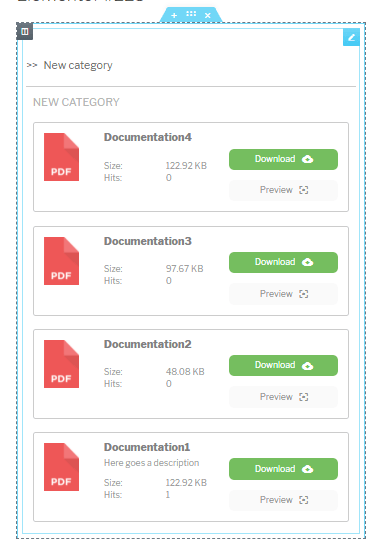
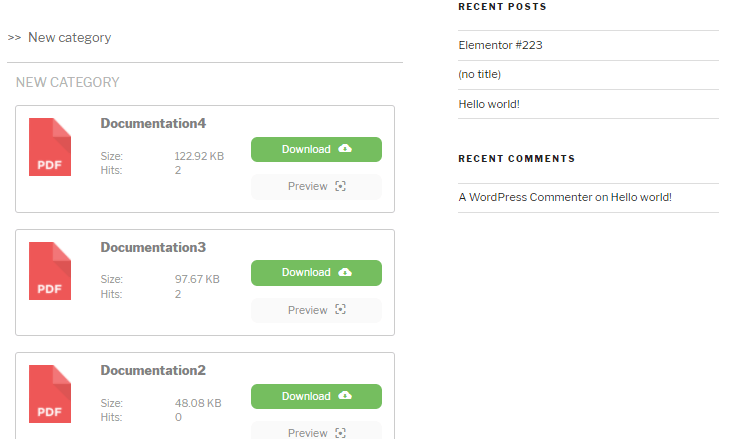
Ως τελευταίο βήμα, μπορούμε να δημοσιεύσουμε την ανάρτηση ή τη σελίδα και όλα θα γίνουν.
Διαχείριση κατηγοριών σύννεφων απευθείας από το Elementor
Ας πούμε ότι έχουμε κατηγορίες σύννεφου που δημιουργήθηκαν στη Διαχείριση Αρχείων WP, και θέλετε ίσως να δημιουργήσετε ή να προσθέσετε μια κατηγορία σύννεφου απευθείας από το Elementor, καλά νέα τότε! Καθώς είναι απολύτως δυνατό, ας δούμε πώς.
Φυσικά, χρειαζόμαστε να έχουμε την ιστοσελίδα μας Συνδεδεμένη σε μια υπηρεσία σύννεφου όπως το Google Drive για να λειτουργήσει.
Για να δημιουργήσετε μια κατηγορία σύννεφου απευθείας από το Elementor, το μόνο που χρειάζεται να κάνετε είναι να προσθέσετε το μπλοκ WP File Download Κατηγορία , και θα εμφανιστεί η προεπισκόπηση του WP File Download Πίνακα Ελέγχου.
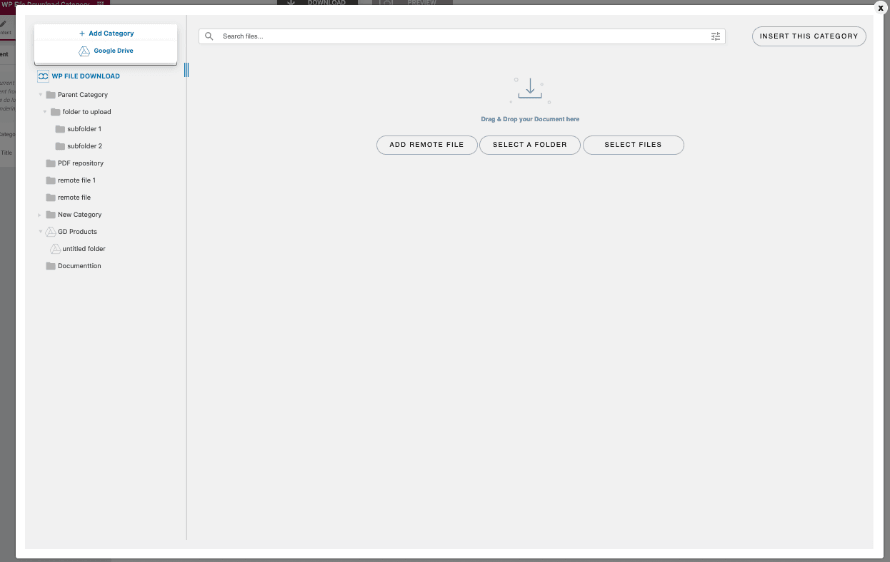
Περάστε το ποντίκι πάνω στο +Προσθήκη Κατηγορίας και κάντε κλικ στο Google Drive.
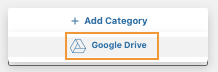
Θα εμφανιστεί ένα αναδυόμενο παράθυρο για να πληκτρολογήσετε το όνομα της κατηγορίας.
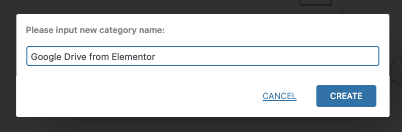
Σε αυτήν την περίπτωση, το ονομάσαμε Google Drive από το Elementor, το μόνο που χρειάζεται να κάνετε είναι να κάνετε κλικ στο Δημιουργία, και η κατηγορία θα δημιουργηθεί στο WP File Download και επίσης στον λογαριασμό Google Drive!
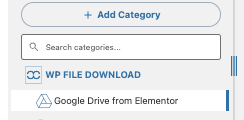
Όλα όσα χρειαζόμαστε τώρα είναι να προσαρμόσουμε την κατηγορία σύννεφου όσο θέλουμε (όπως και κάθε άλλη κατηγορία που φιλοξενείται στον διακομιστή) και να την εισάγουμε στο περιεχόμενό σας όπως κάναμε με την "κανονική" κατηγορία που φιλοξενείται στον διακομιστή, και όλα απευθείας από το Elementor! :)
Λήψη ενός αρχείου για φόρτωση στο Elementor, στον ιστότοπό σας στο WordPress
Υπάρχουν άλλα δροσερά widget που μπορούμε να χρησιμοποιήσουμε για να κάνουμε την ιστοσελίδα μας όσο πιο επαγγελματική γίνεται και να προσφέρουμε περισσότερες επιλογές στους πελάτες μας για να λάβουν την καλύτερη και αφοσιωμένη υπηρεσία δυνατή.
Μπορούμε να προσθέσουμε ένα μόνο αρχείο στην ανάρτηση ή τη σελίδα χρησιμοποιώντας το widget WP File Download Αρχείο .
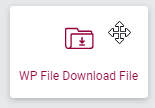
Απλώς πρέπει να ακολουθήσουμε τα βήματα που ακολουθήσαμε πριν για να εμφανίσουμε τον πίνακα ελέγχου διαχείρισης αρχείων.
Στον Πίνακα Ελέγχου, μπορούμε να κάνουμε κλικ στο αρχείο που θέλουμε να προσθέσουμε και να ορίσουμε τις επιλογές που θέλουμε στο δεξιό τμήμα, τέλος, κάνουμε κλικ στο “Εισαγωγή αυτού του αρχείου” και το αρχείο θα προστεθεί στον επεξεργαστή σελίδας προεπισκόπησης.
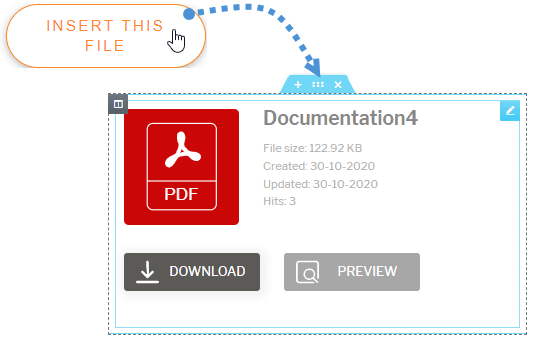
Τώρα όλα θα ρυθμιστούν για το μεμονωμένο αρχείο.
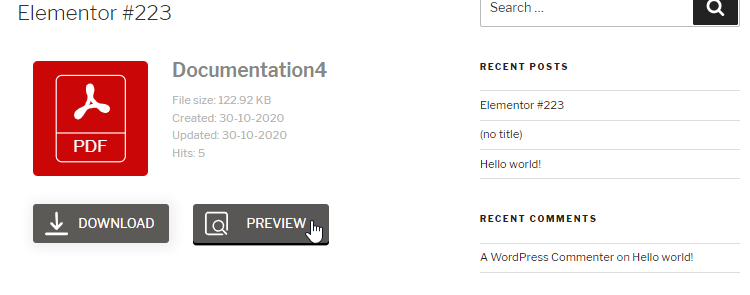
Widget μηχανής αναζήτησης αρχείων για το Elementor
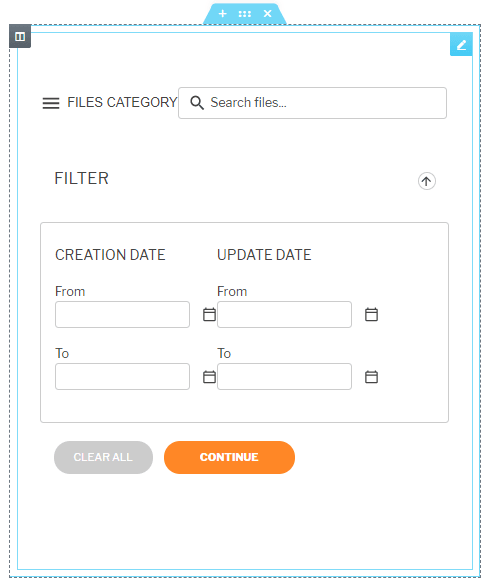
Ως τελική επιλογή, μπορούμε να προσθέσουμε μια φόρμα αναζήτησης, η οποία είναι ένα επιτακτικό εργαλείο αν θέλουμε να επιτρέψουμε στους πελάτες μας να αναζητήσουν το ακριβές αρχείο που θέλουν, για αυτό απλώς πρέπει να προσθέσουμε το widget “WP File Download Search”.
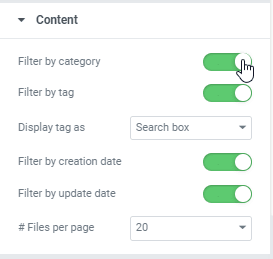
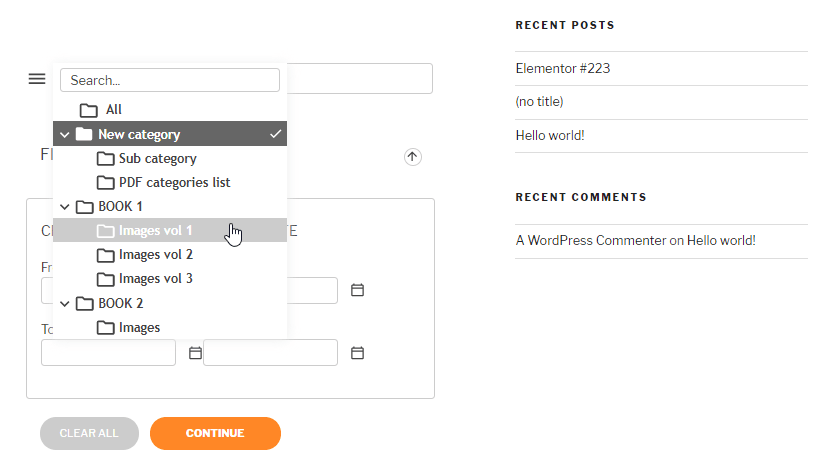
Στο τμήμα Στοιχεία, μπορούμε να ορίσουμε όλα τα φίλτρα και τις επιλογές που θέλουμε για τη φόρμα αναζήτησης και η προεπισκόπηση θα αντικατοπτρίζεται στο frontend, μπορούμε, για παράδειγμα, να προσθέσουμε ένα φίλτρο για κατηγορίες.
Ελέγξτε την προεπισκόπηση ως τελικό βήμα στην ενότητα σελίδας.
Τώρα, μπορούμε να το δημοσιεύσουμε και η εργασία θα έχει ολοκληρωθεί.
Χρήση σύντομων κωδικών για την προσθήκη αρχείων απευθείας στο Elementor
Υπάρχουν πολλά χαρακτηριστικά με το WP File Download, και μια γεννήτρια Shortcode είναι ένα από τα πιο ισχυρά/χρήσιμα είναι η γεννήτρια Shortcode.
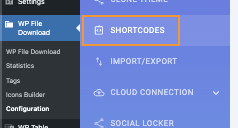
Η γεννήτρια σύντομων κωδικών μπορεί να βρεθεί στην ενότητα WP File Download > Διαμόρφωση > Σύντομοι κωδικοί.
Με αυτήν την ισχυρή γεννήτρια σύντομου κώδικα, ένα από τα φοβερά χαρακτηριστικά είναι η δυνατότητα να προσθέσετε όλες τις κατηγορίες που έχουν προστεθεί στο WP File Download σας χρησιμοποιώντας έναν μόνο σύντομο κώδικα, μπορούμε να ορίσουμε τη σειρά και τον αριθμό αρχείων, και αν θέλουμε να εμφανίσουμε τις κατηγορίες που έχουν προστεθεί στον σύντομο κώδικα.
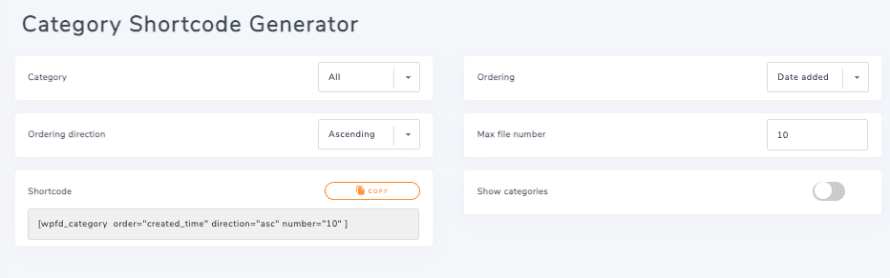
Όλα όσα χρειαζόμαστε είναι να διαμορφώσουμε τις ρυθμίσεις του σύντομου κώδικα μας και τελικά να κάνουμε κλικ στο αντιγραφή στην επιλογή σύντομου κώδικα.
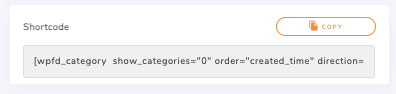
Τέλος, μπορούμε να επιστρέψουμε στο Elementor και να προσθέσουμε ένα μπλοκ σύντομου κώδικα.
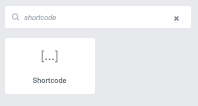
Τώρα, όλα όσα χρειαζόμαστε είναι να επικολλήσουμε τον σύντομο κώδικα στο πλαίσιο του αριστερού πίνακα και είμαστε έτοιμοι!
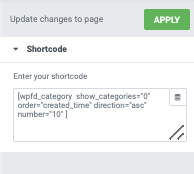
Η προεπισκόπηση θα φορτωθεί με όλες τις κατηγορίες σε περίπτωση που προσθέσαμε όλες τις κατηγορίες και χρησιμοποιήσαμε τη διαμόρφωση που ορίσαμε στις ρυθμίσεις του Shortcode, οπότε το τελευταίο βήμα θα είναι να επιβεβαιώσουμε αν το shortcode είναι εντάξει και είμαστε έτοιμοι.
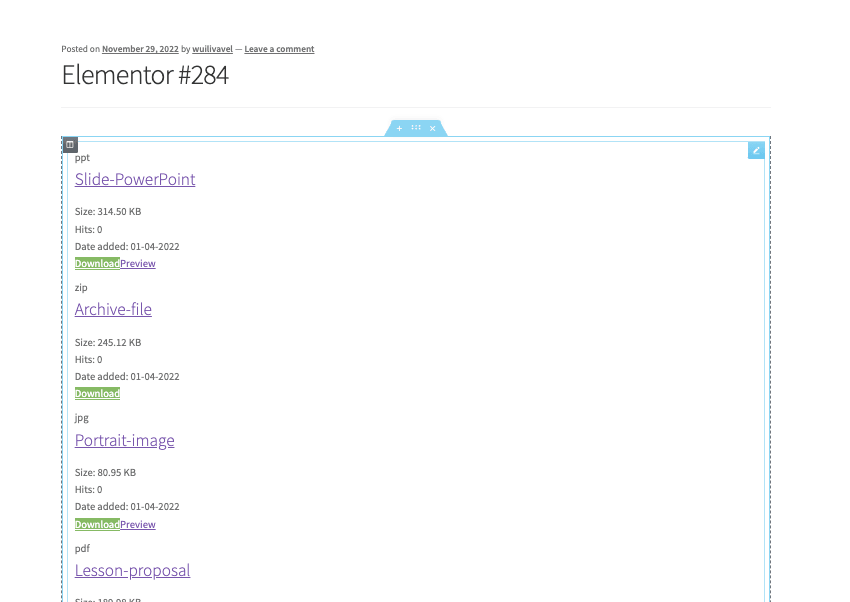
Η μαγεία έγινε! Μπορούμε να χρησιμοποιήσουμε το Elementor + WP File Download με πραγματικά πολλούς τρόπους ;)
Είναι επίσης καλό να σημειωθεί ότι μπορούμε εύκολα να αναμίξουμε αυτήν την ενσωμάτωση με άλλες ενσωματώσεις που WP File Download όπως WooCommerce με πολλά εργαλεία διαχείρισης για να εξυπηρετήσουμε τις λήψεις μας ως ψηφιακά προϊόντα.
Καλούμε όλους τους διαχειριστές ιστοσελίδων!
Βελτιώστε τους ιστότοπους των πελατών σας με το WP File Download. Δημιουργήστε ασφαλείς και προσαρμόσιμες αποθήκες αρχείων, επιτρέποντας στους πελάτες να έχουν εύκολη πρόσβαση και διαχείριση στα αρχεία τους.
Αναβαθμίστε τις υπηρεσίες σχεδιασμού ιστοσελίδων σας σήμερα!
Το WP File Download ως ψηφιακή λήψη σε βίντεο
Ξεκινήστε τη χρήση αυτού του πρόσθετου λήψης αρχείων με το Elementor!
Τώρα που γνωρίζετε όλες τις επιλογές σας με το Elementor και πόσο εύκολο είναι να χρησιμοποιήσετε το WP File Download με το Elementor, τι περιμένετε για να αρχίσετε να εξυπηρετείτε λήψεις για τους πελάτες σας;
Πηγαίνετε εδώ και ελέγξτε περισσότερες πληροφορίες σχετικά με τη λειτουργία.
Όταν εγγραφείτε στο blog, θα σας στείλουμε ένα e-mail όταν υπάρχουν νέες ενημερώσεις στον ιστότοπο, ώστε να μην τις χάσετε.


