 Προϊόντα WordPress
 Προϊόντα Joomla
 Υποστήριξη
 Νέα
Νέα Σύνδεση
Πώς να δημιουργήσετε καταπληκτικές γκαλερί WordPress χρησιμοποιώντας τις Google Photos;

Το Google Photos είναι ένα πραγματικά εξαιρετικό εργαλείο για να αποθηκεύσετε τις εικόνες σας και να τις οργανώσετε, καθώς αποτελεί μια πλατφόρμα για τη σύνδεση πολλών συσκευών στο ίδιο cloud, ώστε να έχουν εύκολη πρόσβαση στις ίδιες εικόνες και να τις βλέπουν. WP Media Folder σάς βοηθά να ενσωματώσετε το Google Photos στον ιστότοπό σας, ώστε να μπορείτε να βλέπετε τις εικόνες από τον λογαριασμό σας στο Google Photos απευθείας στη Βιβλιοθήκη πολυμέσων σας.
Σε αυτήν την ανάρτηση, θα δείτε πόσο εύκολο είναι να συνδέσετε και να χρησιμοποιήσετε τις Google Photos στην ιστοσελίδα σας.
Πίνακας περιεχομένων
Πείτε αντίο στη μπερδεμένη βιβλιοθήκη πολυμέσων.
WP Media Folder σας επιτρέπει να κατηγοριοποιήσετε αρχεία, να συγχρονίσετε φακέλους με αποθήκευση στο σύννεφο, να δημιουργήσετε εκπληκτικές γκαλερί και ακόμη να αντικαταστήσετε εικόνες χωρίς να σπάσετε συνδέσμους.
Βελτιστοποιήστε τη ροή εργασίας πολυμέσων σας σήμερα
Ρυθμίστε αυτήν την φοβερή ενσωμάτωση WordPress - Google Photos
Υπάρχουν δύο τρόποι για να συνδέσετε το Google Photos με τον ιστότοπό σας στο WordPress χρησιμοποιώντας το WP Media Folder, τις Χειροκίνητη, και Αυτόματη λειτουργία, η κύρια διαφορά είναι ότι με τη χειροκίνητη λειτουργία, πρέπει να δημιουργήσετε την εφαρμογή Google dev, και με την αυτόματη λειτουργία, θα χρησιμοποιήσετε μια επικυρωμένη εφαρμογή Google, ώστε να παραλείψετε το μέρος της δημιουργίας της εαυτού σας, κάτι που θα εξοικονομήσει πολύ χρόνο.
Για αυτό το σεμινάριο, θα χρησιμοποιήσουμε τη λειτουργία Αυτόματη λειτουργία, ώστε να δείτε πόσο εύκολο είναι να συνδεθείτε και να τη χρησιμοποιήσετε, επίσης, σε αυτό το σεμινάριο χρησιμοποιούμε δύο πρόσθετα από το WP Media Folder, WP Media Folder Cloud Addon, και το Gallery Addon, αυτά τα πρόσθετα θα σας επιτρέψουν να χρησιμοποιήσετε την ενοποίηση και επίσης να δημιουργήσετε γκαλερί χρησιμοποιώντας τις Φωτογραφίες Google.
Για την Αυτόματη λειτουργία, μεταβείτε στις Ρυθμίσεις διαχειριστή > WP Media Folder > Cloud > Google Photos, στη Λειτουργία σύνδεσης, επιλέξτε Αυτόματη και, στη συνέχεια, κάντε κλικ στην επιλογή Σύνδεση Google Photo.
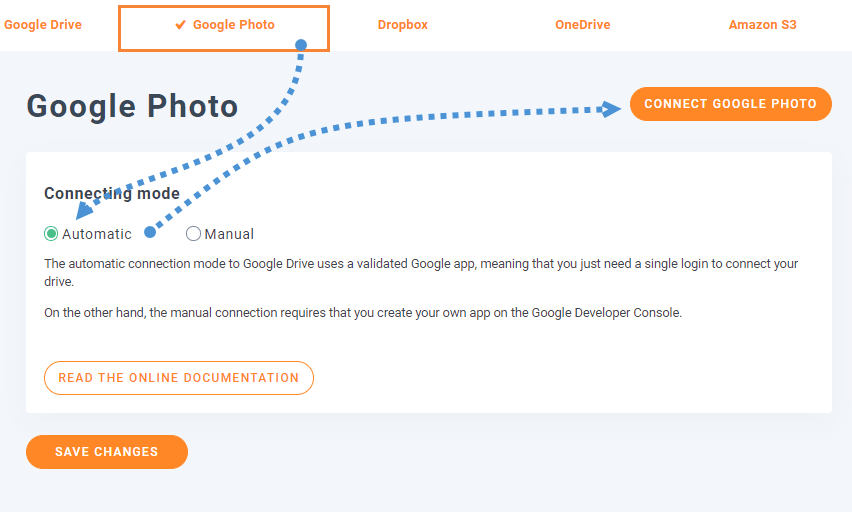
Αυτό θα ανοίξει μια οθόνη όπου θα επιτρέψετε στην Επαληθευμένη Εφαρμογή Google να λειτουργήσει ως γέφυρα μεταξύ του λογαριασμού σας Google Photos και του ιστότοπού σας WordPress, οπότε επιτρέψτε το και στη συνέχεια προχωρήστε στη σύνδεση στο Google Photos.
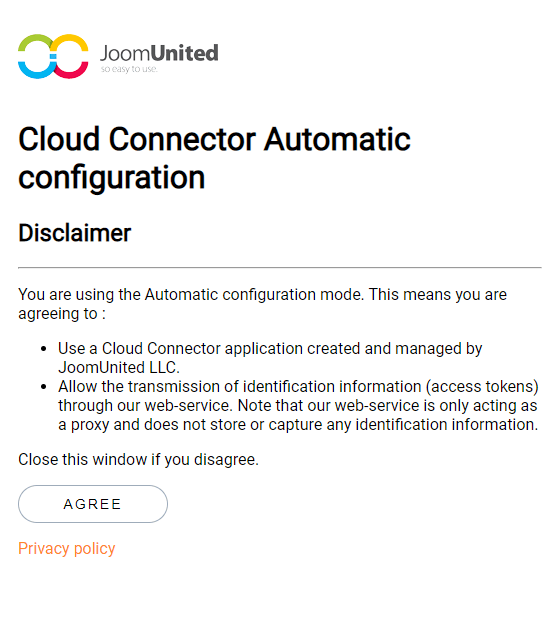
Αφού το κάνετε αυτό, όλα έχουν ολοκληρωθεί στη διαδικασία σύνδεσης του ιστότοπού σας με το Google Photos, πραγματικά εύκολο! Δεν είναι;
Από την άλλη πλευρά, στη χειροκίνητη λειτουργία, θα χρειαστεί να δημιουργήσετε μια εφαρμογή Google Dev όπως εξηγείται εδώ, δεν είναι πολύ περίπλοκη αλλά μπορεί να χρειαστεί λίγο περισσότερο χρόνο από την αυτόματη λειτουργία. Αφού δημιουργήσετε την εφαρμογή, θα χρειαστεί μόνο να επικολλήσετε το αναγνωριστικόκαι μυστικό στις Ρυθμίσεις > WP Media Folder > Cloud > Google Photos, στη συνέχεια να το συνδέσετε και αυτό είναι όλο :)
Δημιουργία γκαλερί στο WordPress με το Άλμπουμ Google Photos
Τώρα που έχουμε συνδέσει το Google Photos, ας ξεκινήσουμε το διασκεδαστικό κομμάτι. Ας δούμε λοιπόν πώς φαίνεται το Google Photos στο WordPress. Για να μεταβείτε στα Μέσα > Google Photos, θα δείτε μια προεπισκόπηση όλων των εικόνων και των άλμπουμ σας.
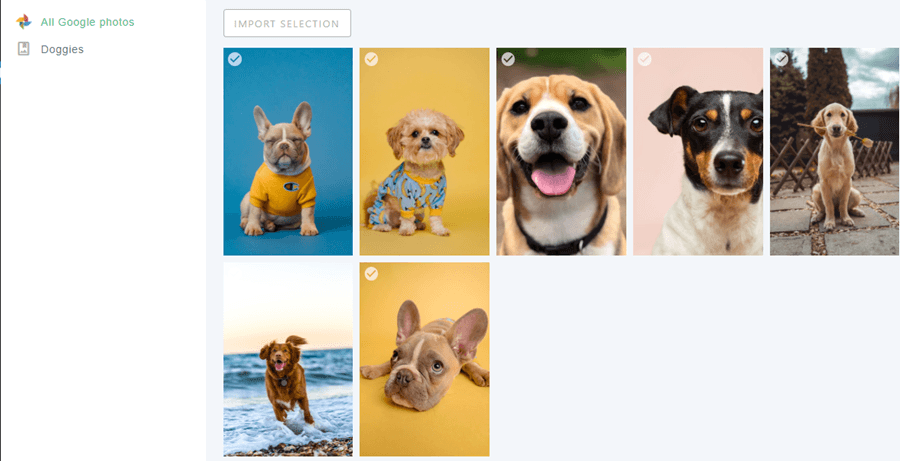
Όπως μπορείτε να δείτε, θα έχετε όλους τους διαθέσιμους άλμπουμ στον αριστερό πίνακα και όλες τις εικόνες από τον επιλεγμένο άλμπουμ στον δεξιό πίνακα.
Έτσι, από εδώ, μπορείτε να επιλέξετε πολλές εικόνες ή ένα άλμπουμ και να το εισάγετε στη Βιβλιοθήκη Μέσων σας, για αυτό, κάντε κλικ στο Εισαγωγή Άλμπουμ μετά την επιλογή του άλμπουμ, στη συνέχεια, επιλέξτε πού θέλετε να το εισάγετε, μπορείτε να ορίσετε το όνομα του νέου φακέλου, και στη συνέχεια, κάντε κλικ στην εισαγωγή, θα εμφανιστεί στη Βιβλιοθήκη Μέσων σας.
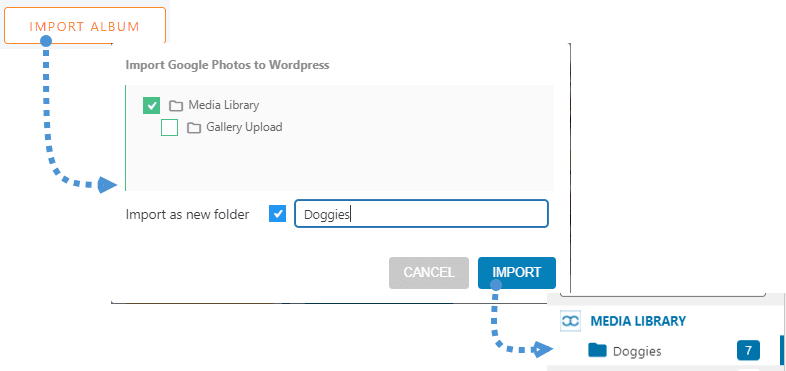
Θα δείτε πόσο χρήσιμο είναι καθώς μπορείτε, για παράδειγμα, να δημιουργήσετε μια ομάδα για να μοιράζονται εικόνες σε ένα άλμπουμ Google Photos, ίσως απευθείας από τα τηλέφωνά τους, ή και από τον υπολογιστή τους, όλα όσα θα πρέπει να κάνετε για να έχετε ολόκληρο το άλμπουμ εισαχθεί στη Βιβλιοθήκη πολυμέσων σας είναι να κάνετε κλικ στο Εισαγωγή άλμπουμ.
Τώρα το πιο αστείο μέρος, δημιουργήστε γκαλερί με βάση τα Albums απευθείας, για αυτό, θα πρέπει να βεβαιωθούμε ότι έχουμε εγκαταστήσει το Gallery Addon.
Τώρα που το έχετε εγκαταστήσει, μεταβείτε στα Μέσα > Συλλογή Φακέλων Πολυμέσων. Σε αυτήν την οθόνη, θα δείτε τον πίνακα ελέγχου πρόσθετων διαχείρισης συλλογών με τις επιλογές για την επιλογή εικόνων από τον υπολογιστή σας, το WordPress και το Google Photos.
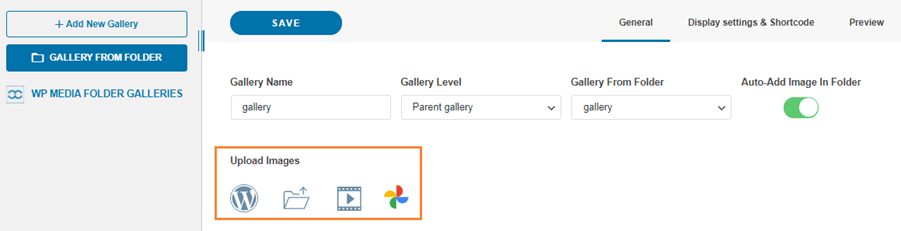
Πρώτα απ' όλα, για αυτό το σεμινάριο, θα δημιουργήσουμε μια νέα Γκαλερί και θα την ονομάσουμε "Φωτογραφίες Google", στη συνέχεια, θα εισάγουμε το άλμπουμ από τις Φωτογραφίες Google.
Για αυτό, κάντε κλικ στο +Προσθήκη νέας συλλογής, προσθέστε τον τύπο και επιλέξτε το θέμα της συλλογής που θέλετε να χρησιμοποιήσετε.
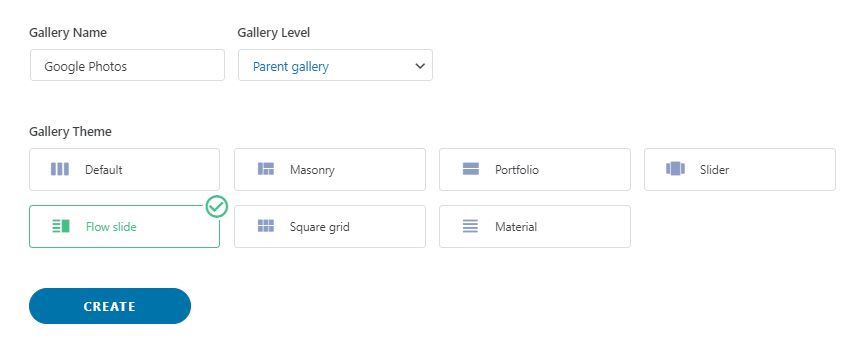
Μην ανησυχείτε πολύ για την επιλογή του θέματος της συλλογής, καθώς θα έχετε την επιλογή να το αλλάξετε αργότερα, οπότε κάντε κλικ στο Δημιουργία, θα δείτε τον πίνακα ελέγχου της συλλογής, τώρα θα επιλέξουμε τις εικόνες που θέλουμε να συμπεριλάβουμε στη συλλογή, θα χρησιμοποιήσουμε για αυτό το σεμινάριο ολόκληρο το άλμπουμ.
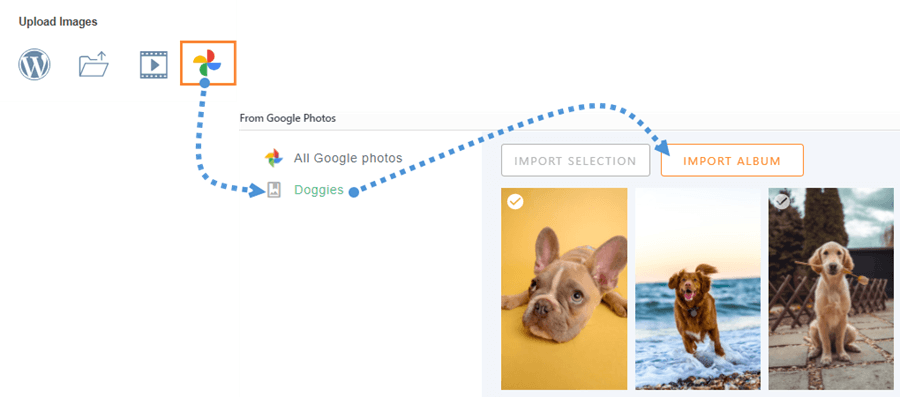
Περιμένετε μερικά δευτερόλεπτα για να εισάγει τις εικόνες, και αυτό είναι όλο, έχετε όλες τις εικόνες, απευθείας από το Google Photos στον ιστότοπό σας στο WordPress, πραγματικά απλό, μόνο δύο κλικ και τώρα μπορείτε να χρησιμοποιήσετε όλες τις εικόνες που επιλέξατε στον πίνακα ελέγχου Gallery Addon! :)
Τώρα, για να δημιουργήσετε τη γκαλερί, χρειάζεται μόνο να ορίσετε όλα τα πράγματα και να το δημοσιεύσετε, για αυτό, μπορείτε να πάτε απευθείας στην ανάρτηση και να κάνετε τα πάντα από εκεί (επίσης και την εισαγωγή Φωτογραφιών Google) ή απλώς να ολοκληρώσετε τη ρύθμιση της γκαλερί εδώ και στη συνέχεια, να την επιλέξετε στην ανάρτηση/σελίδα.
Έχετε τρεις καρτέλες. Η πρώτη είναι για να παραγγείλετε τις εικόνες σας. Μπορείτε να το κάνετε χρησιμοποιώντας το σύστημα μεταφοράς και απόθεσης από το WP Media Folder. Θα έχετε επίσης την επιλογή να επιλέξετε την εικόνα εξωφύλλου και να ρυθμίσετε γενικά πράγματα από τις εικόνες όπως τον τίτλο και τον στόχο συνδέσμου.
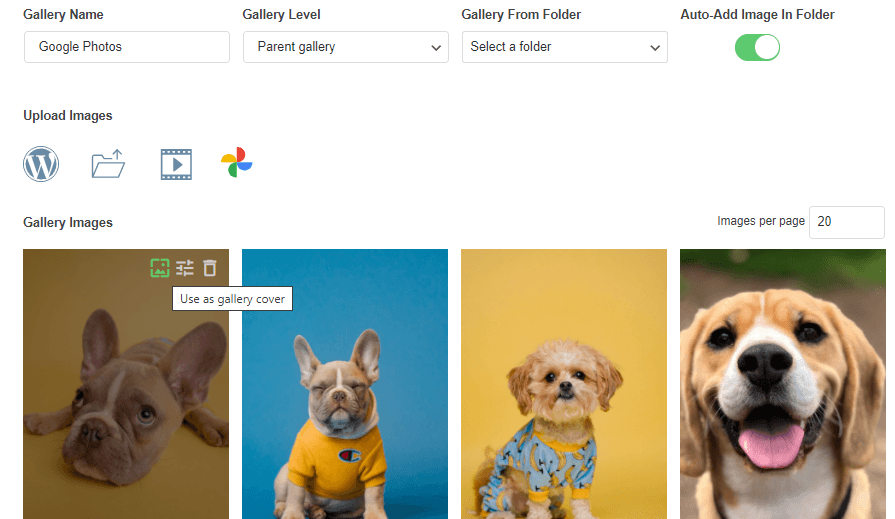
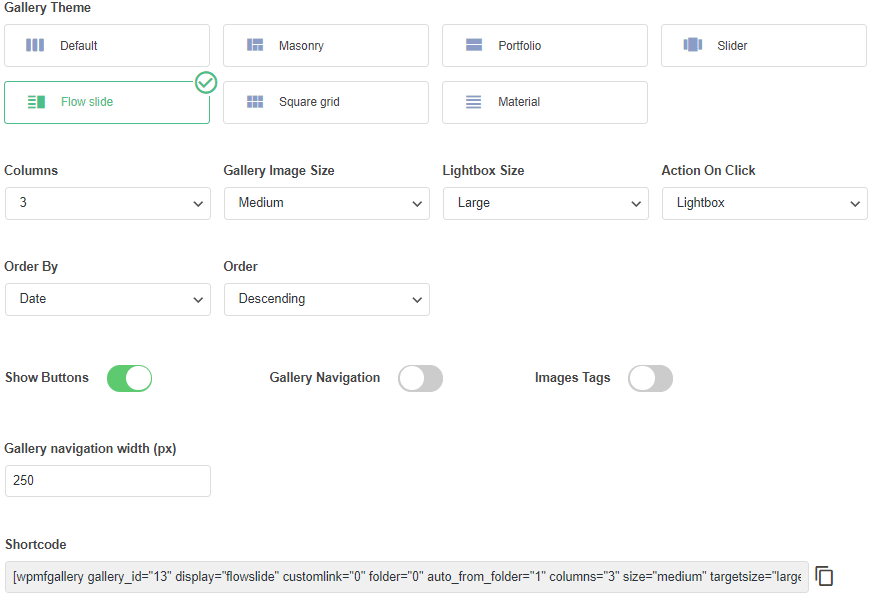
Όταν ολοκληρώσετε την προσθήκη/παραγγελία των εικόνων, μπορείτε να μεταβείτε στην Ρυθμίσεις εμφάνισης και σύντομος κώδικας .

Σε αυτήν την οθόνη, μπορούμε να ρυθμίσουμε όλα τα πράγματα που σχετίζονται με τη συλλογή, μπορείτε να επιλέξετε το θέμα, να ορίσετε τις στήλες, το μέγεθος όλων των στοιχείων της συλλογής, τη σειρά και τις ρυθμίσεις πλοήγησης, όλα σε μια πραγματικά εύχρηστη διεπαφή.
Θα έχετε επίσης έναν σύντομο κώδικα για αντιγραφή σε περίπτωση που θέλετε να προσθέσετε τη συλλογή χρησιμοποιώντας έναν σύντομο κώδικα.
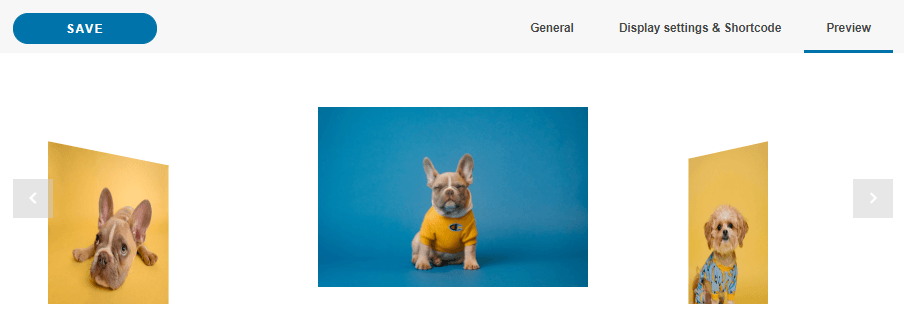
Η τελευταία καρτέλα είναι για προεπισκόπηση της συλλογής, ώστε να μπορείτε εύκολα να ελέγξετε πώς θα φαίνεται η συλλογή πριν την δημοσιεύσετε στη σελίδα/άρθρο, πολύ χρήσιμο, ώστε να μην χρειάζεται να πηγαίνετε σε μια σελίδα και να δημοσιεύετε τη συλλογή και να την ανανεώνετε κάθε φορά που θέλετε να δείτε πώς φαίνεται η συλλογή.
Τώρα ολοκληρώστε όλες τις ρυθμίσεις για τη συλλογή σας και, στη συνέχεια, μεταβείτε στην ανάρτηση/σελίδα σας για να δημοσιεύσετε τη συλλογή. Δεν έχει σημασία ποιον Επεξεργαστή Σελίδας χρησιμοποιείτε, καθώς WP Media Folder είναι ενσωματωμένος με όλα τα μεγάλα Εργαλεία Δημιουργίας Σελίδας, επομένως θα έχετε ένα ειδικό μπλοκ και έχετε επίσης την Shortcode , οπότε ουσιαστικά, μπορείτε να προσθέσετε τη συλλογή όπου θέλετε.
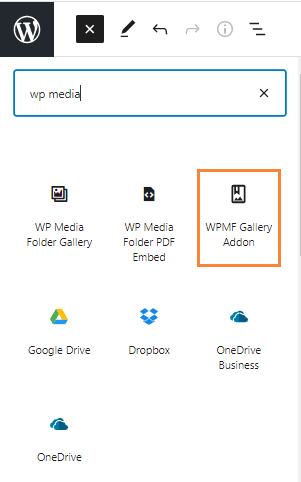
Τώρα, μπορούμε να πάμε στην ανάρτηση/σελίδα και να την επεξεργαστούμε ή να δημιουργήσουμε μια νέα, αν θέλουμε, και στη συνέχεια να προσθέσουμε ένα μπλοκ. Σε αυτήν την περίπτωση, χρησιμοποιούμε τον επεξεργαστή Gutenberg, κάνοντας κλικ στο + > WPMF Gallery Addon.
Θα φορτώσει το μπλοκ Gallery Addon, κάντε κλικ στο Επιλογή ή Δημιουργία Συλλογής, θα ανοίξει τον Πίνακα Ελέγχου Gallery Addon, ώστε να μπορείτε να επιλέξετε τη συλλογή που δημιουργήσαμε πριν, επιλέξτε αυτήν που θέλετε να ενσωματώσετε και κάντε κλικ στο Εισαγωγή, σημειώστε ότι μπορείτε επίσης να ολοκληρώσετε τις ρυθμίσεις της Συλλογής από εδώ σε περίπτωση που θέλετε να κάνετε μια τροποποίηση ή κάτι άλλο.

Θα φορτώσει την προεπισκόπηση της συλλογής απευθείας στο Page Builder σας, επιτρέποντάς σας να επιβεβαιώσετε ότι όλα είναι εντάξει πριν το δημοσιεύσετε.
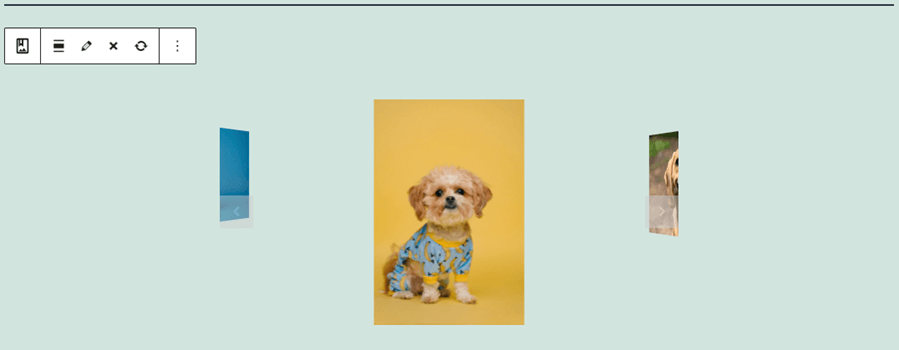
Έχετε επίσης την επιλογή να "ζωντανά επεξεργαστείτε" τη γκαλερί με το δεξί πάνελ, στην περίπτωση του Gutenberg.
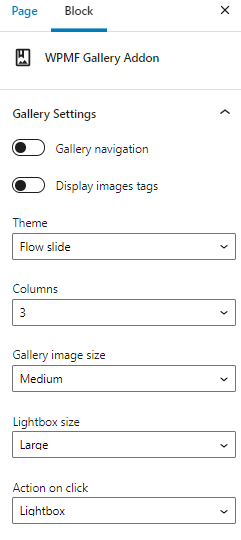
Όλα όσα χρειάζεστε απευθείας στην ανάρτησή σας, ένα πραγματικά υπέροχο εργαλείο, δεν είναι; ;)
Καλούμε όλους τους διαχειριστές ιστοσελίδων!
Εξοικονομήστε χρόνο και αυξήστε την παραγωγικότητα με το WP Media Folder. Οργανώστε τα αρχεία πολυμέσων των πελατών σας με ευκολία, δημιουργήστε προσαρμοσμένες συλλογές και παρέχετε μια απρόσκοπτη εμπειρία χρήστη.
Αναβαθμίστε τα έργα της ιστοσελίδας σας τώρα!
Ενσωμάτωση Google Photos σε βίντεο
Δημιουργήστε την πρώτη σας Γκαλερί Φωτογραφιών Google στο WordPress
Όπως μπορείτε να δείτε, είναι πραγματικά εύκολο να χρησιμοποιήσετε το Gallery Addon και έχουμε δείξει μόνο μία από τις χρήσεις που μπορείτε να του δώσετε, οι χρήσεις είναι απεριόριστες, μπορείτε να το χρησιμοποιήσετε, για παράδειγμα, σε έναν ιστότοπο ειδήσεων όπου η ομάδα σας μπορεί να μοιραστεί ειδήσεις σε πραγματικό χρόνο απευθείας από το τηλέφωνό τους στον ιστότοπο χρησιμοποιώντας το Google Photos, ή μπορείτε επίσης να επιτρέψετε στους χρήστες σας να έχουν πρόσβαση στο Google Photos για να μοιράζονται τις φωτογραφίες μαζί σας.
Τι περιμένετε λοιπόν; Μεταβείτε εδώ τώρα για να εξερευνήσετε όλα τα χαρακτηριστικά του WP Media Folder και αποκτήστε τη Συνδρομή σας!
Όταν εγγραφείτε στο blog, θα σας στείλουμε ένα e-mail όταν υπάρχουν νέες ενημερώσεις στον ιστότοπο, ώστε να μην τις χάσετε.



