Προϊόντα WordPress
 Προϊόντα Joomla
 Υποστήριξη
 Νέα
Νέα Σύνδεση
Πώς να δημιουργήσετε ένα λήψιμο προϊόν WooCommerce φιλοξενούμενο στο Google Drive

WP File Download είναι το καλύτερο εργαλείο για να εξυπηρετήσει προϊόντα λήψης και να εξοικονομήσει χώρο αποθήκευσης διακομιστή, καθώς σας επιτρέπει να συνδέσετε τον ιστότοπό σας στο Google Drive και να εξυπηρετήσετε τα αρχεία απευθείας από εκεί
Η ύπαρξη ψηφιακών/λήψεων προϊόντων θα μπορούσε να κάνει τον ιστότοπό μας πραγματικά βαρύ ανάλογα με τον αριθμό των προϊόντων και τον τύπο των προϊόντων που θα μπορούσαμε να έχουμε, αλλά αυτό δεν είναι πλέον πρόβλημα! Με το WP File Downloadable θα μπορείτε να εξυπηρετείτε αυτά τα προϊόντα απευθείας από τον αποθηκευτικό χώρο της Google Drive.
Σε αυτήν την ανάρτηση, θα δούμε πόσο εύκολο είναι να δημιουργήσετε ένα προϊόν απευθείας από το Google Drive!
Πίνακας περιεχομένων
Ψάχνετε για μια ισχυρή λύση διαχείρισης αρχείων για ιστότοπους πελατών;
WP File Download είναι η απάντηση. Με προηγμένες λειτουργίες όπως κατηγορίες αρχείων, περιορισμούς πρόσβασης και διαισθητική διεπαφή χρήστη.
Εμπιστευτείτε τους πελάτες σας με κορυφαία οργάνωση αρχείων!
Απολαύστε ένα πλήρες βίντεο-οδηγό σχετικά με το WooCommerce και τις ψηφιακές λήψεις
Συνδέστε γρήγορα τον ιστότοπό σας στο WordPress με το Google Drive
Πρώτα απ 'όλα, θα συνδέσουμε το WP File Download στο Google Drive.
Υπάρχουν 2 επιλογές για την επίτευξη αυτής της σύνδεσης, η πρώτη είναι χειροκίνητη και η δεύτερη είναι αυτόματη, με την τελευταία να είναι η ταχύτερη καθώς χρησιμοποιεί μια ήδη επαληθευμένη/δημιουργημένη εφαρμογή Google, όλα όσα χρειαζόμαστε είναι να συνδεθούμε στον λογαριασμό μας Google που είναι συνδεδεμένος με το Google Drive.
Ας χρησιμοποιήσουμε την Αυτόματη λειτουργία για να δούμε πόσο εύκολο είναι να το συνδέσουμε αν έχουμε ήδη τον λογαριασμό μας JoomUnited συνδεδεμένο στον ιστότοπό μας (μπορεί να συνδεθεί μεταβαίνοντας στις Ρυθμίσεις του ιστότοπου > Γενικά), πηγαίνοντας στο WP File Download > Configuration > Cloud Connection > Google Drive.
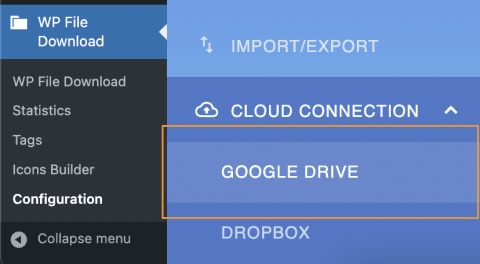
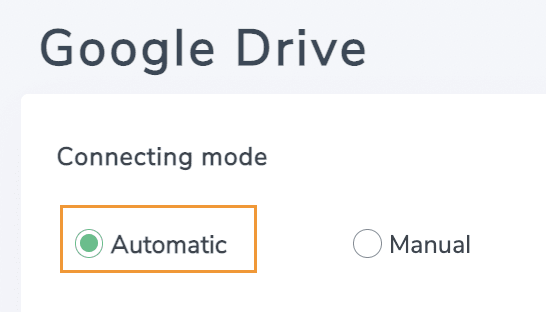
Σε αυτήν την οθόνη, επιλέξτε Αυτόματη στην ενότητα Λειτουργία Σύνδεσης
Και κάντε κλικ στο Σύνδεση στο Google Drive κουμπί.
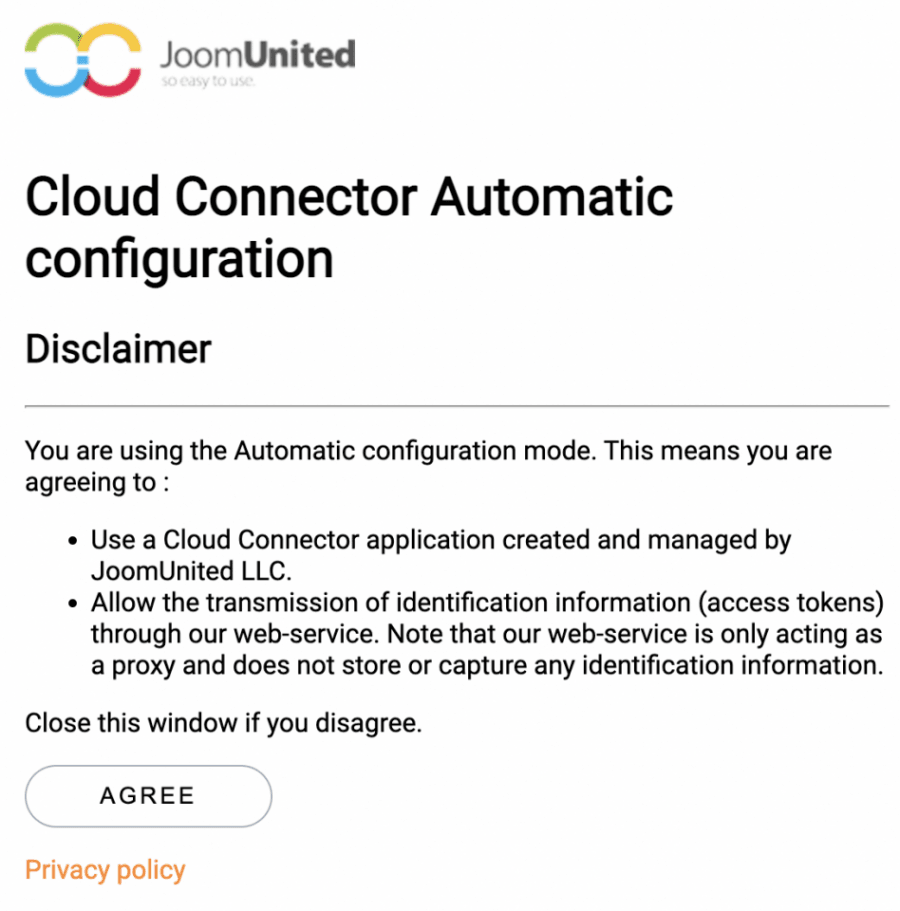
Αυτό θα ανοίξει ένα αναδυόμενο παράθυρο με μια δήλωση αποποίησης ευθυνών, μπορείτε να το διαβάσετε και στη συνέχεια, κάντε κλικ στο Συμφωνώ.
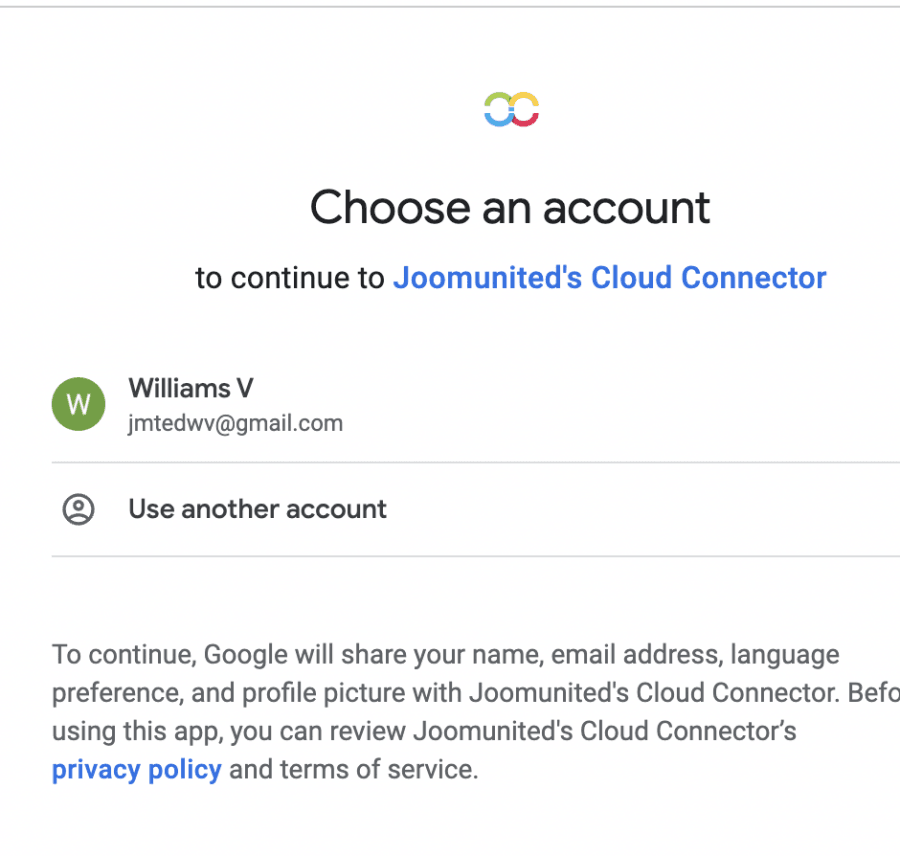
Τέλος, επιλέξτε τον λογαριασμό σας και εγκρίνετε τις άδειες για να συνδεθείτε και να συνδέσετε το WP file Download στον λογαριασμό σας Google.
Και τελειώσαμε! Μπορείτε να το επιβεβαιώσετε πηγαίνοντας στον πίνακα ελέγχου του WP File Download , μια νέα επιλογή θα εμφανιστεί όταν προσπαθήσετε να δημιουργήσετε μια κατηγορία.
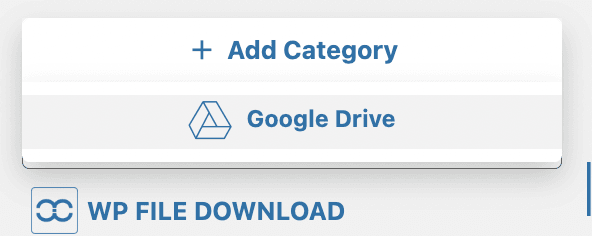
Αυτή η νέα επιλογή θα σας επιτρέψει να δημιουργήσετε φακέλους απευθείας στο Google Drive, μαγεία! Δεν είναι; :)
Θέλετε να μάθετε περισσότερα σχετικά με τον τρόπο ρύθμισης της ενοποίησης του Google Drive;
Δημιουργία προϊόντων λήψης από το WP File Download
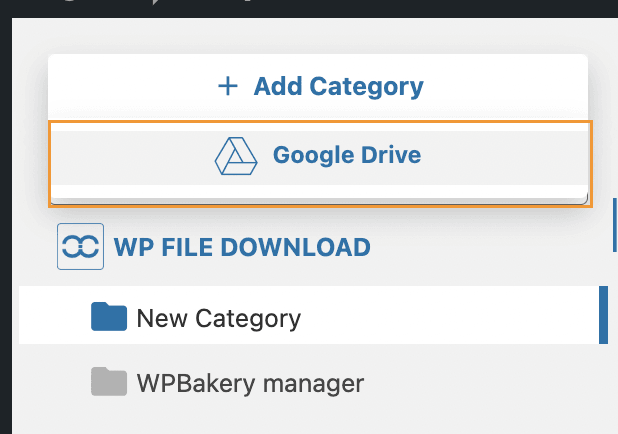
Τώρα που το πρόσθετο είναι συνδεδεμένο στο Google Drive, ας δημιουργήσουμε το προϊόν μας με δυνατότητα λήψης. Για αυτό, μεταβείτε στην WP File Download > WP File Download για να ανοίξετε τον πίνακα ελέγχου αρχείων και τοποθετήστε τον δείκτη του ποντικιού στην επιλογή +Προσθήκη κατηγορίας, ώστε να εμφανιστεί η Google Drive , και κάντε κλικ σε αυτήν.
Στη συνέχεια, προσθέστε το όνομα της κατηγορίας, για αυτό το σεμινάριο θα το ορίσουμε ως Προϊόντα GD και στη συνέχεια κάντε κλικ στο δημιουργία.
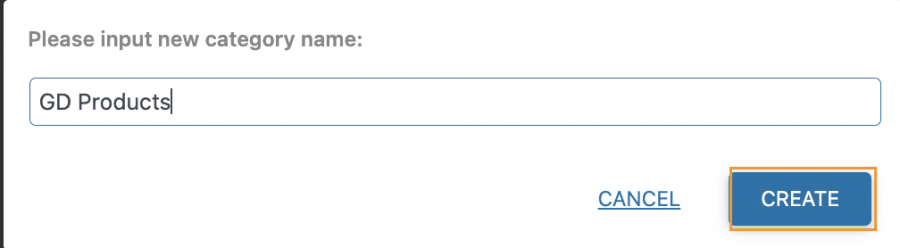
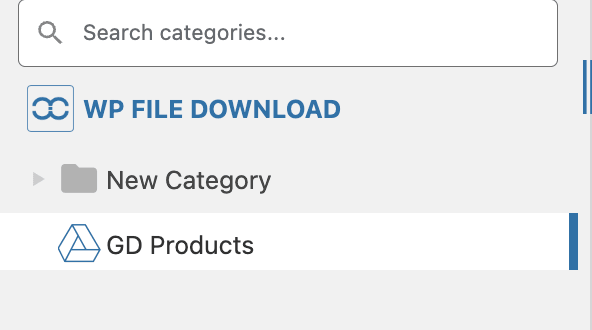
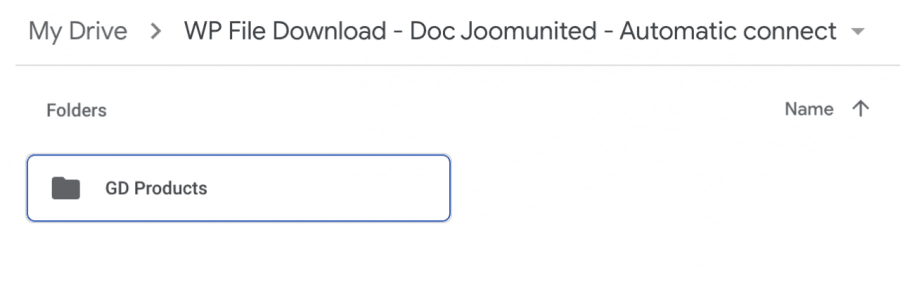
Θα δούμε τη νέα κατηγορία Google Drive που δημιουργήθηκε στον πίνακα ελέγχου WP File Download και επίσης στο Google Drive:
WP File Download:
Google Drive:
Τώρα ας προσθέσουμε τα αρχεία απευθείας στο Google Drive στον δημιουργημένο φάκελο, θα εμφανιστούν στον πίνακα ελέγχου WP File Download μας.
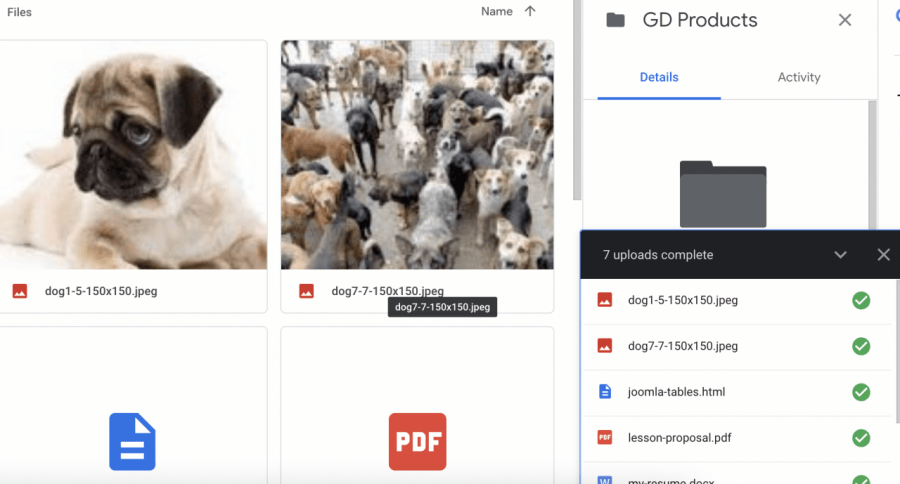
Όλα τα αρχεία θα εμφανιστούν -σαν σε μαγικό τέχνασμα- στον πίνακα ελέγχου WP File Download μας κάτω από την κατηγορία Google Drive που μόλις δημιουργήσαμε.
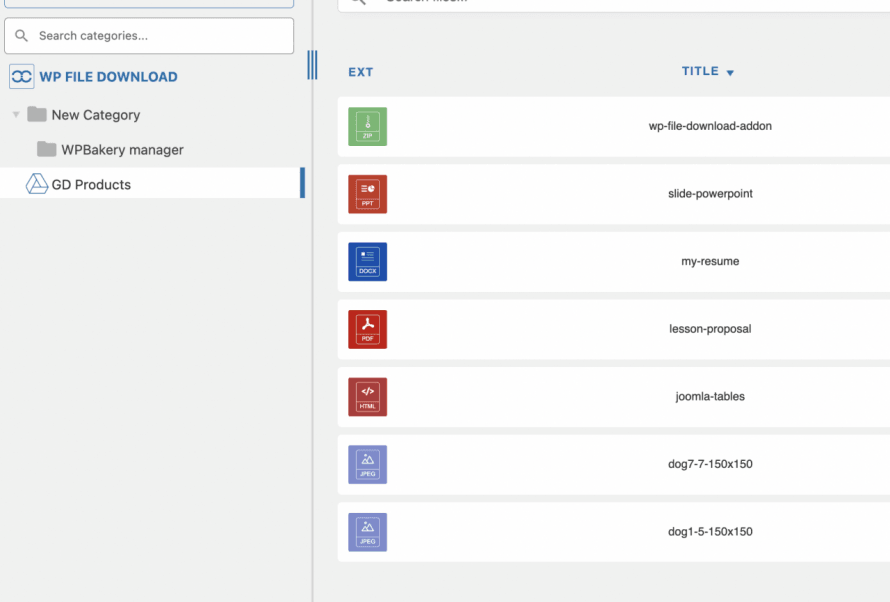
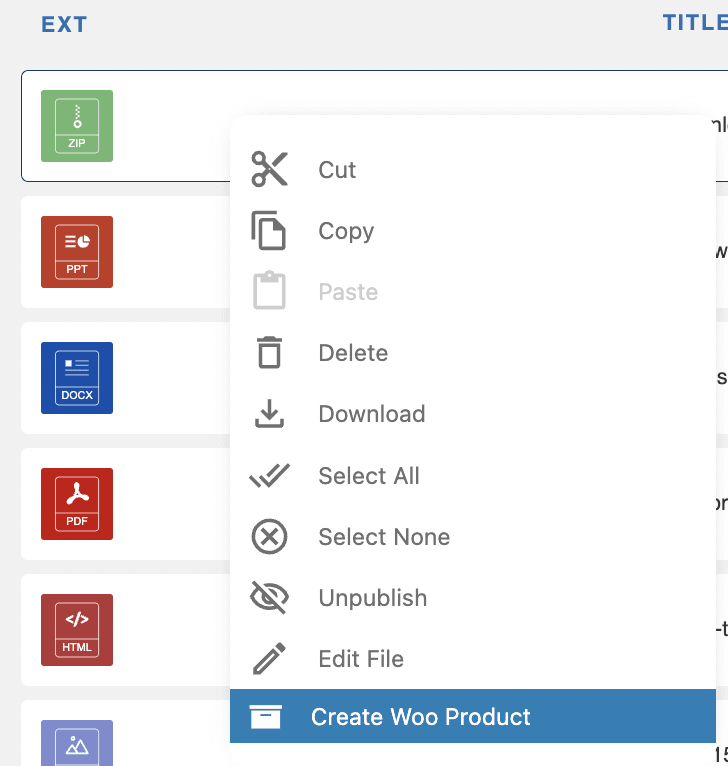
Τώρα που ανεβάσαμε τα αρχεία, ας δημιουργήσουμε το προϊόν που μπορείτε να κατεβάσετε. Για αυτό, το μόνο που χρειάζεται να κάνετε είναι να κάνετε δεξί κλικ στο αρχείο που θέλετε να μετατρέψετε και, στη συνέχεια, να επιλέξετε Δημιουργία προϊόντος Woo.
Θα εμφανιστεί ένα αναδυόμενο παράθυρο που θα σας επιτρέψει να προσθέσετε τις λεπτομέρειες για το προϊόν σας, θα μπορείτε να προσθέσετε τον τίτλο, το SKU, την τιμή και αν θέλετε να το αντιστοιχίσετε σε μια κατηγορία.
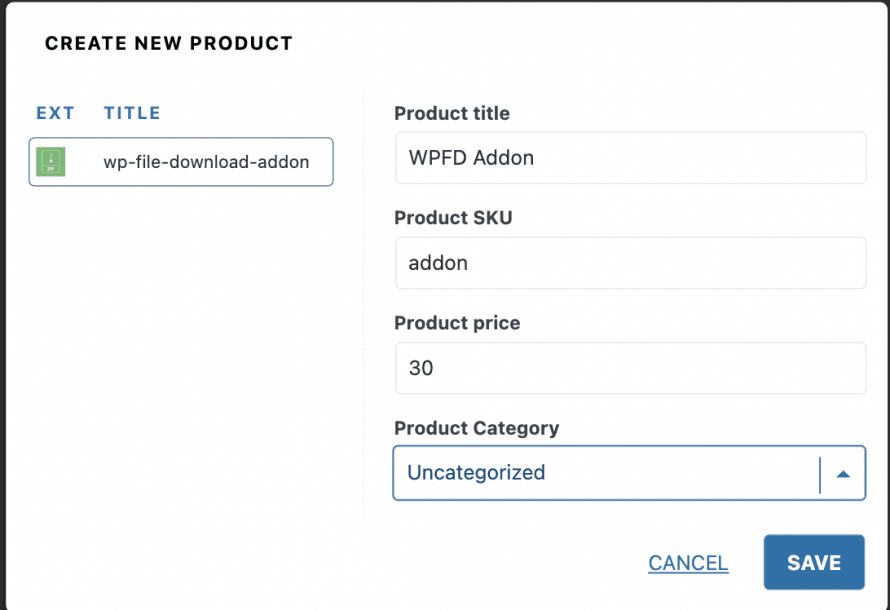
Αφού το προσθέσετε, κάντε κλικ στην επιλογή Αποθήκευση και αυτό είναι όλο, θα εμφανιστεί ένα αναδυόμενο παράθυρο με το μήνυμα "το προϊόν δημιουργήθηκε" με την επιλογή επεξεργασίας του προϊόντος.
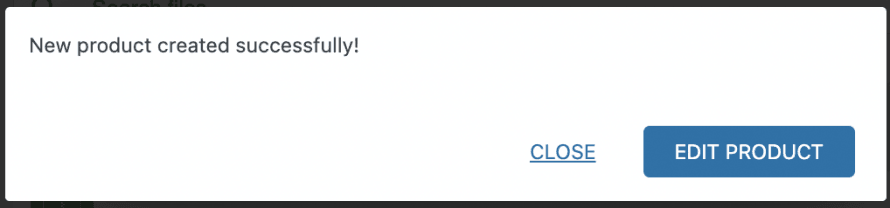
Εάν κάνετε κλικ στο Επεξεργασία Προϊόντος, θα σας στείλει απευθείας στη σελίδα διαχείρισης προϊόντων WooCommerce, ώστε να μπορείτε εύκολα να ρυθμίσετε όλες τις ρυθμίσεις σας άμεσα.
Αλλά τι συμβαίνει αν θέλουμε να δημιουργήσουμε ένα bundle που περιέχει περισσότερα από ένα αρχεία; Εύκολο! Απλώς κάντε κλικ στο ctrl ενώ τα επιλέγετε και κάντε δεξί κλικ, τέλος, κάντε κλικ στο Δημιουργία Προϊόντος Woo.
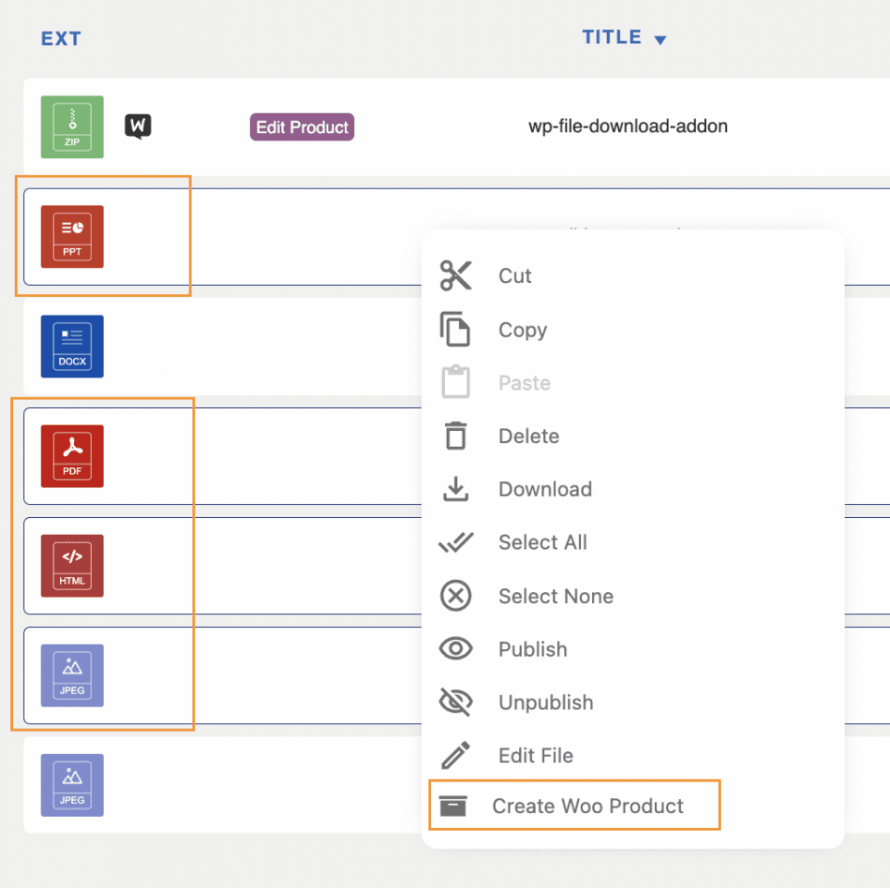
Τώρα όλες οι επιλογές για το προϊόν θα εμφανιστούν με την επιλογή να προσθέσετε την κύρια εικόνα επίσης.
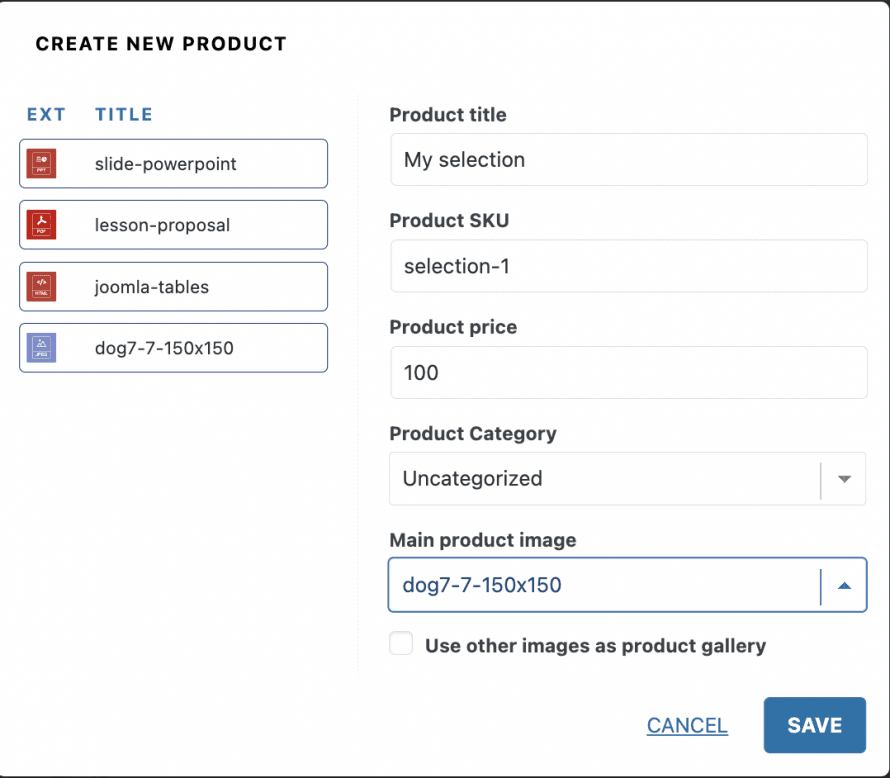
Τέλος, κάντε κλικ στην επιλογή Αποθήκευση και είναι έτοιμο!
Το προϊόν θα δημιουργηθεί και θα έχουμε επιπλέον επιλογές στη σελίδα επεξεργασίας προϊόντος του WooCommerce.

Μπορείτε να ορίσετε, για παράδειγμα, το όριο λήψης και την ημερομηνία λήξης λήψης (τον αριθμό των ημερών που θέλετε να είναι διαθέσιμο για τον πελάτη), ώστε να ολοκληρώσετε τη δημιουργία του προϊόντος σας και, τέλος, κάντε κλικ στην αποθήκευση, και το προϊόν σας θα είναι έτοιμο να εξυπηρετηθεί απευθείας από το Google Drive.
Χρήση του WP File Download από το WooCommerce
Ας υποθέσουμε ότι μόλις έχουμε ανεβάσει τα πάντα στο Google Drive και θέλουμε να προχωρήσουμε στη δημιουργία ενός προϊόντος. Για αυτό, μεταβείτε στην επιλογή Προϊόντα > Όλα τα προϊόντακαι κάντε κλικ στην επιλογή Προσθήκη νέου.

Μπορείτε επίσης να επεξεργαστείτε ένα υπάρχον προϊόν, σε περίπτωση που δημιουργήσατε ένα νέο προϊόν, προσθέστε τις λεπτομέρειες του προϊόντος όπως συνήθως κάνετε και στη συνέχεια μετακινηθείτε προς τα κάτω στην Επιλογή Δεδομένων Προϊόντος , εδώ, επιλέξτε την Λήψη επιλογή στην επάνω μπάρα.

Αυτό θα εμφανίσει την επιλογή WP File Download , κάντε κλικ σε αυτήν για να δείτε όλες τις διαθέσιμες επιλογές.
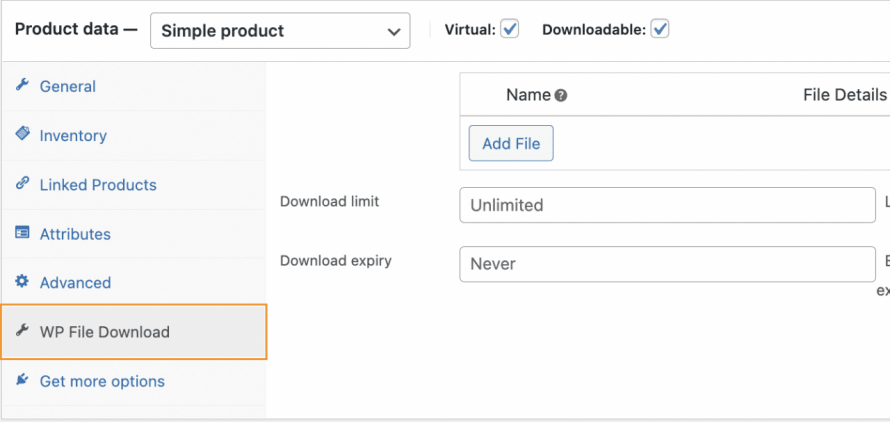
Υπάρχουν δύο επιλογές που μπορούμε να ορίσουμε:
Όριο λήψης: οι φορές που ένα αρχείο ή ομάδα αρχείων μπορεί να ληφθεί όταν το προϊόν αγοραστεί.
Λήξη λήψης: ο χρόνος που το αρχείο ή η ομάδα αρχείων θα είναι διαθέσιμα όταν αγοραστεί το προϊόν.
Αυτές οι επιλογές μπορούν να οριστούν πριν ή μετά την προσθήκη των αρχείων χωρίς κανένα πρόβλημα.
Για να προσθέσουμε αρχεία, ας κάνουμε κλικ στην επιλογή Προσθήκη αρχείου. Αυτό θα εμφανίσει ένα αναδυόμενο παράθυρο με τον WP File Download όπου θα μπορούμε να δούμε όλες τις διαθέσιμες κατηγορίες (συμπεριλαμβανομένων αυτών του Google Drive).
Ας επιλέξουμε λοιπόν τα αρχεία του Google Drive απευθείας από εδώ.
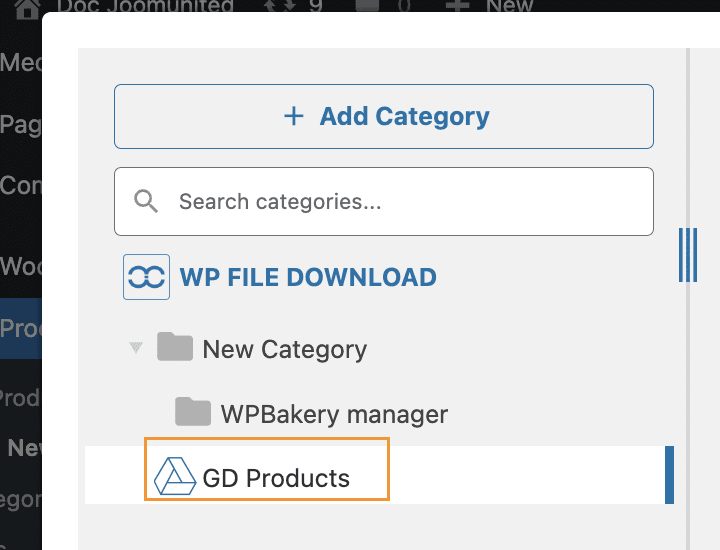
Μπορείτε επίσης να δημιουργήσετε μια νέα κατηγορία, έναν φάκελο στο Google Drive, και να ανεβάσετε νέα αρχεία.
Τώρα που βρισκόμαστε στην κατηγορία, ας επιλέξουμε το αρχείο που θέλουμε να προσθέσουμε στο προϊόν και, τέλος, ας κάνουμε κλικ στην επιλογή Εισαγωγή αυτού του αρχείου.
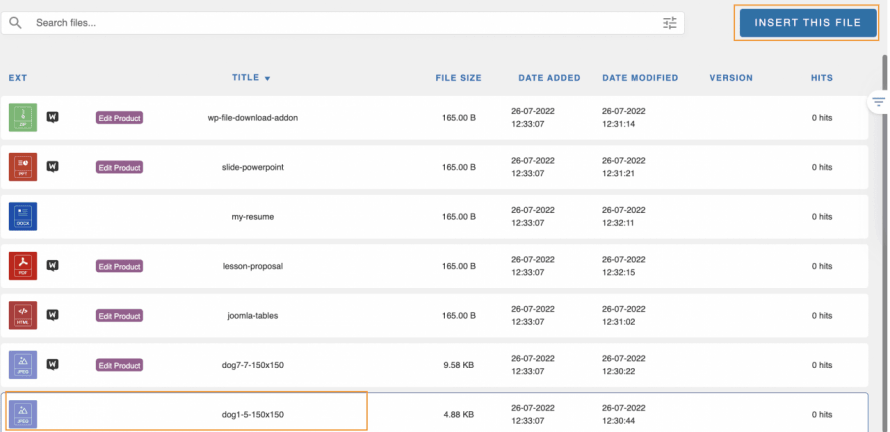
Το αρχείο θα εμφανιστεί στον ίδιο πίνακα όπου βρίσκεται το κουμπί για να προσθέσετε αρχεία όπως και πριν.
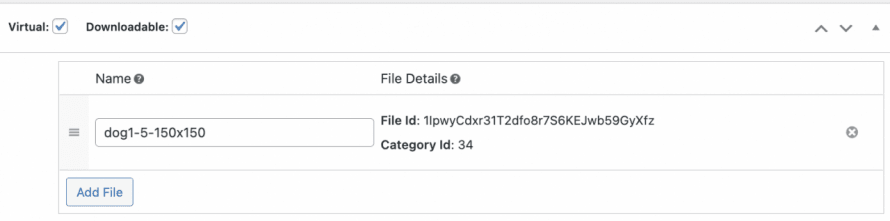
Αυτή η διαδικασία μπορεί να ακολουθηθεί όσο χρειάζεται μέχρι να προσθέσουμε όλα τα αρχεία που θέλουμε να προσθέσουμε σε αυτό το προϊόν.
Τέλος, κάντε κλικ στην αποθήκευση και αυτό είναι όλο! Το προϊόν μας είναι έτοιμο να προχωρήσει ;)
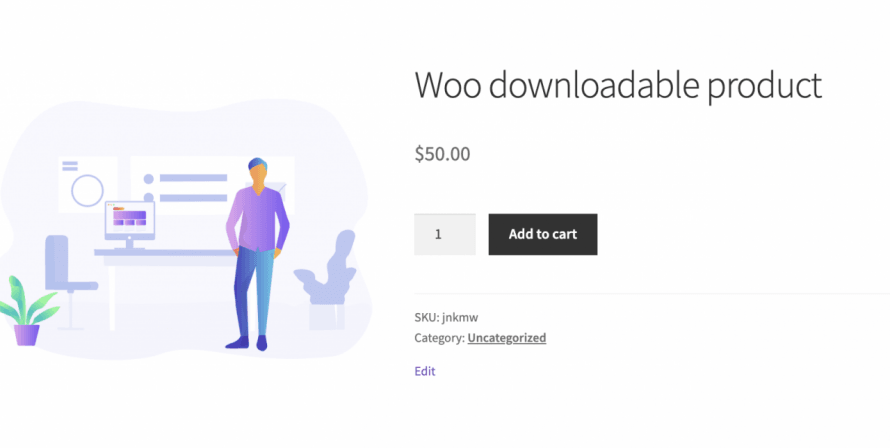
Τώρα ο πελάτης σας θα μπορεί να ακολουθήσει την κανονική "εύκολη στη χρήση" διαδικασία ολοκλήρωσης αγοράς WooCommerce χωρίς κανένα πρόβλημα και όλα τα αρχεία που θέλετε θα εξυπηρετηθούν απευθείας από το Google Drive.
Καλούμε όλους τους διαχειριστές ιστοσελίδων!
Βελτιώστε τους ιστότοπους των πελατών σας με το WP File Download. Δημιουργήστε ασφαλείς και προσαρμόσιμες αποθήκες αρχείων, επιτρέποντας στους πελάτες να έχουν εύκολη πρόσβαση και διαχείριση στα αρχεία τους.
Αναβαθμίστε τις υπηρεσίες σχεδιασμού ιστοσελίδων σας σήμερα!
Εξυπηρετήστε προϊόντα με δυνατότητα λήψης με το καλύτερο εργαλείο cloud
Όπως μπορείτε να δείτε WP File Download σας επιτρέπουν να δημιουργήσετε αρχεία προς λήψη με πολύ εύκολο τρόπο και επίσης να το συνδέσετε με το Google Drive, φυσικά, υπάρχουν πολλά άλλα πράγματα που μπορούμε να κάνουμε με WP File Download και αυτήν την υπέροχη ενσωμάτωση WooCommerce όπως η σύνδεση άλλων πλατφορμών cloud όπως OneDrive και Dropbox, η εφαρμογή υδατογραφημάτων και ο καθορισμός αδειών! Τι περιμένετε λοιπόν; Πηγαίνετε εδώ και μάθετε περισσότερα για αυτήν την υπέροχη ενσωμάτωση!
Όταν εγγραφείτε στο blog, θα σας στείλουμε ένα e-mail όταν υπάρχουν νέες ενημερώσεις στον ιστότοπο, ώστε να μην τις χάσετε.