 Προϊόντα WordPress
 Προϊόντα Joomla
 Υποστήριξη
 Νέα
Νέα Σύνδεση
Πώς να δημιουργήσετε έναν πίνακα τιμολόγησης Joomla με Droptables

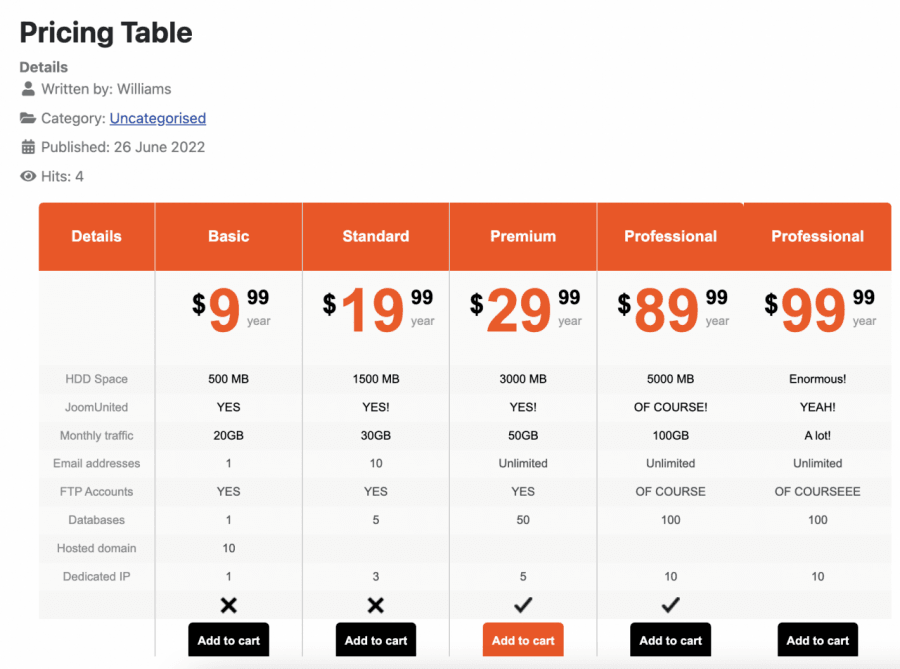
Ένας πίνακας τιμολόγησης είναι, βασικά, ένα από τα πιο σημαντικά πράγματα όταν θέλουμε να δείξουμε σε έναν πελάτη ή χρήστη τα σχέδια και τις επιλογές που προσφέρονται στην ιστοσελίδα μας, και μπορεί να είναι πραγματικά δύσκολο να δημιουργηθεί και, πολλές φορές, μπορεί να χρειαστεί ένας προγραμματιστής, αλλά μην ανησυχείτε! Το Droptables είναι εδώ για να μας βοηθήσει..
Droptables offer many tools and options to customize our tables, convert them into the best pricing table, and also make it fit our site! We'll be able to show our users all the services we offer in the best and easiest way possible :)
Προσοχή webmasters της Joomla!
Βελτιώστε τους ιστότοπους των πελατών σας με Droptables. Δημιουργήστε και διαχειριστείτε δυναμικούς και οπτικά εντυπωσιακούς πίνακες με ευκολία.
Εντυπωσιάστε τους πελάτες σας με επαγγελματική παρουσίαση δεδομένων.
Πίνακας περιεχομένων
Δημιουργήστε έναν πίνακα τιμών Joomla σε λίγα δευτερόλεπτα
Σε αυτήν την ενότητα της ανάρτησης, θα δούμε πόσο εύκολο είναι να δημιουργήσετε έναν πίνακα τιμών χρησιμοποιώντας το Droptables και το Joomla 4 χρησιμοποιώντας τα πρότυπα που είναι διαθέσιμα στις επιλογές του πίνακα.
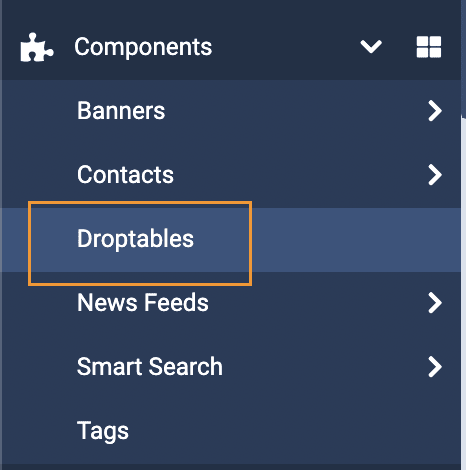
Πρώτα απ 'όλα, πρέπει να πάμε στον πίνακα ελέγχου του Droptables , για αυτό, πηγαίνετε στα Στοιχεία > Droptables.

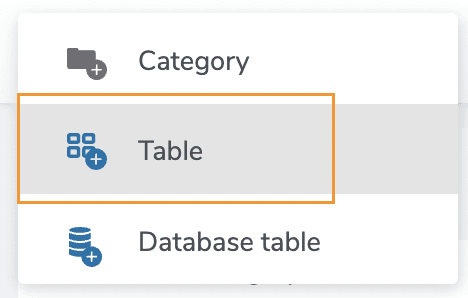
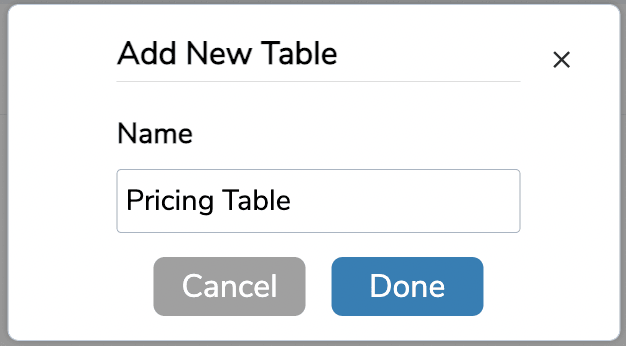
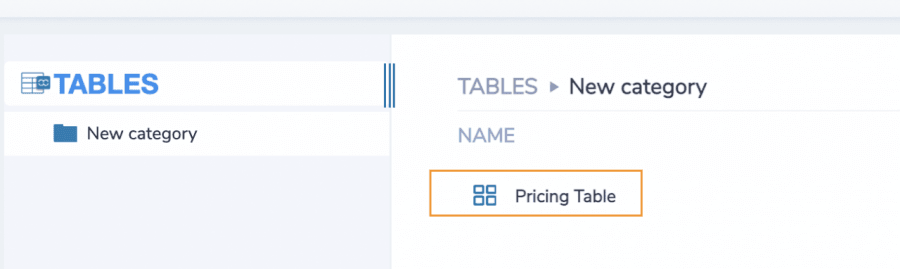
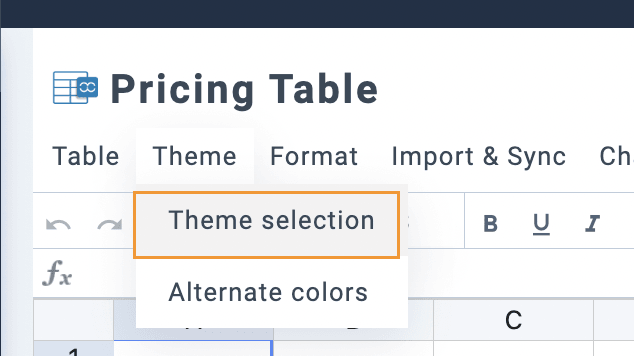
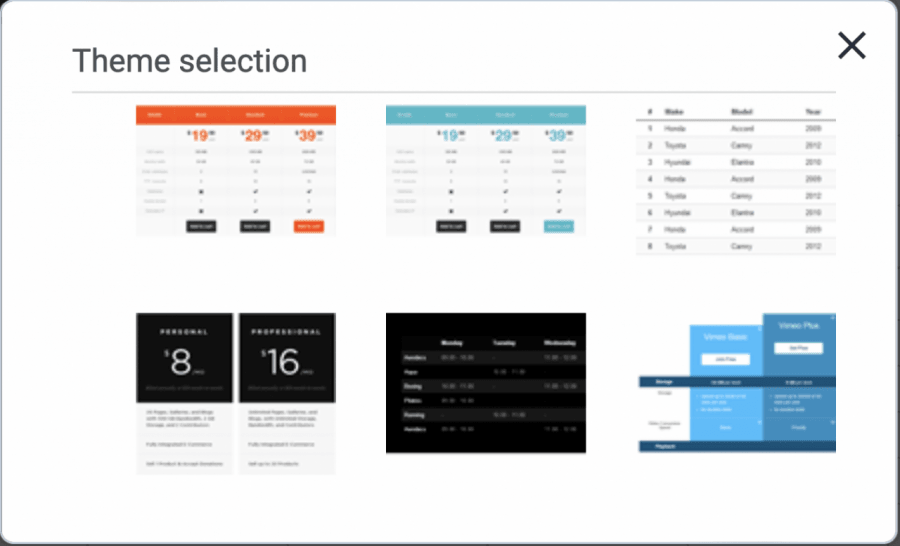
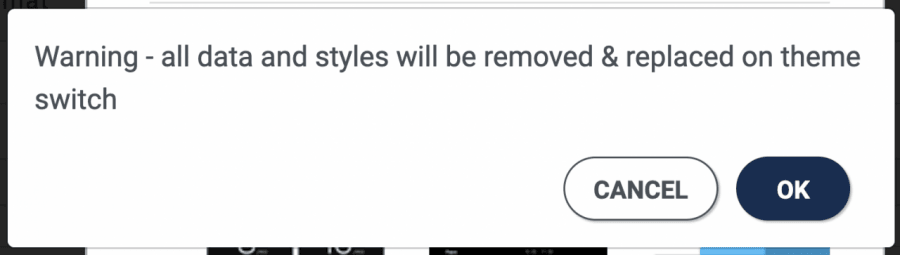
Εάν θέλετε να συνεχίσετε, κάντε κλικ στο ok και ο πίνακας θα δημιουργηθεί αυτόματα.
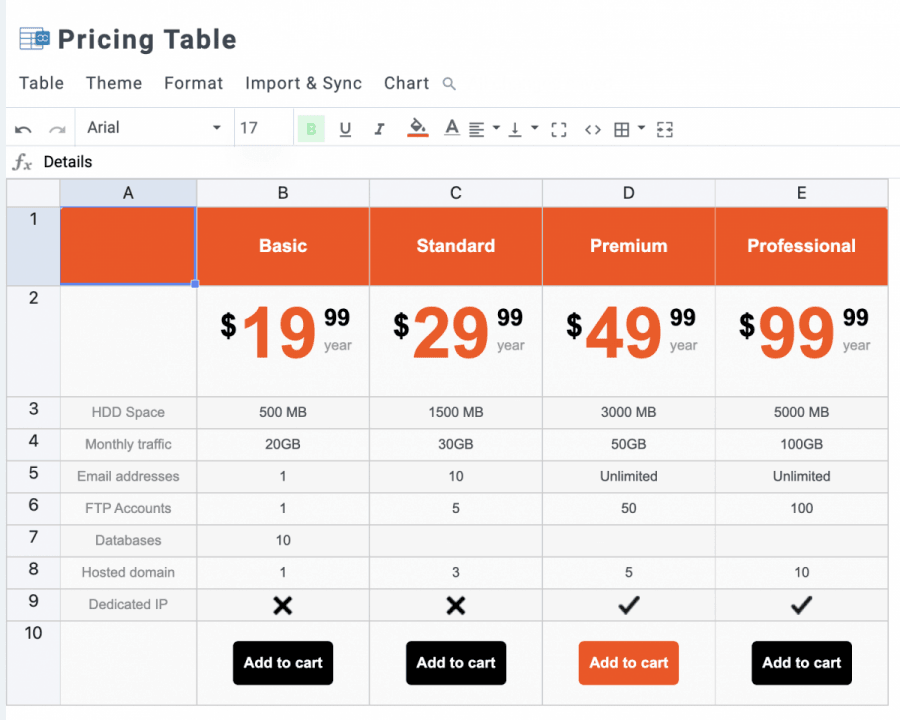
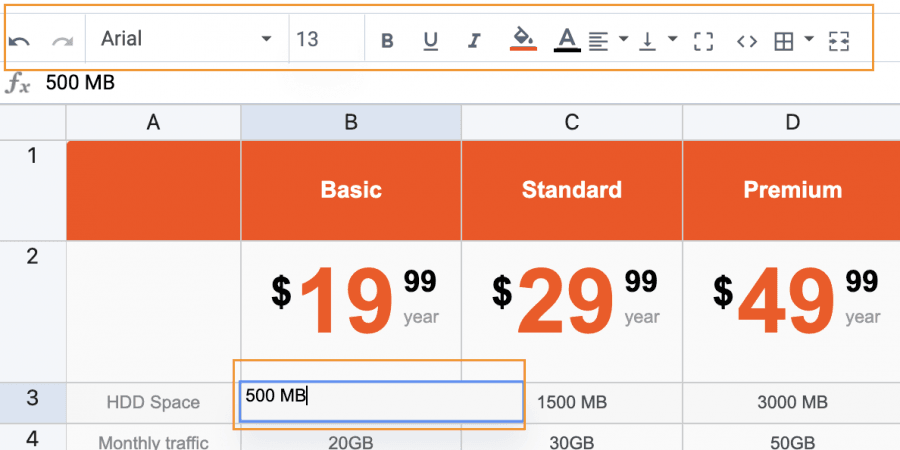
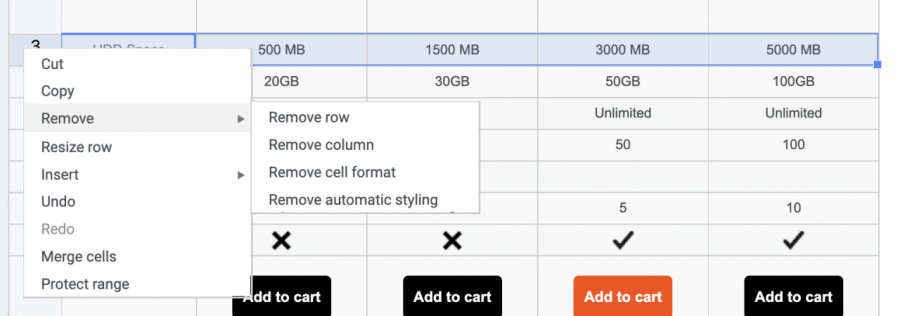
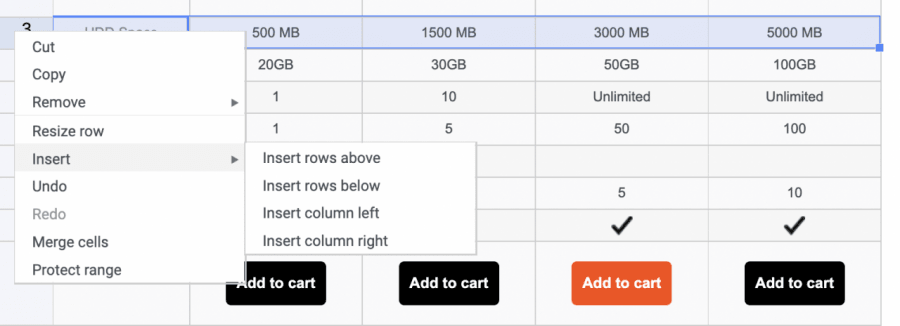
Όσο εύκολο είναι να χρησιμοποιήσετε έναν κανονικό διαχειριστή πίνακα με όλες τις διαθέσιμες επιλογές προσαρμογής, αλλά απευθείας στον πίνακα ελέγχου του Joomla σας.
Τώρα ας πούμε ότι θέλουμε να προσθέσουμε/επεξεργαστούμε κουμπιά όπως αυτά "Προσθήκη στο καλάθι" στον τρέχοντα πίνακα τιμολόγησης ή οποιοδήποτε άλλο στοιχείο, αυτό είναι επίσης εύκολο! Κάντε κλικ 2 φορές στο κελί και ο επεξεργαστής HTML που είναι διαθέσιμος στο Άρθρο σας θα εμφανιστεί όπου μπορείτε να χρησιμοποιήσετε περισσότερα εργαλεία για να εισαγάγετε στοιχεία και να προσθέσετε HTML επίσης.
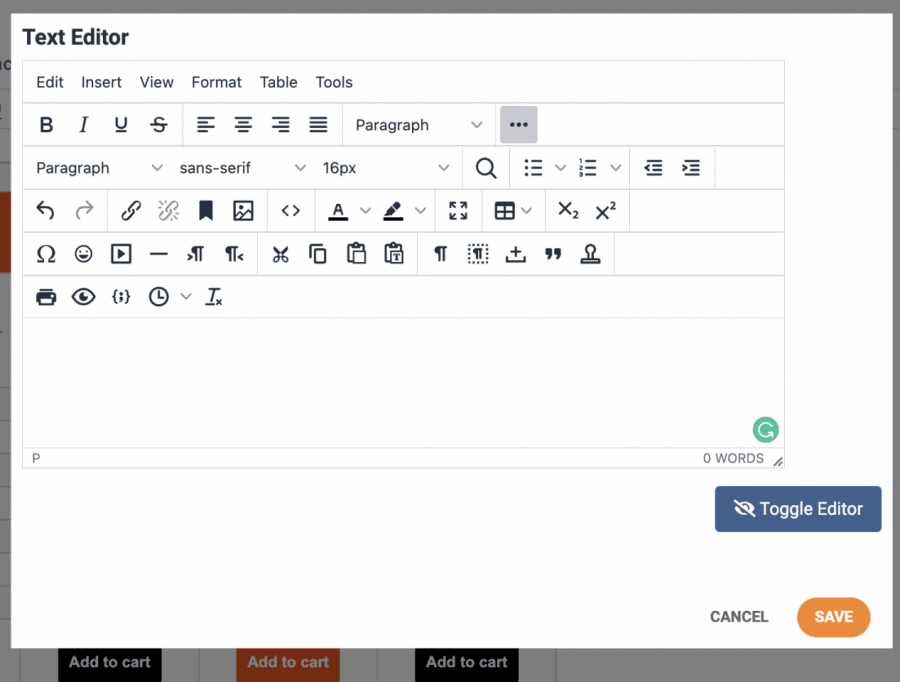
Οι επιλογές είναι απλώς απεριόριστες!
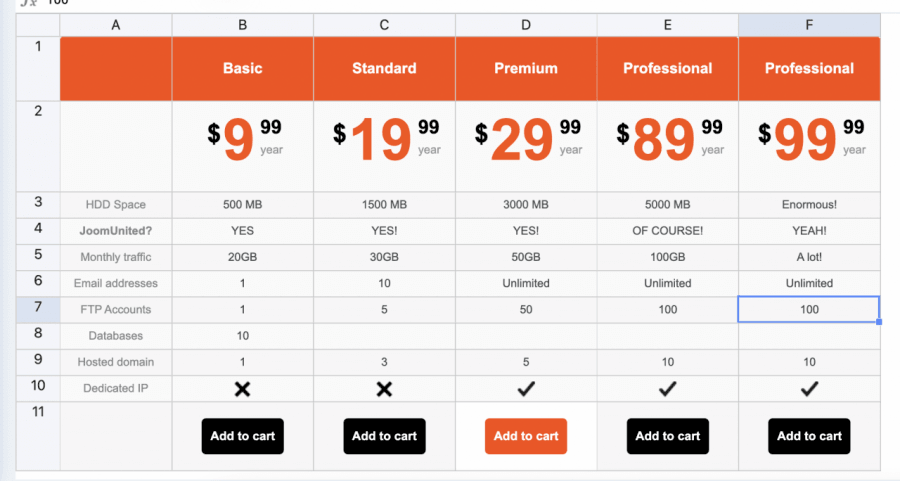
Η επεξεργασία ενός πίνακα για να τον καταστήσετε διαθέσιμο στην ιστοσελίδα σας δεν ήταν ποτέ τόσο εύκολη όσο τώρα.
Εισάγετε τον πίνακα σας στο άρθρο σας στο Joomla
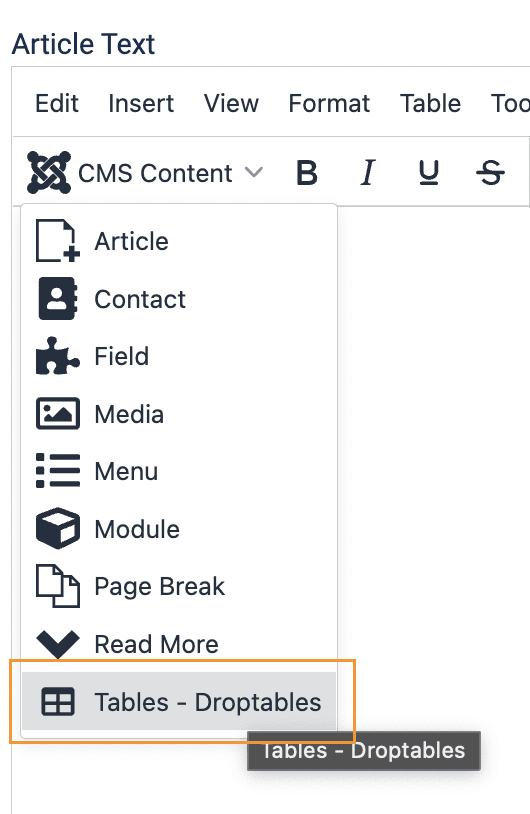
Αυτό θα ανοίξει τον πίνακα ελέγχου Droptables σε ένα αναδυόμενο παράθυρο όπου μπορούμε να δημιουργήσουμε έναν νέο πίνακα, να τον επεξεργαστούμε και να χρησιμοποιήσουμε το στοιχείο σαν να βρίσκεστε στον κανονικό πίνακα ελέγχου.
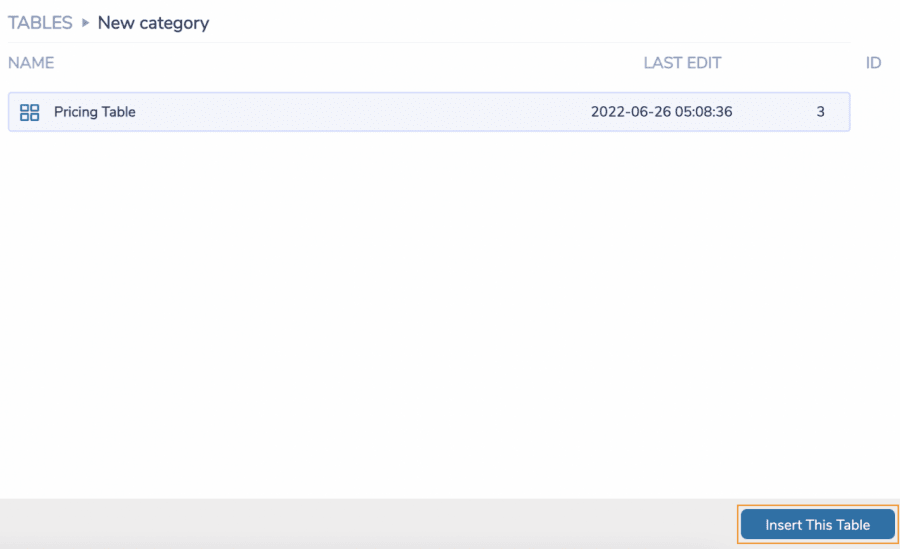
Για να εισαγάγετε τον πίνακα, επιλέξτε τον πίνακα που θέλουμε να προσθέσουμε και στη συνέχεια, κάντε κλικ στο Εισαγωγή αυτού του πίνακα.
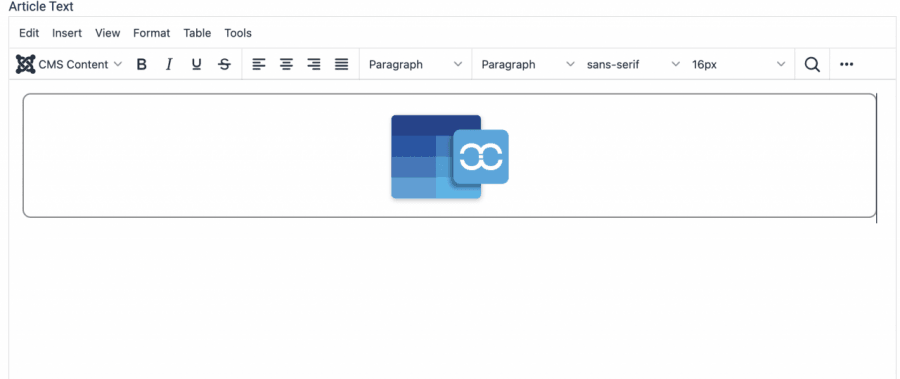
Τώρα το μόνο που χρειάζεται να κάνετε είναι να δημοσιεύσετε το άρθρο σας, και τελειώσατε! Όλη η μαγεία έγινε ;)
Καλούμε όλους τους διαχειριστές ιστοσελίδων Joomla!
Απλοποιήστε τη δημιουργία και διαχείριση πινάκων για τις ιστοσελίδες των πελατών σας με Droptables. Από πίνακες τιμολόγησης έως συγκρίσεις δεδομένων, αυτή η επέκταση προσφέρει ισχυρά χαρακτηριστικά και διαισθητικά εργαλεία επεξεργασίας.
Αναβαθμίστε τις υπηρεσίες σχεδιασμού ιστοσελίδων σας σήμερα!
Χρησιμοποιήστε τον καλύτερο διαχειριστή πινάκων Joomla για να εμφανίσετε τα δεδομένα σας
Οι πίνακες είναι, συνήθως, ένα σημαντικό μέρος των ιστοσελίδων καθώς χρησιμοποιούνται για να δείχνουν σημαντικά δεδομένα, και το Droptables σας προσφέρει πολλές επιλογές για να κάνετε τη δουλειά πιο εύκολη και να προσθέσετε πίνακες κάνοντάς τους να φαίνονται πραγματικά επαγγελματικοί, με εργαλεία όπως εισαγωγή δεδομένων και στυλ από το Excel ή τα Φύλλα Google, συνδέστε τους πίνακες σας με τη βάση δεδομένων σας και πολλά άλλα φοβερά χαρακτηριστικά!
Τι περιμένετε; Πηγαίνετε εδώ και αποκτήστε τη δική σας επέκταση ;)
Όταν εγγραφείτε στο blog, θα σας στείλουμε ένα e-mail όταν υπάρχουν νέες ενημερώσεις στον ιστότοπο, ώστε να μην τις χάσετε.




Σχόλια