 Προϊόντα WordPress
 Προϊόντα Joomla
 Υποστήριξη
 Νέα
Νέα Σύνδεση
Πώς να Απενεργοποιήσετε τις Σελίδες Συνημμένων Εικόνας στο WordPress (2 Μέθοδοι)

Όταν ανεβάζετε μια εικόνα στο WordPress, το σύστημα δημιουργεί αυτόματα μια ειδική σελίδα μόνο για αυτήν την εικόνα, που ονομάζεται σελίδα συνημμένου εικόνας. Αυτή η σελίδα συνήθως δεν έχει περιεχόμενο και μπορεί να μπερδέψει τους επισκέπτες ή να βλάψει το SEO.
Αλλά δεν χρειάζεται να ανησυχείτε επειδή η απενεργοποίηση αυτής της σελίδας συνημμένου είναι εύκολη. Αυτό το άρθρο θα συζητήσει δύο απλές μεθόδους: τη χρήση μιας επέκτασης και την προσθήκη ενός αποσπάσματος κώδικα. Διαβάστε μέχρι το τέλος!
- Οι σελίδες συνημμένων εικόνων του WordPress δημιουργούν ξεχωριστές διευθύνσεις URL για κάθε μεταφορτωμένη εικόνα, κάτι που οδηγεί σε λεπτό περιεχόμενο που μπορεί να βλάψει την κατάταξή σας στο SEO και να οδηγήσει σε διπλές ή χαμηλής ποιότητας σελίδες που έχουν ευρετηριαστεί από τις μηχανές αναζήτησης.
- Η κακή εμπειρία χρήστη είναι ένας σημαντικός κίνδυνος: οι επισκέπτες που προσγειώνονται σε ανεξάρτητες σελίδες εικόνων βλέπουν μόνο ένα μεμονωμένο αρχείο πολυμέσων χωρίς πλαίσιο, προκαλώντας σύγχυση και υψηλά ποσοστά εξόδου που επηρεάζουν περαιτέρω την αρχή της τοποθεσίας σας.
- Η απενεργοποίηση ή η ανακατεύθυνση σελίδων συνημμένων βελτιστοποιεί τον προϋπολογισμό ανίχνευσης και διασφαλίζει ότι οι επισκέπτες παραμένουν σε σχετικό περιεχόμενο, βελτιώνοντας τα σήματα ποιότητας ιστοτόπου για την Google. Αυτό μπορεί να γίνει με μια επέκταση ή ένα ασφαλές απόσπασμα κώδικα για τα καλύτερα αποτελέσματα.
Πίνακας περιεχομένων
- Τι είναι οι Σελίδες Συνημμένων Εικόνας και Γιατί Πρέπει να τις Απενεργοποιήσετε;
- Μέθοδος 1: Απενεργοποιήστε τις Σελίδες Συνημμένων Εικόνων στο WordPress χρησιμοποιώντας μια Προσθήκη
- Μέθοδος 2: Απενεργοποιήστε τις Σελίδες Συνημμένων Εικόνων στο WordPress χρησιμοποιώντας ένα Απόσπασμα Κώδικα
- Καλύτερες Πρακτικές για την Αλλαγή Κατεύθυνσης των Σελίδων Συνημμένων
- Συμπέρασμα
Τι είναι οι Σελίδες Συνημμένων Εικόνας και Γιατί Πρέπει να τις Απενεργοποιήσετε;
Οι σελίδες συνημμένων εικόνας του WordPress δημιουργούνται αυτόματα μόλις ανεβάσετε μέσα (όπως εικόνες ή βίντεο). Αυτές οι σελίδες εμφανίζουν μόνο τα μέσα χωρίς πρόσθετο πλαίσιο — κανένα άρθρο, μακρές περιγραφές ή σαφή πλοήγηση. Τεχνικά, το WordPress αντιμετωπίζει κάθε αρχείο μέσων ως ξεχωριστό τύπο ανάρτησης, κάτι που δημιουργεί αυτές τις σελίδες συνημμένων.
Αν και μπορεί να φαίνονται ακίνδυνες, οι σελίδες συνημμένων μπορούν να επηρεάσουν αρνητικά την εμπειρία χρήστη και την απόδοση SEO εάν δεν αντιμετωπιστούν σωστά. Δείτε γιατί
- Λεπτό περιεχόμενο που βλάπτει το SEO — οι σελίδες συνημμένων συνήθως περιέχουν μόνο μία εικόνα και τον τίτλο της. Οι μηχανές αναζήτησης θεωρούν αυτές τις σελίδες ως «λεπτό περιεχόμενο», το οποίο μπορεί να μειώσει τη συνολική κατάταξη του ιστότοπού σας.
- Πιθανή διπλή χρήση περιεχομένου — εάν μια εικόνα χρησιμοποιείται σε πολλά άρθρα, οι σελίδες συνημμένων μπορούν να εμφανίζονται ως ξεχωριστές σελίδες με μικρή διαφορά, με κίνδυνο να θεωρηθούν ως διπλό περιεχόμενο από την Google.
- Κακή εμπειρία χρήστη — εάν κάποιος βρεθεί σε μια σελίδα συνημμένου από τα αποτελέσματα αναζήτησης, βλέπει μόνο μία εικόνα χωρίς συμφραζόμενα, κάτι που μπορεί να τον αναγκάσει να εγκαταλείψει αμέσως τον ιστότοπό σας (υψηλό ποσοστό εγκατάλειψης).
- Σπατάλη προϋπολογισμού ανίχνευσης — Το Googlebot έχει όριο στον αριθμό των σελίδων που μπορεί να ανιχνεύσει σε έναν ιστότοπο. Πάρα πολλές σελίδες συνημμένων μπορούν να εξαντλήσουν αυτόν τον προϋπολογισμό ανίχνευσης και να αποσπάσουν την προσοχή από σημαντικές σελίδες.
Λαμβάνοντας υπόψη αυτές τις σκέψεις, η απενεργοποίηση των σελίδων συνημμένων εικόνων είναι το σωστό βήμα για να διατηρήσετε την ποιότητα SEO και την εμπειρία χρήστη της ιστοσελίδας σας στο WordPress.
Πείτε αντίο στη μπερδεμένη βιβλιοθήκη πολυμέσων.
WP Media Folder σας επιτρέπει να κατηγοριοποιήσετε αρχεία, να συγχρονίσετε φακέλους με αποθήκευση στο σύννεφο, να δημιουργήσετε εκπληκτικές γκαλερί και ακόμη να αντικαταστήσετε εικόνες χωρίς να σπάσετε συνδέσμους.
Βελτιστοποιήστε τη ροή εργασίας πολυμέσων σας σήμερα
Μέθοδος 1: Απενεργοποιήστε τις Σελίδες Συνημμένων Εικόνων στο WordPress χρησιμοποιώντας μια Προσθήκη
Μία από τις πιο βολικές μεθόδους για να απενεργοποιήσετε σελίδες συνημμένων εικόνων στο WordPress είναι η χρήση ενός πρόσθετου, ιδιαίτερα ενός πρόσθετου SEO όπως το All in One SEO (AIOSEO). Αυτή η προσέγγιση είναι φιλική προς αρχάριους και δεν απαιτεί προγραμματισμό. Δείτε πώς μπορείτε να το κάνετε.
Αρχικά, εγκαταστήστε και ενεργοποιήστε το πρόσθετο All in One SEO από τον πίνακα ελέγχου του WordPress σας.
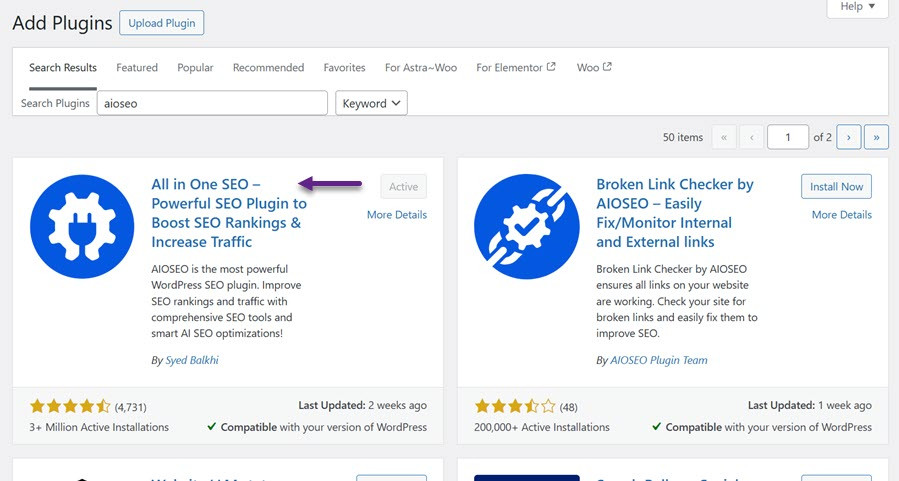
Μόλις ενεργοποιηθεί, θα εμφανιστεί ένα νέο μενού με τίτλο All in One SEO. Μεταβείτε στο All in One SEO > Εμφάνιση αναζήτησης. Κάντε κλικ στην Image SEO μέσα σε αυτήν την ενότητα.
Θα σας δοθούν επιλογές είτε για να απενεργοποιήσετε πλήρως τις σελίδες συνημμένων είτε για να τις ανακατευθύνετε. Συνιστάται να επιλέξετε το "Γονικό Συνημμένο" , ώστε οι επισκέπτες να κατευθύνονται απευθείας στην ανάρτηση όπου μεταφορτώθηκε η εικόνα.
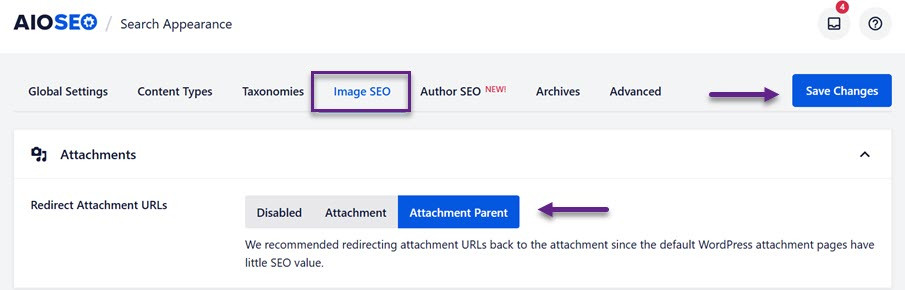
Μην ξεχάσετε να κάνετε κλικ στην επιλογή Αποθήκευση αλλαγών αφού ορίσετε την προτίμησή σας.
Μέθοδος 2: Απενεργοποιήστε τις Σελίδες Συνημμένων Εικόνων στο WordPress χρησιμοποιώντας ένα Απόσπασμα Κώδικα
Ένας άλλος τρόπος για να απενεργοποιήσετε τις σελίδες συνημμένων εικόνων είναι να προσθέσετε ένα απόσπασμα κώδικα στην ιστοσελίδα σας στο WordPress. Αντί να τροποποιείτε τα αρχεία του θέματος χειροκίνητα, κάτι που μπορεί να είναι επικίνδυνο, αυτή η μέθοδος χρησιμοποιεί την προσθήκη WPCode για μια ασφαλέστερη και πιο φιλική προς το χρήστη προσέγγιση.
Εγκαταστήστε και ενεργοποιήστε το δωρεάν πρόσθετο WPCode από τον πίνακα ελέγχου του WordPress σας.
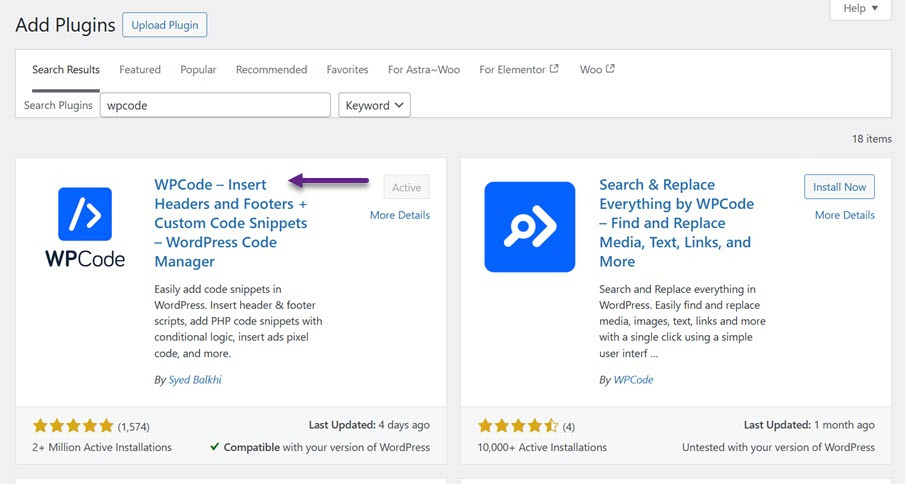
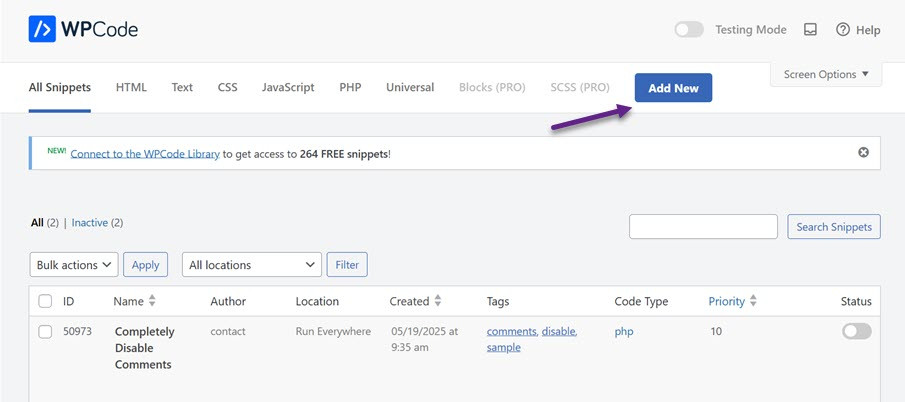
Μόλις το πρόσθετο είναι ενεργό, μεταβείτε στα Αποσπάσματα Κώδικα και κάντε κλικ Προσθήκη Νέου στην περιοχή διαχείρισης.
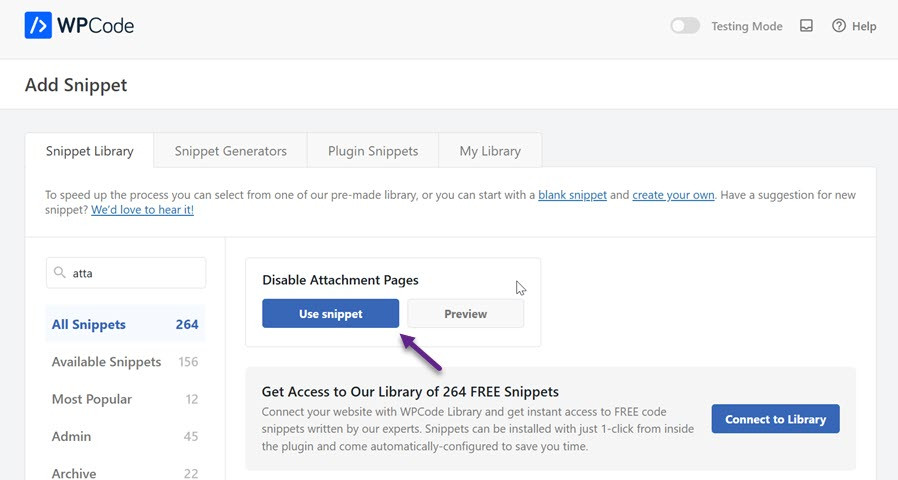
Στη γραμμή αναζήτησης, πληκτρολογήστε "συνημμένο" και θα πρέπει να εμφανιστεί στα αποτελέσματα ένα απόσπασμα με την ένδειξη Απενεργοποίηση σελίδων συνημμένων . Στη συνέχεια, κάντε κλικ στην επιλογή Χρήση αποσπάσματος
Θα μεταφερθείτε στη διεπαφή επεξεργασίας, όπου το απόσπασμα έχει ήδη προρυθμιστεί για εσάς. Το μόνο που έχετε να κάνετε είναι να αλλάξετε την εναλλαγή σε Ενεργό και, στη συνέχεια, να κάνετε κλικ στο Ενημέρωση για να εφαρμόσετε τις αλλαγές.
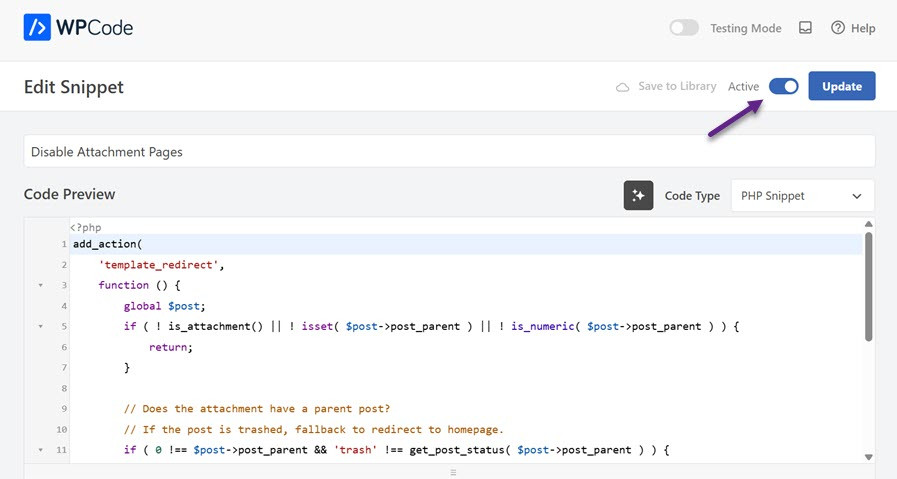
Αυτή η μέθοδος απενεργοποιεί με ασφάλεια τις σελίδες συνημμένων εικόνας χωρίς να αγγίξει άμεσα τον κώδικα του ιστότοπού σας. Μπορείτε να ενεργοποιήσετε ή να απενεργοποιήσετε το απόσπασμα ανά πάσα στιγμή με λίγα μόνο κλικ.
Καλύτερες Πρακτικές για την Αλλαγή Κατεύθυνσης των Σελίδων Συνημμένων

Η απενεργοποίηση των σελίδων συνημμένων εικόνας είναι σημαντική για το SEO και την εμπειρία χρήστη, αλλά και η περαιτέρω διαχείριση είναι επίσης απαραίτητη για να διατηρήσετε τον ιστότοπό σας καλά οργανωμένο. Εδώ είναι μερικές βέλτιστες πρακτικές που μπορείτε να εφαρμόσετε για να διαχειριστείτε αποτελεσματικά τις σελίδες συνημμένων και να βελτιστοποιήσετε την απόδοση του ιστότοπού σας WordPress.
Ανακατεύθυνση στην Ανάρτηση Γονέα Αντί της Αρχικής Σελίδας
Η ανακατεύθυνση των σελίδων συνημμένων εικόνας στη μητρική δημοσίευση διατηρεί τους χρήστες εντός του σχετικού πλαισίου της εικόνας. Αυτό βοηθά τους επισκέπτες να βρουν όλες τις πληροφορίες που σχετίζονται με την εικόνα, ενώ δίνει στις μηχανές αναζήτησης ένα θετικό σήμα σχετικά με τη συνάφεια του περιεχομένου.
Η ανακατεύθυνση στην αρχική σελίδα είναι ευκολότερη, αλλά μπορεί να απογοητεύσει τους χρήστες και να κινδυνεύσει να θεωρηθεί μια κενή σελίδα (soft 404) από τις μηχανές αναζήτησης.
Χρησιμοποιήστε πρόσθετα SEO με λειτουργία ανακατεύθυνσης
Η χρήση ενός πρόσθετου SEO για τη διαχείριση των σελίδων επισυναπτόμενων αρχείων είναι μια πρακτική λύση. Αυτά τα πρόσθετα είναι εύκολα στη ρύθμιση χωρίς να χρειάζεται να αγγίξετε τον κώδικα και παρέχουν επιπλέον λειτουργίες SEO που βοηθούν στη συνολική απόδοση του ιστότοπου.
Ένα άλλο πλεονέκτημα είναι ότι μπορείτε να αλλάξετε ή να απενεργοποιήσετε γρήγορα τις ρυθμίσεις χωρίς τη βοήθεια ενός προγραμματιστή.
Ελέγξτε τακτικά τη Βιβλιοθήκη Μέσων σας
Μια γεμάτη βιβλιοθήκη πολυμέσων γεμάτη με αχρησιμοποίητα αρχεία μπορεί να οδηγήσει στη δημιουργία περιττών σελίδων συνημμένων. Η διενέργεια τακτικών ελέγχων για τη διαγραφή ή τη διαχείριση αρχείων που δεν συνδέονται πλέον με περιεχόμενο θα κάνει τον ιστότοπό σας ελαφρύτερο και πιο εύκολο στη συντήρηση.
Για να απλοποιήσετε τη διαχείριση των μέσων, μπορείτε να χρησιμοποιήσετε πρόσθετα όπως WP Media Folder, το οποίο σας επιτρέπει να οργανώσετε τα μέσα σε φακέλους και να εφαρμόσετε πρακτικά φίλτρα.
Εφαρμόστε Ανακατευθύνσεις 301 για SEO
Βεβαιωθείτε ότι θα ανακατευθύνετε τις σελίδες συνημμένων χρησιμοποιώντας κατάσταση 301 (μόνιμη ανακατεύθυνση). Αυτό ενημερώνει τις μηχανές αναζήτησης ότι η παλιά σελίδα έχει μετακινηθεί μόνιμα στη νέα σελίδα, διατηρώντας έτσι το link juice και την αρχή σελίδας.
Οι σωστές ανακατευθύνσεις θα βοηθήσουν στη διατήρηση της κατάταξης της κύριας σελίδας αποφεύγοντας παράλληλα τις ποινές για διπλότυπο ή λεπτό περιεχόμενο.
Καλούμε όλους τους διαχειριστές ιστοσελίδων!
Εξοικονομήστε χρόνο και αυξήστε την παραγωγικότητα με το WP Media Folder. Οργανώστε τα αρχεία πολυμέσων των πελατών σας με ευκολία, δημιουργήστε προσαρμοσμένες συλλογές και παρέχετε μια απρόσκοπτη εμπειρία χρήστη.
Αναβαθμίστε τα έργα της ιστοσελίδας σας τώρα!
Συμπέρασμα
Η απενεργοποίηση των σελίδων επισύναψης εικόνων στο WordPress είναι ένα σημαντικό βήμα για τη βελτίωση της ποιότητας SEO του ιστότοπού σας και της εμπειρίας χρήστη. Μπορείτε να χρησιμοποιήσετε πρόσθετα SEO ή να προσθέσετε αποσπάσματα κώδικα χρησιμοποιώντας το WPCode.
Εκτός από την απενεργοποίηση, η εφαρμογή βέλτιστων πρακτικών, όπως η ανακατεύθυνση των σελίδων επισυναπτόμενων αρχείων στη μητρική ανάρτηση με μόνιμη ανακατεύθυνση 301 και η διενέργεια τακτικών ελέγχων στη βιβλιοθήκη πολυμέσων συμβάλλει στη διατήρηση του ιστότοπου οργανωμένου και σχετικού. Η χρήση πρόσθετων όπως το WP Media Folder καθιστά επίσης τη διαχείριση των μέσων πιο αποτελεσματική. Με έναν συνδυασμό αυτών των μεθόδων, μπορείτε να διασφαλίσετε ότι ο ιστότοπός σας στο WordPress είναι βελτιστοποιημένος για τους χρήστες και τις μηχανές αναζήτησης.
Όταν εγγραφείτε στο blog, θα σας στείλουμε ένα e-mail όταν υπάρχουν νέες ενημερώσεις στον ιστότοπο, ώστε να μην τις χάσετε.



