 Προϊόντα WordPress
 Προϊόντα Joomla
 Υποστήριξη
 Νέα
Νέα Σύνδεση
Πώς να αντικαταστήσετε εύκολα εικόνες και αρχεία πολυμέσων στο WordPress

Η αντικατάσταση αρχείων πολυμέσων στο WordPress μπορεί να φαίνεται απλή, διαγράψτε και ανεβάστε ένα νέο. Δυστυχώς, αν το κάνετε αυτό χειροκίνητα, μπορεί να οδηγήσει σε κατεστραμμένους συνδέσμους, απώλεια SEO ή διπλότυπο περιεχόμενο σε ολόκληρο τον ιστότοπό σας. Είτε ενημερώνετε μια εικόνα προϊόντος, είτε ανανεώνετε τα στοιχεία της επωνυμίας σας είτε διορθώνετε ένα αρχείο, υπάρχει ένας πιο έξυπνος τρόπος για να το χειριστείτε.
Σε αυτόν τον οδηγό, θα σας δείξουμε πώς να αντικαταστήσετε εύκολα αρχεία εικόνας και πολυμέσων στο WordPress χρησιμοποιώντας ένα ισχυρό πρόσθετο που εξορθολογίζει τη διαδικασία, χωρίς να χάσετε τις διευθύνσεις URL ή την απόδοση SEO. Θα λάβετε επίσης βασικές συμβουλές SEO για να διασφαλίσετε ότι οι ενημερώσεις σας διατηρούν τον ιστότοπό σας γρήγορο, σχετικό και φιλικό προς την αναζήτηση.
Πίνακας περιεχομένων
Γιατί πρέπει να αντικαταστήσετε τα αρχεία πολυμέσων;

Η διατήρηση ενημερωμένων αρχείων πολυμέσων ή φωτογραφικών συλλογών είναι κάτι περισσότερο από θέμα αισθητικής. Είτε διαχειρίζεστε ένα ιστολόγιο, έναν επαγγελματικό ιστότοπο είτε ένα ηλεκτρονικό κατάστημα, η αντικατάσταση παρωχημένων εικόνων ή εγγράφων βοηθά να διασφαλιστεί ότι το περιεχόμενό σας παραμένει σχετικό, φορτώνει γρήγορα και ευθυγραμμίζεται με τους στόχους σας. Ακολουθούν ορισμένοι βασικοί λόγοι για τους οποίους η αντικατάσταση αρχείων πολυμέσων αξίζει την προσοχή σας.
- Διατηρήστε τον ιστότοπό σας οπτικά ενημερωμένο: Η αντικατάσταση παλιών οπτικών με ενημερωμένες εικόνες ή έγγραφα βοηθά στη διατήρηση μιας σύγχρονης και σχετικής εμφάνισης, ειδικά όταν τα προϊόντα, οι υπηρεσίες ή η επωνυμία σας εξελίσσονται.
- Βελτιώστε την εμπειρία χρήστη: Οπτικά υψηλής ποιότητας και ενημερωμένα βελτιώνουν την εμπειρία περιήγησης, ενθαρρύνοντας τους επισκέπτες να παραμείνουν περισσότερο χρόνο και να εξερευνήσουν περισσότερες σελίδες στον ιστότοπό σας.
- Υποστήριξη απόδοσης SEO: Η βελτιστοποίηση νέων αρχείων πολυμέσων με σχετικά ονόματα αρχείων και εναλλακτικό κείμενο μπορεί να ενισχύσει την ορατότητά τους στα αποτελέσματα αναζήτησης εικόνων και να βελτιώσει τη συνολική υγεία του SEO.
- Βελτιώστε την ταχύτητα και την απόδοση του ιστότοπου: Τα ξεπερασμένα ή μη βελτιστοποιημένα αρχεία πολυμέσων μπορούν να επιβραδύνουν τον ιστότοπό σας. Η αντικατάστασή τους με συμπιεσμένες ή σύγχρονες μορφές (όπως WebP) βοηθά στη βελτίωση των χρόνων φόρτωσης και στην ικανοποίηση των χρηστών.
- Διατήρηση της συνέπειας της μάρκας: Η συνεπής χρήση οπτικών στοιχείων που ταιριάζουν με την ταυτότητα της μάρκας σας ενισχύει την επαγγελματικότητα και χτίζει την εμπιστοσύνη των χρηστών.
- Δείξτε επιχειρηματική δραστηριότητα και αξιοπιστία: Για μικρές επιχειρήσεις ή ιστότοπους ηλεκτρονικού εμπορίου, η τακτική ενημέρωση εικόνων δείχνει ότι ο ιστότοπός σας είναι ενεργός, καλά συντηρημένος και προσεκτικός στη λεπτομέρεια — ιδιότητες που ενισχύουν την αξιοπιστία.
Πείτε αντίο στη μπερδεμένη βιβλιοθήκη πολυμέσων.
WP Media Folder σας επιτρέπει να κατηγοριοποιήσετε αρχεία, να συγχρονίσετε φακέλους με αποθήκευση στο σύννεφο, να δημιουργήσετε εκπληκτικές γκαλερί και ακόμη να αντικαταστήσετε εικόνες χωρίς να σπάσετε συνδέσμους.
Βελτιστοποιήστε τη ροή εργασίας πολυμέσων σας σήμερα
Πώς να αντικαταστήσετε εικόνες και αρχεία πολυμέσων στο WordPress;
Η διαγραφή και η επαναφόρτωση αρχείων πολυμέσων στο WordPress μπορεί να είναι χρονοβόρα και επικίνδυνη, ειδικά εάν η ίδια εικόνα χρησιμοποιείται σε πολλές αναρτήσεις ή σελίδες. Ευτυχώς, υπάρχει ένας πιο αποτελεσματικός τρόπος για να ενημερώσετε τα πολυμέσα χωρίς να διαταράξετε τη δομή ή το SEO του ιστότοπού σας. Με τη βοήθεια της σωστής επέκτασης, η αντικατάσταση αρχείων μπορεί να γίνει σε λίγα μόνο κλικ.
Ένα από τα κύρια πλεονεκτήματα της χρήσης του WP Media Folder είναι το πλούσιο σύνολο χαρακτηριστικών που ξεπερνούν κατά πολύ τις προεπιλεγμένες δυνατότητες πολυμέσων του WordPress. Έχει σχεδιαστεί για να σας βοηθά να οργανώνετε, να αναζητάτε και να ενημερώνετε τα αρχεία πολυμέσων σας πιο αποτελεσματικά—ιδανικό τόσο για δημιουργούς περιεχομένου όσο και για διαχειριστές ιστοσελίδων. Ακολουθούν ορισμένες βασικές δυνατότητες που θα αποκτήσετε με το πρόσθετο:
- Απεριόριστοι φάκελοι και υποφάκελοι για εύκολη οργάνωση πολυμέσων
- Προηγμένα εργαλεία αναζήτησης και φιλτραρίσματος πολυμέσων
- Αντικαταστήστε τα μέσα σε όλες τις αναρτήσεις του WordPress χωρίς να σπάσετε τους συνδέσμους
- Συγχρονίστε τα αρχεία διακομιστή απευθείας με φακέλους πολυμέσων, κ.λπ.
Τώρα που έχετε δει τι προσφέρει το πρόσθετο, ας προχωρήσουμε στη διαδικασία βήμα προς βήμα για την αντικατάσταση αρχείων εικόνας και μέσων στο WordPress χρησιμοποιώντας το WP Media Folder.
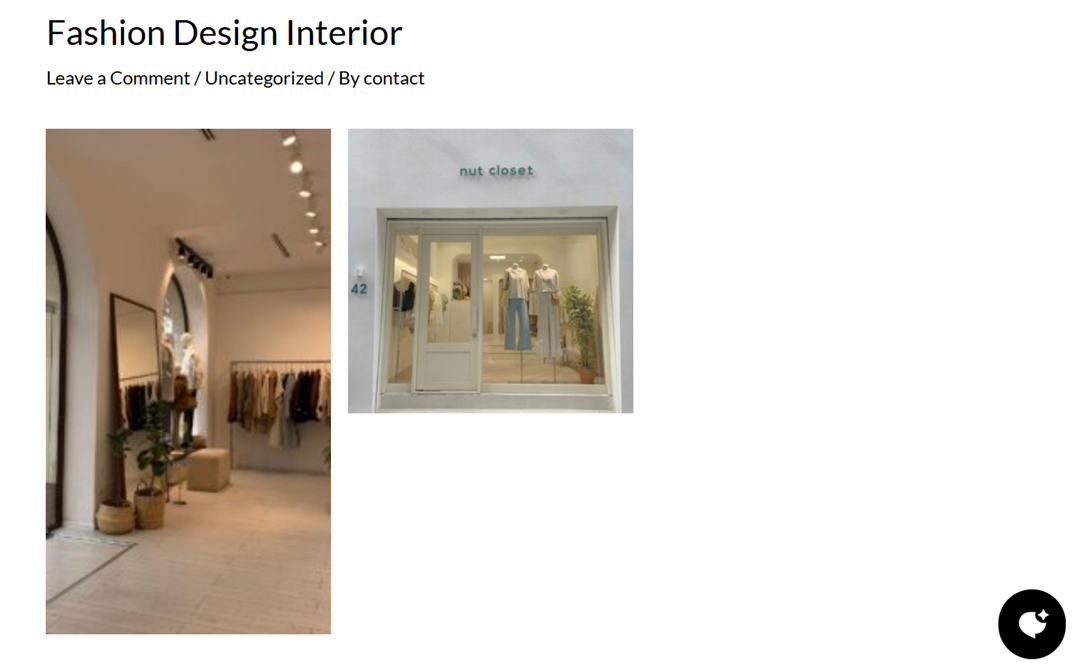
Αρχικά, βεβαιωθείτε ότι έχετε εγκαταστήσει το πρόσθετο WP Media Folder στην ιστοσελίδα σας. Μετά από αυτό, εδώ είναι ένα παράδειγμα μιας εικόνας όταν δεν έχει αντικατασταθεί.
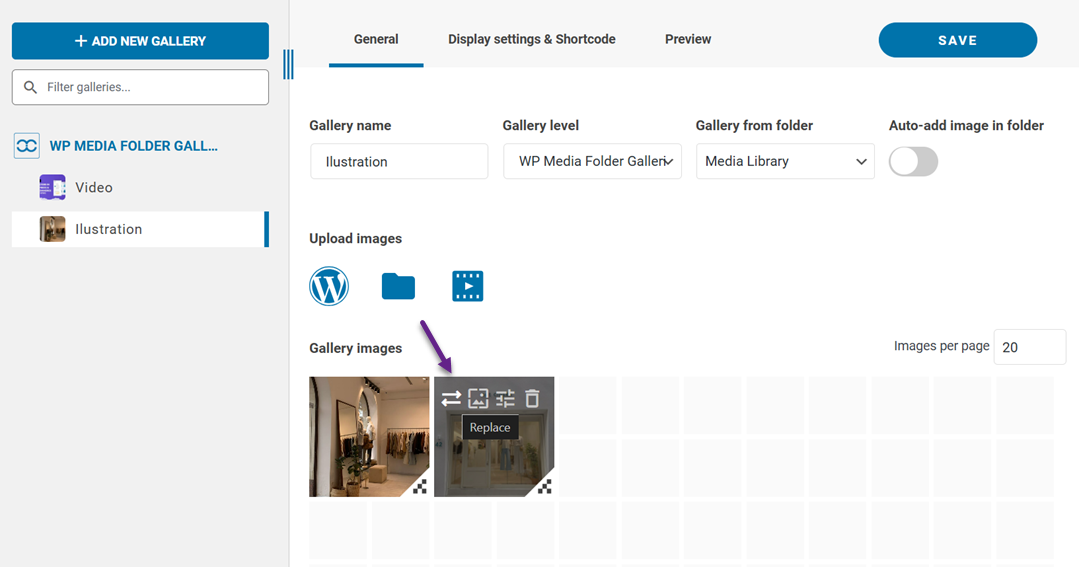
Στη συνέχεια, προσπαθούμε να αντικαταστήσουμε τη δεύτερη εικόνα. Για να το κάνετε αυτό, ανοίξτε τον πίνακα ελέγχου του WordPress και, στη συνέχεια, μεταβείτε στην επιλογή Πολυμέσα> Συλλογή φακέλων πολυμέσων. Κάντε κλικ στην εικόνα που θέλετε να αντικαταστήσετε και επιλέξτε το Αντικατάσταση .
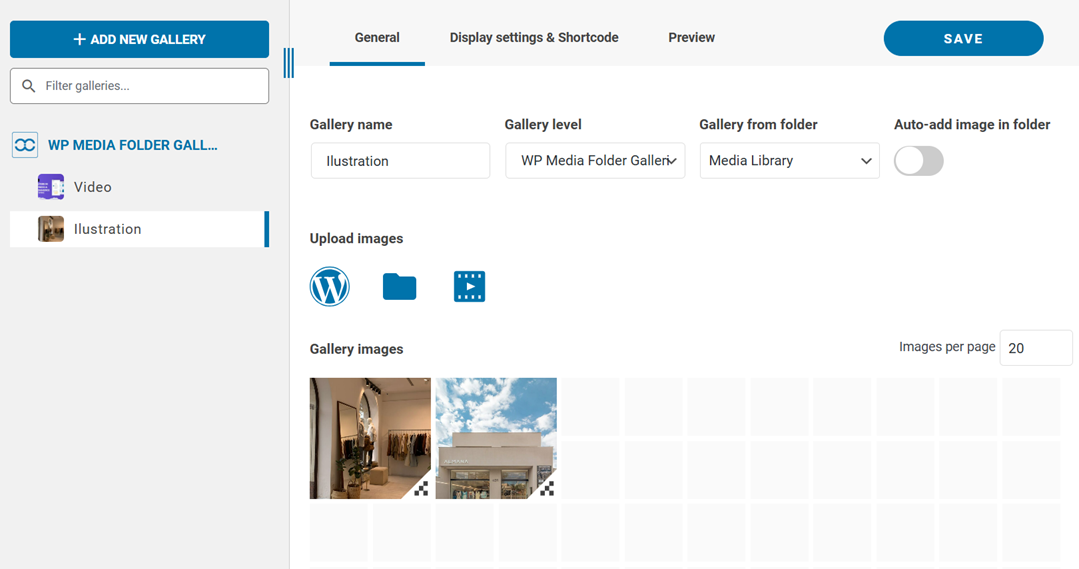
Στη συνέχεια, επιλέξτε την εικόνα για να αλλάξετε την προηγούμενη εικόνα. Εάν ναι, η εικόνα θα εμφανιστεί ως εξής. Μην ξεχάσετε να κάνετε κλικ στην επιλογή Αποθήκευση.
Στην ανάρτηση WordPress, η εικόνα θα αλλάξει επίσης αυτόματα όπως φαίνεται παρακάτω.
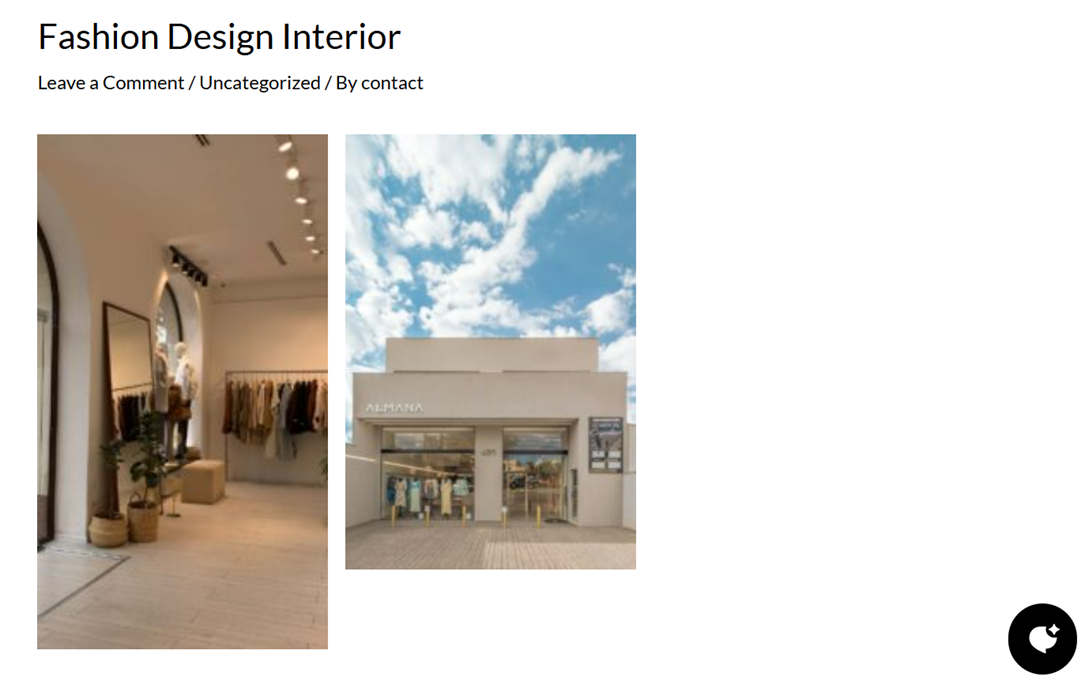
Αυτό ήταν. Αντικαταστήσατε με επιτυχία την εικόνα σας χωρίς να την ανεβάσετε ξανά στον επεξεργαστή WordPress.
Συμβουλές SEO κατά την Αντικατάσταση Αρχείων Πολυμέσων

Η αντικατάσταση αρχείων πολυμέσων επηρεάζει το πόσο καλά αποδίδει ο ιστότοπός σας στις μηχανές αναζήτησης. Ακόμη και μια μικρή ενημέρωση όπως η αλλαγή μιας εικόνας μπορεί να βοηθήσει να ενισχύσετε το SEO σας. Αλλά αν γίνει απρόσεκτα, μπορεί να οδηγήσει σε κατεστραμμένους συνδέσμους, χαμένες κατατάξεις και κακή εμπειρία χρήστη. Εδώ είναι μερικές πρακτικές συμβουλές για να διατηρήσετε το SEO σας άθικτο κατά την αντικατάσταση αρχείων πολυμέσων.
Μην Αλλάξετε τη διεύθυνση URL εκτός εάν είναι απαραίτητο
Κατά την αντικατάσταση μιας εικόνας ή αρχείου, είναι καλύτερο να διατηρήσετε την ίδια διεύθυνση URL όποτε είναι δυνατό. Οι μηχανές αναζήτησης όπως το Google ήδη ευρετηριάζουν την αρχική διεύθυνση URL και η αλλαγή της μπορεί προσωρινά να προκαλέσει την εξαφάνιση της εικόνας από τα αποτελέσματα αναζήτησης. Μπορεί επίσης να σπάσει συνδέσμους σε άλλες σελίδες ή ιστότοπους που αναφέρονται σε αυτό το αρχείο πολυμέσων.
Για παράδειγμα, εάν αντικαθιστάτε μια εικόνα προϊόντος στο example.com/wp-content/uploads/2025/06/product-blue-shirt.jpg, διατηρήστε την ίδια διαδρομή αρχείου. Χρησιμοποιώντας πρόσθετα όπως το WP Media Folder, μπορείτε να αντικαταστήσετε το αρχείο απευθείας χωρίς να δημιουργήσετε μια νέα διεύθυνση URL, κάνοντας τα πάντα απρόσκοπτα για τις μηχανές αναζήτησης και τους χρήστες.
Χρήση σχετικών ονομάτων αρχείων
Το όνομα του αρχείου εικόνας σας έχει μεγαλύτερη σημασία από όσο νομίζετε. Οι μηχανές αναζήτησης το χρησιμοποιούν ως ένα από τα σήματα για να κατανοήσουν τι αφορά η εικόνα. Γι' αυτό θα πρέπει να μετονομάσετε τα αρχεία μέσων σας σε κάτι περιγραφικό και πλούσιο σε λέξεις-κλειδιά πριν τα ανεβάσετε.
Αντί να ανεβάσετε ένα αρχείο με το όνομα IMG_2384.jpg, μετονομάστε το σε κάτι σαν blue-cotton-shirt-men.jpg. Αυτή η μικρή αλλαγή βοηθά στη βελτίωση της ορατότητας στην Αναζήτηση Εικόνων Google και κάνει τη βιβλιοθήκη πολυμέσων σας πιο εύκολη στη διαχείριση. Αποφύγετε τη συσσώρευση λέξεων-κλειδιών — απλώς κρατήστε το απλό και σχετικό.
Ενημέρωση κειμένου ALT & μεταδεδομένων
Το εναλλακτικό κείμενο είναι σημαντικό για την προσβασιμότητα και λέει στις μηχανές αναζήτησης τι αντιπροσωπεύει η εικόνα σας. Όταν αντικαθιστάτε ένα αρχείο πολυμέσων, ελέγχετε πάντα και ενημερώνετε το εναλλακτικό κείμενο για να ταιριάζει στο νέο περιεχόμενο, ειδικά αν το θέμα της εικόνας έχει αλλάξει.
Για παράδειγμα, αν αντικαταστήσετε μια γενική φωτογραφία ενός ατόμου με μια εικόνα του προϊόντος σας εν χρήσει, βεβαιωθείτε ότι το εναλλακτικό κείμενο αντικατοπτρίζει αυτό: αλλάξτε το "άτομο που χαμογελάει" σε "πελάτης που χρησιμοποιεί ακουστικά BlueTech". Μπορείτε επίσης να χρησιμοποιήσετε πρόσθετο SEO όπως WP Meta SEO για μαζική επεξεργασία και παρακολούθηση των μεταδεδομένων εικόνας, διασφαλίζοντας ότι κάθε εικόνα είναι βελτιστοποιημένη.
Αποφύγετε τους κατεστραμμένους συνδέσμους
Οι κατεστραμμένοι σύνδεσμοι μέσων μπορούν να βλάψουν το SEO σας και να καταστρέψουν την εμπειρία του χρήστη. Εάν διαγράψετε ένα αρχείο και ανεβάσετε ένα νέο χωρίς να ενημερώσετε τις αναφορές σε όλη την τοποθεσία σας, διατρέχετε τον κίνδυνο εμφάνισης κενών πλαισίων εικόνας ή σφαλμάτων 404.
Για να το αποφύγετε αυτό, χρησιμοποιήστε επεκτάσεις που αντικαθιστούν αρχεία πολυμέσων χωρίς να αλλάζουν τη διαδρομή του αρχείου. Το WP Media Folder το χειρίζεται αποτελεσματικά διατηρώντας όλους τους υπάρχοντες συνδέσμους ανέπαφους. Για επιπλέον ασφάλεια, μπορείτε επίσης να χρησιμοποιήσετε τον ελεγκτή κατεστραμμένων συνδέσμων του WP Meta SEOγια να σαρώσετε τον ιστότοπό σας και να διορθώσετε τυχόν προβλήματα που μπορεί να έχουν διαφύγει.
Χρήση Βελτιστοποιημένου Μεγέθους και Μορφοποίησης Εικόνας
Μεγάλες, μη βελτιστοποιημένες εικόνες μπορούν να επιβραδύνουν τον ιστότοπό σας, επηρεάζοντας άμεσα την εμπειρία χρήστη και την κατάταξη στις μηχανές αναζήτησης. Κατά την αντικατάσταση αρχείων πολυμέσων, συμπιέστε την εικόνα και εξετάστε τη χρήση σύγχρονων μορφών όπως WebP ή AVIF, που προσφέρουν μικρότερα μεγέθη αρχείων χωρίς να χάνετε την ποιότητα.
Για παράδειγμα, η αντικατάσταση μιας εικόνας PNG 2MB με μια έκδοση WebP 300KB μπορεί να μειώσει σημαντικά τον χρόνο φόρτωσης της σελίδας. Οι σελίδες που φορτώνουν πιο γρήγορα είναι πιο πιθανό να καταταχθούν υψηλότερα και να κρατήσουν τους χρήστες αφοσιωμένους. Πολλά εργαλεία βελτιστοποίησης είναι διαθέσιμα, συμπεριλαμβανομένων ενσωματωμένων λειτουργιών στο WP Media Folder ή συμπιεστών τρίτων όπως το TinyPNG ή το ShortPixel.
Καλούμε όλους τους διαχειριστές ιστοσελίδων!
Εξοικονομήστε χρόνο και αυξήστε την παραγωγικότητα με το WP Media Folder. Οργανώστε τα αρχεία πολυμέσων των πελατών σας με ευκολία, δημιουργήστε προσαρμοσμένες συλλογές και παρέχετε μια απρόσκοπτη εμπειρία χρήστη.
Αναβαθμίστε τα έργα της ιστοσελίδας σας τώρα!
Συμπέρασμα
Η αντικατάσταση εικόνων και αρχείων πολυμέσων με τον σωστό τρόπο μπορεί να κάνει μεγάλη διαφορά στην εμφάνιση και την απόδοση του ιστότοπού σας. Από τη βελτίωση του SEO μέχρι τη διατήρηση της επωνυμίας σας ενημερωμένης, η τακτική ενημέρωση των εικόνων και των αρχείων σας βοηθάει τον ιστότοπό σας να παραμείνει γρήγορος, επαγγελματικός και φιλικός προς τον χρήστη. Το κλειδί είναι να το κάνετε αποτελεσματικά χωρίς να σπάσετε συνδέσμους ή να χάσετε την ορατότητα στις αναζητήσεις.
Εκεί μπαίνει το WP Media Folder . Με τα απρόσκοπτα χαρακτηριστικά αντικατάστασης αρχείων, την οργάνωση πολυμέσων βάσει φακέλων και τα ενσωματωμένα εργαλεία βελτιστοποίησης, μπορείτε να διαχειριστείτε τα πολυμέσα σας διατηρώντας το SEO σας ανέπαφο. Είστε έτοιμοι να απλοποιήσετε τη ροή εργασίας πολυμέσων σας; Ξεκινήστε να χρησιμοποιείτε το WP Media Folder σήμερα και αποκτήστε πλήρη έλεγχο της βιβλιοθήκης πολυμέσων του WordPress σας.
Όταν εγγραφείτε στο blog, θα σας στείλουμε ένα e-mail όταν υπάρχουν νέες ενημερώσεις στον ιστότοπο, ώστε να μην τις χάσετε.




Σχόλια