 Προϊόντα WordPress
 Προϊόντα Joomla
 Υποστήριξη
 Νέα
Νέα Σύνδεση
Πώς να ανεβάσετε αρχεία PDF στον ιστότοπό σας WordPress

Η μεταφόρτωση αρχείων PDF στον ιστότοπο WordPress είναι ένας από τους πιο αποτελεσματικούς τρόπους για να μοιραστείτε λήψιμες πόρους, οδηγούς, φυλλάδια, λευκά βιβλία, τιμολόγια και ψηφιακά έγγραφα με το κοινό σας. Ωστόσο, η απλή μεταφόρτωση ενός αρχείου δεν αρκεί. Εάν τα PDF δεν ενσωματωθούν σωστά, βελτιστοποιηθούν για μηχανές αναζήτησης και δομηθούν για εύκολη πρόσβαση, μπορούν να επηρεάσουν αρνητικά την εμπειρία χρήστη και την απόδοση του ιστότοπου.
Σε αυτόν τον ολοκληρωμένο οδηγό, θα μάθετε πώς να ανεβάζετε αρχεία PDF στο WordPress, πώς να τα προσθέτετε σε δημοσιεύσεις και σελίδες, πώς να δημιουργείτε ασφαλείς ενότητες λήψης και πώς να ενσωματώνετε PDF με προηγμένες λειτουργίες προβολής. Θα καλύψουμε επίσης πώς να βελτιστοποιείτε εικόνες και PDF για μηχανές αναζήτησης και πώς να διαχειρίζεστε αρχεία επαγγελματικά χρησιμοποιώντας εργαλεία όπως το WP File Download.
Διαβάστε περισσότερα για να ανακαλύψετε πώς να μετατρέψετε τις απλές μεταφορτώσεις εγγράφων σε μια δομημένη, φιλική προς το SEO στρατηγική διαχείρισης αρχείων για τον ιστότοπό σας WordPress.
Ψάχνετε για μια ισχυρή λύση διαχείρισης αρχείων για ιστότοπους πελατών;
WP File Download είναι η απάντηση. Με προηγμένες λειτουργίες όπως κατηγορίες αρχείων, περιορισμούς πρόσβασης και διαισθητική διεπαφή χρήστη.
Εμπιστευτείτε τους πελάτες σας με κορυφαία οργάνωση αρχείων!
Πίνακας περιεχομένων
- Γιατί να ανεβάζετε PDF στο WordPress;
- Πώς να ανεβάσετε ένα αρχείο PDF στο WordPress
- Πώς να προσθέσετε ένα PDF σε ανάρτηση ή σελίδα του WordPress
- Χρήση προσθέτων για ενσωμάτωση PDF με προηγμένες λειτουργίες
- Πώς να ανεβάσετε αρχεία PDF χρησιμοποιώντας WP File Download
- Δημιουργία ενοτήτων λήψης στο WordPress
- Ασφαλείς λήψεις PDF στο WordPress
- Βελτιστοποίηση αρχείων PDF για μηχανές αναζήτησης
- Παρακολούθηση λήψεων PDF
- Ενσωμάτωση cloud για αποθήκευση PDF
- Τελικές Σκέψεις
Γιατί να ανεβάζετε PDF στο WordPress;
Τα αρχεία PDF χρησιμοποιούνται ευρέως επειδή διατηρούν τη μορφοποίηση σε διάφορες συσκευές και λειτουργικά συστήματα. Οι επιχειρήσεις τα χρησιμοποιούν για:
- Κατάλογοι προϊόντων
- eBooks και οδηγούς
- Συμβόλαια και φόρμες
- Τεχνική τεκμηρίωση
- Μελέτες περίπτωσης
- Διαφημιστικά φυλλάδια
Από την άποψη του SEO και της απόδοσης, τα PDF λειτουργούν επίσης ως πολύτιμα περιουσιακά στοιχεία περιεχομένου. Όταν βελτιστοποιηθούν σωστά, μπορούν να εμφανιστούν στα αποτελέσματα των μηχανών αναζήτησης και να δημιουργήσουν πρόσθετη κίνηση.
Ωστόσο, η κακή διαχείριση αρχείων μπορεί να δημιουργήσει προβλήματα:
- Κατεστραμμένοι σύνδεσμοι λήψης
- Αργοί χρόνοι φόρτωσης
- Κίνδυνοι ασφαλείας
- Κακή εμπειρία σε κινητές συσκευές
- Έλλειψη παρακολούθησης και οργάνωσης
Γι' αυτό είναι σημαντικό να κατανοήσουμε τον σωστό τρόπο μεταφόρτωσης και διαχείρισης αρχείων PDF στο WordPress.
Πώς να ανεβάσετε ένα αρχείο PDF στο WordPress
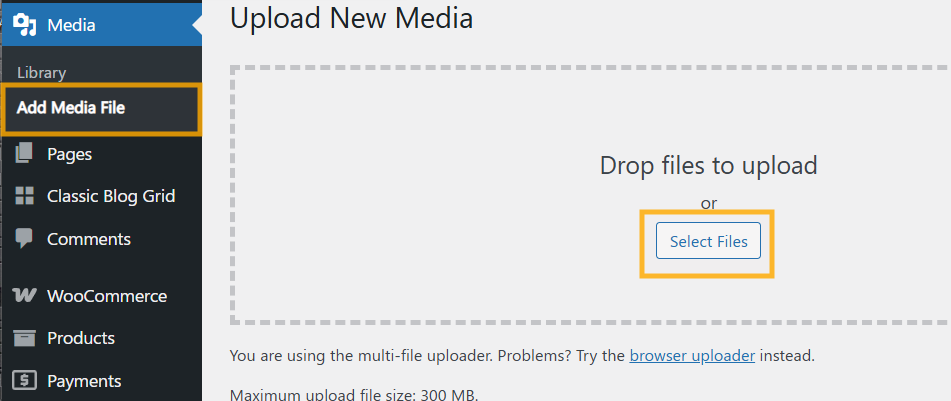
Το WordPress καθιστά εύκολο το ανέβασμα αρχείων PDF χρησιμοποιώντας την ενσωματωμένη Βιβλιοθήκη Πολυμέσων. Ακολουθήστε αυτά τα βήματα:
Βήμα 1: Πρόσβαση στη βιβλιοθήκη πολυμέσων
- Συνδεθείτε στον πίνακα ελέγχου του WordPress.
- Μεταβείτε στη Βιβλιοθήκη Πολυμέσων
- Κάντε κλικ στο Προσθήκη Νέου
Μπορείτε είτε να σύρετε και να αφήσετε το αρχείο PDF είτε να κάνετε κλικ στην επιλογή Επιλογή Αρχείων για να το ανεβάσετε από τον υπολογιστή σας.
Μόλις ανέβει, το WordPress δημιουργεί αυτόματα τη διεύθυνση URL του αρχείου.
Βήμα 2: Αντιγραφή του URL του PDF
Μετά το ανέβασμα:
- Κάντε κλικ στο ανεβασμένο αρχείο
- Αντιγράψτε τη διεύθυνση URL του αρχείου που εμφανίζεται στις λεπτομέρειες του συνημμένου
Μπορείτε τώρα να χρησιμοποιήσετε αυτό το URL για να συνδέσετε το PDF μέσα σε δημοσιεύσεις ή σελίδες.
Πώς να προσθέσετε ένα PDF σε ανάρτηση ή σελίδα του WordPress
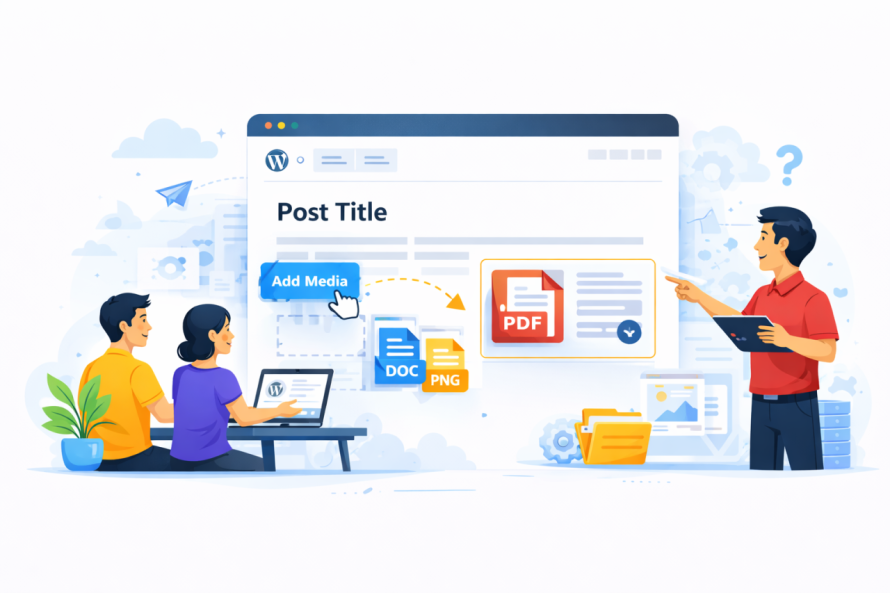
Υπάρχουν πολλοί τρόποι για να προσθέσετε αρχεία PDF στο περιεχόμενο.
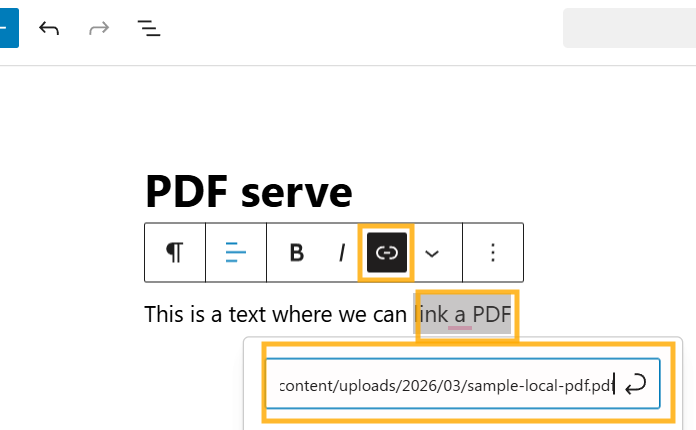
Μέθοδος 1: Προσθήκη συνδέσμου λήψης
- Ανοίξτε τον επεξεργαστή δημοσίευσης ή σελίδας
- Επισημάνετε το κείμενο που θέλετε να μετατρέψετε σε σύνδεσμο λήψης
- Κάντε κλικ στο εικονίδιο σύνδεσμου
- Επικολλήστε το URL του PDF
- Αποθηκεύστε ή ενημερώστε τη σελίδα
Αυτή η μέθοδος δημιουργεί έναν απλό κλικ-σύνδεσμο λήψης.
Μέθοδος 2: Χρήση του μπλοκ αρχείου
Για να το κάνουμε αυτό, χρησιμοποιούμε WP File Download επομένως θα πρέπει να το εγκαταστήσουμε, μπορείτε να το κατεβάσετε από εδώ.
Μόλις το εγκαταστήσουμε, μπορούμε να πάμε στο wp-admin > να κάνουμε κλικ στο WP File Download > να δημιουργήσουμε ή να χρησιμοποιήσουμε μια ήδη υπάρχουσα κατηγορία > να ανεβάσουμε το αρχείο.
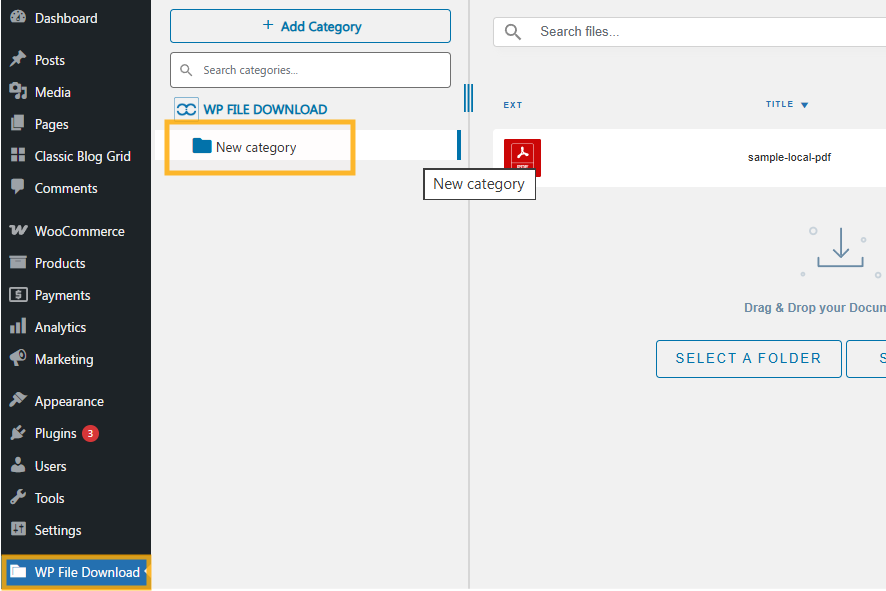
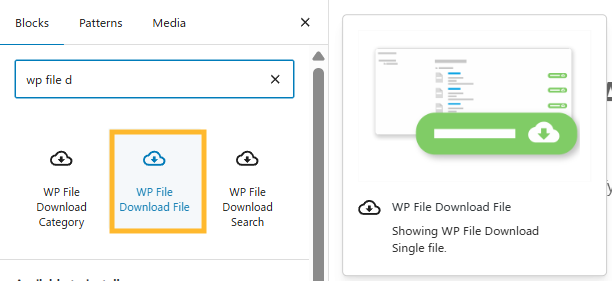
Μόλις γίνει αυτό, μπορούμε να μεταβούμε στη σελίδα όπου θέλουμε να προσθέσουμε το στοιχείο λήψης ή να δημιουργήσουμε μια νέα σελίδα > Προσθήκη νέου μπλοκ > Πληκτρολογήστε WP File Download και θα εμφανιστούν τα μπλοκ από το πρόσθετο. Μπορούμε να επιλέξουμε το WP File Download File .
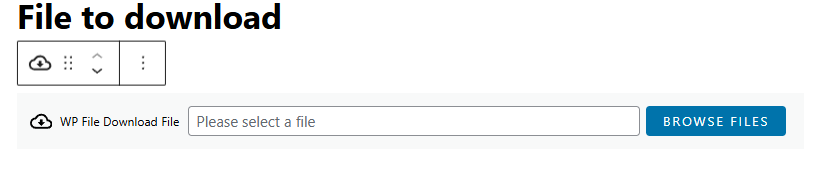
Μπορούμε να κάνουμε κλικ στο «Περιήγηση αρχείου» ώστε το αναδυόμενο παράθυρο να εμφανιστεί για να επιλέξουμε το αρχείο που θέλουμε να προσθέσουμε στη σελίδα/ανάρτηση.
Όχι, μπορούμε να πλοηγηθούμε στην κατηγορία όπου βρίσκεται το αρχείο μας, να το βρούμε και να κάνουμε κλικ στο Εισάγετε αυτό το αρχείο
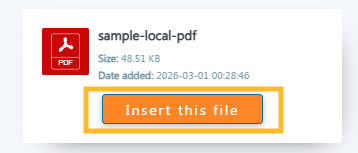
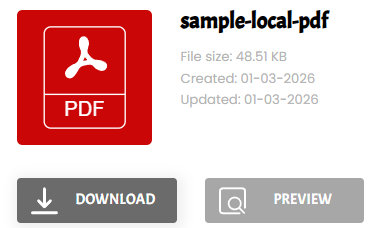
Και αυτό είναι! Έχουμε το αρχείο διαθέσιμο για προεπισκόπηση και λήψη, έτσι τώρα έχουμε το αρχείο PDF ενσωματωμένο με την επιλογή να το κατεβάσουμε επίσης.
Χρήση προσθέτων για ενσωμάτωση PDF με προηγμένες λειτουργίες
Αν θέλετε επαγγελματική προβολή PDF, ασφαλείς λήψεις, παρακολούθηση αναλύσεων ή οργάνωση αρχείων, χρειάζεστε ένα αφιερωμένο πρόσθετο διαχείρισης αρχείων.
Μία από τις πιο προηγμένες επιλογές είναι WP File Download.
WP File Download Επισκόπηση
WP File Download είναι ένα επαγγελματικό πρόσθετο διαχείρισης αρχείων για WordPress, σχεδιασμένο για δομημένη διαχείριση αρχείων και προηγμένη επεξεργασία εγγράφων. Σας επιτρέπει να:
- Οργανώστε τα PDF σε κατηγορίες
- Δημιουργήστε αποθετήρια λήψης
- Περιορίστε την πρόσβαση ανά ρόλους χρηστών
- Παρακολουθήστε στατιστικά λήψεων
- Προσθέστε προεπισκοπήσεις αρχείων
- Προστατέψτε τα αρχεία με ρυθμίσεις ασφαλείας
- Ενσωματώστε αποθήκευση στο σύννεφο
Αντί να ανεβάζετε τυχαία αρχεία στη Βιβλιοθήκη Πολυμέρων, μπορείτε να δημιουργήσετε δομημένες κατηγορίες αρχείων και να διαχειρίζεστε τα έγγραφα επαγγελματικά.
Πώς να ανεβάσετε αρχεία PDF χρησιμοποιώντας WP File Download
Μετά την εγκατάσταση και ενεργοποίηση του WP File Download:
- Μεταβείτε στο WP File Download στον πίνακα ελέγχου
- Δημιουργήστε μια νέα κατηγορία αρχείων
- Κάντε κλικ στο Προσθήκη αρχείου
- Ανεβάστε το PDF σας
Μπορείτε στη συνέχεια να εισάγετε την κατηγορία σε οποιαδήποτε σελίδα χρησιμοποιώντας έναν σύντομο κώδικα ή μπλοκ, όπως εξηγήθηκε στο προηγούμενο σημείο.
Αυτή η μέθοδος είναι ιδανική για ιστοσελίδες που προσφέρουν πολλαπλές λήψεις, όπως κέντρα τεκμηρίωσης, πόρτες μελών και ψηφιακές βιβλιοθήκες.
Δημιουργία ενοτήτων λήψης στο WordPress
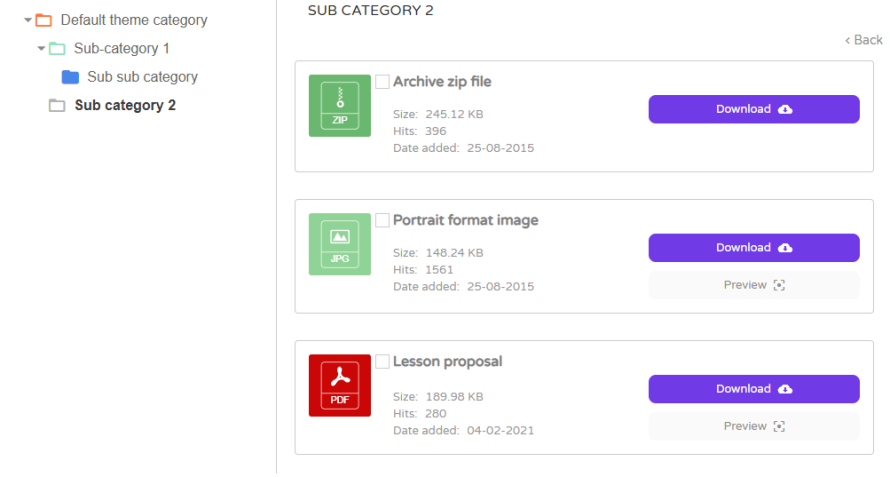
Εάν ο ιστότοπός σας παρέχει πολλαπλά αρχεία PDF, η δημιουργία μιας ειδικής ενότητας λήψεων βελτιώνει την εμπειρία χρήστη και τη δομή SEO.
Καλύτερες πρακτικές για σελίδες λήψης
- Χρησιμοποιήστε περιγραφικά ονόματα αρχείων
- Προσθέστε μια σύντομη περιγραφή για κάθε PDF
- Συμπεριλάβετε πληροφορίες μεγέθους αρχείου
- Οργανώστε τα αρχεία ανά θέμα ή κατηγορία
- Χρησιμοποιήστε σαφή κουμπιά κλήσης σε δράση
Με το WP File Download, μπορείτε να δημιουργήσετε οπτικά οργανωμένες λίστες λήψεων με επιλογές ταξινόμησης και φιλτραρίσματος.
Αυτό βελτιώνει την πλοήγηση και μειώνει τα ποσοστά εγκατάλειψης.
Ασφαλείς λήψεις PDF στο WordPress
Η ασφάλεια είναι απαραίτητη όταν διαχειρίζεστε ευαίσθητα έγγραφα όπως συμβάσεις, τιμολόγια ή premium περιεχόμενο.
Κοινές απειλές ασφαλείας
- Άμεσος διαμοιρασμός URL
- Μη εξουσιοδοτημένες λήψεις
- Καταλογοποίηση αρχείων από μηχανές αναζήτησης
- Κατάχρηση εύρους ζώνης
Η χρήση προηγμένων πρόσθετων διαχείρισης αρχείων σας επιτρέπει να:
- Περιορίστε τις λήψεις σε συνδεδεμένους χρήστες
- Αποκλείστε την άμεση πρόσβαση στα αρχεία
- Προστασία αρχείων με κωδικό
- Έλεγχος δικαιωμάτων λήψης
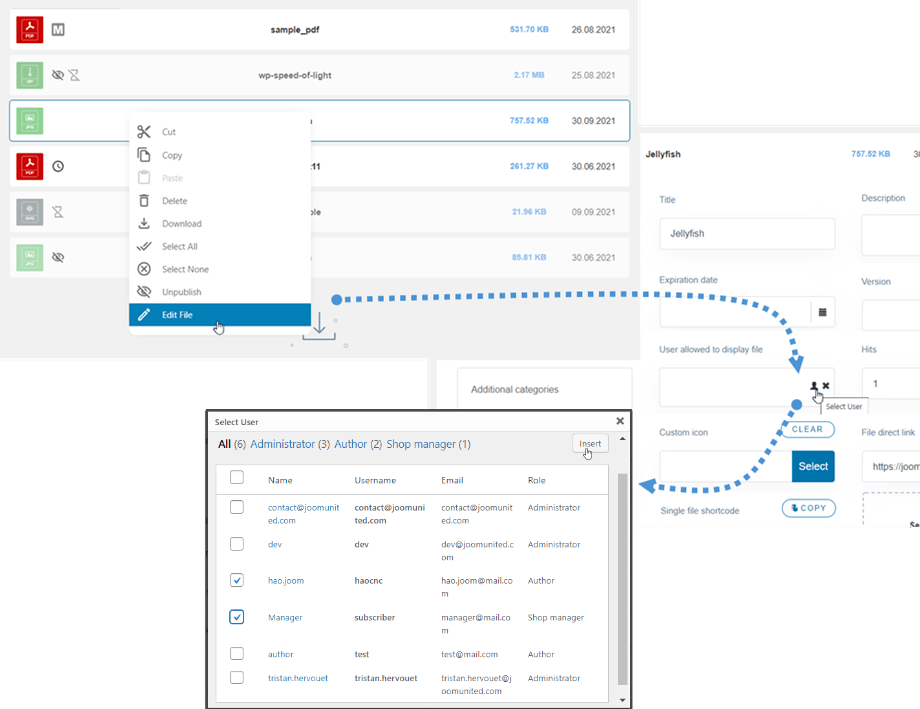
WP File Download παρέχει ενσωματωμένα χαρακτηριστικά ελέγχου πρόσβασης, καθιστώντας το ιδανικό για ιστότοπους μελών και ιδιωτικές πύλες πελατών.
Βελτιστοποίηση αρχείων PDF για μηχανές αναζήτησης
Η βελτιστοποίηση μηχανών αναζήτησης δεν περιορίζεται μόνο στις δημοσιεύσεις του blog. Τα PDF μπορούν επίσης να κατατάσσονται στα αποτελέσματα αναζήτησης.
Βελτιστοποίηση του ίδιου αρχείου PDF
Πριν από τη μεταφόρτωση:
- Χρησιμοποιήστε ονόματα αρχείων πλούσια σε λέξεις-κλειδιά
- Προσθέστε σωστά μεταδεδομένα τίτλου εγγράφου
- Συμπεριλάβετε επικεφαλίδες μέσα στο PDF
- Συμπιέστε το μέγεθος του αρχείου
- Προσθέστε εσωτερικούς συνδέσμους όταν είναι σχετικό
Για παράδειγμα, αντί να ονομάσετε το αρχείο σας document1.pdf, χρησιμοποιήστε wordpress-pdf-upload-guide.pdf.
Βελτιστοποίηση της σελίδας λήψης
- Προσθέστε έναν σαφή τίτλο και μετα-περιγραφή
- Χρησιμοποιήστε δομημένες επικεφαλίδες
- Συμπεριλάβετε σχετικό περιεχόμενο
- Προσθέστε κείμενο alt για εικονίδια ή εικόνες προεπισκόπησης
- Δημιουργήστε εσωτερικούς συνδέσμους
Οι μηχανές αναζήτησης ευρετηριάζουν τόσο το PDF όσο και τη σελίδα που το φιλοξενεί. Η βελτιστοποίηση και των δύο αυξάνει την ορατότητα.
Παρακολούθηση λήψεων PDF
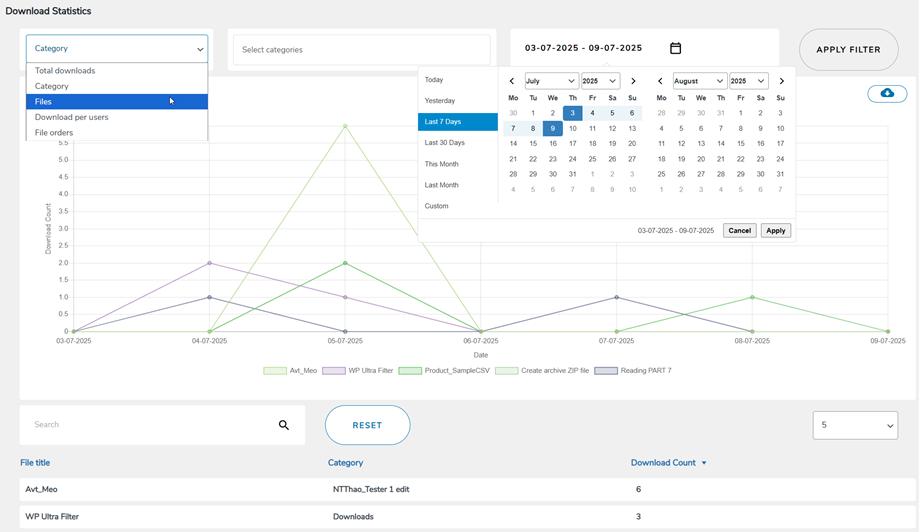
Εάν προσφέρετε μαγνήτες προσέλκυσης, eBooks ή ψηφιακά φυλλάδια, η παρακολούθηση των λήψεων είναι κρίσιμη.
Χωρίς παρακολούθηση, δεν μπορείτε να μετρήσετε:
- Δημοφιλή έγγραφα
- Ποσοστά μετατροπής
- Αλληλεπίδραση χρηστών
- Απόδοση περιεχομένου
WP File Download περιλαμβάνει στατιστικά λήψεων ώστε να μπορείτε να δείτε πόσες φορές έχει ληφθεί ένα έγγραφο και να εντοπίσετε αρχεία υψηλής απόδοσης.
Αυτά τα δεδομένα βοηθούν στη βελτίωση της στρατηγικής περιεχομένου σας.
Ενσωμάτωση cloud για αποθήκευση PDF
Τα μεγάλα αρχεία PDF μπορούν να αυξήσουν το φορτίο του διακομιστή. Η χρήση αποθήκευσης στο σύννεφο βελτιώνει την απόδοση.
Τα προηγμένα πρόσθετα διαχείρισης αρχείων επιτρέπουν ενσωμάτωση με:
- Google Drive
- Dropbox
- OneDrive
- Amazon S3
Η αποθήκευση στο σύννεφο μειώνει το φορτίο του διακομιστή και βελτιώνει την ταχύτητα παράδοσης των αρχείων.
WP File Download υποστηρίζει ενσωμάτωση στο σύννεφο, επιτρέποντας στα αρχεία να συγχρονίζονται ενώ εξακολουθούν να εμφανίζονται μέσα στο WordPress.
Καλούμε όλους τους διαχειριστές ιστοσελίδων!
Βελτιώστε τους ιστότοπους των πελατών σας με το WP File Download. Δημιουργήστε ασφαλείς και προσαρμόσιμες αποθήκες αρχείων, επιτρέποντας στους πελάτες να έχουν εύκολη πρόσβαση και διαχείριση στα αρχεία τους.
Αναβαθμίστε τις υπηρεσίες σχεδιασμού ιστοσελίδων σας σήμερα!
Τελικές Σκέψεις
Η μεταφόρτωση αρχείων PDF στον ιστότοπο WordPress είναι απλή, αλλά η σωστή διαχείρισή τους απαιτεί δομή, βελτιστοποίηση και σχεδιασμό ασφαλείας. Χρησιμοποιώντας τη Βιβλιοθήκη Πολυμέσων για βασικές μεταφορτώσεις ή εφαρμόζοντας προηγμένα εργαλεία όπως WP File Downloadμπορείτε να δημιουργήσετε μια επαγγελματική εμπειρία λήψης που ενισχύει την αλληλεπίδραση των χρηστών και την ορατότητα στις αναζητήσεις.
Όταν συνδυάζετε οργανωμένες κατηγορίες αρχείων, ασφαλείς έλεγχους πρόσβασης, βελτιστοποιημένη ονομασία αρχείων και εικόνες φιλικές προς την αναζήτηση, η στρατηγική PDF σας γίνεται πολύτιμο περιουσιακό στοιχείο αντί για απλό συνημμένο αρχείο.
Εφαρμόστε αυτές τις βέλτιστες πρακτικές για να διασφαλίσετε ότι ο ιστότοπός σας στο WordPress διαχειρίζεται τις μεταφορτώσεις PDF αποδοτικά, με ασφάλεια και με τρόπο που υποστηρίζει τη μακροπρόθεσμη ανάπτυξη SEO.
Όταν εγγραφείτε στο blog, θα σας στείλουμε ένα e-mail όταν υπάρχουν νέες ενημερώσεις στον ιστότοπο, ώστε να μην τις χάσετε.



