WordPress products
 Joomla products
 Support
 Ειδήσεις
 Σύνδεση
Προσθέστε και επεξεργαστείτε γκαλερί εικόνων σαν επαγγελματίας στο Elementor

Ενώ η χρήση του Elementor βοηθάει πολύ κατά τη δημιουργία μιας σελίδας ή ανάρτησης, είναι επίσης αλήθεια ότι μπορεί να χρειαστούμε περισσότερα εργαλεία για να λειτουργήσει τέλεια. Ένα από αυτά τα εργαλεία που αξίζει να αναφέρουμε θα ήταν ένας διαχειριστής συλλογής που θα μας επέτρεπε να βελτιώσουμε τον ήδη ισχυρό δημιουργό σελίδων. Ας δούμε πόσο εύκολο είναι να προσθέτουμε και να επεξεργαζόμαστε συλλογές με το WP Media folder απευθείας στο Elementor.
Με καταπληκτικά εργαλεία όπως έναν διαχειριστή συλλογής και ενσωμάτωση με όλους τους μεγάλους Page Builders, WP Media Folder μας επιτρέπει να δημιουργούμε πραγματικά καταπληκτικές συλλογές καθώς και να ταξινομούμε τη βιβλιοθήκη πολυμέσων μας με λίγα μόνο κλικ!
Σε αυτό το σεμινάριο, θα δημιουργήσουμε μια γκαλερί από το μηδέν χρησιμοποιώντας το Gallery Manager και απευθείας από το Elementor.
Table of content
Δημιουργήστε μια συλλογή WordPress με WP Media Folder
Πρώτα απ' όλα, θα δούμε πόσο εύκολο είναι να δημιουργήσετε μια συλλογή χρησιμοποιώντας το WP Media Folder Gallery Addon.
Αυτός ο Διαχειριστής Γκαλερί μπορεί να βρεθεί αφού εγκαταστήσετε το WP Media Folder και το Πρόσθετο Γκαλερί κάτω από τη Βιβλιοθήκη Πολυμέσων > Γκαλερί Φακέλων Πολυμέσων
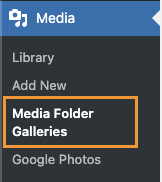
Σε αυτή την οθόνη, πρέπει να περάσουμε τον δείκτη πάνω από το + Add New Gallery και να κάνουμε κλικ στο + Create New Media Gallery.
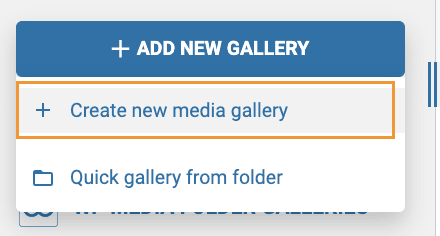
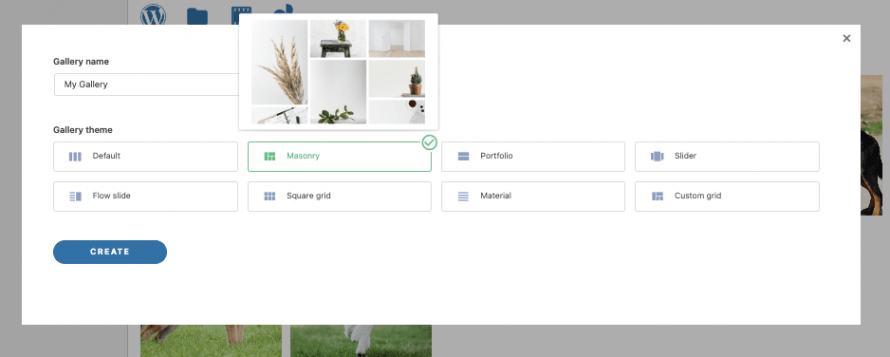
Αυτό θα ανοίξει ένα παράθυρο όπου μπορούμε να πληκτρολογήσουμε τον τίτλο της συλλογής και να επιλέξουμε ένα θέμα.
Προς το παρόν, θα το ονομάσουμε "My Gallery" και θα αφήσουμε το προεπιλεγμένο θέμα.
Αυτό θα μας οδηγήσει στον πίνακα ελέγχου δημιουργίας γκαλερί με πολλές επιλογές για να ρυθμίσουμε και να δημιουργήσουμε τη γκαλερί μας, πρώτα, θα προσθέσουμε εικόνες στη γκαλερί μας.
Θα παρατηρήσουμε πολλές επιλογές για την προσθήκη πολυμέσων στη συλλογή, οι κυριότερες είναι η προσθήκη τους από τη Βιβλιοθήκη Πολυμέσων ή η απευθείας μεταφόρτωση από τον Εξερευνητή Αρχείων του Υπολογιστή μας, ας δούμε και τις δύο.
Καταρχάς, έχουμε την επιλογή Βιβλιοθήκη πολυμέσων που είναι το εικονίδιο του WordPress, κάντε κλικ σε αυτήν.

Κάνοντας κλικ εδώ θα ανοίξει η βιβλιοθήκη πολυμέσων, θα παρατηρήσετε ότι υπάρχουν φάκελοι στη βιβλιοθήκη πολυμέσων μου, αυτό χάρη στο WP Media Folder που μου επιτρέπει να ταξινομώ όλα τα πολυμέσα μου με τον καλύτερο δυνατό τρόπο με φακέλους πολυμέσων και φίλτρα, μπορείτε να δείτε περισσότερα για αυτό εδώ αλλά αυτό είναι για άλλη ανάρτηση ;)
Τώρα, για να προσθέσουμε τις εικόνες, το μόνο που χρειάζεται να κάνουμε εδώ είναι να πάμε στον φάκελο πολυμέσων όπου προσθέσαμε τις εικόνες που θέλουμε να προσθέσουμε και να επιλέξουμε τις εικόνες χρησιμοποιώντας ctrl + κλικ για να τις επιλέξουμε και τέλος, να κάνουμε κλικ στο Εισαγωγή εικόνων.
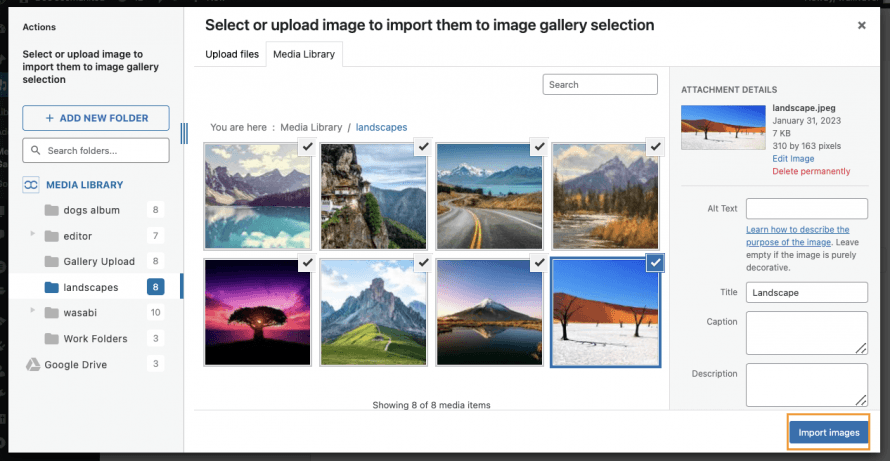
Αυτό θα προσθέσει όλες τις επιλεγμένες εικόνες στο Gallery Manager επιτρέποντάς μας να τις χρησιμοποιήσουμε και να τις προσαρμόσουμε.
Τώρα ας δούμε την επιλογή για μεταφόρτωση εικόνων απευθείας από τον υπολογιστή μας Εξερεύνηση αρχείων, για αυτό, κάντε κλικ στο εικονίδιο του φακέλου.

Αφού το κάνετε αυτό, ο εξερευνητής αρχείων σας θα ανοίξει αμέσως για να σας επιτρέψει να περιηγηθείτε μέσα στους φακέλους σας και να επιλέξετε τις εικόνες που θέλετε να προσθέσετε στη Συλλογή.
Επιλέξτε τις εικόνες που θέλετε να ανεβάσετε και, στη συνέχεια, κάντε κλικ στο Άνοιγμα.
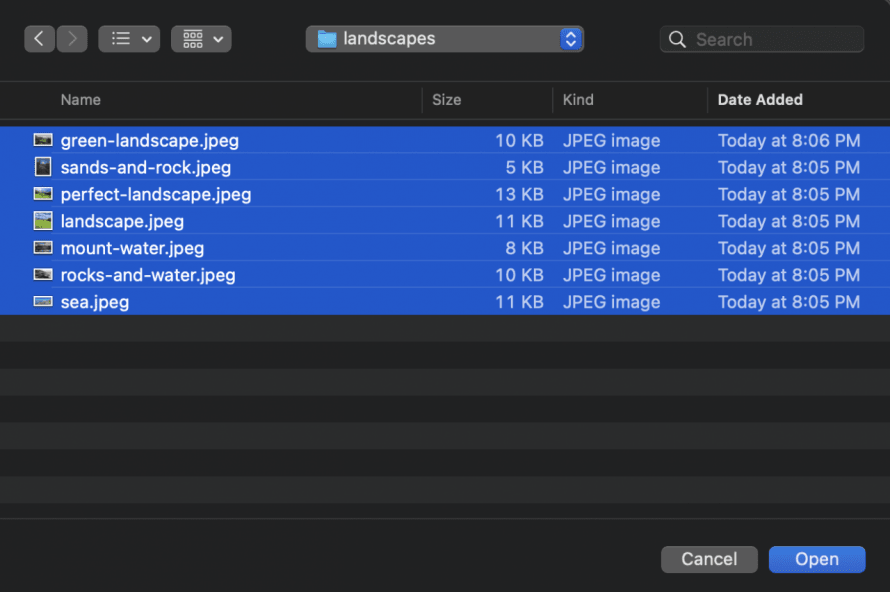
Αφού το κάνουμε αυτό, θα έχουμε τελειώσει! Τώρα έχουμε όλες τις εικόνες στον Διαχειριστή Συλλογής μας έτοιμες να χρησιμοποιηθούν για τη συλλογή μας.
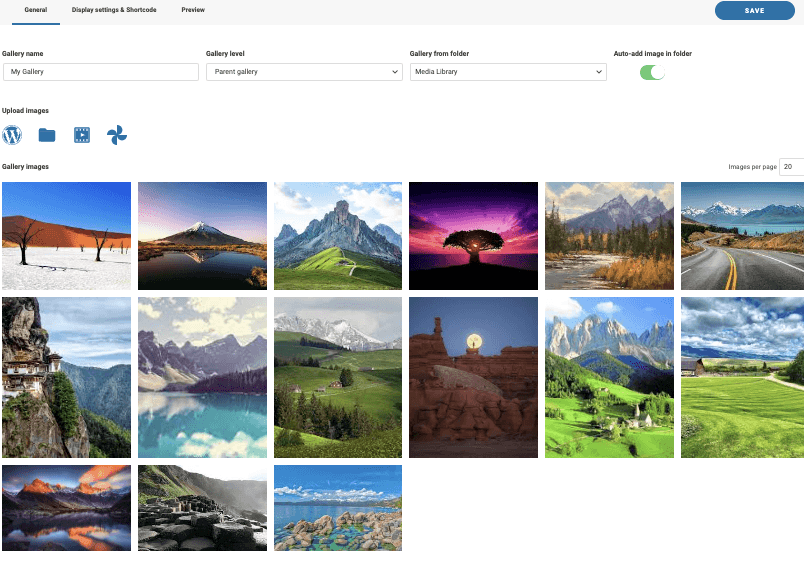
Τώρα που έχουμε όλες τις εικόνες μας στη θέση τους, ας ελέγξουμε τις ρυθμίσεις της γκαλερί, για αυτό, κάντε κλικ στη δεύτερη καρτέλα Display Settings & Shortcode.

Σε πρώτη φάση, μπορούμε να δούμε ότι έχουμε 8 γκαλερί, καθεμία με τις δικές της ρυθμίσεις.
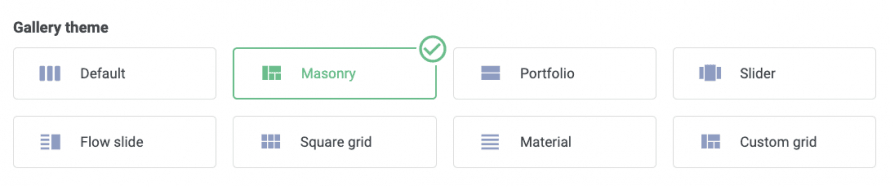
Ας δούμε το Masonry, αυτός είναι ο κλασικός τοίχος με πολλές εικόνες που εμφανίζονται σε διαφορετικά μεγέθη, όπως μπορούμε να δούμε στην Προεπισκόπηση καρτέλα.
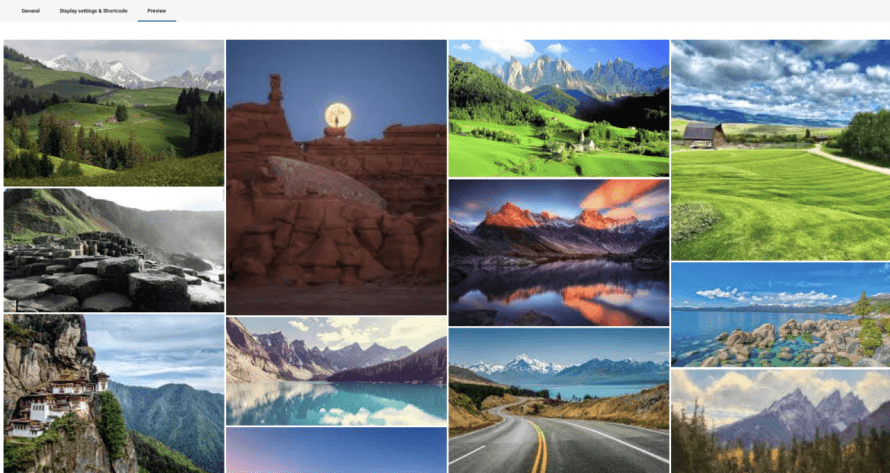
Στις ρυθμίσεις, μπορούμε να επιλέξουμε ανάμεσα σε όλες τις επιλογές, για παράδειγμα το μέγεθος της εικόνας και τη διάταξη masonry , ας το αλλάξουμε από την τρέχουσα κατακόρυφη σε Οριζόντια και ας κάνουμε τις εικόνες μικρότερες.
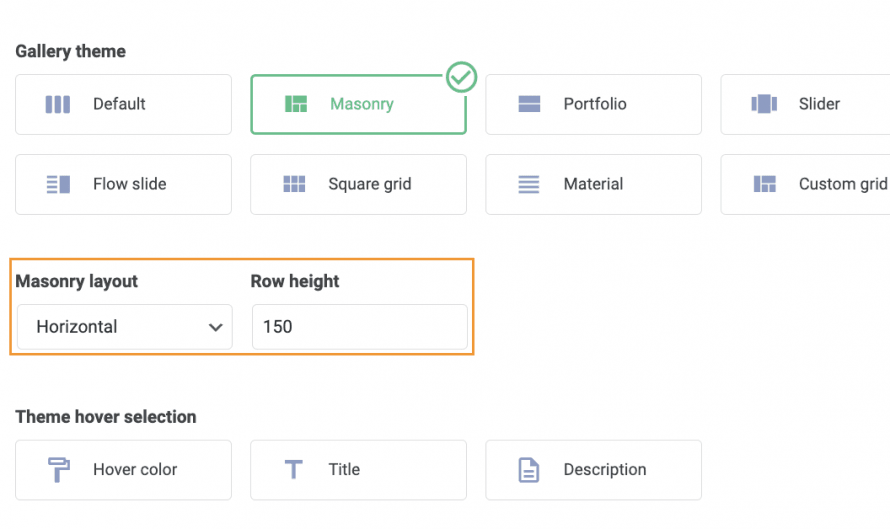
Τώρα ελέγχουμε την καρτέλα Προεπισκόπηση για να επιβεβαιώσουμε πώς φαίνεται τώρα.

Όπως μπορείτε να δείτε, ένα πραγματικά καλό εργαλείο με καταπληκτικές λειτουργίες, καθώς μας επιτρέπει να κάνουμε αλλαγές και να ελέγχουμε πώς φαίνεται με λίγα κλικ και σε λίγα δευτερόλεπτα! Η δημιουργία μιας γκαλερί δεν ήταν ποτέ τόσο εύκολη!
Προσθήκη γκαλερί WordPress στο Elementor
Τώρα που είδαμε πώς να δημιουργούμε μια συλλογή χρησιμοποιώντας τον WP Media Folder Gallery Manager, ας δούμε πώς να την προσθέσουμε στο Άρθρο ή στις Σελίδες μας χρησιμοποιώντας το Elementor.
Για να το κάνετε αυτό, μεταβείτε στη σελίδα ή το άρθρο σας (ή δημιουργήστε το) και κάντε κλικ στο Επεξεργασία με Elementor και ο Page Builder θα φορτωθεί.
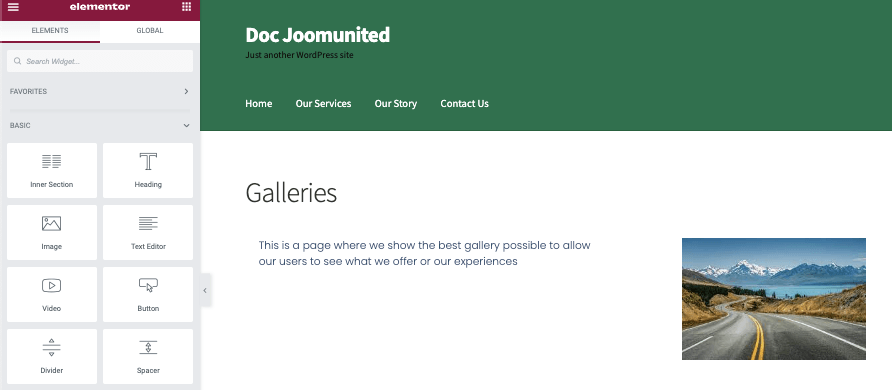
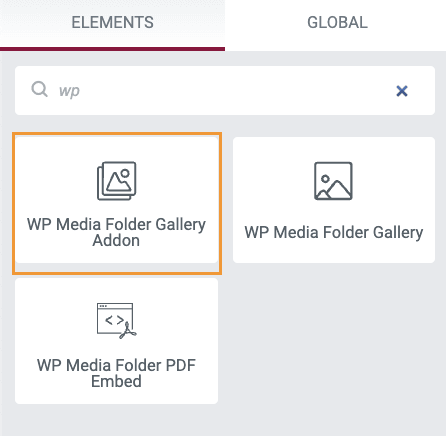
Στον επεξεργαστή, αναζητήστε το μπλοκ WP Media Folder Addon Gallery και προσθέστε το στο περιεχόμενό σας.
Θα φορτωθεί ένα μπλοκ που θα μας ενημερώνει ότι το Media Gallery Addon Block έχει προστεθεί.
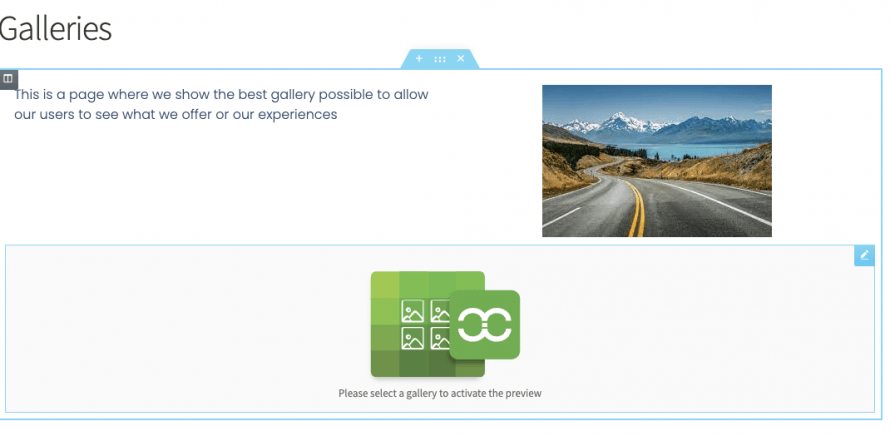
Στην αριστερή καρτέλα, θα μπορούμε να επιλέξουμε τη συλλογή που θέλουμε και θα μπορούμε επίσης να την προσαρμόσουμε.
Πρώτα απ' όλα, ας επιλέξουμε τη συλλογή που δημιουργήσαμε κάτω από Επιλέξτε μια Συλλογή.
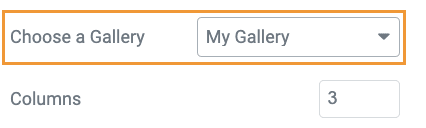
Η γκαλερί που δημιουργήσαμε νωρίτερα θα φορτωθεί αυτόματα στο page builder κάτω από τα blocks.
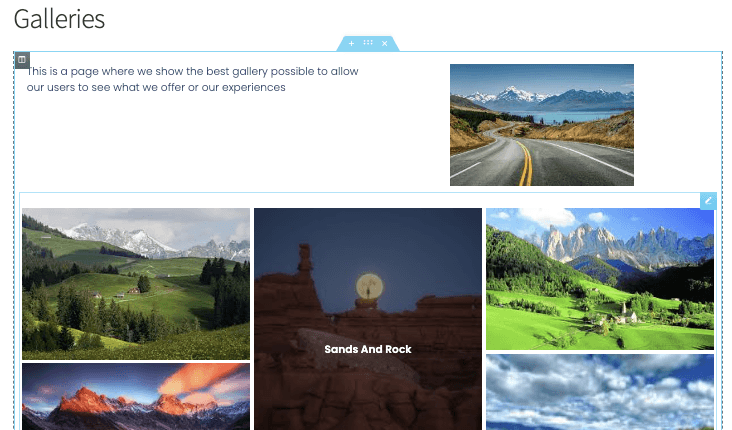
Αυτό δείχνει το θέμα Masonry που επιλέξαμε στο Gallery Manager, ας ελέγξουμε όλες τις διαθέσιμες επιλογές στα θέματα που μπορούν να επιλεγούν απευθείας από τις ρυθμίσεις του block.
Masonry
Ένα πραγματικά καλό θέμα που θα μπορούσε να ταιριάξει τέλεια σχεδόν σε κάθε σελίδα, επιτρέποντάς μας να εμφανίζουμε πολλές εικόνες.
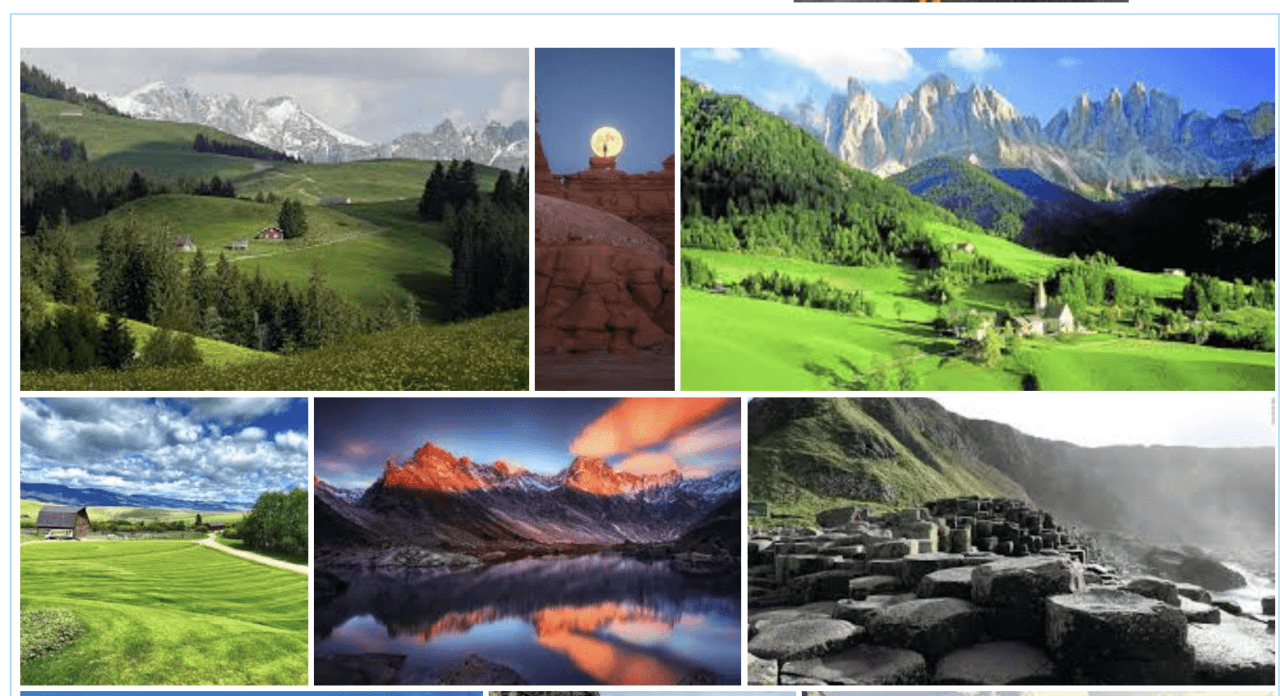
Προεπιλεγμένο
Αυτό το θέμα μάς επιτρέπει να εμφανίζουμε τις εικόνες με κλασικό τρόπο, μαζί με τον τίτλο της εικόνας.
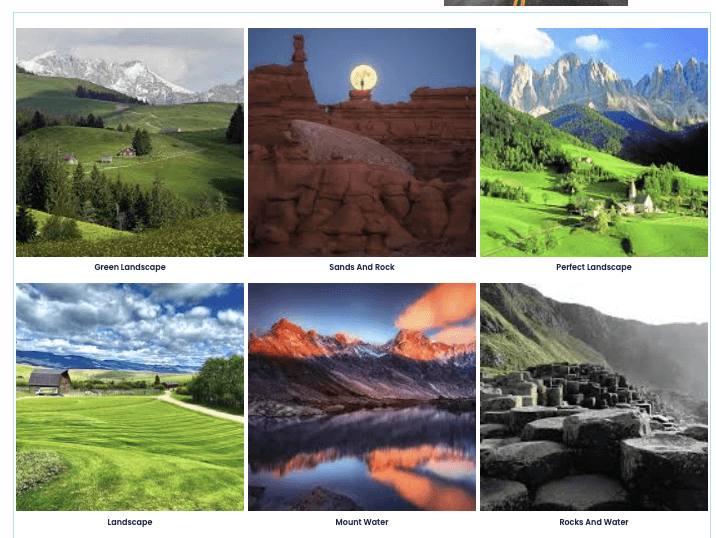
Portfolio
Αυτό μας επιτρέπει να εμφανίζουμε τις εικόνες μας παρόμοια με το προεπιλεγμένο θέμα αλλά χρησιμοποιώντας άλλη γραμματοσειρά, ιδανικό για την προβολή τέχνης.
Slider
Ο κλασικός slider που μας επιτρέπει να εστιάζουμε σε έναν μικρό αριθμό εικόνων ανά slide.

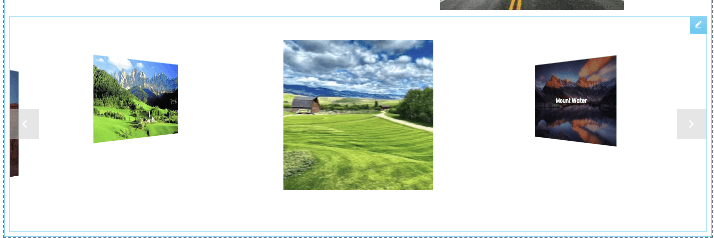
Flow Slide
Παρόμοιο με το θέμα Slider αλλά με άλλη κίνηση, εστιάζοντας σε μία εικόνα ανά διαφάνεια αλλά επιτρέποντάς μας να προεπισκοπούμε τις άλλες εικόνες.
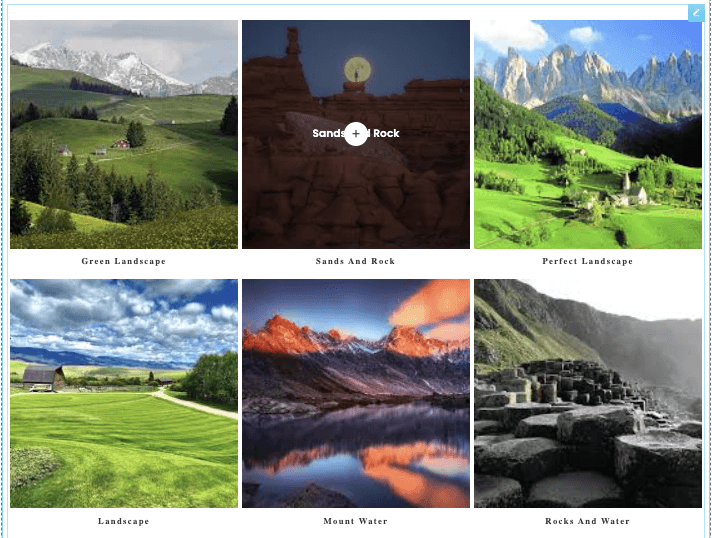
Τετράγωνο πλέγμα
Μια κλασική συλλογή με τετράγωνες εικόνες που εμφανίζει τον τίτλο της εικόνας όταν περνάτε τον δείκτη πάνω τους.

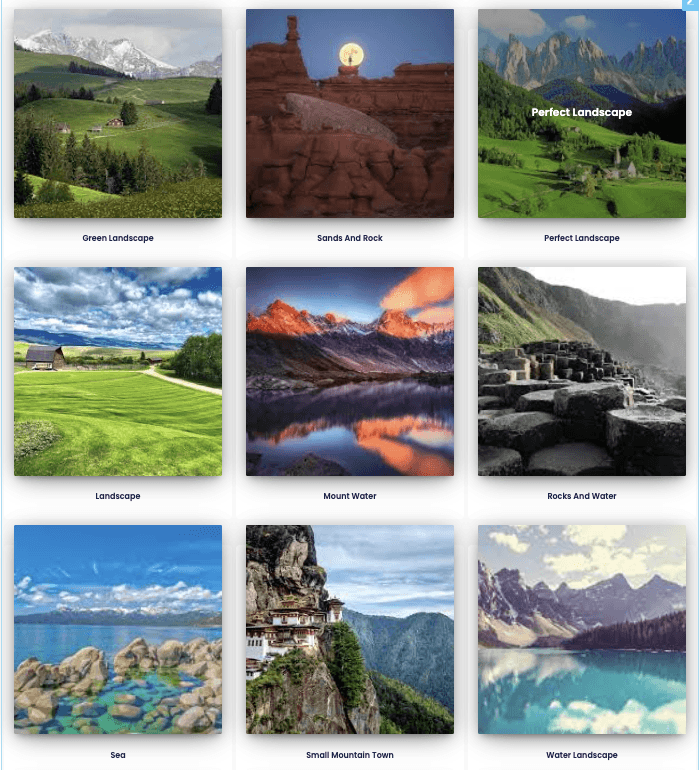
Material
Ένα πραγματικά καταπληκτικό θέμα που μας επιτρέπει να εμφανίζουμε τετράγωνες εικόνες με μια όμορφη σκιά και τους τίτλους.
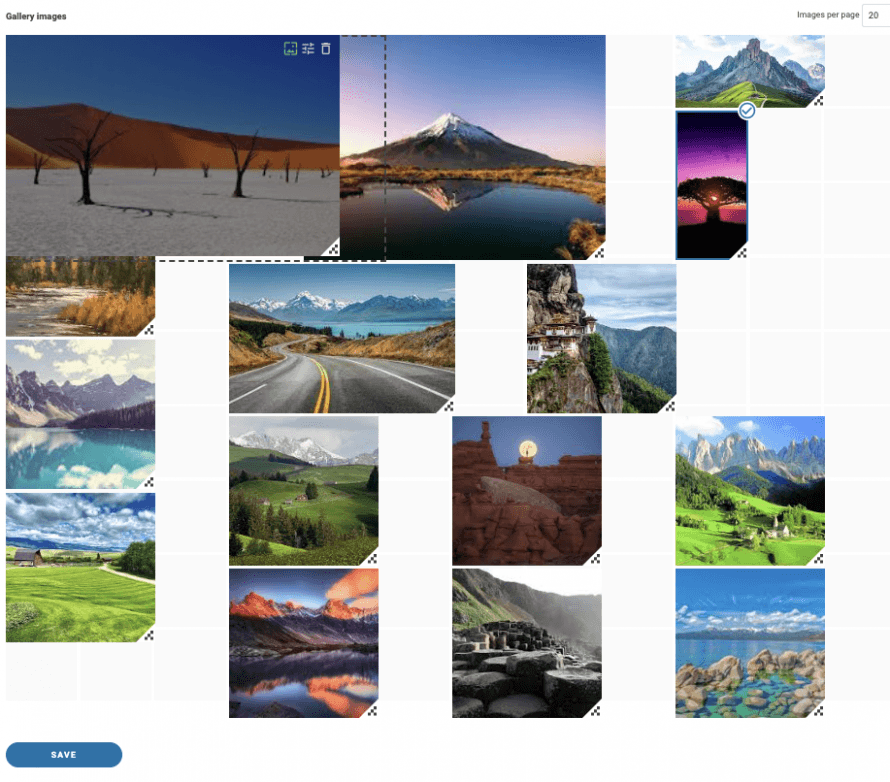
Προσαρμοσμένο πλέγμα
Ένα θέμα πλέγματος που μας επιτρέπει να αλλάζουμε το μέγεθος των εικόνων ώστε να φαίνονται όπως θέλουμε, είναι η καλύτερη επιλογή όταν θέλουμε να δημιουργήσουμε μια συλλογή με τα δικά μας μεγέθη/διαστάσεις εικόνων. Ας δούμε γρήγορα πώς λειτουργεί στον Διαχειριστή Συλλογής.
Τώρα ας δούμε τις διαθέσιμες επιλογές στο αριστερό μενού για όλες τις συλλογές.
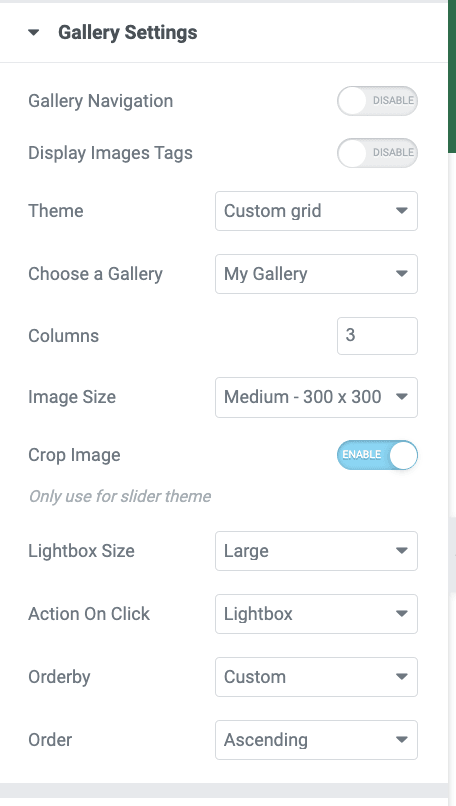
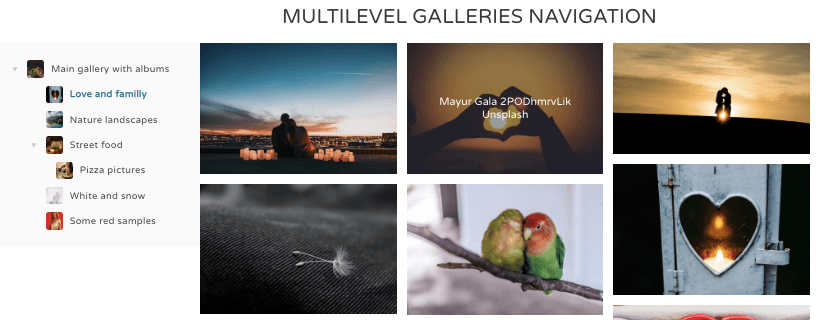
Καταρχάς, έχουμε την Πλοήγηση στη Συλλογή, ενεργοποιώντας αυτήν την επιλογή θα επιτρέπεται η χρήση των συλλογών πλοήγησης που είναι διαθέσιμες στο WP Media Folder Gallery Addon, το οποίο μας επιτρέπει να χρησιμοποιούμε γονικές συλλογές και υπο-συλλογές επίσης, μπορείτε να δείτε ένα λειτουργικό demo εδώ
Ως δεύτερη επιλογή έχουμε το Display Image Tag, χρήσιμο όταν έχουμε πολλές εικόνες σε μια συλλογή και θέλουμε να επιτρέψουμε στους χρήστες μας να τις φιλτράρουν στο frontend χρησιμοποιώντας το σύστημα ετικετών από το WP Media Folder.

Στη συνέχεια, έχουμε τον επιλογέα θέματος που μας επιτρέπει να επιλέξουμε μεταξύ των διαθέσιμων θεμάτων (που δείξαμε προηγουμένως) και θα εμφανίζει επίσης συγκεκριμένες ρυθμίσεις ανάλογα με το επιλεγμένο θέμα, όπως η διάταξη και, για παράδειγμα, η διάρκεια μετάβασης του slider.
Μπορούμε να συνεχίσουμε να ελέγχουμε και θα βρούμε την Επιλογή Συλλογής επιλογή που θα μας επιτρέψει να επιλέξουμε ανάμεσα σε όλες τις συλλογές που έχουμε δημιουργήσει στο Media Gallery Manager.
Μέγεθος εικόνας, αυτή η επιλογή μας επιτρέπει να επιλέξουμε ανάμεσα σε όλα τα διαθέσιμα μεγέθη εικόνας, δίνοντάς μας τη δυνατότητα να προσαρμόζουμε τις εικόνες ώστε να φαίνονται και να ταιριάζουν απόλυτα στο περιεχόμενό μας.
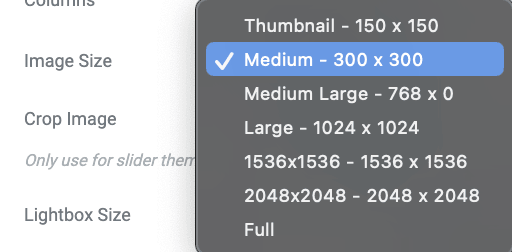
Η επιλογή LightBox Size θα μας επιτρέπει, όπως το μέγεθος εικόνας, να επιλέγουμε το μέγεθος του lightbox που θα εμφανίζεται αν το επιλέξουμε ως ενέργεια στο κλικ.
Θα έχουμε επίσης την Ενέργεια στο Κλικ που θα μας επιτρέπει να επιλέξουμε ανάμεσα στην εμφάνιση ενός lightbox που είναι μια μεγαλύτερη έκδοση της εικόνας, τη μετάβαση σε άλλη σελίδα ή απλώς την εκτέλεση καμίας ενέργειας όταν κάνουμε κλικ στην εικόνα.
Και η τελευταία επιλογή είναι οι ρυθμίσεις ταξινόμησης, όπου θα μπορούμε να δούμε και να επιλέξουμε πώς θέλουμε να εμφανίζονται οι εικόνες μας στη συλλογή.
Φυσικά, εκτός από αυτά, θα έχουμε τις ρυθμίσεις για την προσθήκη περιθωρίου μεταξύ των εικόνων, την αλλαγή του χρώματος hover, την προσθήκη περιγράμματος και σκιάς.
Όπως μπορείτε να δείτε, είναι πραγματικά εύκολο να χρησιμοποιήσετε το Elementor για να ρυθμίσετε με ακρίβεια τις συλλογές WP Media Folder και να τις προσαρμόσετε στη σελίδα σας!
Δημιουργήστε γρήγορες συλλογές χρησιμοποιώντας φακέλους πολυμέσων
Ως επιπλέον θέμα, θα δείξουμε πώς να δημιουργείτε συλλογές χρησιμοποιώντας τους φακέλους που δημιουργήθηκαν από το WP Media Folder σε λίγα δευτερόλεπτα.
Αυτή η λειτουργία θα μας επιτρέψει επίσης να προσθέτουμε αυτόματα εικόνες στη συλλογή όταν αυτές προστίθενται στον φάκελο.
Πρώτα απ' όλα, μεταβείτε στο Media Folder Gallery κάτω από το Media Library όπου δημιουργήσαμε τη συλλογή προηγουμένως, σε αυτή τη σελίδα τοποθετήστε το ποντίκι πάνω από το κουμπί + Add New Gallery και στη συνέχεια, κάντε κλικ στο Create Gallery from folder.
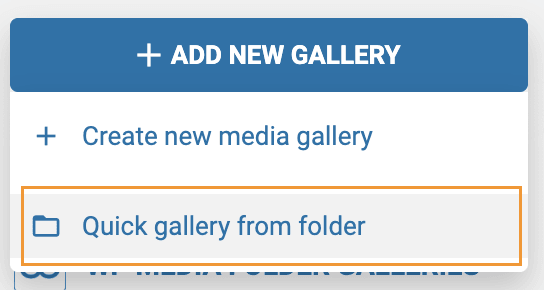
Θα εμφανιστεί ένας εξερευνητής φακέλων όπου μπορούμε να επιλέξουμε τον φάκελο που θα χρησιμοποιήσουμε.
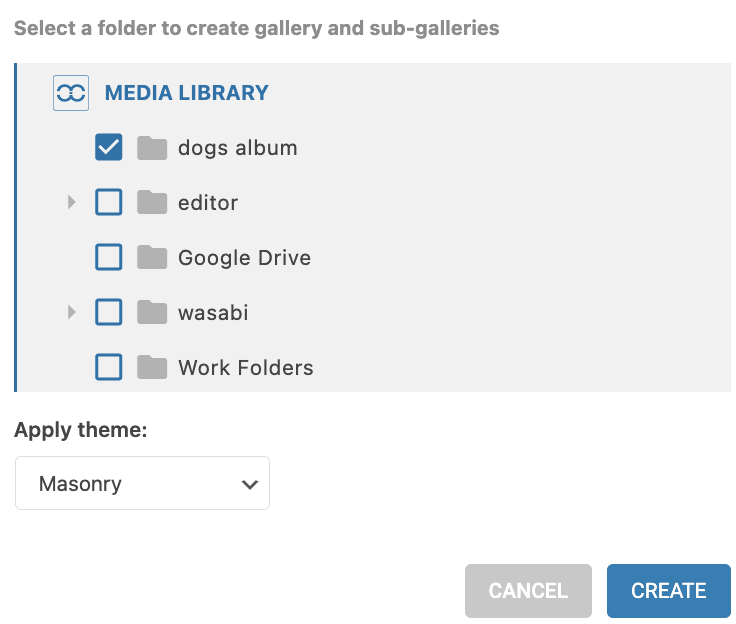
Αφού κάνετε κλικ στο Δημιουργία, οι εικόνες μέσα στον φάκελο θα φορτωθούν αυτόματα στη συλλογή, επιτρέποντάς μας να δημιουργήσουμε μια συλλογή σε λίγα μόλις δευτερόλεπτα!
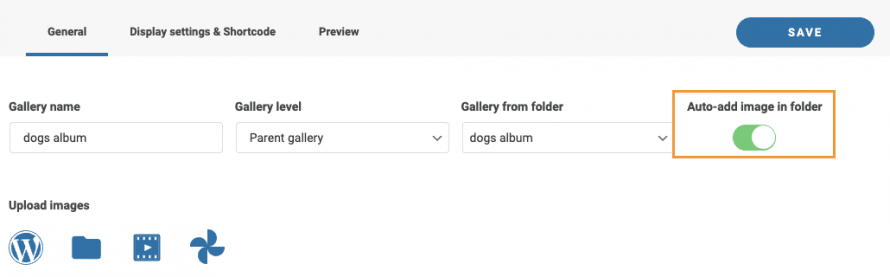
Θα μπορούμε επίσης να προσθέτουμε αυτόματα εικόνες όταν αυτές προστίθενται στη βιβλιοθήκη πολυμέσων στον ίδιο φάκελο που μόλις επιλέξαμε, εξοικονομώντας μας τον χρόνο να πάμε στη διαχείριση συλλογής και να προσθέσουμε την εικόνα χειροκίνητα.
Για να χρησιμοποιήσετε αυτήν την επιλογή, θα πρέπει να είναι ενεργοποιημένη η Αυτόματη προσθήκη εικόνας σε φάκελο , διαθέσιμη πάνω δεξιά ακριβώς κάτω από το κουμπί Αποθήκευση .
Και η μαγεία έγινε! Φάκελοι που είναι επίσης εικόνες εμφανίζονται αυτόματα στο front end, τι άλλο θα ζητούσαμε; :)
Ξεκινήστε να χρησιμοποιείτε το WP Media Folder με τον αγαπημένο σας builder
Έχουμε επίσης ένα βίντεο που εξηγεί τα πάντα βήμα προς βήμα, ώστε να δείτε το πρόσθετο να λειτουργεί ζωντανά, ρίξτε μια ματιά!
Ένα πρόσθετο με καταπληκτικά χαρακτηριστικά που θα μας επιτρέψει όχι μόνο να δημιουργούμε γκαλερί αλλά και να οργανώνουμε τα πολυμέσα μας, εισαγωγή από το Google Photos και να το μεταφορτώνουμε επίσης!
Συμβατό με όλους τους κορυφαίους builders θα μας επιτρέψει να οργανώσουμε και να προβάλουμε τα πολυμέσα μας με τον πιο επαγγελματικό τρόπο με λίγα μόνο βήματα, οπότε τι περιμένετε; Πηγαίνετε εδώ και αποκτήστε το τώρα!
Όταν εγγραφείτε στο blog, θα σας στέλνουμε ένα e-mail όταν υπάρχουν νέες ενημερώσεις στον ιστότοπο, ώστε να μην τις χάσετε.