 Προϊόντα WordPress
 Προϊόντα Joomla
 Υποστήριξη
 Νέα
Νέα Σύνδεση
Ο Ευκολότερος Διαχειριστής Αρχείων για WordPress

Η πιο εύκολη λύση διαχείρισης αρχείων για το WordPress είναι να έχετε ένα καλά οργανωμένο αποθετήριο αρχείων, απαραίτητο για ιστότοπους που χρειάζεται να προσφέρουν λήψεις, είτε για τιμολόγια, έγγραφα υπηρεσιών ή ψηφιακά προϊόντα.
Ωστόσο, η διαχείριση ενός αποθετηρίου αρχείων μπορεί να είναι δύσκολη και μπορεί να απαιτεί σύνθετες ρυθμίσεις για να διευκολύνει τις λήψεις. Μπορεί επίσης να γεμίσει τη βιβλιοθήκη πολυμέσων σας με ένα μείγμα τυπικών μέσων και αρχείων προς λήψη. Ευτυχώς, το WP File Download παρέχει μια αποτελεσματική λύση για αυτό.
WP File Download έχει πολλές επιλογές για να κάνει τη δημιουργία αρχείων προς λήψη τόσο εύκολη όσο η απόθεση ενός αρχείου στην κατηγορία όπου θέλετε να το προσθέσετε. Η εισαγωγή αρχείων είναι τόσο εύκολη όσο η χρήση ενός σύντομου κώδικα ή ενός από τα πολλαπλά αποκλειστικά μπλοκ διαθέσιμα σε όλα τα μεγάλα εργαλεία δημιουργίας σελίδων.
Σε αυτήν την ανάρτηση, θα σας δείξουμε πόσο εύκολο είναι να εργαστείτε στη διεπαφή του WP File Manager.
Πίνακας περιεχομένων
Ψάχνετε για μια ισχυρή λύση διαχείρισης αρχείων για ιστότοπους πελατών;
WP File Download είναι η απάντηση. Με προηγμένες λειτουργίες όπως κατηγορίες αρχείων, περιορισμούς πρόσβασης και διαισθητική διεπαφή χρήστη.
Εμπιστευτείτε τους πελάτες σας με κορυφαία οργάνωση αρχείων!
Μάθηση πώς να δημιουργήσετε αρχεία προς λήψη στο WordPress
λοιπόν, πόσο εύκολο είναι να δημιουργήσετε αρχεία προς λήψη. Αρχικά, θα πρέπει να έχετε ήδη εγκαταστήσει WP File Download, καθώς αυτό είναι το πρόσθετο που θα χρησιμοποιήσουμε σε αυτό το σεμινάριο.
Μόλις εγκατασταθεί, ας δημιουργήσουμε μια κατηγορία για να διατηρήσουμε τα πράγματα οργανωμένα. Θα την ονομάσουμε αρχεία που είναι εύκολα στη λήψη, για αυτό, μεταβείτε στο WP File Download > WP File Download και κάντε κλικ στο +Προσθήκη κατηγορίας.
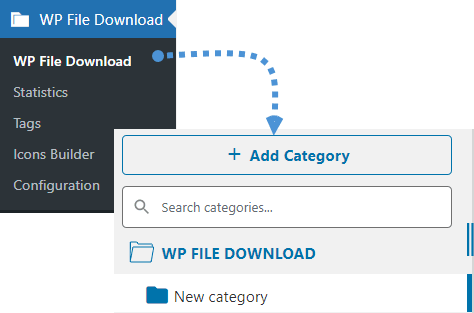
Θα ανοίξει ένα πλαίσιο όπου μπορείτε να πληκτρολογήσετε το όνομα της νέας κατηγορίας, πληκτρολογήστε το και στη συνέχεια, κάντε κλικ στο Δημιουργία.
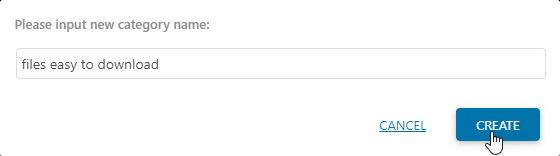
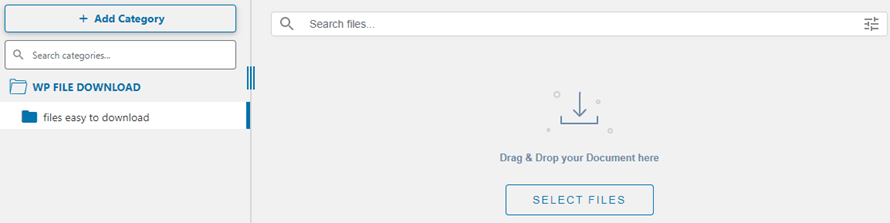
Και έγινε! Μια κατηγορία δημιουργήθηκε και θα μπορείτε να τη δείτε στον αριστερό πίνακα.
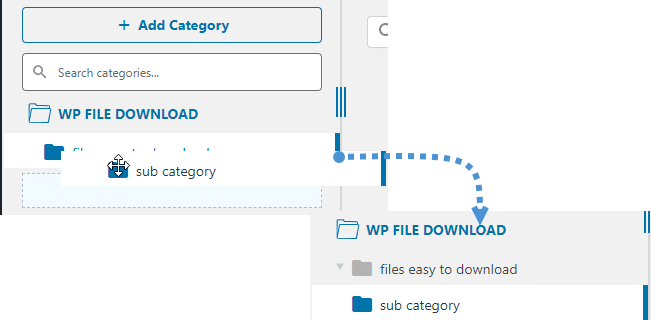
Μπορείτε εύκολα να δημιουργήσετε υποκατηγορίες δημιουργώντας μια νέα κατηγορία και τοποθετώντας την λίγο δεξιά της γονικής κατηγορίας.
Τώρα που έχουμε δημιουργήσει την κατηγορία, ας αρχίσουμε να προσθέτουμε αρχεία για να τα εισάγουμε σε μια δημοσίευση ή μια σελίδα. Για να προσθέσετε αρχεία, χρειάζεται μόνο να τα σύρετε από το φάκελο και να τα αποθέσετε στην κατηγορία.
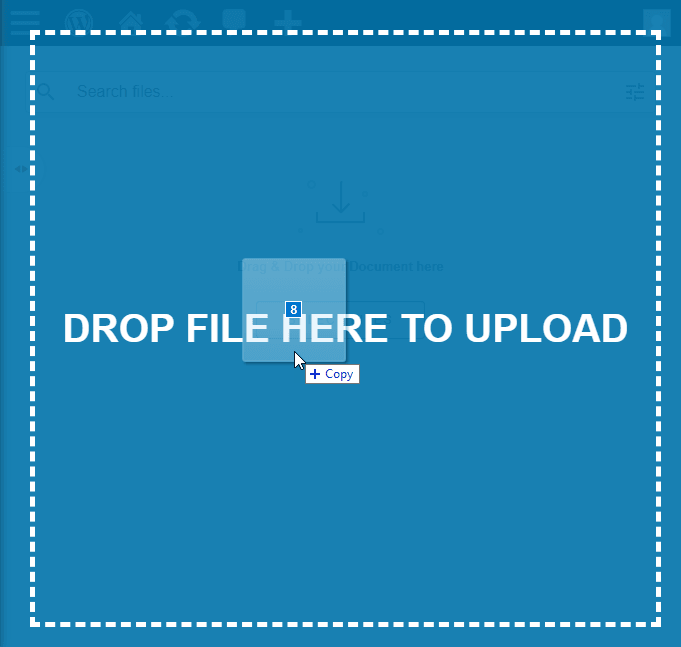
Θα δείτε τα αναδυόμενα παράθυρα να φορτώνουν τα αρχεία με τη διαδικασία μεταφόρτωσης και αφού ολοκληρωθεί, θα έχετε τα αρχεία στην κατηγορία σας έτοιμα για εισαγωγή ;)
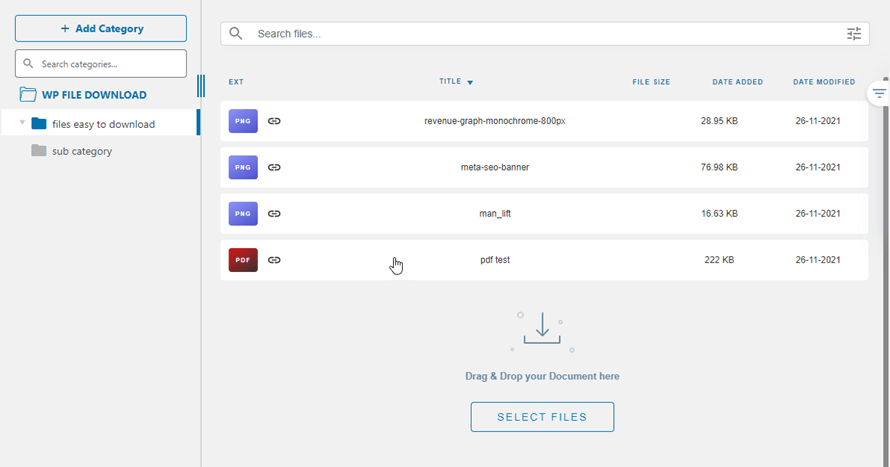
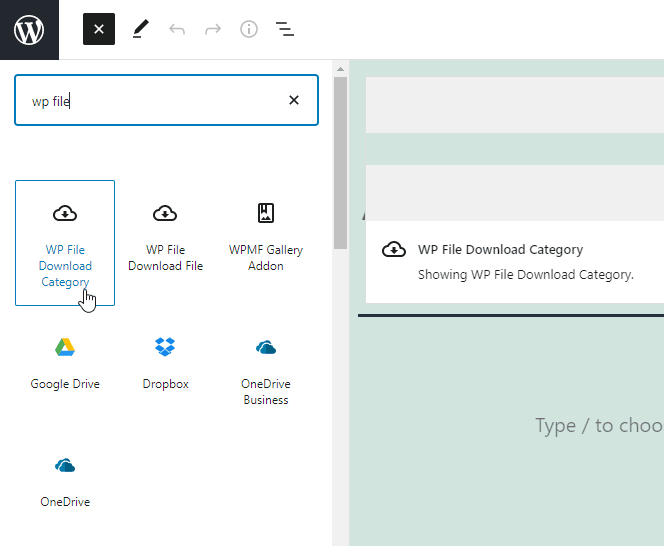
Υπάρχουν πολλά πράγματα που μπορείτε να ρυθμίσετε για τις κατηγορίες και τα αρχεία, αλλά πρώτα, θα δούμε πώς να εισαγάγετε την κατηγορία στην ανάρτηση/σελίδα σας χρησιμοποιώντας τον επεξεργαστή Gutenberg. Για αυτό, μεταβείτε στη σελίδα/ανάρτησή σας και κάντε κλικ στο + πληκτρολογήστε WP File Download στη γραμμή αναζήτησης και θα δείτε τα διαθέσιμα μπλοκ για την εισαγωγή των αρχείων σας. Θα χρησιμοποιήσουμε το WP File Download Category .
Αυτό θα εισάγει ένα πλαίσιο αναζήτησης όπου μπορείτε να αρχίσετε να πληκτρολογείτε το όνομα της κατηγορίας και να το επιλέξετε.
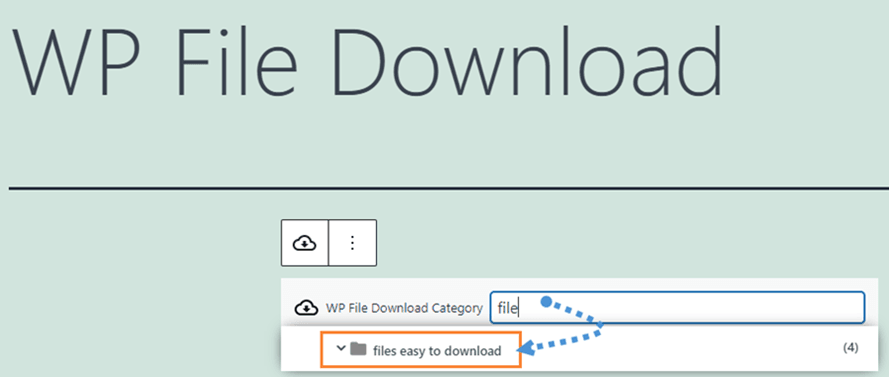
Κάνοντας κλικ σε αυτό θα εισαχθεί η κατηγορία και αυτό είναι όλο, απλά πρέπει να το δημοσιεύσετε, είναι τόσο εύκολο όσο η δημιουργία της κατηγορίας, η προσθήκη αρχείων και τέλος, η δημοσίευση της κατηγορίας.
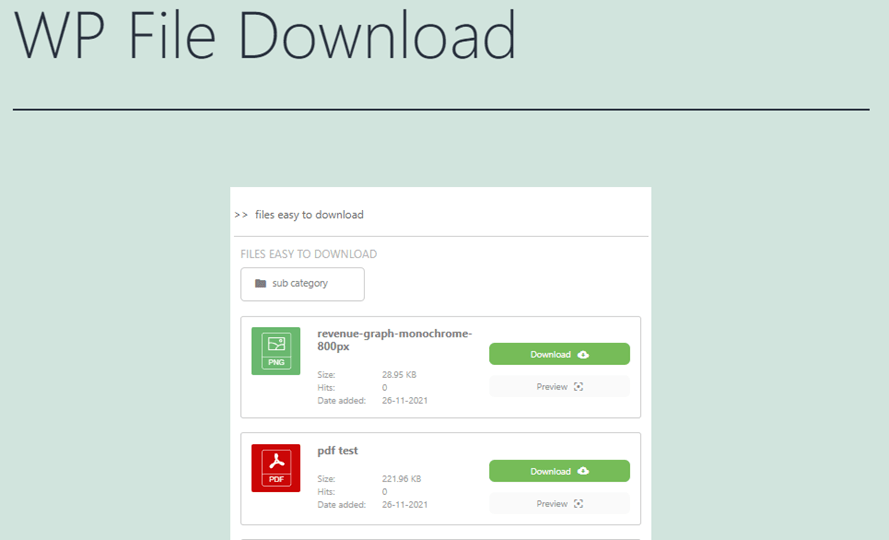
Διαχείριση των αρχείων προς λήψη από την ιστοσελίδα σας στο WordPress
Τώρα που ξέρουμε πώς να εισάγουμε τις κατηγορίες στο περιεχόμενό μας, ας δούμε πόσο εύκολο είναι να διαχειριστούμε τα αρχεία απευθείας από τον πίνακα ελέγχου του WP File Download .
Πρώτα απ 'όλα, μεταβείτε στο WP File Download > WP File Download και κάντε κλικ στην κατηγορία που θέλετε να διαχειριστείτε. Σε αυτήν την περίπτωση, θα διαχειριστούμε την κατηγορία που δημιουργήσαμε για αυτό το σεμινάριο, αρχεία που είναι εύκολα στη λήψη. Ας χωρίσουμε αυτήν την ενότητα της ανάρτησης σε δύο μέρη: πρώτον, διαχείριση αρχείωνκαι δεύτερον, διαχείριση κατηγοριών.
Διαχείριση Αρχείων
Αν νομίζατε ότι το WP File Download επιτρέπει μόνο την εισαγωγή των κατηγοριών όπως εξηγήσαμε προηγουμένως, καλά δεν είναι όλα αυτά που μπορεί να κάνει καθώς έχετε ένα πραγματικά μεγάλο αριθμό εργαλείων που θα σας επιτρέψουν να κάνετε τις κατηγορίες και τα αρχεία να ταιριάζουν στο περιεχόμενό σας και την επιχείρησή σας.
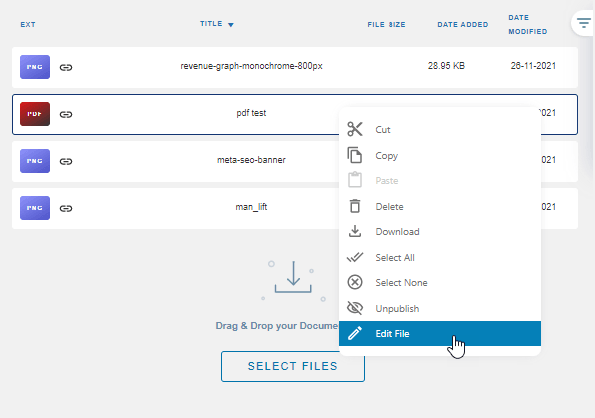
Από τον πίνακα ελέγχου του WP File Download , θα έχετε, βασικά, έναν διαχειριστή αρχείων όπως αυτόν που έχετε στον υπολογιστή σας, καθώς έχετε την επιλογή να, για παράδειγμα, αντιγράψετε αρχεία, να τα επικολλήσετε, να τα κατεβάσετε απευθείας από τον διαχειριστή, να τα διαγράψετε και επίσης να τα ορίσετε ως Μη δημοσιευμένα.
Εκτός από αυτό, μπορείτε επίσης να επεξεργαστείτε το ίδιο το αρχείο με τις πολλές επιλογές που προσφέρει αυτό το καταπληκτικό πρόσθετο, για να δείτε την επιλογή αρχείων, πηγαίνετε στα αρχεία που θέλετε να διαχειριστείτε, κάνετε δεξί κλικ και στη συνέχεια κάνετε κλικ στο Επεξεργασία αρχείου.
Θα ανοίξει μια ενότητα με όλες τις διαθέσιμες επιλογές για το αρχείο. Θα εμφανιστούν πολλές επιλογές. Μεταξύ αυτών, έχετε προστασία με κωδικό, Περιγραφή, Επισκέψεις, Προσαρμοσμένο Εικονίδιο, και Ενημέρωση του Αρχείου.
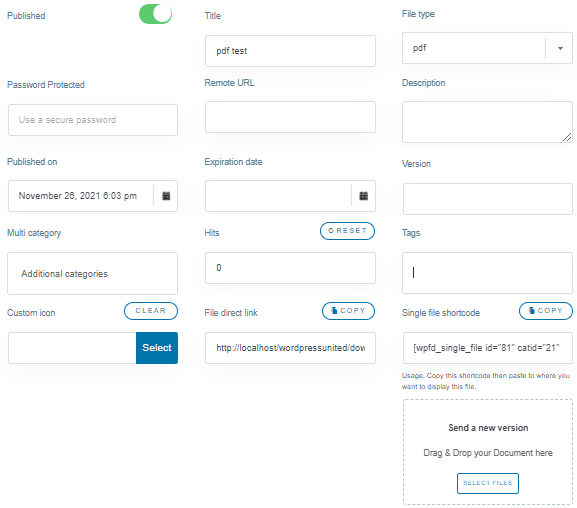
Αυτό το τμήμα, όπως μπορείτε να δείτε, περιέχει όλες τις επιλογές που θα θέλατε να προσθέσετε σε ένα αρχείο, από τις πιο κοινές, όπως τον τίτλο και την περιγραφή, έως τις πιο σύνθετες, όπως τον καθορισμό ημερομηνίας λήξης, την ενημέρωση σε μια νέα έκδοση, την προστασία με κωδικό πρόσβασης και επίσης την προσθήκη του ίδιου αρχείου σε πολλαπλές κατηγορίες με την Επιλογή πολλαπλών κατηγοριών .
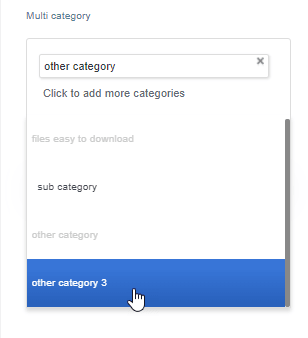
Μπορείτε να επιλέξετε όλες τις κατηγορίες και τις υποκατηγορίες αν θέλετε.
Αυτό είναι πραγματικά χρήσιμο εάν, για παράδειγμα, θέλετε να διατηρήσετε όλα τα PDFs ανά συγγραφέα ή σε μια ενιαία κατηγορία για PDFs για να τα οργανώσετε, αλλά θέλετε να τα εισάγετε στο front χρησιμοποιώντας μια διαφορετική κατηγορία, θα μπορούσατε, για παράδειγμα, να δημιουργήσετε bundles :)
Διαχείριση Κατηγοριών
Από τον πίνακα ελέγχου WP File Download , θα μπορείτε επίσης να βρείτε τις επιλογές για διαχείριση των κατηγοριών κάνοντας δεξί κλικ. Έχετε την επιλογή να:
- Μετονομασία: Αλλαγή των ονομάτων κατηγορίας.
- Διπλότυπες κατηγορίες: Θα δημιουργήσει ένα ακριβές αντίγραφο της τρέχουσας κατηγορίας (με τις ρυθμίσεις επίσης).
- Ανανέωση: Σε περίπτωση που το έχετε συνδέσει με, για παράδειγμα, τα αρχεία του διακομιστή σας.
- Διαγραφή: Θα αφαιρέσει τις κατηγορίες με τα αρχεία μέσα.
- Αντιγραφή συντόμευσης: ώστε να μπορείτε εύκολα να μεταβείτε στην ανάρτησή σας και να επικολλήσετε τη συντόμευση.
- Αλλαγή Χρώματος: Μπορείτε να αλλάξετε το χρώμα της κατηγορίας για να μπορείτε εύκολα να τα διαφοροποιήσετε.
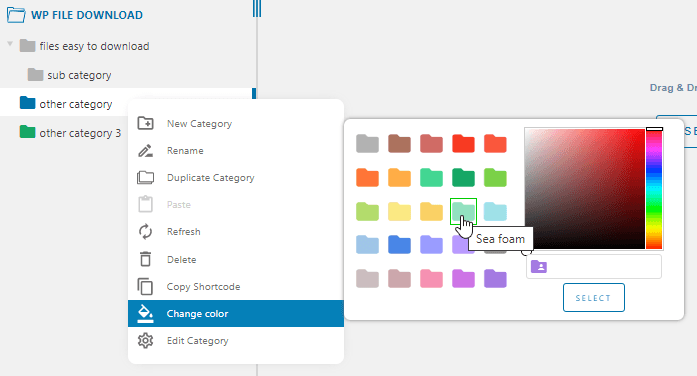
- Επεξεργασία Κατηγορίας: Αυτή η επιλογή θα σας επιτρέψει να αλλάξετε τις ρυθμίσεις της κατηγορίας (όπως η επιλογή Επεξεργασία Αρχείου ).
Από αυτό το τμήμα, μπορείτε να αλλάξετε οποιαδήποτε ρύθμιση κατηγορίας. Θα δείτε την επιλογή να προσθέσετε μια περιγραφή στην κατηγορία, να την μετονομάσετε απευθείας από εδώ, και πολλά άλλα πράγματα που θα περιγράψουμε εδώ.
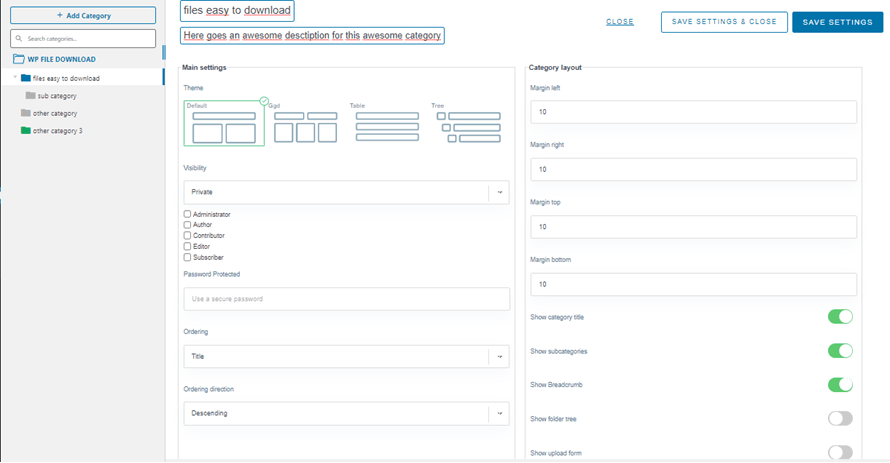
Στην πρώτη στήλη, έχετε τις κύριες ρυθμίσεις που περιλαμβάνουν:
- Θέμα: Μπορείτε να επιλέξετε μεταξύ των θεμάτων που έχετε. Από προεπιλογή, υπάρχουν 4 θέματα.
- Ορατότητα: Αυτή η επιλογή σας επιτρέπει να ορίσετε μια κατηγορία να είναι διαθέσιμη για το κοινό ή μόνο για έναν συγκεκριμένο Ρόλο Χρήστη.
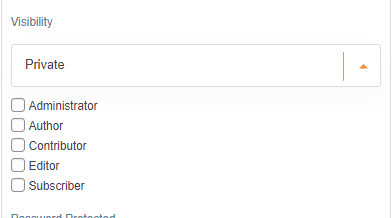
- Προστασία με κωδικό πρόσβασης: Αυτή είναι μια άλλη επιλογή που μπορεί να χρησιμοποιηθεί για να ορίσετε μια κατηγορία ιδιωτική. Αντί να είναι διαθέσιμη για έναν συγκεκριμένο ρόλο χρήστη, θα είναι διαθέσιμη σε όσους έχουν τον κωδικό πρόσβασης.
- Ταξινόμηση: Αυτή η επιλογή θα σας επιτρέψει να ορίσετε μια προεπιλεγμένη σειρά για τα αρχεία σας. Μπορείτε να επιλέξετε μεταξύ Τίτλος, Τύπος, Περιγραφή, Μέγεθος αρχείου, Ημερομηνία προσθήκης, Ημερομηνία τροποποίησης, Έκδοση και Προβολές
- Κατεύθυνση ταξινόμησης: Αυτό καθορίζει την κατεύθυνση της ταξινόμησης. Μπορείτε να επιλέξετε μεταξύ αύξουσας και φθίνουσας.
- Περιθώρια: Αυτή η επιλογή σας επιτρέπει να ορίσετε τα περιθώρια κάθε πλευράς της κατηγορίας στο front end.
- Εμφάνιση ή απόκρυψη: Σε αυτήν την ενότητα, μπορείτε να επιλέξετε να αποκρύψετε ή να εμφανίσετε τον τίτλο κατηγορίας, τις υποκατηγορίες, το breadcrumb, το δέντρο φακέλων και τη φόρμα μεταφόρτωσης.
Αυτό θα ήταν το πρώτο μέρος των επιλογών κατηγορίας. Στη συνέχεια, έχουμε άλλη μια ενότητα με δύο στήλες και περισσότερες επιλογές για να ρυθμίσουμε την κατηγορία μας.
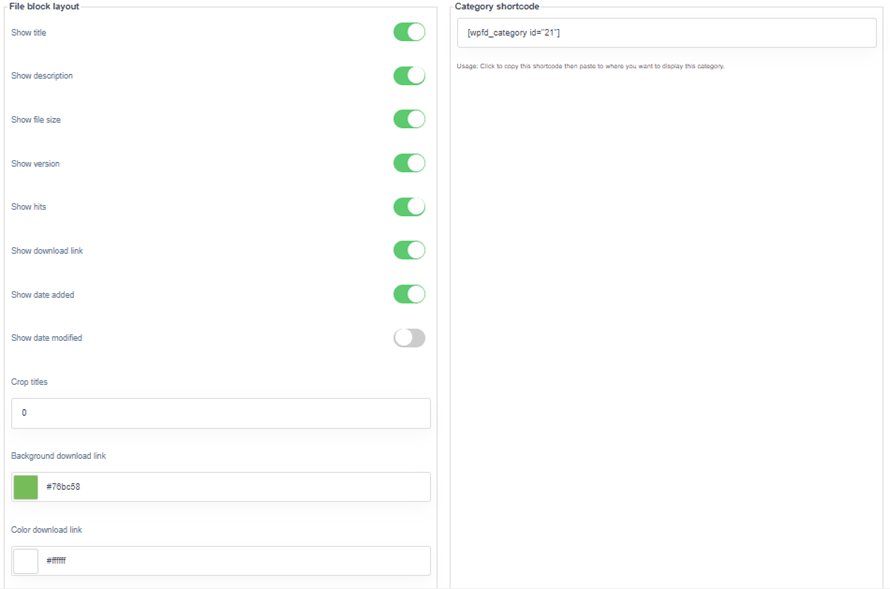
Στην πρώτη στήλη αυτής της ενότητας, έχουμε τις βασικές επιλογές διάταξης αρχείων:
- Απόκρυψη ή εμφάνιση: This first part will allow you to show or hide many aspects of your files: title, description, file size, version, hits, download link, date added and date modified.
- Περικοπή τίτλων: Ορίστε έναν προεπιλεγμένο αριθμό χαρακτήρων για να κόψετε τους τίτλους μετά από αυτόν τον αριθμό χαρακτήρων.
- Σύνδεσμος λήψης φόντου: Το χρώμα του φόντου του κουμπιού "Λήψη".
- Χρώμα συνδέσμου λήψης: Το χρώμα του κειμένου για το κουμπί λήψης.
Αυτές θα ήταν οι επιλογές για την πρώτη στήλη σε αυτήν την ενότητα, ενώ στη δεύτερη στήλη έχουμε τον διαθέσιμο σύντομο κώδικα για αντιγραφή σε περίπτωση που θέλουμε να τον εισάγουμε σε οποιαδήποτε ανάρτηση ή σελίδα μετά την ολοκλήρωση της ρύθμισης της κατηγορίας.
Αυτό θα ολοκληρώσει τις επιλογές αρχείων και κατηγοριών για διαχείριση, όπως μπορείτε να δείτε είναι τόσο εύκολο όσο να κάνετε τα πάντα απευθείας στον πίνακα κατηγοριών από το WP File Downloads και έχετε όλες τις επιλογές για να κάνετε τις κατηγορίες σας να ταιριάζουν στο περιεχόμενό σας :)
Καλούμε όλους τους διαχειριστές ιστοσελίδων!
Βελτιώστε τους ιστότοπους των πελατών σας με το WP File Download. Δημιουργήστε ασφαλείς και προσαρμόσιμες αποθήκες αρχείων, επιτρέποντας στους πελάτες να έχουν εύκολη πρόσβαση και διαχείριση στα αρχεία τους.
Αναβαθμίστε τις υπηρεσίες σχεδιασμού ιστοσελίδων σας σήμερα!
Απλοποιήστε τη Διαχείριση Αρχείων στο WordPress σας Τώρα!
Αν ψάχνετε για τον πιο εύκολο διαχειριστή αρχείων για WordPress, WP File Download είναι μια πρακτική και αποτελεσματική λύση διαχείρισης αρχείων. Με ένα εύχρηστο περιβάλλον εργασίας και διάφορες λειτουργίες όπως cloud με υπηρεσίες όπως Dropbox, OneDriveκαι Google Drive για εξοικονόμηση χώρου στον διακομιστή σας, τέλεια! Έτσι δεν είναι; Λοιπόν, τι περιμένετε; Εγγραφείτε και αποκτήστε την συνδρομή σας τώρα! :)
Όταν εγγραφείτε στο blog, θα σας στείλουμε ένα e-mail όταν υπάρχουν νέες ενημερώσεις στον ιστότοπο, ώστε να μην τις χάσετε.



