 Προϊόντα WordPress
 Προϊόντα Joomla
 Υποστήριξη
 Νέα
Νέα Σύνδεση
Ευρετηρίαση περιεχομένου PDF και συμπίεση για WordPress

Τα αρχεία PDF είναι πραγματικά σημαντικά σε όλες τις εταιρείες διαδικτύου επειδή είναι ο καλύτερος τρόπος για να εμφανίσετε όλα τα έγγραφα που θέλετε να μοιραστείτε με τους πελάτες σας, θα μπορούσε να είναι ένα βιβλίο αν έχετε μια διαδικτυακή βιβλιοθήκη, ένα τιμολόγιο, κάποιες σημαντικές πολιτικές ή οτιδήποτε άλλο θέλετε, μπορείτε να δείξετε σχεδόν τα πάντα με ένα αρχείο PDF.
Όπως όλοι γνωρίζουν, το WordPress είναι ένα από τα πιο χρησιμοποιημένα CMS για τη δημιουργία ιστοσελίδων λόγω των διευκολύνσεων που προσφέρει και εδώ στο JoomUnited, σας προσφέρουμε ένα πρόσθετο που θα σας επιτρέψει να μοιραστείτε όλα τα αρχεία PDF σας με τους πελάτες σας με πολλά εργαλεία και αυτό το πρόσθετο είναι WP File Download.
Ένα από τα εφιάλτη της παροχής αρχείων PDF για τους πελάτες είναι η αναζήτηση του αρχείου PDF που θέλουν όταν υπάρχουν πολλά από αυτά τα αρχεία που εμφανίζονται και το WP File Download θα σας επιτρέψει να ευρετηριάσετε και να συμπιέσετε όλα τα αρχεία PDF σας για να τα εμφανίσετε με γρηγορότερο και ωραίο τρόπο ;).
Ψάχνετε για μια ισχυρή λύση διαχείρισης αρχείων για ιστότοπους πελατών;
WP File Download είναι η απάντηση. Με προηγμένες λειτουργίες όπως κατηγορίες αρχείων, περιορισμούς πρόσβασης και διαισθητική διεπαφή χρήστη.
Εμπιστευτείτε τους πελάτες σας με κορυφαία οργάνωση αρχείων!
Πώς να Ευρετηριάσετε τα Αρχεία PDF στο WordPress
Σε αυτήν την ανάρτηση, θα σας διδάξουμε πώς να ευρετηριάζετε αρχεία PDF με το WP File Download και θα μπορείτε να δείτε πόσο εύκολο είναι να εμφανίσετε τα αρχεία PDF σας με τον καλύτερο τρόπο.
Πρώτα απ 'όλα, πρέπει να ρυθμίσουμε τη μηχανή αναζήτησης για να καταχωρίσει τα αρχεία PDF. Για αυτό, απλώς μεταβείτε στο WP File Download > Configuration > Search & Upload. Σε αυτήν την ενότητα θα έχετε τις επιλογές για να ρυθμίσετε τη μηχανή αναζήτησής σας και τον σύντομο κώδικα για να την προσθέσετε σε μια σελίδα.
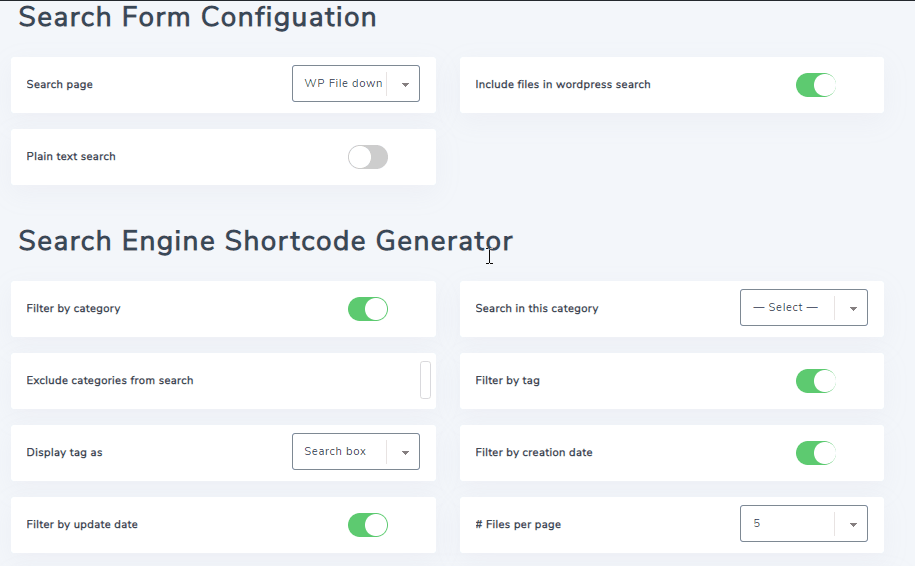
Πρώτα απ' όλα, για να επιτρέψουμε την αναζήτηση μέσα σε έγγραφα PDF, πρέπει να ενεργοποιήσουμε την επιλογή «Αναζήτηση απλού κειμένου» στην ενότητα Διαμόρφωση Φόρμας Αναζήτησης, στη συνέχεια θα εμφανιστεί ένα μπλε κουμπί, θα σας επιτρέψει να ευρετηριάσετε όλα τα αρχεία, οπότε θα κάνουμε κλικ σε αυτό.
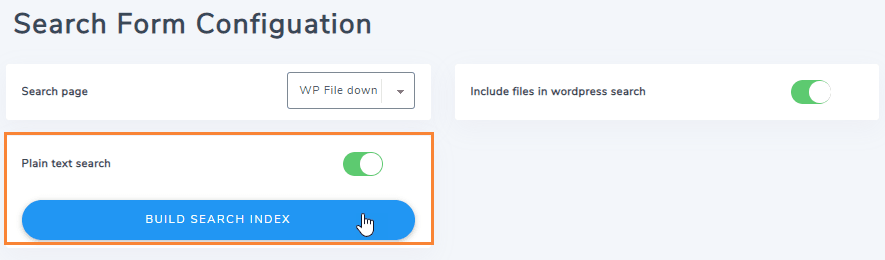
Αφού κάνετε κλικ στο κουμπί, θα μπορείτε να δείτε πώς φορτώνει το κουμπί για να ευρετηριάσει όλα τα αρχεία που έχετε στο WP File Download, τώρα που είναι ενεργοποιημένο, ας ρυθμίσουμε τη φόρμα της μηχανής αναζήτησης για να δημιουργήσουμε τον σύντομο κώδικα για αντιγραφή/επικόλληση στο site σας.
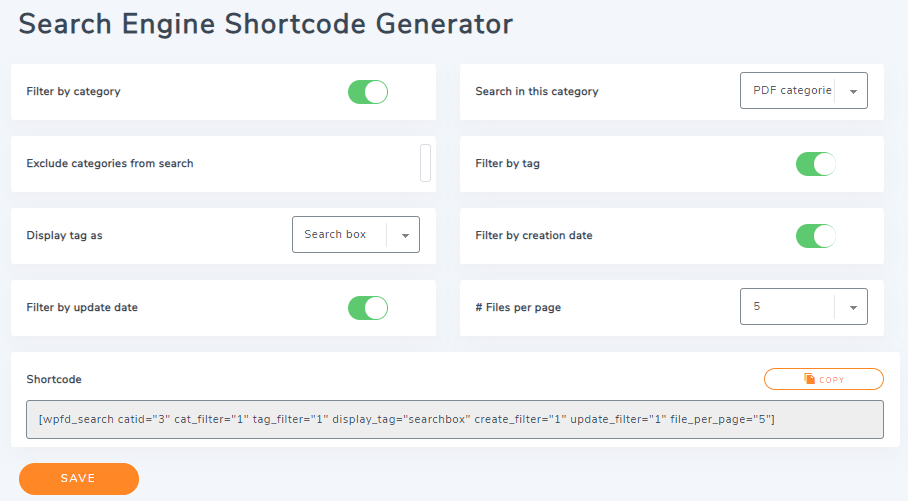
Όπως μπορείτε να δείτε, υπάρχουν ορισμένα φίλτρα για τη μηχανή αναζήτησης, όπως ετικέτες, ημερομηνία δημιουργίας, ημερομηνία ενημέρωσης και ανά κατηγορία.
Υπάρχουν κάποιες άλλες επιλογές όπως εξαιρέστε κατηγορίες, πώς να εμφανίσετε ετικέτες (κουτί αναζήτησης και πολλαπλή επιλογή) και αναζήτηση μόνο σε μια κατηγορία.
Απλώς ρυθμίστε το όπως θέλετε και τέλος αντιγράψτε τον σύντομο κώδικα που βρίσκεται στην ενότητα “Σύντομος Κώδικας”, μπορείτε να το κάνετε κάνοντας κλικ στο κουμπί “Αντιγραφή”, τέλος, κάντε κλικ στην επιλογή Αποθήκευση.

Το τελευταίο πράγμα που πρέπει να κάνετε είναι να εμφανίσετε τη μηχανή αναζήτησής σας, γι' αυτό απλώς πηγαίνετε (με το αντιγραμμένο shortcode) στη Σελίδα > Προσθήκη νέου.
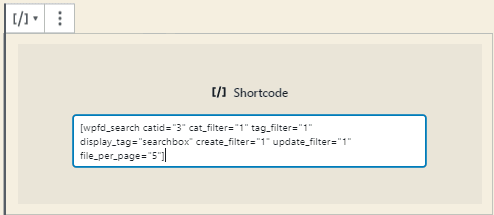
Τώρα που βρίσκεστε στον επεξεργαστή Gutenberg, κάντε κλικ στο + > Widgets > Shortcode.
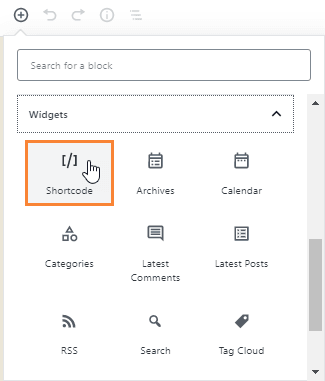
Εδώ, θα μπορείτε να δείτε ένα εγχειρίδιο, απλώς επικολλήστε τον σύντομο κώδικα εδώ.
Τώρα απλώς δημοσιεύστε τη σελίδα σας, όταν πηγαίνετε σε αυτήν τη σελίδα για να δείτε πώς λειτουργεί, πηγαίνετε στη σελίδα σας και ας δούμε στα αρχεία σας PDF/Word, για αυτό το παράδειγμα, θα ψάξουμε για “μεγάλα δεδομένα” θα πρέπει να κοιτάξει στα αρχεία PDF και να με ενημερώσει αν υπάρχει κάποιο βιβλίο που έχει πληροφορίες σχετικά με αυτό.
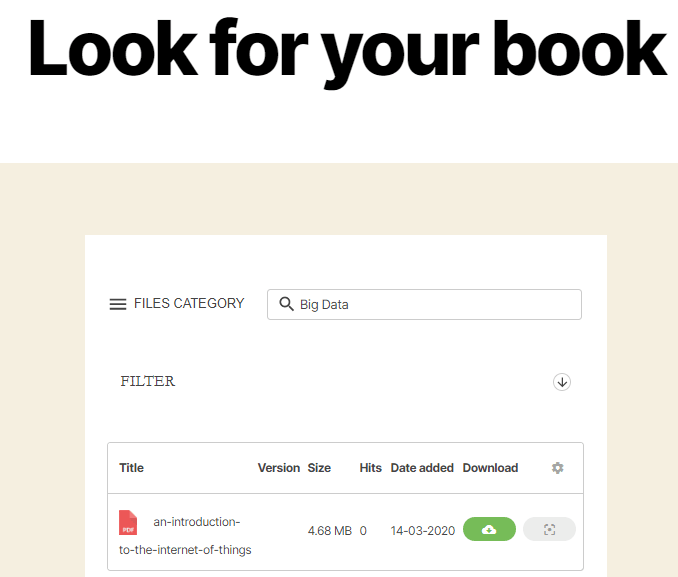
Αυτό είναι όλο, έχουμε το βιβλίο μας σχετικά με το θέμα που ψάξαμε.
Ας Συμπιέσουμε PDF στο WordPress για να τα Δείξουμε
Ο καλύτερος τρόπος για να εμφανίσετε τα αρχεία σας είναι να τα συμπιέσετε για να φορτώσουν πιο γρήγορα και θα το κάνουμε με έναν πραγματικά εύκολο τρόπο με το WP File Download.
Έτσι, το μόνο πράγμα που πρέπει να κάνετε είναι να ανεβάσετε το αρχείο PDF σας, το WP File Download θα συμπιέσει το αρχείο PDF σας για να χρησιμοποιήσετε τη λειτουργία προεπισκόπησης όσο το δυνατόν γρηγορότερα.
Η λειτουργία προεπισκόπησης σας επιτρέπει να προεπισκοπήσετε το έγγραφο πριν από τη λήψη, θα μπορείτε να τη χρησιμοποιήσετε απλώς κάνοντας κλικ στο κουμπί Προεπισκόπηση κάτω από το κουμπί Λήψη.
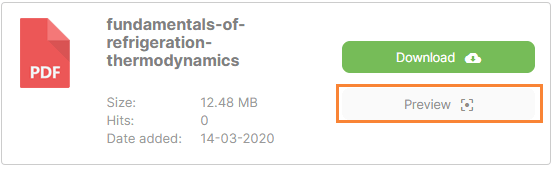
Εάν το χρησιμοποιήσετε σε ένα αρχείο PDF, θα ανοίξει σε ένα lightbox, απλώς κάντε κλικ σε αυτό και θα αρχίσει να φορτώνει.
Και τέλος, θα δείτε την προεπισκόπηση του αρχείου PDF σας.
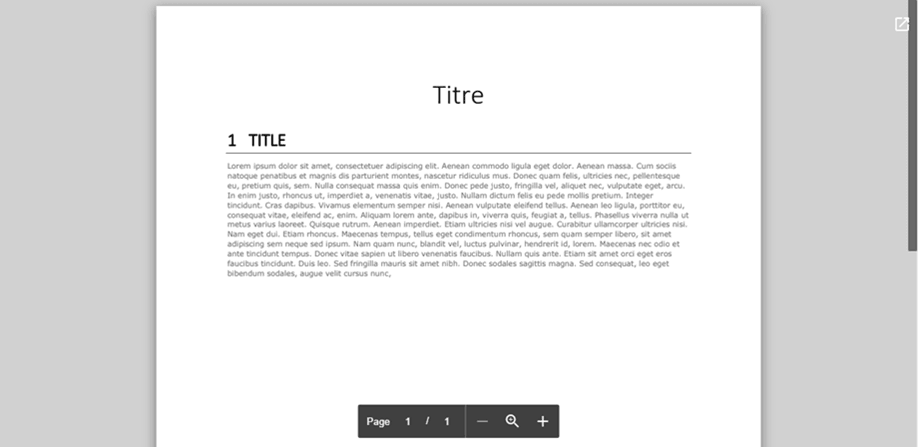
Όπως μπορείτε να δείτε, απλώς πρέπει να κάνετε κλικ σε αυτό το κουμπί για να εμφανίσετε το αρχείο σας.
Αυτό είναι όλο, απλώς ανεβάζοντας το αρχείο PDF, το WP File Download θα συμπιέσει το αρχείο σας και θα σας επιτρέψει να το εμφανίσετε με τον καλύτερο τρόπο.
Και δεν χρειάζεται να σταματήσετε εδώ! Μπορείτε επίσης να ξεκινήσετε να πουλάτε ψηφιακά προϊόντα όπως PDF ή άλλα αρχεία χρησιμοποιώντας την ενσωμάτωση WooCommerce.
Καλούμε όλους τους διαχειριστές ιστοσελίδων!
Βελτιώστε τους ιστότοπους των πελατών σας με το WP File Download. Δημιουργήστε ασφαλείς και προσαρμόσιμες αποθήκες αρχείων, επιτρέποντας στους πελάτες να έχουν εύκολη πρόσβαση και διαχείριση στα αρχεία τους.
Αναβαθμίστε τις υπηρεσίες σχεδιασμού ιστοσελίδων σας σήμερα!
Το καλύτερο πρόσθετο WordPress για την εξυπηρέτηση των αρχείων σας
WP File Download είναι απλώς το καλύτερο πρόσθετο WordPress για να εξυπηρετήσετε τα αρχεία σας, οι πελάτες θα νιώθουν πραγματικά ικανοποιημένοι με τον τρόπο που εμφανίζετε και εξυπηρετείτε όλα τα διαθέσιμα αρχεία στην ιστοσελίδα σας και θα έχετε πολλά εργαλεία για να κάνετε τα πράγματα πιο εύκολα και να προσαρμόσετε την ιστοσελίδα σας όπως θέλετε, απλώς πηγαίνετε εδώ και αποκτήστε τη συνδρομή σας τώρα!
Όταν εγγραφείτε στο blog, θα σας στείλουμε ένα e-mail όταν υπάρχουν νέες ενημερώσεις στον ιστότοπο, ώστε να μην τις χάσετε.



Σχόλια 2
Γεια σας, αν προσθέσουμε ένα νέο αρχείο pdf, αυτό το αρχείο καταχωρείται αυτόματα στο ευρετήριο;
Ή πρέπει να πατήσουμε ξανά το κουμπί "δημιουργία ευρετηρίου αναζήτησης";
Ευχαριστώ.
Με εκτίμηση.
Γεια σας, ναι, μόλις ενεργοποιηθεί η επιλογή και δημιουργηθεί το πρώτο ευρετήριο πλήρους κειμένου PDF, αυτό είναι αυτόματο. Απλώς πρέπει να ενεργοποιήσετε τη ρύθμιση και να εκτελέσετε το πρώτο ευρετήριο εγγράφου.