 Προϊόντα WordPress
 Προϊόντα Joomla
 Υποστήριξη
 Νέα
Νέα Σύνδεση
Ευκολότερη εισαγωγή και εξαγωγή στο WordPress με WP File Download

Η ενημέρωση WP File Download στην έκδοση 5.0 φαίνεται παραπλανητική. Μόλις ολοκληρωθεί η λήψη και η εγκατάσταση της ενημέρωσης, θα δυσκολευτείτε να δείτε πολλές αλλαγές. Ψάξτε βαθύτερα, ωστόσο, και θα βρείτε πολλές νέες δυνατότητες για να πειραματιστείτε, όπως νέα εργαλεία εισαγωγής και εξαγωγής, καθώς και περισσότερες επιλογές πρόσβασης σε αρχεία.
Οι κύριες αλλαγές στην τελευταία ενημέρωση σας επιτρέπουν να μετακινείτε τα αρχεία σας σε ιστότοπους ή διακομιστές πιο εύκολα, αλλά υπάρχουν επίσης νέες λειτουργίες για να δώσετε περισσότερη δύναμη στα αρχεία. Η πιο σημαντική σειρά αλλαγών στο WP File Download 5.0 είναι η δυνατότητα εξαγωγής και εισαγωγής αρχείων από διαφορετικά είδη συστημάτων. Ωστόσο, με το WP File Download τώρα μπορείτε επίσης να ελέγξετε την πρόσβαση στα αρχεία με μεγαλύτερη λεπτομέρεια, καθώς και να προστατεύσετε τα μέσα μαζικής ενημέρωσης δίνοντας ημερομηνίες λήξης στα αρχεία.
Εισαγωγή και εξαγωγή αρχείων WordPress
WP File Downloadέχει προσθέσει αρκετούς τρόπους εισαγωγής και εξαγωγής αρχείων. Είτε μετακινείτε διακομιστές, είτε δημιουργείτε ένα νέο ιστολόγιο WordPress είτε μεταβαίνετε στο WP File Download από άλλο πρόσθετο, είναι πλέον πολύ πιθανό να μπορείτε να χρησιμοποιήσετε το WP File Download με ελάχιστη προσπάθεια. Μπορείτε να βρείτε όλα τα εργαλεία στην εισαγωγής/εξαγωγής καρτέλα WP File Downloadδιαμόρφωση του
Το πρώτο νέο εργαλείο εισαγωγής και εξαγωγής στοχεύει στους τρέχοντες χρήστες του WP File Download που θέλουν να εισάγουν ή να εξάγουν αρχεία και κατηγορίες. Το WP File Download σας επιτρέπει να εξάγετε διαφορετικά μέρη της βιβλιοθήκης αρχείων σας: είτε όλα τα αρχεία και τις κατηγορίες, τη δομή κατηγορίας χωρίς αρχεία, είτε μερικές κατηγορίες και τα αρχεία τους.

Αν επιλέξετε να εξαγάγετε μια επιλογή από τη βιβλιοθήκη αρχείων του WordPress, επιλέξτε χειροκίνητα τις κατηγορίες χρησιμοποιώντας το επιλογής κατηγοριών . Απλώς επιλέξτε όλες τις κατηγορίες που θέλετε να εξαγάγετε και, όταν τελειώσετε, κάντε κλικ στην επιλογή εκτέλεση εξαγωγής. WP File Download αποθηκεύει όλους τους τύπους εξαγωγών ως αρχείο XML, το οποίο μπορείτε να εισαγάγετε αργότερα.
Η εισαγωγή είναι εξίσου απλή. Μπορείτε να εισαγάγετε όλα τα εξαγμένα αρχεία χρησιμοποιώντας την ενότητα παρακάτω: εισαγωγή αρχεία/κατηγορίες. Χρησιμοποιήστε τον επιλογέα αρχείων για να επιλέξετε το εξαγμένο αρχείο που θέλετε να εισαγάγετε ξανά στη βιβλιοθήκη αρχείων WordPress σας. Πριν κάνετε κλικ στο εκτέλεση εισαγωγής, μπορείτε να τσεκάρετε το πλαίσιο ελέγχου για να εισαγάγετε μόνο τη δομή. Με άλλα λόγια, μπορείτε να αναπαράγετε τη δομή εξαγωγής χωρίς να αντιγράψετε τα αρχεία.
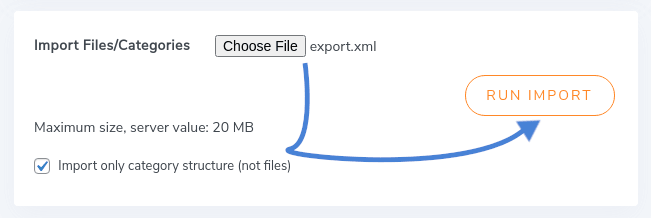
Αυτό το εργαλείο εισαγωγής δεν είναι μόνο χρήσιμο για την εισαγωγή αρχείων που μπορεί να έχετε αφαιρέσει νωρίτερα. Είναι επίσης ιδιαίτερα χρήσιμο εάν έχετε πολλαπλές εγκαταστάσεις WordPress σε διαφορετικούς διακομιστές. Εάν θέλετε να αντιγράψετε κάποια αρχεία ή ρυθμίσεις από έναν ιστότοπο WordPress σε έναν άλλο, μπορείτε να το κάνετε ακριβώς αυτό με το εργαλείο εισαγωγής του WP File Download!
Η επόμενη ενότητα, λοιπόν, σας επιτρέπει να εισάγετε αρχεία από τον διακομιστή σας, κάτι που είναι ιδιαίτερα χρήσιμο εάν αυτή είναι μια νέα εγκατάσταση WordPress. Εάν ο διακομιστής σας φιλοξενούσε ήδη έναν διαφορετικό ιστότοπο, για παράδειγμα, μπορείτε να χρησιμοποιήσετε αυτό το εργαλείο για να εισάγετε κάποια από τα αρχεία που χρησιμοποιήσατε στο άλλο ιστολόγιο.
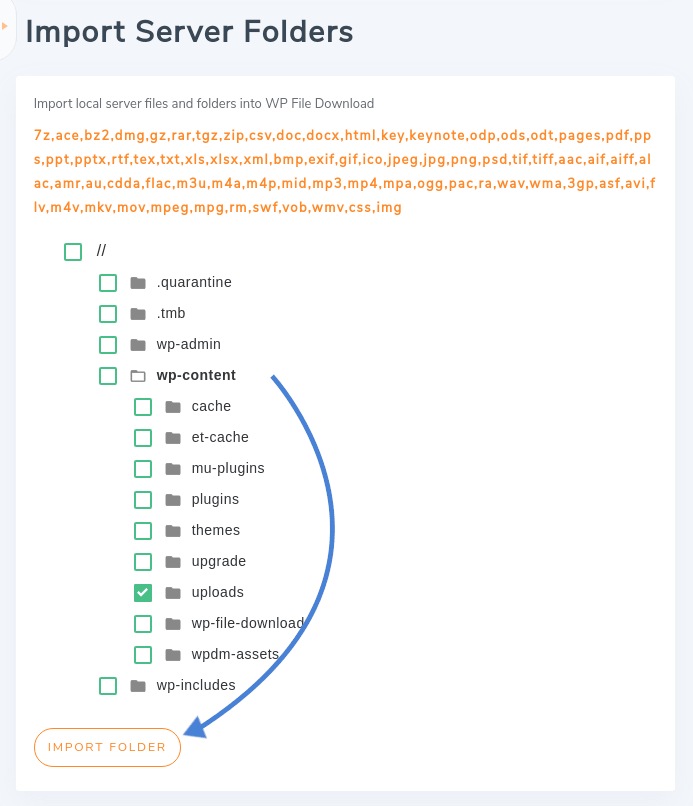
Το WP File Download σας επιτρέπει να επιλέξετε οποιονδήποτε αριθμό φακέλων από τον διακομιστή σας και εισάγει όχι μόνο τη δομή αλλά και τα αρχεία. Για να εισαγάγετε αρχεία από τον διακομιστή, επιλέξτε τα πλαίσια δίπλα σε κάθε φάκελο. Μπορείτε να κάνετε κλικ στα ονόματα των φακέλων για να επεκτείνετε τα περιεχόμενά τους, κάτι που είναι χρήσιμο αν θέλετε να εισαγάγετε μόνο μερικούς φακέλους.
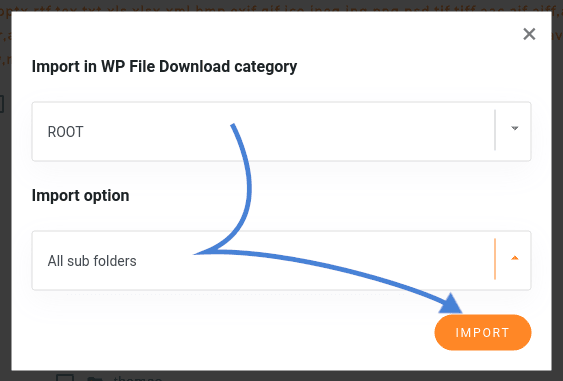
Αφού επιλέξετε τους φακέλους, κάντε κλικ στο εισαγωγή φακέλου. Το νέο αναδυόμενο παράθυρο σας επιτρέπει να επιλέξετε πού να εισαγάγετε τα αρχεία και τι να εισαγάγετε. Εάν επιλέξετε ROOT από το πρώτο αναπτυσσόμενο μενού, όλα τα αρχεία πολυμέσων και οι κατηγορίες εισάγονται στο ανώτατο επίπεδο της βιβλιοθήκης αρχείων του WordPress. Η δεύτερη επιλογή εισαγωγής σας επιτρέπει να επιλέξετε εάν θα εισαγάγετε μόνο τους επιλεγμένους φακέλους ή θα ανεβάσετε αναδρομικά τα αρχεία και τους φακέλους στους επιλεγμένους καταλόγους.
WP File Download Το 5.0 περιλαμβάνει επίσης ένα τρίτο εργαλείο εισαγωγής, αλλά μπορεί να μην μπορείτε να το δείτε από προεπιλογή: το WP Download Manager Import. Αυτό το εργαλείο είναι ορατό μόνο εάν έχετε ενεργοποιήσει το πρόσθετο WordPress Διαχείριση Λήψεων. Εάν θέλετε να μεταναστεύσετε στο WP File Download αντ' αυτού, χρησιμοποιήστε αυτό το εργαλείο για να εισαγάγετε τα αρχεία σας: απλώς επιλέξτε την κατηγορία Διαχείρισης Λήψεων για εισαγωγή, κάντε κλικ στο εκτέλεση εισαγωγής και επιλέξτε πού θα εισαγάγετε τα αρχεία και τις κατηγορίες. Download Manager plugin. If you want to migrate to WP File Download instead, use this tool to import your files: simply choose which Download Manager category to import, click on run import and select where to import the files and categories.
Πιο ευέλικτοι ρόλοι πρόσβασης αρχείων
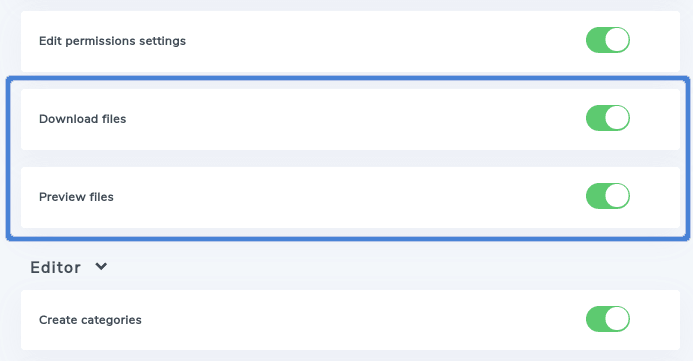
Εάν δεν χρειάζεται να μετακινήσετε αρχεία ή εάν είστε ικανοποιημένοι με την τρέχουσα ρύθμιση, το WP File Download 5.0 εξακολουθεί να έχει κάτι νέο για εσάς: νέους ρόλους πρόσβασης. Προηγουμένως, μπορούσατε να αποφασίσετε ποιοι ρόλοι χρηστών θα μπορούσαν να διαχειριστούν κατηγορίες και να αποκτήσουν πρόσβαση στο WP File Download. Τώρα, μπορείτε επίσης να αποφασίσετε ποιοι ρόλοι χρηστών μπορούν να κατεβάσουν και να προεπισκοπήσουν αρχεία.
Για να αποκτήσετε πρόσβαση στις ρυθμίσεις του νέου ρόλου χρήστη, μεταβείτε στη WP File Downloadκαι, στη συνέχεια, αναζητήστε την καρτέλα ρόλων χρήστη. Θα βρείτε τις στα αρχεία λήψης και στα αρχεία προεπισκόπησης στο τέλος κάθε ρόλου χρήστη. Ενεργοποιήστε και απενεργοποιήστε τους διακόπτες για κάθε ρόλο χρήστη για να εκχωρήσετε ή να ακυρώσετε την πρόσβαση.
Ενώ βρίσκεστε στη WP File Download, υπάρχει επίσης μια άλλη καινοτομία στις κύριες ρυθμίσεις, στην frontend . Εάν ο διακομιστής Apache σας έχει ενεργοποιημένο το x-SendFile, μπορείτε επίσης να ρυθμίσετε το WP File Download ώστε να εμφανίζει αρχεία χρησιμοποιώντας το x-SendFile, κάτι που θα πρέπει να έχει ως αποτέλεσμα βελτιωμένη απόδοση. Μπορείτε να ενεργοποιήσετε την επιλογή εάν η επιλογή είναι διαθέσιμη.
Η τελική καινοτομία που σχετίζεται με αρχεία στην τελευταία ενημέρωση είναι η δυνατότητα ορισμού ημερομηνίας λήξης για αρχεία του WP File Download . Εάν διαθέτετε κατάστημα, για παράδειγμα, μπορείτε να προσφέρετε ένα αρχείο δωρεάν, αλλά μόνο για περιορισμένο χρονικό διάστημα. Η ημερομηνία λήξης είναι το μέσο για την επίτευξη αυτού.
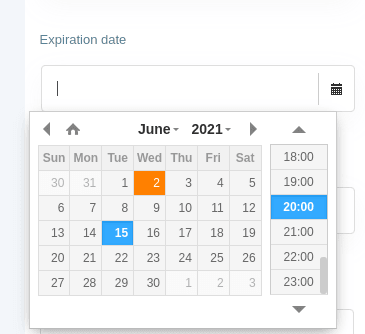
Για να ορίσετε μια ημερομηνία λήξης, κάντε κλικ σε ένα αρχείο στο WP File Download. Κάντε κύλιση προς τα κάτω μέχρι να δείτε το ημερομηνίας λήξης και επιλέξτε μια ημερομηνία και ώρα λήξης από το ημερολόγιο. Θυμηθείτε να αποθηκεύσετε τις ρυθμίσεις όταν τελειώσετε.
Εάν είστε έτοιμοι να μετακινήσετε διακομιστές ή εγκαταστάσεις WordPress, ή εάν σας αρέσει η τρέχουσα διαμόρφωση και θέλετε να βεβαιωθείτε ότι δεν θα τη χάσετε, τότε είστε έτοιμοι να ενημερώσετε στην έκδοση WP File Download 5.0. Με την τελευταία έκδοση του WP File Download, μπορείτε να εισάγετε και να εξάγετε αρχεία και κατηγορίες κατά βούληση και να προστατεύσετε καλύτερα τα αρχεία σας.
Ενδιαφέρεστε να δοκιμάσετε το WP File Download; Δείτε το πρόσθετο εδώ
Όταν εγγραφείτε στο blog, θα σας στείλουμε ένα e-mail όταν υπάρχουν νέες ενημερώσεις στον ιστότοπο, ώστε να μην τις χάσετε.





Σχόλια