 Προϊόντα WordPress
 Προϊόντα Joomla
 Υποστήριξη
 Νέα
Νέα Σύνδεση
Ενσωμάτωση OneDrive με WP Media Folder: Αυτοματοποιήστε το συγχρονισμό της βιβλιοθήκης πολυμέσων σας

Η διαχείριση αρχείων μέσων σε πολλαπλές πλατφόρμες μπορεί γρήγορα να γίνει αναποτελεσματική, ειδικά για ομάδες που εργάζονται εντός του οικοσυστήματος της Microsoft. Όταν εικόνες, έγγραφα και πόροι βρίσκονται σε διαφορετικά συστήματα, οι ροές εργασίας επιβραδύνονται και εμφανίζονται ασυνέπειες. Εδώ είναι που η ενσωμάτωση του OneDrive με το WordPress γίνεται στρατηγικό πλεονέκτημα.
Αν η ομάδα σας ήδη βασίζεται στο Microsoft OneDrive για αποθήκευση αρχείων και συνεργασία, η σύνδεσή του απευθείας στη βιβλιοθήκη πολυμέσων του WordPress δημιουργεί μια κεντρική, αυτοματοποιημένη ροή εργασίας. Με WP Media Folder, μπορείτε να συγχρονίσετε αρχεία μεταξύ πλατφορμών, να διατηρήσετε τη δομή και να βελτιώσετε τη διαχείριση και τη δημοσίευση του περιεχομένου.
Πείτε αντίο στη μπερδεμένη βιβλιοθήκη πολυμέσων.
WP Media Folder σας επιτρέπει να κατηγοριοποιήσετε αρχεία, να συγχρονίσετε φακέλους με αποθήκευση στο σύννεφο, να δημιουργήσετε εκπληκτικές γκαλερί και ακόμη να αντικαταστήσετε εικόνες χωρίς να σπάσετε συνδέσμους.
Βελτιστοποιήστε τη ροή εργασίας πολυμέσων σας σήμερα
Πίνακας περιεχομένων
- Γιατί OneDrive ενσωμάτωση είναι σημαντική για τις ομάδες WordPress
- Πώς WP Media Folder διαχειρίζεται OneDrive συγχρονισμό
- Συμπεριφορά Συγχρονισμού σε Πραγματικό Χρόνο vs Προγραμματισμένο
- Δικαιώματα Φακέλου και Έλεγχος Πρόσβασης
- Κοινές Επιχειρηματικές Ροές Εργασίας
- Θέματα Ασφάλειας και Συμμόρφωσης
- Βελτιστοποίηση, Συγχρονισμός και Κλιμάκωση των Λειτουργιών Πολυμέσων σας
Γιατί OneDrive ενσωμάτωση είναι σημαντική για τις ομάδες WordPress
Για τις επιχειρήσεις που λειτουργούν στο οικοσύστημα της Microsoft, το OneDrive είναι συχνά το κύριο επίπεδο αποθήκευσης για ψηφιακά περιουσιακά στοιχεία. Οι ομάδες μάρκετινγκ, οι σχεδιαστές και οι διαχειριστές περιεχομένου το χρησιμοποιούν καθημερινά για να ανεβάζουν, να επεξεργάζονται και να οργανώνουν αρχεία. Ωστόσο, όταν πρόκειται για τη δημοσίευση περιεχομένου στο WordPress, αυτά τα αρχεία συνήθως πρέπει να κατεβάζονται και να ανεβαίνουν ξανά χειροκίνητα.
Αυτή η διπλοεγγραφή εισάγει πολλές λειτουργικές αναποτελεσματικότητες. Πρώτον, αυξάνει τον κίνδυνο ασυμφωνιών εκδόσεων. Ένα αρχείο που ενημερώθηκε στο OneDrive ενδέχεται να μην αντικατοπτρίζεται στο WordPress, οδηγώντας σε παλαιά οπτικά στοιχεία ή έγγραφα που εμφανίζονται στον ιστότοπο. Δεύτερον, δημιουργεί περιττή αποθήκευση, καθώς το ίδιο αρχείο υπάρχει σε πολλαπλές τοποθεσίες. Τρίτον, επιβραδύνει τις ροές δημοσίευσης, ιδιαίτερα για ομάδες που διαχειρίζονται μεγάλα όγκους περιεχομένου.
Με την ενσωμάτωση του OneDrive με το WordPress μέσω του WP Media Folder, αυτά τα προβλήματα εξαλείφονται. Τα αρχεία που αποθηκεύονται στο OneDrive μπορούν να προσπελαστούν άμεσα μέσα στη βιβλιοθήκη πολυμέσων του WordPress, μειώνοντας την τριβή και εξασφαλίζοντας τη συνέπεια. Αυτή η προσέγγιση ευθυγραμμίζεται με τις σύγχρονες λειτουργίες περιεχομένου, όπου η αυτοματοποίηση και η κεντρική πρόσβαση στα δεδομένα είναι κρίσιμες για την κλιμακωσιμότητα.
Πώς WP Media Folder διαχειρίζεται OneDrive συγχρονισμό
Το WP Media Folder ενσωματώνει το OneDrive απευθείας στη βιβλιοθήκη πολυμέσων του WordPress, επιτρέποντάς σας να περιηγηθείτε, να ανεβάζετε και να διαχειρίζεστε αρχεία cloud χωρίς να αφήνετε τον πίνακα ελέγχου. Πέρα από το συγχρονισμό, ένα από τα ισχυρότερα πλεονεκτήματά του είναι πόσο απλή είναι η διαδικασία σύνδεσης—ακόμη και για μη‑τεχνικούς χρήστες.
Παρακάτω είναι ένας σαφής, δομημένος οδηγός για το πώς να συνδέσετε τον λογαριασμό σας OneDrive στο WordPress χρησιμοποιώντας το πρόσθετο.
Βήμα-βήμα: Συνδέστε OneDrive με WP Media Folder
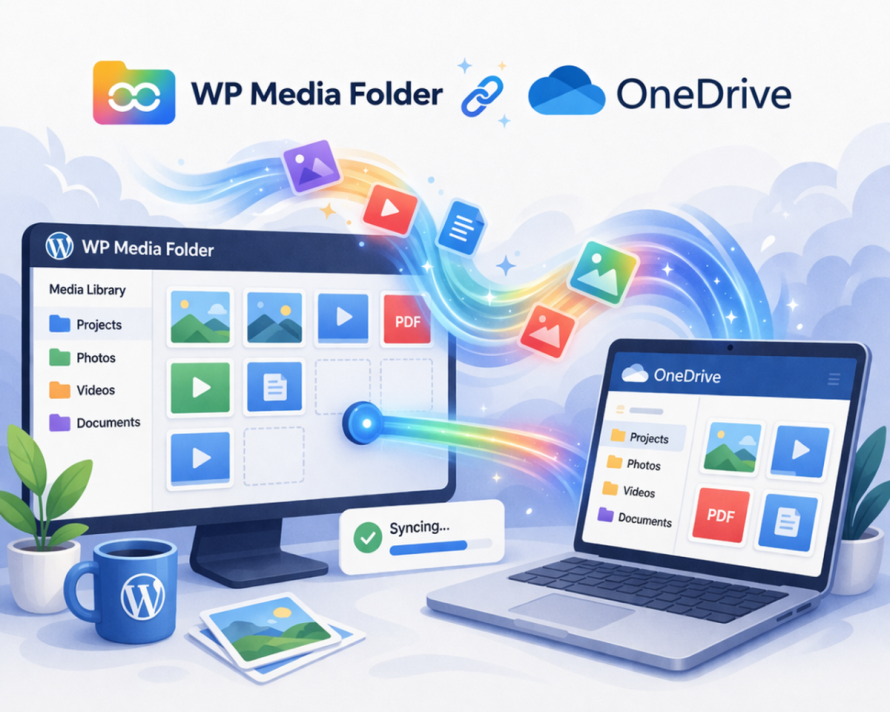
1. Εγκαταστήστε και ενεργοποιήστε τις απαιτούμενες επεκτάσεις
Βεβαιωθείτε ότι τόσο το κύριο πρόσθετο WP Media Folder όσο και το πρόσθετο Cloud Addon είναι εγκατεστημένα και ενεργοποιημένα στο περιβάλλον WordPress σας. Η ενσωμάτωση OneDrive αποτελεί μέρος της επέκτασης cloud.
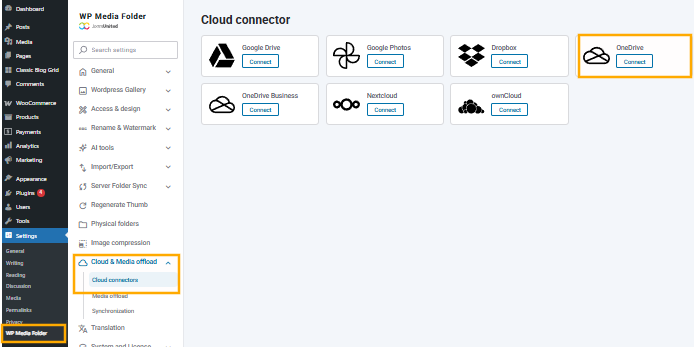
2. Μεταβείτε στις ρυθμίσεις του Cloud
Στον πίνακα ελέγχου του WordPress, μεταβείτε στο:
Ρυθμίσεις > WP Media Folder > Cloud > OneDrive
Αυτή η ενότητα περιέχει όλες τις επιλογές διαμόρφωσης που σχετίζονται με παρόχους αποθήκευσης cloud.
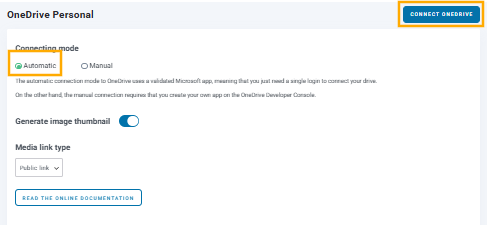
3. Δημιουργήστε τη σύνδεση OneDrive
Κάντε κλικ στο Automatic και, στη συνέχεια, στο κουμπί "Connect OneDrive". Αυτό θα ξεκινήσει τη διαδικασία ελέγχου ταυτότητας με τη Microsoft OneDrive.
Θα ανακατευθυνθείτε σε μια οθόνη σύνδεσης Microsoft όπου πρέπει:
- Συνδεθείτε με τον λογαριασμό OneDrive
- Χορηγήστε τα δικαιώματα που ζητήθηκαν από WP Media Folder
Αυτά τα δικαιώματα επιτρέπουν στο WP Media Folder να διαβάζει και να διαχειρίζεται τα αρχεία σας με ασφάλεια.
4. Εξουσιοδότηση πρόσβασης και επιστροφή στο WordPress
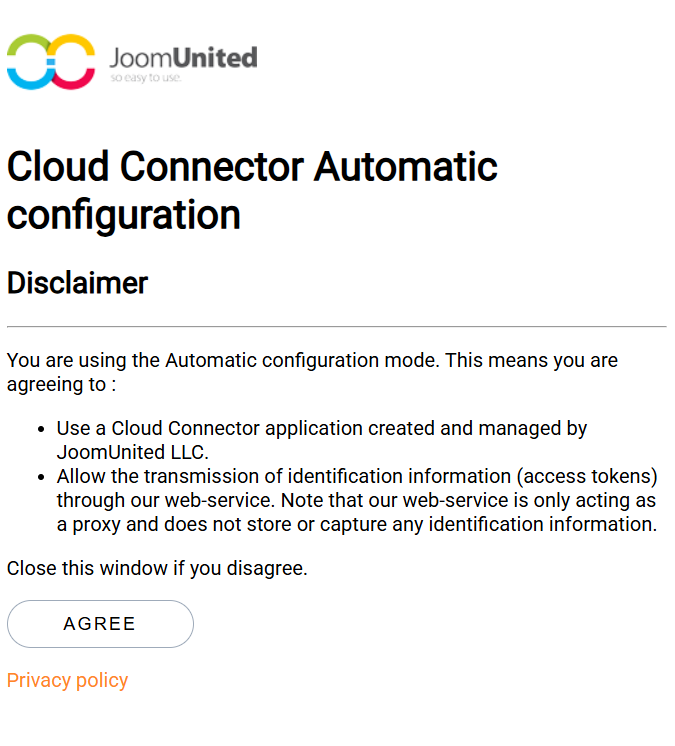
Μόλις εγκρίνετε την πρόσβαση, θα ανακατευθυνθείτε πίσω στον πίνακα διαχείρισης του WordPress. Σε αυτό το σημείο, η σύνδεση έχει δημιουργηθεί και είναι ενεργή.
5. Πρόσβαση OneDrive από τη βιβλιοθήκη πολυμέσων
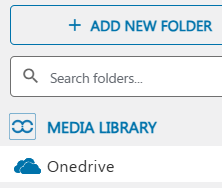
Μεταβείτε στο Media > Library και τώρα θα δείτε το OneDrive ως πηγή. Από εδώ, μπορείτε:
- Περιηγηθείτε στους φακέλους OneDrive
- Εισαγάγετε αρχεία απευθείας σε δημοσιεύσεις/σελίδες
- Ανεβάστε αρχεία που συγχρονίζονται πίσω στο OneDrive
Συμπεριφορά Συγχρονισμού σε Πραγματικό Χρόνο vs Προγραμματισμένο
Ένα από τα πιο σημαντικά στοιχεία οποιασδήποτε ενσωμάτωσης είναι ο τρόπος με τον οποίο διαχειρίζεται ο συγχρονισμός. Το WP Media Folder προσφέρει ευελιξία σε αυτόν τον τομέα, υποστηρίζοντας τόσο πραγματικό χρόνο όσο και προγραμματισμένες συμπεριφορές συγχρονισμού.
Ο συγχρονισμός σε πραγματικό χρόνο εξασφαλίζει ότι κάθε αλλαγή που γίνεται στο OneDrive αντικατοπτρίζεται αμέσως στο WordPress. Αυτό είναι ιδανικό για ομάδες που απαιτούν ενημερωμένα περιουσιακά στοιχεία ανά πάσα στιγμή, όπως λειτουργίες ηλεκτρονικού εμπορίου ή ενεργές καμπάνιες μάρκετινγκ. Για παράδειγμα, εάν ένας σχεδιαστής ενημερώνει μια εικόνα προϊόντος στο OneDrive, η ενημερωμένη έκδοση γίνεται άμεσα διαθέσιμη στο WordPress.
Ο προγραμματισμένος συγχρονισμός, από την άλλη πλευρά, λειτουργεί σε καθορισμένα διαστήματα. Αυτή η προσέγγιση είναι χρήσιμη για τη μείωση του φορτίου του διακομιστή ή τη διαχείριση μεγάλων βιβλιοθηκών όπου ο συνεχής συγχρονισμός μπορεί να μην είναι απαραίτητος. Οι ομάδες μπορούν να διαμορφώσουν εργασίες συγχρονισμού ώστε να εκτελούνται ωριαία, καθημερινά ή σε προσαρμοσμένα διαστήματα ανάλογα με τις ανάγκες τους.
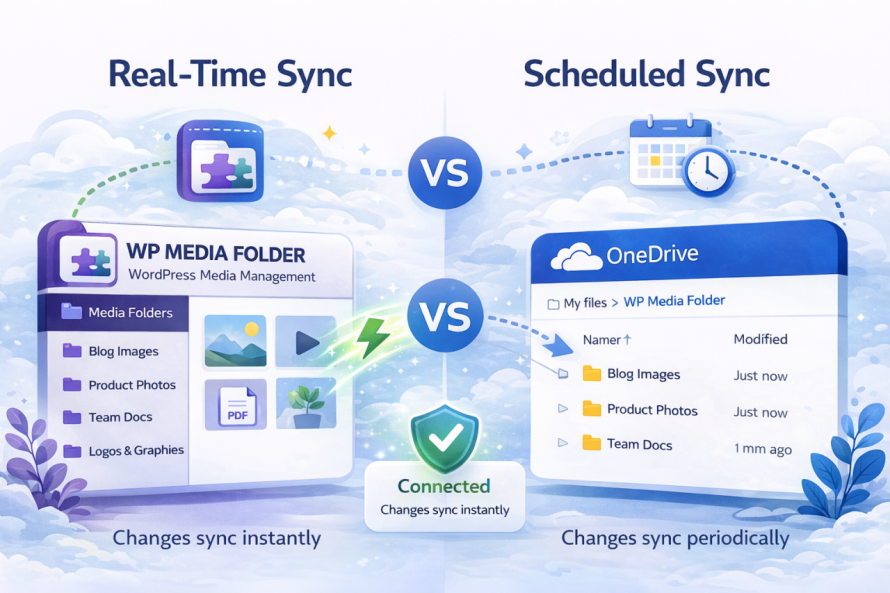
Η επιλογή μεταξύ αυτών των τρόπων εξαρτάται από τις επιχειρησιακές απαιτήσεις. Ο συγχρονισμός σε πραγματικό χρόνο δίνει προτεραιότητα στην ακρίβεια και την άμεση ανταπόκριση, ενώ ο προγραμματισμένος συγχρονισμός δίνει προτεραιότητα στην απόδοση και τη βελτιστοποίηση πόρων. WP Media Folder επιτρέπει στις ομάδες να ισορροπήσουν και τους δύο παράγοντες βάσει της ροής εργασίας τους.
Δικαιώματα Φακέλου και Έλεγχος Πρόσβασης
Κατά την ενσωμάτωση αποθήκευσης cloud όπως το Microsoft OneDrive με το WordPress, η διαχείριση του ποιος μπορεί να έχει πρόσβαση και να τροποποιήσει τα μέσα γίνεται κρίσιμη. Ενώ το OneDrive παρέχει το δικό του σύστημα δικαιωμάτων, it's εξίσου σημαντικό να ελέγχεται η πρόσβαση εντός του ίδιου του WordPress. Αυτή είναι η στιγμή που το WP Media Folder προσθέτει ένα ισχυρό επίπεδο διακυβέρνησης των μέσων.
Δικαιώματα Φακέλου Επιπέδου WordPress (Κύριο Πλεονέκτημα)
WP Media Folder σας επιτρέπει να ορίσετε δικαιώματα σε επίπεδο φακέλου απευθείας μέσα στο WordPress, ανεξάρτητα από OneDrive. Αυτό σημαίνει ότι μπορείτε να ελέγξετε ποιοι χρήστες ή ρόλοι μπορούν να προβάλλουν, να ανεβάζουν, να επεξεργάζονται ή να διαχειρίζονται αρχεία μέσα σε συγκεκριμένους φακέλους στη βιβλιοθήκη πολυμέσων σας.
Αντί να έχετε μια ενιαία κοινόχρηστη δεξαμενή πολυμέσων, μπορείτε να διαχωρίσετε την πρόσβαση βάσει ευθυνών. Για παράδειγμα:
- Οι ομάδες μάρκετινγκ μπορούν να έχουν πρόσβαση σε φακέλους σχετικούς με τις εκστρατείες
- Οι συντάκτες περιεχομένου μπορούν να διαχειρίζονται μόνο τα μέσα του ιστολογίου
- Οι προγραμματιστές ή οι διαχειριστές διατηρούν πλήρη πρόσβαση σε όλους τους φακέλους
Αυτή η δομή μειώνει το ακαταστασία και αποτρέπει τυχαίες επεμβάσεις ή διαγραφές από μη εξουσιοδοτημένους χρήστες.
Ανάθεση Δικαιωμάτων ανά Χρήστη ή Ρόλο
Τα δικαιώματα μπορούν να διαμορφωθούν με δύο κύριους τρόπους:
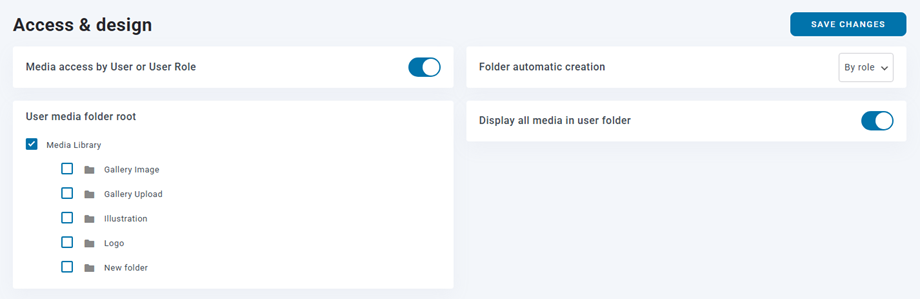
1. Με ρόλους χρηστών WordPress
Μπορείτε να εκχωρήσετε κανόνες πρόσβασης βάσει ρόλων όπως Διαχειριστής, Συντάκτης, Συγγραφέας ή προσαρμοσμένων ρόλων. Αυτό είναι ιδανικό για την τυποποίηση της πρόσβασης μεταξύ ομάδων.
2. Με μεμονωμένους χρήστες
Για πιο λεπτομερή έλεγχο, τα δικαιώματα μπορούν να εφαρμοστούν σε συγκεκριμένους χρήστες. Αυτό είναι χρήσιμο σε σενάρια όπου οι ευθύνες δεν ακολουθούν αυστηρά τους ορισμούς ρόλων.
Κάθε φάκελος μπορεί να έχει τη δική του διαμόρφωση, επιτρέποντας εξαιρετικά ευέλικτο έλεγχο πρόσβασης σε όλη τη βιβλιοθήκη πολυμέσων σας.
Αυτόματη Ανάθεση Φακέλου
Ένα ακόμη χρήσιμο χαρακτηριστικό είναι η αυτόματη ανάθεση φακέλων. WP Media Folder μπορεί να δημιουργήσει ή να αναθέσει φακέλους δυναμικά βάσει χρηστών. Για παράδειγμα:
- Κάθε χρήστης μπορεί να έχει το δικό του αφιερωμένο φάκελο πολυμέσων
- Τα ανεβασμένα αρχεία αποθηκεύονται αυτόματα στον ανατεθειμένο τους κατάλογο
Αυτό διατηρεί τη βιβλιοθήκη πολυμέσων οργανωμένη και αποτρέπει συγκρούσεις όταν πολλοί χρήστες ανεβάζουν περιεχόμενο ταυτόχρονα.
Γιατί Αυτό είναι Σημαντικό για τις Ομάδες
Χωρίς δομημένα δικαιώματα, οι βιβλιοθήκες πολυμέσων γίνονται γρήγορα χαοτικές, τα αρχεία αντικαθίστανται, τοποθετούνται λανθασμένα ή εκτίθενται σε λανθασμένους χρήστες. Το WP Media Folder λύνει αυτό εισάγοντας ένα ελεγχόμενο περιβάλλον όπου κάθε μέλος της ομάδας αλληλεπιδρά μόνο με τα περιουσιακά στοιχεία που σχετίζονται με το ρόλο του.
Κοινές Επιχειρηματικές Ροές Εργασίας
Η ενσωμάτωση μεταξύ του OneDrive και του WordPress επιτρέπει αρκετές πρακτικές ροές εργασίας που βελτιώνουν την αποδοτικότητα σε όλη την ομάδα.
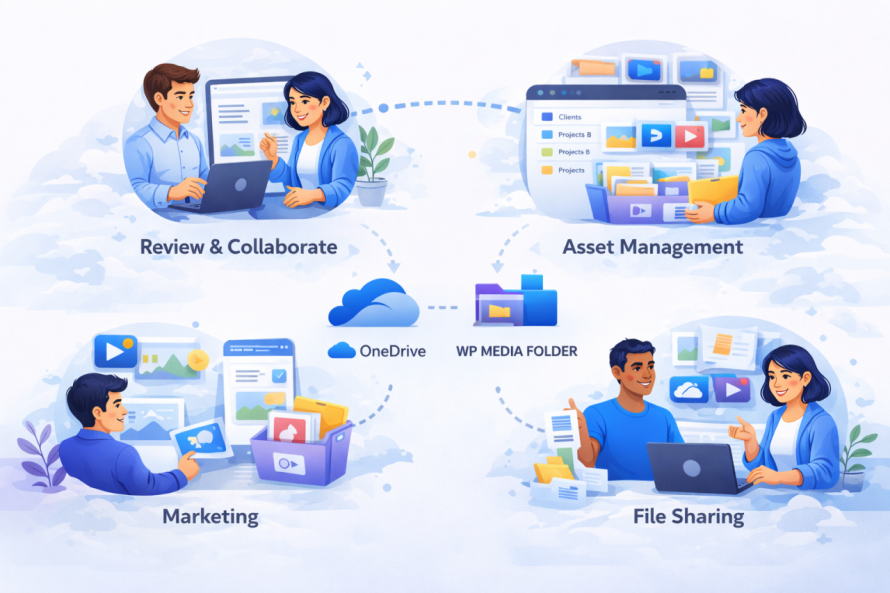
Για τις ομάδες μάρκετινγκ, τα περιουσιακά στοιχεία της εκστρατείας μπορούν να αποθηκευτούν στο OneDrive και να διατεθούν αυτόματα στο WordPress. Αυτό σημαίνει ότι όταν ξεκινήσει μια νέα εκστρατεία, όλες οι απαιτούμενες εικόνες, διαφημιστικές πινακίδες και έγγραφα είναι ήδη προσβάσιμα μέσα στο CMS. Δεν υπάρχει ανάγκη για χειροκίνητες μεταφορτώσεις ή μεταφορές αρχείων.
Οι ομάδες περιεχομένου επωφελούνται από απλοποιημένες διαδικασίες επεξεργασίας. Συγγραφείς και συντάκτες μπορούν να συνεργαστούν σε έγγραφα στο OneDrive, να ολοκληρώσουν τα περιουσιακά στοιχεία και στη συνέχεια να τα δημοσιεύσουν απευθείας μέσω του WordPress χωρίς αλλαγή πλατφόρμας. Αυτό μειώνει την εναλλαγή συμφραζομένων και επιταχύνει την παραγωγή περιεχομένου.
Για επιχειρήσεις eCommerce, οι εικόνες προϊόντων και οι κατάλογοι μπορούν να διαχειρίζονται κεντρικά στο OneDrive. Οι ενημερώσεις των οπτικών στοιχείων του προϊόντος μπορούν να συγχρονιστούν με το WordPress, εξασφαλίζοντας συνέπεια σε όλη τη βιτρίνα. Αυτό είναι ιδιαίτερα σημαντικό για καταστήματα με μεγάλα αποθέματα, όπου οι χειροκίνητες ενημερώσεις θα ήταν χρονοβόρες.
Ένα άλλο κοινό ροή εργασίας περιλαμβάνει απομακρυσμένες ομάδες. Δεδομένου ότι το OneDrive είναι βασισμένο στο cloud, τα μέλη της ομάδας μπορούν να ανεβάσουν πόρους από οπουδήποτε. Με την ενσωμάτωση του WP Media Folder , αυτοί οι πόροι γίνονται άμεσα διαθέσιμοι στο WordPress, υποστηρίζοντας διανεμημένα περιβάλλοντα εργασίας.
Θέματα Ασφάλειας και Συμμόρφωσης
Κατά την αντιμετώπιση ενσωματώσεων cloud, η ασφάλεια είναι κύρια ανησυχία. Το OneDrive, ως μέρος του οικοσυστήματος της Microsoft, περιλαμβάνει χαρακτηριστικά ασφαλείας επιχειρηματικού επιπέδου όπως κρυπτογράφηση, διαχείριση ταυτότητας και πιστοποιήσεις συμμόρφωσης. Ενσωματώνοντάς το με το WordPress, οι οργανισμοί μπορούν να επεκτείνουν αυτές τις προστασίες στις ροές εργασίας των μέσων τους.
Το WP Media Folder χρησιμοποιεί ασφαλή πρωτόκολλα ελέγχου ταυτότητας για σύνδεση με το OneDrive, διασφαλίζοντας ότι τα διαπιστευτήρια δεν εκτίθενται. Οι μεταφορές δεδομένων μεταξύ συστημάτων κρυπτογραφούνται, μειώνοντας τον κίνδυνο παρεμβολής.
Από την άποψη της συμμόρφωσης, αυτή η ενσωμάτωση είναι ωφέλιμη για οργανισμούς που πρέπει να τηρούν τους κανονισμούς προστασίας δεδομένων. Η διατήρηση αρχείων εντός του OneDrive επιτρέπει στις επιχειρήσεις να αξιοποιούν την υποδομή συμμόρφωσης της Microsoft', συμπεριλαμβανομένων των αρχείων ελέγχου και της παρακολούθησης πρόσβασης.
Επιπλέον, η κεντρικοποίηση της αποθήκευσης πολυμέσων μειώνει τον κίνδυνο κατακερματισμού των δεδομένων. Αντί να υπάρχουν αρχεία διασκορπισμένα σε τοπικούς διακομιστές και ανεβάσματα CMS, όλα διαχειρίζονται μέσω ενός ελεγχόμενου περιβάλλοντος.
Οι διαδικασίες αντιγράφων ασφαλείας και ανάκτησης επίσης βελτιώνονται. Δεδομένου ότι τα αρχεία αποθηκεύονται στο OneDrive, επωφελούνται από ενσωματωμένη εφεδρεία και ιστορικό εκδόσεων. Εάν ένα αρχείο διαγραφεί ή τροποποιηθεί κατά λάθος, μπορεί να επαναφερθεί χωρίς να επηρεάσει τον ιστότοπο WordPress.
Καλούμε όλους τους διαχειριστές ιστοσελίδων!
Εξοικονομήστε χρόνο και αυξήστε την παραγωγικότητα με το WP Media Folder. Οργανώστε τα αρχεία πολυμέσων των πελατών σας με ευκολία, δημιουργήστε προσαρμοσμένες συλλογές και παρέχετε μια απρόσκοπτη εμπειρία χρήστη.
Αναβαθμίστε τα έργα της ιστοσελίδας σας τώρα!
Βελτιστοποίηση, Συγχρονισμός και Κλιμάκωση των Λειτουργιών Πολυμέσων σας
Μια κατακερματισμένη ροή εργασίας μέσων μπορεί να επιβραδύνει ακόμη και τις πιο αποδοτικές ομάδες. Ενσωματώνοντας το OneDrive με το WordPress μέσω του WP Media Folder, οι επιχειρήσεις αποκτούν ένα ενοποιημένο σύστημα που υποστηρίζει αυτοματοποίηση, συνεργασία και κλιμακωσιμότητα.
Αυτή η προσέγγιση διασφαλίζει ότι τα μέσα είναι πάντα ενημερωμένα, προσβάσιμα και ασφαλή. Απομακρύνει τις περιττές διαδικασίες και εναρμονίζει τη διαχείριση περιεχομένου με τις σύγχρονες πρακτικές βασισμένες στο cloud.
Για οργανισμούς που ήδη χρησιμοποιούν OneDrive, αυτή η ενσωμάτωση είναι ένα λογικό βήμα προς τη βελτιστοποίηση των ψηφιακών λειτουργιών. Δεν βελτιώνει μόνο την αποδοτικότητα, αλλά θέτει επίσης τη βάση για κλιμακώσιμη ανάπτυξη σε περιβάλλοντα που βασίζονται στο περιεχόμενο.
Με την υλοποίηση μιας δομημένης στρατηγικής συγχρονισμού και αξιοποιώντας τις δυνατότητες του WP Media Folder, οι ομάδες μπορούν να αποκτήσουν πλήρη έλεγχο της βιβλιοθήκης πολυμέσων τους και να δημιουργήσουν μια πιο αξιόπιστη, απλοποιημένη ροή εργασίας.
Όταν εγγραφείτε στο blog, θα σας στείλουμε ένα e-mail όταν υπάρχουν νέες ενημερώσεις στον ιστότοπο, ώστε να μην τις χάσετε.



