 WordPress products
 Joomla products
 Support
 Ειδήσεις
 Σύνδεση
Ενσωμάτωση του Amazon S3 με το WordPress

OneDrive, το Google Drive, το Dropbox και η λίστα συνεχίζεται· οι υπηρεσίες cloud είναι πάντα άφθονες και πάντα δημοφιλείς. Το WP Media Folder συγκεντρώνει αρχεία από όλες αυτές τις διαφορετικές υπηρεσίες και τώρα φέρνει άλλον έναν πάροχο cloud στο WordPress - το Amazon S3.
WP Media Folder φοράει πολλά καπέλα. Το νεότερο του επιτρέπει να γίνει ένα πρόσθετο WordPress για το Amazon S3. WP Media Folder Η ενσωμάτωση του φέρνει όλα τα πλεονεκτήματα του Amazon S3 στη βιβλιοθήκη πολυμέσων του WordPress σας. Η λειτουργικότητα περιλαμβάνει τη διαχείριση των αρχείων σας στο Amazon S3 από το WordPress, ακόμη και τη μεταφορά των δεδομένων σας στους διακομιστές της Amazon.
Πείτε αντίο στην ακατάστατη βιβλιοθήκη πολυμέσων.
WP Media Folder σας επιτρέπει να κατηγοριοποιείτε αρχεία, να συγχρονίζετε φακέλους με αποθηκευτικό χώρο στο cloud, να δημιουργείτε εκπληκτικές γκαλερί και ακόμη να αντικαθιστάτε εικόνες χωρίς να σπάτε συνδέσμους.
Βελτιστοποιήστε τη ροή εργασίας των πολυμέσων σας σήμερα
Ρύθμιση του πρόσθετου WordPress για το Amazon S3
Η σύνδεση του Amazon S3 με το ιστολόγιό σας WordPress είναι τόσο απλή όσο η λήψη κλειδιών πρόσβασης από την Κονσόλα Διαχείρισης AWS. Αναζητήστε τη Διαχείριση IAM και δημιουργήστε έναν νέο χρήστη με προγραμματιστική πρόσβαση. Στη συνέχεια, δώστε του μια πολιτική δικαιωμάτων για να του επιτρέψετε να διαχειρίζεται κάδους αρχείων.
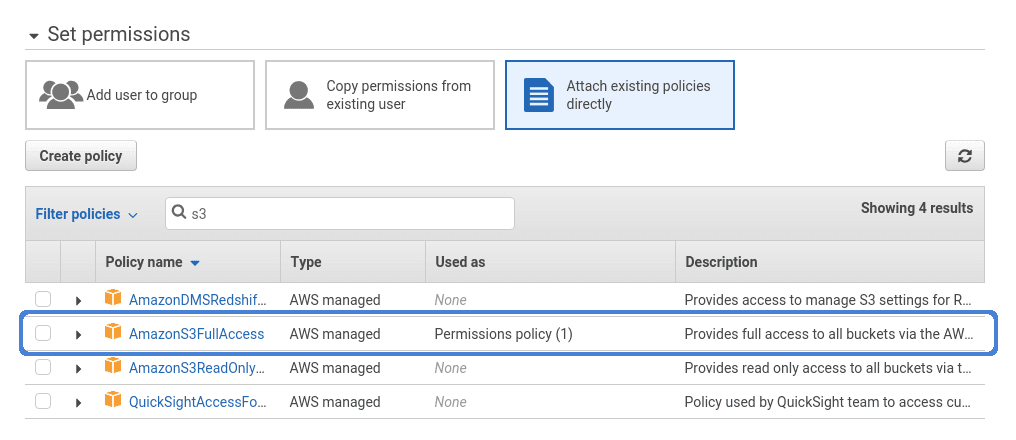
Μεταβείτε στο attach existing policies directly και φιλτράρετε για πολιτικές S3, επιλέγοντας την πολιτική AmazonS3FullAccess . Ολοκληρώστε την υπόλοιπη διαδικασία, προαιρετικά προσθέτοντας ετικέτες, για να λάβετε το αναγνωριστικό πρόσβασης και το μυστικό κλειδί πρόσβασης από το Amazon S3.
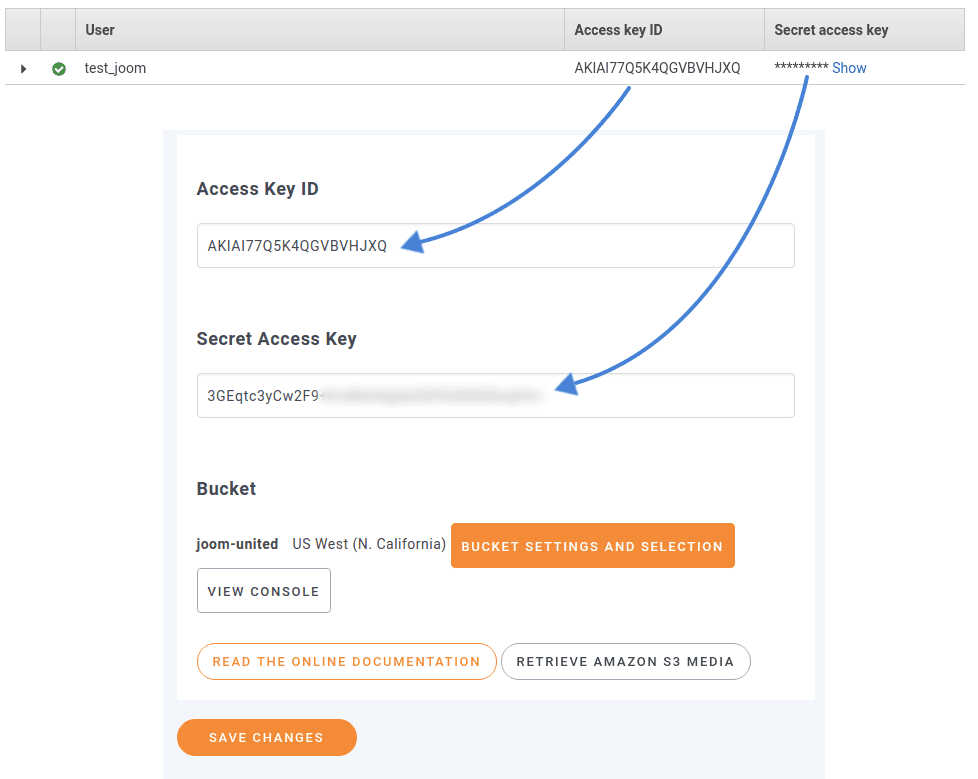
Τα δύο αυτά στοιχεία εισάγονται στην καρτέλα Amazon S3 στη σελίδα ρυθμίσεων του WP Media Folder, ακριβώς κάτω από το μενού cloud. Αντιγράψτε το Amazon access ID και το secret access key στη σελίδα ρυθμίσεων του WordPress για να ολοκληρωθεί η ενσωμάτωση. Αποθηκεύστε τις αλλαγές για να ενσωματώσετε το Amazon S3 με το WordPress και αρχίστε να απολαμβάνετε όλα τα πλεονεκτήματα που φέρνει μαζί της η νέα σύνδεση.
Αξιοποιώντας την Ενσωμάτωση Amazon S3-WordPress
Η ίδια σελίδα όπου ρυθμίζετε την ενσωμάτωση του Amazon S3 με το WordPress σας επιτρέπει να ελέγχετε τη λειτουργικότητα της νέας σύνδεσης cloud. Η πιο διαισθητική επιλογή είναι να χρησιμοποιήσετε το Amazon S3 ως αντίγραφο ασφαλείας για τη βιβλιοθήκη πολυμέσων του WordPress σας.
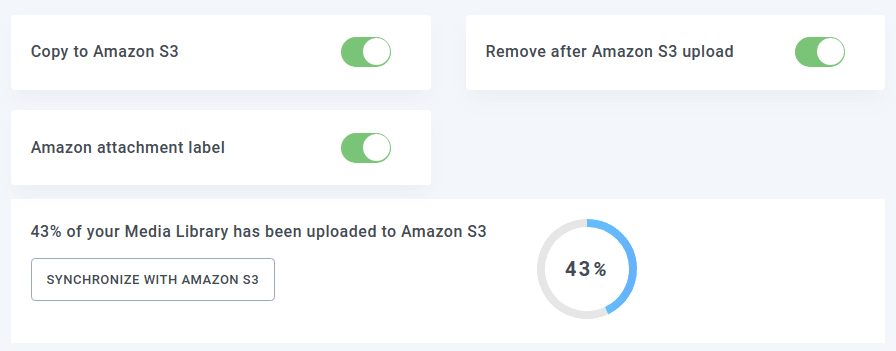
WP Media Folder διαθέτει τη βασική λειτουργικότητα της αυτόματης αντιγραφής των αρχείων πολυμέσων σας στο Amazon S3 κάθε φορά που τα ανεβάζετε στη βιβλιοθήκη πολυμέσων σας. Για να ενεργοποιήσετε την επιλογή, ενεργοποιήστε τον διακόπτη αντιγραφή στο Amazon S3 .
Εναλλακτικά, αν ο χώρος του διακομιστή σας είναι περιορισμένος, μπορείτε να επιλέξετε να χρησιμοποιήσετε το Amazon S3 ως επέκταση του ιστολογίου σας WordPress. Ο διακόπτης remove after Amazon S3 upload δίνει εντολή στο πρόσθετο WordPress να αφαιρεί τα τοπικά αρχεία αφού μεταφορτωθούν στους διακομιστές cloud της Amazon.
Με αυτές τις ρυθμίσεις, οποιεσδήποτε εικόνες ή βίντεο ανεβάζετε στη βιβλιοθήκη πολυμέσων του WordPress αποθηκεύονται στο Amazon S3 buckets. Αυτοί οι κάδοι μπορούν να δημιουργηθούν με έναν από δύο τρόπους. Μπορείτε να δημιουργήσετε κάδους από την κονσόλα του Amazon S3, ή να χρησιμοποιήσετε το κουμπί ρυθμίσεις και επιλογή κάδου στη σελίδα ρυθμίσεων. Εάν επιλέξετε τον πρώτο τρόπο, βεβαιωθείτε ότι κάνετε την πρόσβαση στον κάδο δημόσια.
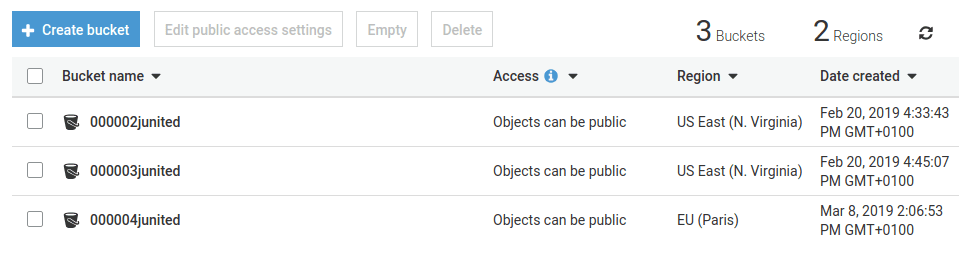
Ανεξάρτητα από το πώς δημιουργείτε το bucket, το κουμπί ρυθμίσεων και επιλογής bucket σάς επιτρέπει να επιλέξετε τον προορισμό όλων των μεταφορτωμένων πολυμέσων σας. Εάν αυτή είναι η πρώτη φορά που ρυθμίζετε το Amazon S3 για να λειτουργεί με τη βιβλιοθήκη πολυμέσων του WordPress, μπορείτε να χρησιμοποιήσετε το κουμπί συγχρονισμού με το Amazon S3 για να χρησιμοποιήσετε τις παραπάνω ρυθμίσεις και να εξαγάγετε την τρέχουσα βιβλιοθήκη σας στο Amazon S3.
Η αποθήκευση των αρχείων σας στους διακομιστές της Amazon προσφέρει σημαντική βελτίωση της απόδοσης, ειδικά επειδή το Amazon S3 μπορεί να κλιμακωθεί ανάλογα με τις αυξανόμενες απαιτήσεις του ιστολογίου σας στο WordPress. Το ερώτημα που προκύπτει φυσικά είναι τι συμβαίνει με τις εικόνες και τα βίντεό σας όταν θέλετε να απομακρυνθείτε από το Amazon S3. Η τελευταία επιλογή σε αυτή την οθόνη είναι το κουμπί ανάκτηση πολυμέσων Amazon S3 , το οποίο εισάγει όλα τα αρχεία του λογαριασμού σας στο Amazon S3 στη βιβλιοθήκη πολυμέσων του WordPress σας.
Ένα άλλο καλό πράγμα που πρέπει να έχετε κατά νου είναι ότι ανεξάρτητα από το πού προέρχεται η εικόνα, από τον διακομιστή σας ή το Amazon S3, θα μπορείτε να δημιουργήσετε καταπληκτικές γκαλερί!
Κάλεσμα σε όλους τους webmasters!
Εξοικονομήστε χρόνο και αυξήστε την παραγωγικότητα με το WP Media Folder. Οργανώστε αβίαστα τα αρχεία πολυμέσων των πελατών, δημιουργήστε προσαρμοσμένες γκαλερί και προσφέρετε μια απρόσκοπτη εμπειρία χρήστη.
Αναβαθμίστε τα έργα του ιστότοπού σας τώρα!
Είτε βλέπετε το Amazon S3 ως επέκταση της βιβλιοθήκης πολυμέσων του WordPress είτε ως κοινόχρηστο χώρο δημιουργίας αντιγράφων ασφαλείας, το WP Media Folder σας καλύπτει. Το πρόσθετο WordPress φοράει το καπέλο του Amazon S3 για να σας επιτρέψει να προσαρμόσετε με ακρίβεια την ενσωμάτωση στις ανάγκες του ιστολογίου σας.
Περισσότερες λεπτομέρειες: Ενσωμάτωση του Amazon S3 με το WordPress >>
Όταν εγγραφείτε στο blog, θα σας στέλνουμε ένα e-mail όταν υπάρχουν νέες ενημερώσεις στον ιστότοπο, ώστε να μην τις χάσετε.


