Προϊόντα WordPress
 Προϊόντα Joomla
 Υποστήριξη
 Νέα
Νέα Σύνδεση
Εισαγωγή Μέσων από Φάκελο στη Βιβλιοθήκη Μέσων του WordPress

Ίσως κάποια στιγμή, να έχετε προσπαθήσει να προσθέσετε εικόνες στη βιβλιοθήκη πολυμέσων του WordPress τοποθετώντας τες στον φάκελο uploads κατάλογο. Αν το κάνατε, θα έχετε μείνει με απογοήτευση καθώς κοιτάξατε στη βιβλιοθήκη πολυμέσων του WordPress και δεν βρήκατε κανένα σημάδι εισαγόμενων πολυμέσων.
Ο λόγος για τον οποίο αυτά τα αρχεία δεν εμφανίζονται στη βιβλιοθήκη πολυμέσων σας είναι ότι το WordPress ευρετηριάζει όλα τα αρχεία στη βάση δεδομένων. Με άλλα λόγια, η μη αυτόματη μεταφόρτωση αυτού του μέσου παρακάμπτει αυτό το κρίσιμο βήμα. Εάν μετακομίζετε στο WordPress, ή αλλιώς χρειάζεται να εισαγάγετε πολλά μέσα, θα χαρείτε να ακούσετε ότι το WP Media Folder υποστηρίζει τώρα την εισαγωγή αρχείων από τον διακομιστή σας.
Εισαγωγή πολυμέσων στη Βιβλιοθήκη Πολυμέσων WordPress
WP Media Folder σας επιτρέπει να εισάγετε ολόκληρους καταλόγους αρχείων πολυμέσων από τη σελίδα ρυθμίσεων, ακριβώς στο εισαγωγή/εξαγωγή υπομενού. Η σελίδα παραθέτει μια σειρά καταλόγων, από τη ρίζα του διακομιστή σας μέχρι μεμονωμένους υποκαταλόγους, στους οποίους μπορείτε να πλοηγηθείτε κάνοντας κλικ στα ονόματα των φακέλων.
Μπορείτε να επιλέξετε οποιονδήποτε αριθμό φακέλων από όπου να εισάγετε πολυμέσα. Όταν πατήσετε το κουμπί εισαγωγή φακέλου , WP Media Folder εισάγει τα αρχεία στη βιβλιοθήκη πολυμέσων του WordPress. Επιπλέον, WP Media Folder αντικατοπτρίζει αυτόματα τη δομή του καταλόγου σας στη βιβλιοθήκη πολυμέσων.
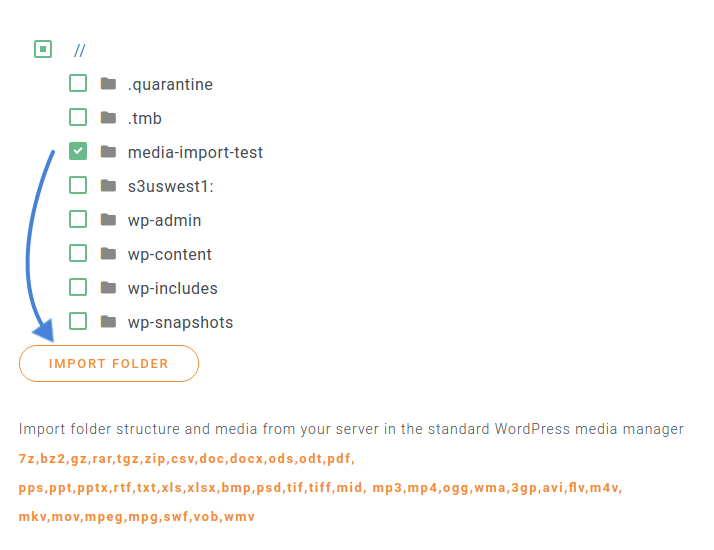
Με αυτόν τον τρόπο, μπορείτε να αντιγράψετε όλες τις εικόνες, τα βίντεο και σχεδόν οποιαδήποτε άλλα αρχεία πολυμέσων στον διακομιστή σας και να τα οργανώσετε σε καταλόγους χρησιμοποιώντας τον τοπικό διαχειριστή αρχείων σας. WP Media Folder επίσης ευρετηριάζει τα αρχεία σας στη βάση δεδομένων, καθιστώντας τα διαθέσιμα για χρήση στο ιστολόγιό σας στο WordPress. Μπορείτε να χρησιμοποιήσετε αυτούς τους νέους φακέλους και τα μέσα τους με οποιονδήποτε τρόπο θέλετε, συμπεριλαμβανομένης της εισαγωγής τους στις αναρτήσεις και τις σελίδες σας στο WordPress, ή μετατρέποντάς τα σε γκαλερί.
Πείτε αντίο στη μπερδεμένη βιβλιοθήκη πολυμέσων.
WP Media Folder σας επιτρέπει να κατηγοριοποιήσετε αρχεία, να συγχρονίσετε φακέλους με αποθήκευση στο σύννεφο, να δημιουργήσετε εκπληκτικές γκαλερί και ακόμη να αντικαταστήσετε εικόνες χωρίς να σπάσετε συνδέσμους.
Βελτιστοποιήστε τη ροή εργασίας πολυμέσων σας σήμερα
Εισαγωγή Κατηγοριών Αντί για Καταλόγους
Εάν έχετε πειραματιστεί με άλλους διαχειριστές αρχείων WordPress στο παρελθόν, ή εάν έχετε έναν συνδυασμό ενεργών προσθέτων την ίδια στιγμή, μπορεί να θέλετε να τα συνδυάσετε σε ένα με το WP Media Folder. Οι κατηγορίες δεν είναι τίποτα άλλο από το όνομα του WordPress για φακέλους, και μπορείτε να τις εισαγάγετε το ίδιο με το WP Media Folder.
WP Media Folder υποστηρίζει τις κατηγορίες που δημιουργήθηκαν χρησιμοποιώντας τα πρόσθετα Enhanced Media Library και WP Media Categories. Ομοίως με πριν, πλοηγηθείτε στην εισαγωγή/εξαγωγή και μετακινηθείτε προς τα κάτω μέχρι να δείτε Enhanced Media Library και WP Media Categories. Κάντε κλικ στο εισαγωγή τώρα για να επιλέξετε τις κατηγορίες που θα προστεθούν στη βιβλιοθήκη πολυμέσων του WordPress.
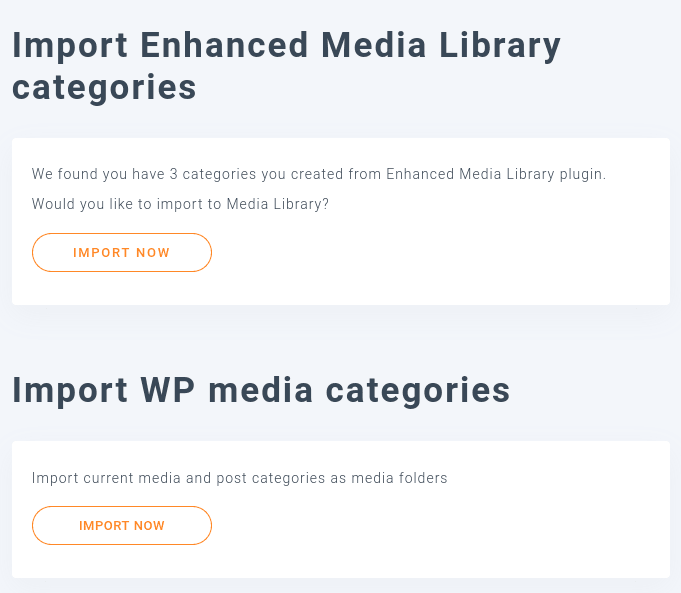
Όταν το WP Media Folder εισάγει κατηγορίες από την Enhanced Media Library ή τις Κατηγορίες WP Media, δημιουργεί φακέλους και υποφακέλους που αντικατοπτρίζουν τις κατηγορίες και τις υποκατηγορίες. Στη συνέχεια, εισάγει τα πολυμέσα σε αυτές τις κατηγορίες σε αυτούς τους φακέλους, αναπαράγοντας τις κατηγορίες ως φακέλους απρόσκοπτα.
Δείτε πώς λειτουργεί η εισαγωγή/εξαγωγή φακέλων στο βίντεο
Συγχρονισμός των Εισαγωγών σας με τη Βιβλιοθήκη Μέσων του WordPress
WP Media Folder μπορεί να κάνει περισσότερα από την απλή εισαγωγή αρχείων από τον διακομιστή σας στη βιβλιοθήκη πολυμέσων του WordPress. Οι ενημερώσεις στο WP Media Folder καθιστούν την επικοινωνία μεταξύ του ιστολογίου σας στο WordPress και του διακομιστή σας μια αμφίδρομη συνομιλία με αυτόματη συγχρονισμό. Η ροή εργασίας είναι διαθέσιμη στο συγχρονισμό φακέλων διακομιστή υπομενού. Αρχικά, θα χρειαστεί να ενεργοποιήσετε έναν από τους δύο τρόπους συγχρονισμού.
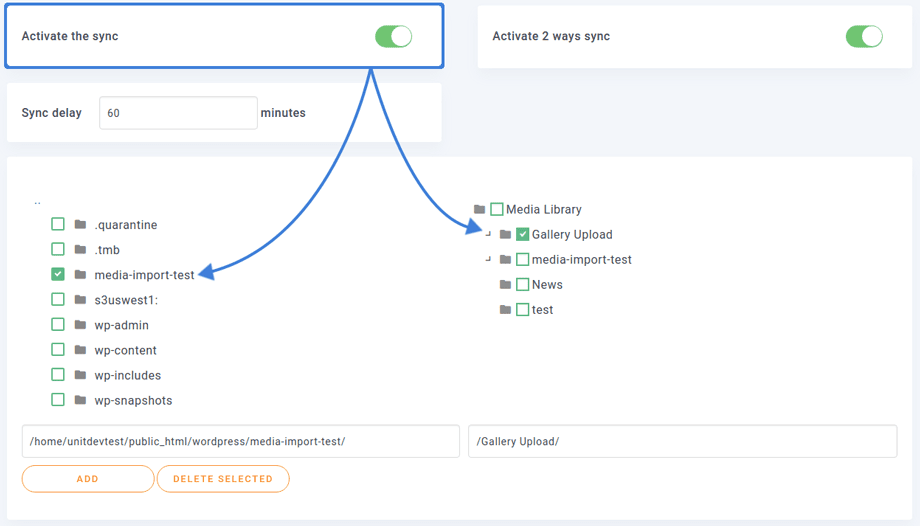
Για ενεργοποίηση WP Media Folder’s συγχρονισμός, ενεργοποίηση ενεργοποιήστε το συγχρονισμό. Από προεπιλογή, αυτό σημαίνει ότι όταν προσθέτετε, αφαιρείτε ή αλλάζετε ένα αρχείο σε φάκελο διακομιστή, το πρόσθετο αντικατοπτρίζει τη δράση στο WordPress. Μπορείτε να ενεργοποιήσετε τον διπλό‑κατεύθυνση συγχρονισμό πατώντας τον επόμενο διακόπτη. Αυτό σημαίνει ότι εκτός από την αντιγραφή των αλλαγών στον φάκελο διακομιστή στο WordPress, αντιγράφει επίσης τις αλλαγές στο WordPress στον φάκελο διακομιστή. Έτσι, οι δύο φάκελοι είναι πάντα συγχρονισμένοι.
Εάν θέλετε να αποφύγετε λανθασμένες αλλαγές, μπορείτε να καθυστερήσετε τον συγχρονισμό για μερικά δευτερόλεπτα, δίνοντάς σας ένα σύντομο χρονικό διάστημα για να διορθώσετε τα λάθη. Το τελευταίο βήμα είναι να επιλέξετε έναν εξωτερικό φάκελο στον διακομιστή σας και έναν άλλο στη βιβλιοθήκη πολυμέσων του WordPress. Πατήστε προσθήκη για να προσθέσετε το ζευγάρι: οι δύο φάκελοι θα παραμείνουν ανοιχτοί για επικοινωνία όταν ανεβάζετε ή διαχειρίζεστε αρχεία. Μπορείτε να προσθέσετε άλλα ζευγάρια καταλόγων με παρόμοιο τρόπο.
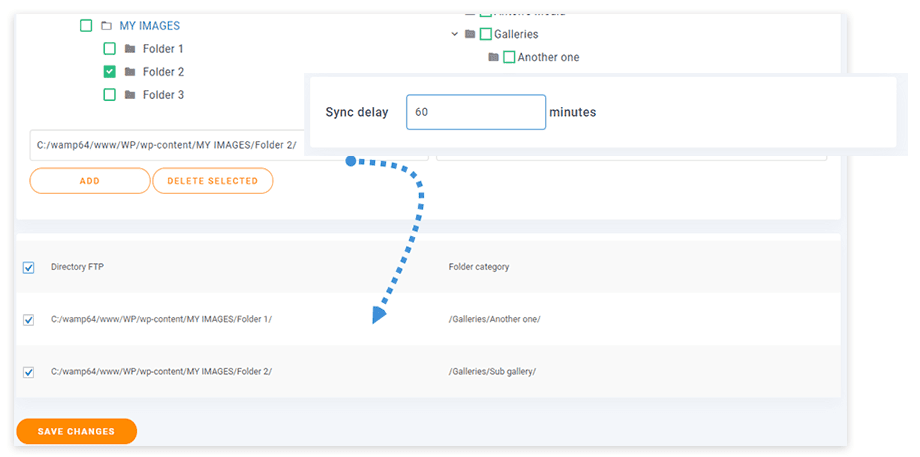
Ο συγχρονισμός δεν λειτουργεί μόνο όταν ανεβάζετε αρχεία στον διακομιστή σας ή στη βιβλιοθήκη πολυμέσων του WordPress. Εάν χρησιμοποιείτε τη λειτουργία αντικατάστασης του WP Media Folderσε αρχεία για να ανεβάσετε ένα νέο αρχείο ή εικόνα και να αντικαταστήσετε το υπάρχον μέσο, το πρόσθετο αντικατοπτρίζει επίσης αυτήν την αλλαγή στον φάκελο του διακομιστή.
Μπορείτε να ελέγξετε τι θέλετε να συγχρονίσετε από την επόμενη καρτέλα: Φίλτρα. Υπάρχουν δύο τύποι φίλτρων. Το πρώτο φιλτράρει αρχεία με βάση τον τύπο αρχείου, όπως εικόνες. Χρησιμοποιήστε το για να συγχρονίσετε μόνο εικόνες, για παράδειγμα, και να αγνοήσετε άλλα αρχεία, όπως έγγραφα ή μεγαλύτερα αρχεία.
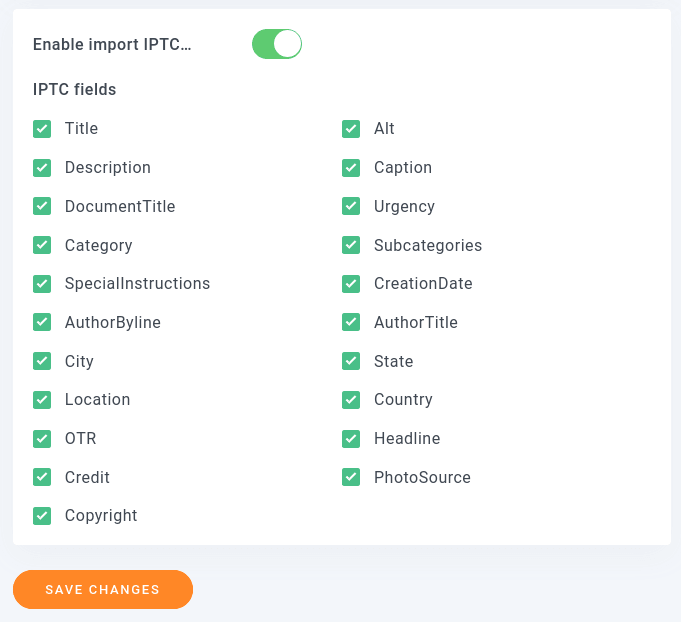
Ο δεύτερος τύπος είναι τα μεταδεδομένα IPTC. Αυτά είναι δεδομένα σχετικά με τις ίδιες τις εικόνες και αποτελούν μέρος των εικόνων, όπως ο τίτλος, το εναλλακτικό κείμενο ή η περιγραφή. Μπορείτε να εισάγετε όλα αυτά τα δεδομένα στη βιβλιοθήκη πολυμέσων του WordPress ή μια επιλογή μεταδεδομένων. Θυμηθείτε να αποθηκεύσετε τις αλλαγές μετά την ενημέρωση των προτιμήσεών σας.
Δείτε πώς λειτουργεί ο συγχρονισμός φακέλων σε βίντεο
Εξαγωγή και εισαγωγή της Βιβλιοθήκης Πολυμέσων WordPress
Το WP Media Folder παρουσίασε ένα νέο εργαλείο εισαγωγής που θα μας επιτρέψει να εξάγουμε και να εισάγουμε Φάκελοι Μέσων μεταξύ ιστοσελίδων WordPress.
Αυτό το εργαλείο μπορεί να χρησιμοποιηθεί πηγαίνοντας στο Ρυθμίσεις > WP Media Folder > Εισαγωγή/Εξαγωγή > WordPress.
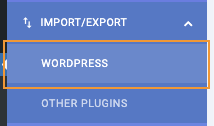
Σε αυτήν τη σελίδα, θα δούμε την Εισαγωγή/Εξαγωγή Βιβλιοθήκης ενότητα με 2 κύριες επιλογές, Εξαγωγή, και Εισαγωγή.
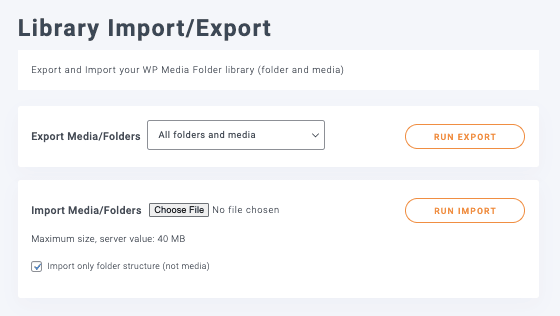
Ας δούμε τις λεπτομέρειες των επιλογών.
Εξαγωγή

Με την επιλογή εξαγωγής, έχουμε ένα αναπτυσσόμενο μενού για να επιλέξουμε τι θέλουμε να εξάγουμε και ένα κουμπί για να ενεργοποιήσουμε την εξαγωγή, κάτω από το αναπτυσσόμενο μενού, θα έχουμε:
Όλοι οι φάκελοι και τα μέσα: αυτό θα δημιουργήσει ένα αρχείο που περιέχει όλα τα μέσα και τους φακέλους που δημιουργήθηκαν με WP Media Folder.
Μόνο η δομή φακέλου: θα μπορούμε να εξάγουμε μόνο τους φακέλους χωρίς κανένα μέσο μέσα, σε περίπτωση που θέλουμε απλώς να αντιγράψουμε τους φακέλους και να ξεκινήσουμε τα μέσα από την αρχή.
Μια επιλογή φακέλων και πολυμέσων: εξαιρετικό αν θέλουμε απλώς να επιλέξουμε μια επιλογή φακέλων και πολυμέσων, θα εμφανιστεί ένα κουμπί με το κείμενο Επιλογή Φακέλων.

Κάνοντας κλικ σε αυτό το κουμπί θα ανοίξει ένα αναδυόμενο παράθυρο για να επιλέξετε τους φακέλους με τα μέσα που θέλουμε να εξαγάγουμε.
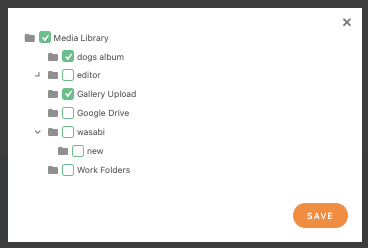
Αφού επιλέξουμε την επιλογή που θέλουμε να εξάγουμε, το μόνο που χρειάζεται να κάνουμε είναι να πατήσουμε στο Εκτέλεση Εξαγωγής και το αρχείο xml θα ληφθεί αυτόματα στο πρόγραμμα περιήγησής σας.
Εισαγωγή
Τώρα που έχουμε ένα αρχείο, όλα όσα χρειαζόμαστε είναι να πάμε στην ενότητα εισαγωγής, έχουμε την επιλογή να εισάγουμε μόνο τη δομή φακέλων σε περίπτωση που έχουμε ένα αρχείο με τα μέσα μέσα και θέλουμε μόνο τους φακέλους που βρίσκονται στο αρχείο.

Τώρα, το μόνο που χρειάζεται να κάνουμε είναι να κάνουμε κλικ στο Επιλογή αρχείου, που θα ανοίξει τον εξερευνητή αρχείων του PC μας για να επιλέξουμε το αρχείο που εξάγαμε προηγουμένως, στη συνέχεια επιλέγουμε Εισαγωγή μόνο δομής φακέλου αν χρειάζεται, και τέλος, κάντε κλικ στο Εκτέλεση εισαγωγής, η διαδικασία εισαγωγής θα ξεκινήσει και η μαγεία θα γίνει αυτόματα, καταπληκτικό! Isn't it? ;)
Καλούμε όλους τους διαχειριστές ιστοσελίδων!
Εξοικονομήστε χρόνο και αυξήστε την παραγωγικότητα με το WP Media Folder. Οργανώστε τα αρχεία πολυμέσων των πελατών σας με ευκολία, δημιουργήστε προσαρμοσμένες συλλογές και παρέχετε μια απρόσκοπτη εμπειρία χρήστη.
Αναβαθμίστε τα έργα της ιστοσελίδας σας τώρα!
Θα μπορείτε όχι μόνο να εισάγετε αρχεία από τον διακομιστή σας αλλά και από τις Φωτογραφίες Google και μεταφορτώστε ολόκληρο το μέσο σας σε υπηρεσίες όπως το AWS!
Φοβερές λειτουργίες από ένα φοβερό πρόσθετο όπως μπορείτε να δείτε! Και αυτό δεν είναι όλα, μάθετε περισσότερα σχετικά με την εισαγωγή και εξαγωγή WP Media Folder και φακέλων διακομιστή εδώ!
Όταν εγγραφείτε στο blog, θα σας στείλουμε ένα e-mail όταν υπάρχουν νέες ενημερώσεις στον ιστότοπο, ώστε να μην τις χάσετε.