 Προϊόντα WordPress
 Προϊόντα Joomla
 Υποστήριξη
 Νέα
Νέα Σύνδεση
WP Media Folder: Εισαγωγή Αρχείων και Δομής Φακέλων

Έχετε δοκιμάσει ποτέ να στείλετε αρχεία μέσω FTP στο φάκελο πολυμέσων WordPress /uploads; τα πολυμέσα σας δεν θα βρεθούν (ευρετηριασμένα στη βάση δεδομένων WordPress).
Για να εισαγάγετε μεγάλο αριθμό εικόνων από έναν φάκελο διακομιστή στη φυσική διαχείριση πολυμέσων του WordPress, μπορείτε τώρα να χρησιμοποιήσετε το WP Media folder χαρακτηριστικό εισαγωγής και συγχρονισμού από τις ρυθμίσεις της προσθήκης.
Αυτό το εργαλείο θα εισαγάγει:
- Όλα τα πολυμέσα που διαχειρίζεται το WordPress (εικόνα, pdf, zip…)
- Ονόματα φακέλων διακομιστή
- Δομή φακέλων διακομιστή
- Ο εισαγωγέας θα χειριστεί τα διπλά αρχεία σε περίπτωση πολλαπλών εισαγωγών
Πείτε αντίο στη μπερδεμένη βιβλιοθήκη πολυμέσων.
WP Media Folder σας επιτρέπει να κατηγοριοποιήσετε αρχεία, να συγχρονίσετε φακέλους με αποθήκευση στο σύννεφο, να δημιουργήσετε εκπληκτικές γκαλερί και ακόμη να αντικαταστήσετε εικόνες χωρίς να σπάσετε συνδέσμους.
Βελτιστοποιήστε τη ροή εργασίας πολυμέσων σας σήμερα
Εισαγωγή Αρχείων και Φακέλων
Για να εισαγάγετε έναν φάκελο, μεταβείτε στις Ρυθμίσεις > WP Media Folder > Εισαγωγή από Διακομιστή,
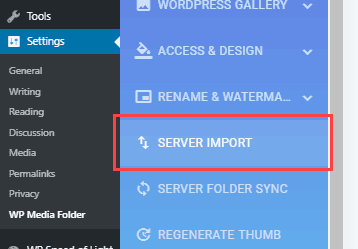
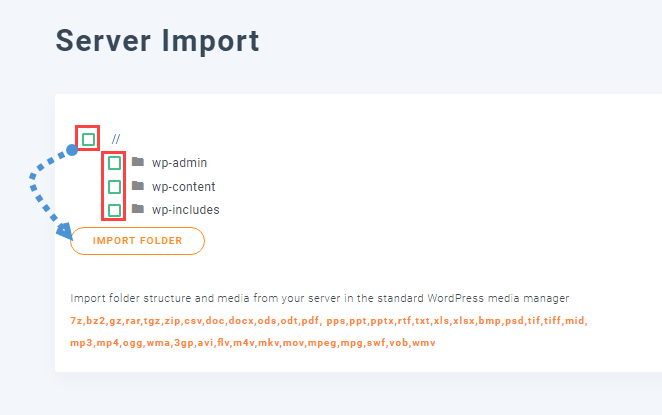
Στη συνέχεια, απλώς επιλέξτε το φάκελο και κάντε κλικ στο κουμπί Εισαγωγή Φακέλου:
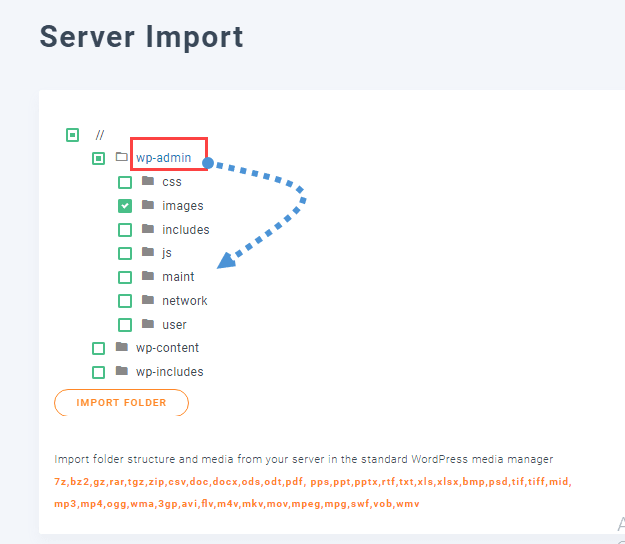
Μπορείτε επίσης να εισαγάγετε έναν υποφάκελο, απλώς κάντε κλικ στον φάκελο και στη συνέχεια στον υποφάκελο.
Αναζήτηση για τους εισαγόμενους φακέλους
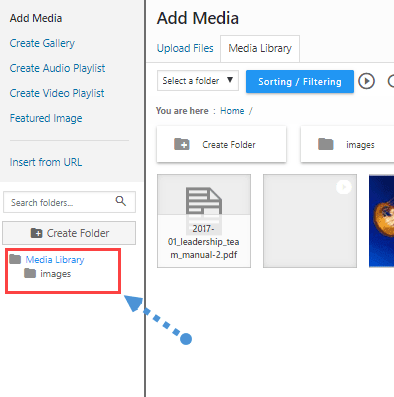
Θα μπορείτε να δείτε τους εισαγόμενους φακέλους στο WP Media Folder . Μεταβείτε στην επιλογή Νέα ανάρτηση/σελίδα > Προσθήκη πολυμέσων.
Όλοι οι εισαγόμενοι φάκελοι θα βρίσκονται στον αριστερό πίνακα.
Συγχρονίστε τους φακέλους διακομιστή με τους φακέλους πολυμέσων του WordPress
Το WP Media folder περιλαμβάνει μια δυνατότητα για αυτόματο συγχρονισμό μεταξύ του φακέλου πολυμέσων WordPress (φακέλους που δημιουργήθηκαν χρησιμοποιώντας το WP Media folder) και των φυσικών φακέλων διακομιστή. Για ποιο λόγο; μπορεί να είναι χρήσιμο σε περίπτωση που χρησιμοποιείτε ένα πρόσθετο plugin τρίτου μέρους που διαχειρίζεται τα μέσα εκτός του διαχειριστή πολυμέσων WordPress ή απλώς εάν χρησιμοποιείτε άλλο CMS.
Για να συγχρονίσετε τους φακέλους διακομιστή, μεταβείτε στις Ρυθμίσεις > WP Media Folder > Συγχρονισμός φακέλων διακομιστή.
Είναι πολύ ευέλικτο, επιλέξτε τον φάκελο διακομιστή (την πηγή) και το WP Media folder (τον προορισμό), επιλέξτε την καθυστέρηση συγχρονισμού, κάντε κλικ στο Προσθήκη, Αποθήκευση αλλαγών και τελειώσατε, απλώς περιμένετε για τον συγχρονισμό.
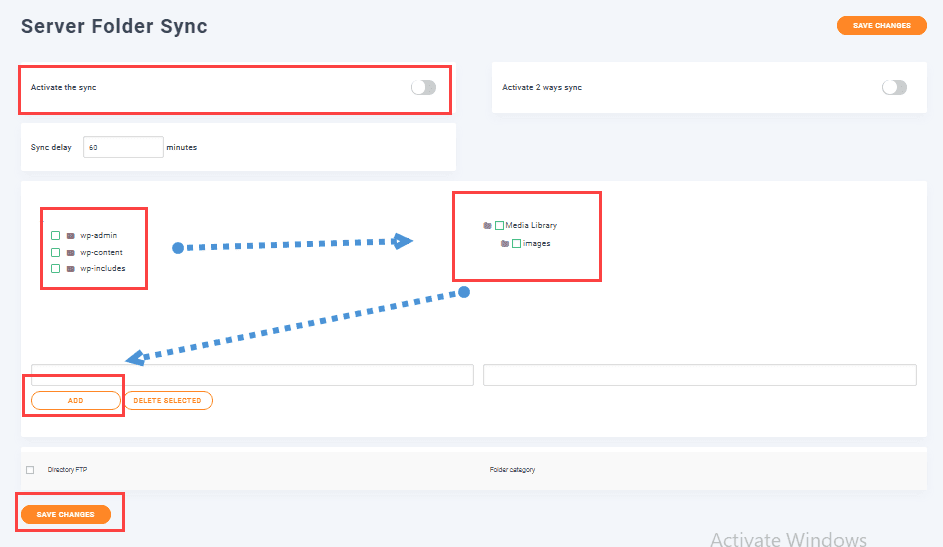
Δύο Τρόποι Συγχρονισμού
Ο συγχρονισμός πολυμέσων μπορεί επίσης να γίνει με τον άλλο τρόπο, από τη διαχείριση πολυμέσων WordPress σε ένα εξωτερικό φάκελο. Αυτό είναι πολύ χρήσιμο για να μοιραστείτε πολυμέσα με μια άλλη επέκταση ή CMS που χρησιμοποιεί ένα φάκελο εκτός του προεπιλεγμένου WordPress: “/uploads”

Δείτε πώς λειτουργεί ο συγχρονισμός φακέλων σε βίντεο
Φανταστική λειτουργία! Έτσι δεν είναι; Και αυτό δεν είναι το μόνο, καθώς WP Media Folder επιτρέπει επίσης πολλές άλλες επιλογές, όπως συγχρονισμό με υπηρεσίες cloud όπως OneDrive! Τι περιμένετε; Πηγαίνετε εδώ και αποκτήστε τη δική σας συνδρομή.
Καλούμε όλους τους διαχειριστές ιστοσελίδων!
Εξοικονομήστε χρόνο και αυξήστε την παραγωγικότητα με το WP Media Folder. Οργανώστε τα αρχεία πολυμέσων των πελατών σας με ευκολία, δημιουργήστε προσαρμοσμένες συλλογές και παρέχετε μια απρόσκοπτη εμπειρία χρήστη.
Αναβαθμίστε τα έργα της ιστοσελίδας σας τώρα!
Όταν εγγραφείτε στο blog, θα σας στείλουμε ένα e-mail όταν υπάρχουν νέες ενημερώσεις στον ιστότοπο, ώστε να μην τις χάσετε.




