 Προϊόντα WordPress
 Προϊόντα Joomla
 Υποστήριξη
 Νέα
Νέα Σύνδεση
Διαχειριστείτε τους πίνακες HTML του WordPress με το WP Table Manager στα γραφικά στοιχεία του Elementor

Οι κατασκευαστές σελίδων είναι τα πιο ισχυρά εργαλεία στο WordPress καθώς σας επιτρέπουν να προσαρμόσετε και να μετακινήσετε/δημιουργήσετε τα πάντα στην ιστοσελίδα σας χωρίς προγραμματιστή και το Elementor είναι ένας από τους πιο χρησιμοποιημένους κατασκευαστές σελίδων λόγω όλων των εργαλείων που προσφέρει.
Άλλα πραγματικά καλά εργαλεία για να κάνετε τον ιστότοπό σας επαγγελματικό είναι οι πίνακες, καθώς θα μπορείτε να δημιουργήσετε πίνακες σύγκρισης για τις τιμές σας, για να συγκρίνετε άλλες σελίδες, μπορείτε επίσης να δημιουργήσετε πίνακες προγραμματισμού για να δείξετε τι υπάρχει στο πρόγραμμά σας.
Το καλύτερο μέρος όλων είναι ότι χρησιμοποιώντας WP Table Manager θα μπορείτε να δημιουργήσετε και να προσαρμόσετε πίνακες και επίσης, να τους χρησιμοποιήσετε στο Elementor για να κάνετε τα πάντα πιο εύκολα, και εδώ, θα μάθετε πώς να χρησιμοποιήσετε το WP Table Manager στο Elementor.
Πίνακας Περιεχομένων
Ψάχνετε για μια ισχυρή λύση διαχείρισης πινάκων για ιστοσελίδες πελατών;
Από πίνακες τιμολόγησης έως συγκρίσεις προϊόντων, αυτό το πρόσθετο προσφέρει ισχυρά χαρακτηριστικά για την παρουσίαση δεδομένων με σαφή και φιλικό προς το χρήστη τρόπο.
Αποκτήστε το ανταγωνιστικό πλεονέκτημα τώρα!
Πώς να χρησιμοποιήσετε τους πίνακες του WordPress στο Elementor
Πρώτα απ' όλα, θα δούμε πώς να δημιουργήσετε πίνακες απευθείας στο Elementor, οπότε ναι, δεν θα χρειαστεί να πάτε πρώτα στον πίνακα ελέγχου του WP Table Manager για να δημιουργήσετε τον πίνακα και στη συνέχεια, να πάτε στη δημοσίευση ή στη σελίδα για να τον εισαγάγετε, θα μπορείτε να κάνετε τα πάντα απευθείας από το Elementor.
Πρώτα λοιπόν πηγαίνετε στη Δημοσίευση ή τη Σελίδα που θέλετε να επεξεργαστείτε και κάντε κλικ στο Επεξεργασία με το Elementor, το Page Builder θα φορτώσει και θα δείτε όλα τα μπλοκ στο αριστερό πάνελ.
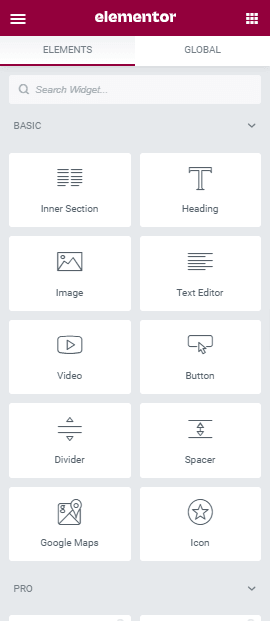
Χρησιμοποιήστε το πεδίο αναζήτησης για να αναζητήσετε τα WP Table Manager . Μπορείτε να το κάνετε πληκτρολογώντας WP Table Manager και αποθέτοντάς το στην ενότητα σελίδας στη δεξιά πλευρά.
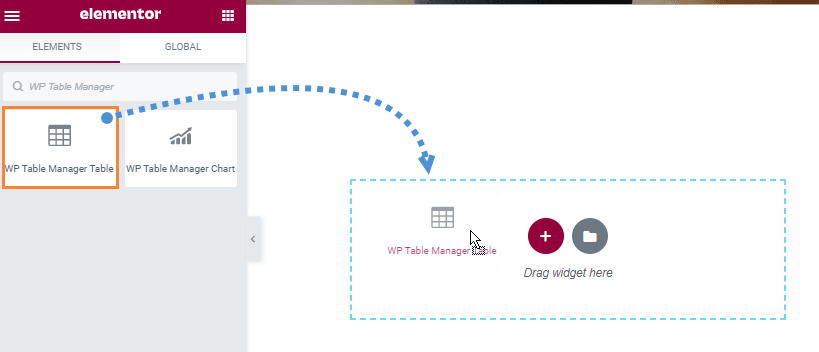
Αυτό θα φορτώσει το μπλοκ πίνακα στο πρόγραμμα δημιουργίας σελίδων με τις επιλογές στο αριστερό πάνελ.
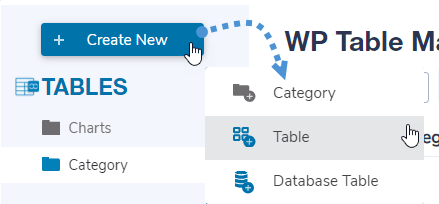
Κάντε κλικ στο Επιλογή Πίνακα για να φορτώσετε τη διαχείριση πινάκων. Και κάντε κλικ στο + Δημιουργία Νέου και στη συνέχεια, επιλέξτε Πίνακας.
Αυτό θα σας μεταφέρει σε μια άλλη καρτέλα με τον δημιουργό πίνακα με όλες τις επιλογές. Θα χρησιμοποιήσουμε ένα θέμα για αυτό το σεμινάριο, ώστε να δείτε πόσο εύκολο είναι να δημιουργήσετε πίνακες με βάση θέματα. Για αυτό, κάντε κλικ στο Θέμα > Επιλογή θέματος. Αυτό θα φορτώσει όλα τα διαθέσιμα θέματα. Θα επιλέξουμε ένα για να δημιουργήσουμε έναν πίνακα σχεδιασμού.
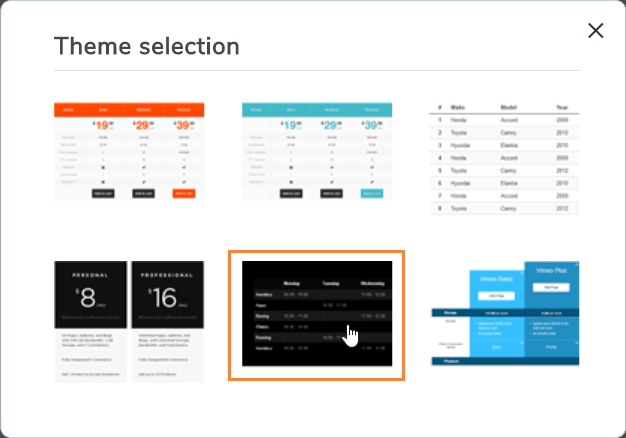
Αυτό θα φορτώσει το πρότυπο που παρακάμπτει όλα τα στυλ στον τρέχοντα πίνακα, μετά τη φόρτωση του θέματος, θα μπορείτε να προσαρμόσετε ολόκληρο τον πίνακα για να ταιριάζει στο θέμα του ιστότοπού σας, για παράδειγμα, εδώ θα ορίσουμε το χρώμα πράσινο πιο μαύρο.
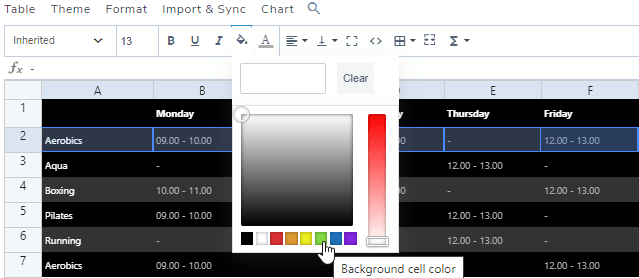
Τώρα απλώς επεξεργαστείτε το και προσαρμόστε το όπως μπορείτε να κάνετε με οποιοδήποτε άλλο πρόγραμμα επεξεργασίας πίνακα όπως το excel.
Αφού κάνετε όλες τις αλλαγές που χρειάζεστε για να επιτύχετε, για αυτό το σχέδιο συνάντησης, για παράδειγμα, μπορείτε να κλείσετε αυτήν την καρτέλα και να επιστρέψετε στο πρόγραμμα επεξεργασίας Elementor, καθώς όλα θα αποθηκευτούν αυτόματα και θα ενημερωθούν στο πρόγραμμα δημιουργίας Elementor.
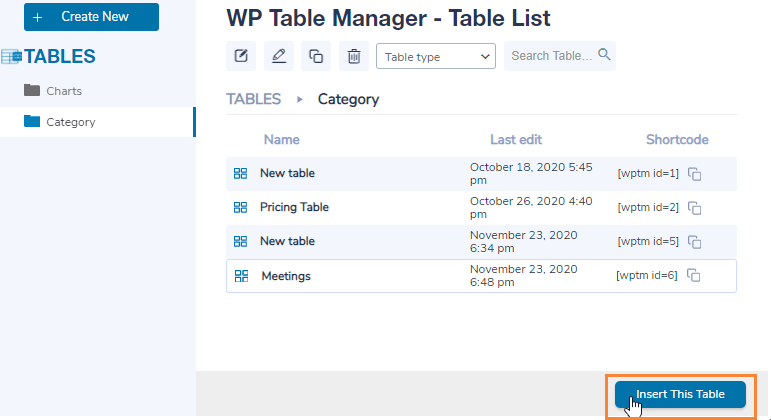
Για να εισαγάγετε τον πίνακα, απλώς πρέπει να επιλέξετε τον πίνακα και να κάνετε κλικ στο Εισαγωγή αυτού του πίνακα, αυτό θα φορτώσει τον πίνακα στο εργαλείο δημιουργίας σελίδων σας.
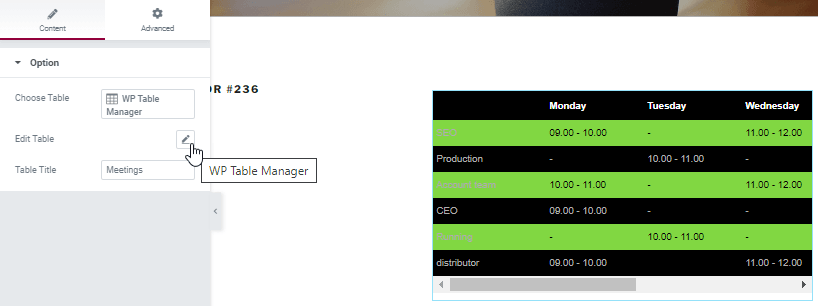
Τώρα τι συμβαίνει αν πρέπει να επεξεργαστούμε τον πίνακα, πρέπει να επιστρέψουμε στο WP Table Manager για να τον επεξεργαστούμε, καλά η απάντηση είναι όχι, μπορείτε απλώς να κάνετε κλικ στον πίνακα και στη συνέχεια, στο αριστερό πλαίσιο, κάντε κλικ στο μολύβι, αυτό θα φορτώσει τον επεξεργαστή πίνακα μέσα στο εργαλείο δημιουργίας σελίδων.
Αυτό θα φορτώσει έναν επεξεργαστή πίνακα ακριβώς όπως αυτόν που χρησιμοποιήσαμε πριν για να δημιουργήσουμε τον πίνακα, οπότε κάντε όλες τις τροποποιήσεις που θέλετε και, τέλος, κάντε κλικ στην εισαγωγή αυτού του πίνακα στη δεξιά γωνία στο κάτω μέρος.
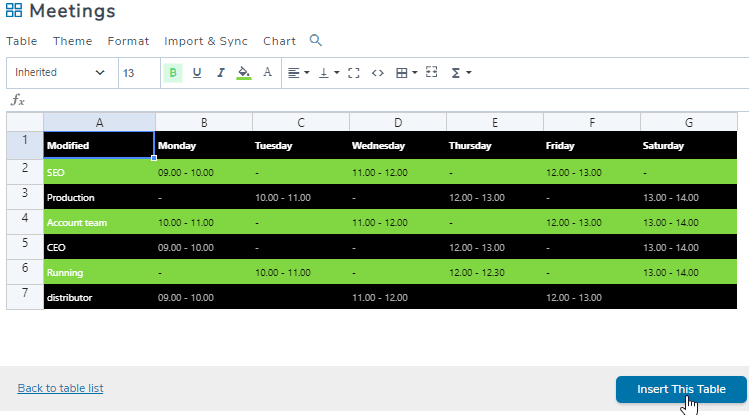
Τώρα που τελειώσαμε τον πίνακα και τον προσθέσαμε στον κατασκευαστή σελίδων, μπορούμε να προχωρήσουμε στη δημοσίευση της σελίδας και όλα θα γίνουν για αυτόν τον πίνακα.
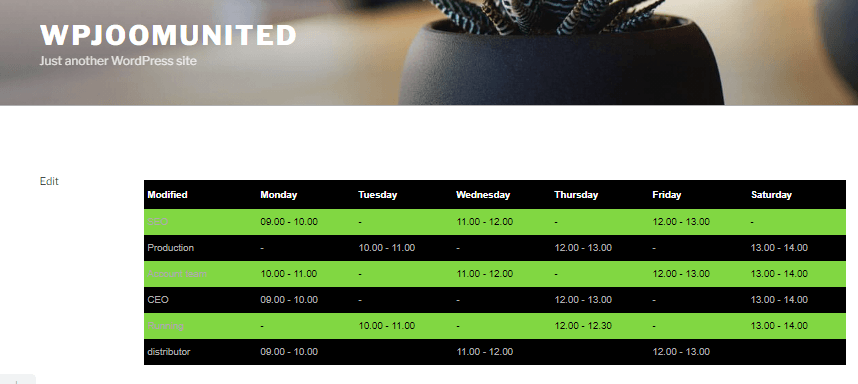
Και αυτό θα πρέπει να είναι όλα, έχουμε ορίσει έναν πίνακα σε λιγότερο από 15 λεπτά χρησιμοποιώντας ένα θέμα και το προσαρμόσαμε χρησιμοποιώντας όλα τα εργαλεία που προσφέρονται από το WP Table Manager, όλα χωρίς να χρειάζεται να κλείσουμε το Page Builder και να το ανοίξουμε ξανά, οπότε έχουμε εξοικονομήσει πολύ χρόνο σε αυτό.
Ένα άλλο καλό εργαλείο για να προσαρμόσετε τον πίνακα σας είναι ο επεξεργαστής HTML που μπορείτε να χρησιμοποιήσετε κάνοντας κλικ στο εικονίδιο ετικέτας HTML στο πρόγραμμα επεξεργασίας, αυτό θα φορτώσει έναν επεξεργαστή HTML όταν προσπαθήσετε να επεξεργαστείτε ένα κελί.
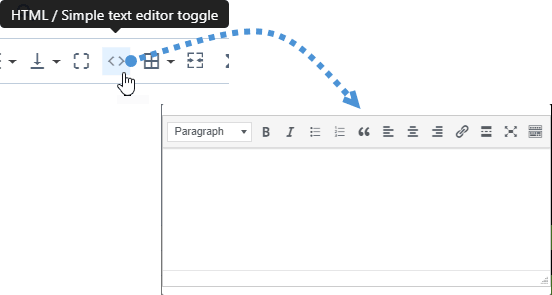
Όπως μπορείτε να δείτε, αυτό σας προσφέρει όλες τις επιλογές που προσφέρει ένας επεξεργαστής HTML, για παράδειγμα, εδώ θα χρησιμοποιήσουμε την επιλογή έντονης γραφής και την επικεφαλίδα 1 με μια κάθετη γραμμή για να διαφοροποιήσουμε την πρώτη στήλη και την πρώτη σειρά.
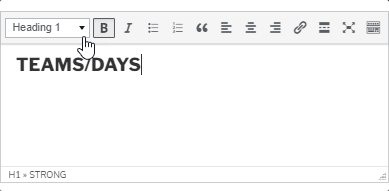
Καθώς οι πίνακες δημιουργούνται χρησιμοποιώντας HTML, θα μπορείτε να χρησιμοποιήσετε όλες τις ετικέτες HTML που θέλετε σε αυτόν τον επεξεργαστή, οι αλλαγές θα αντικατοπτρίζονται στο frontend.
Όπως μπορείτε να δείτε, είναι πραγματικά εύκολο να δημιουργήσετε πίνακες χρησιμοποιώντας το WP Table Manager και για να το κάνετε πιο εύκολο, μπορείτε επίσης να χρησιμοποιήσετε το πρόγραμμα δημιουργίας σελίδων Elementor για να το εισάγετε στο frontend.
Καλούμε όλους τους διαχειριστές ιστοσελίδων!
Βελτιώστε τις ιστοσελίδες των πελατών σας με WP Table Manager. Διαχειριστείτε εύκολα και προσαρμόστε πίνακες, διαγράμματα και υπολογιστικά φύλλα, παρέχοντας στους πελάτες σας δυναμικές και ελκυστικές απεικονίσεις δεδομένων.
Αναβαθμίστε τις υπηρεσίες σχεδιασμού ιστοσελίδων σας σήμερα!
Ξεκινήστε τη διαχείριση των πινάκων σας χρησιμοποιώντας αυτό το πρόσθετο πινάκων του Elementor
Αυτά είναι μόνο μερικά εργαλεία από όλους τους πίνακες που προσφέρει το WP Table Manager όπως η σύνδεσή του με Φύλλα Google και επίσης, πίνακες Excel για να κάνετε τα πάντα πιο εύκολα, οπότε τι περιμένετε; Πηγαίνετε εδώ και ξεκινήστε να δημιουργείτε πίνακες απευθείας από το Elementor.
Όταν εγγραφείτε στο blog, θα σας στείλουμε ένα e-mail όταν υπάρχουν νέες ενημερώσεις στον ιστότοπο, ώστε να μην τις χάσετε.



