 WordPress products
 Joomla products
 Support
 Ειδήσεις
 Σύνδεση
Διαχείριση και ενσωμάτωση πινάκων HTML του WordPress στον DIVI builder

Τι μπορείτε να κάνετε με τους πίνακες του WordPress; Είναι ευκολότερο να απαντήσετε στην αντίθετη ερώτηση: τι δεν μπορείτε να κάνετε με τους πίνακες του WordPress; Οι τελευταίες ενημερώσεις του WP Table Manager έφεραν πιο responsive πίνακες, widgets Elementor και πολλά άλλα στο ιστολόγιό σας WordPress. Τώρα, το πρόσθετο WordPress προσθέτει ενσωμάτωση με έναν ακόμη δημοφιλή επεξεργαστή θεμάτων WordPress: τον DIVI builder.
Ο builder DIVI είναι παρόμοιος από ορισμένες απόψεις με τον ενσωματωμένο επεξεργαστή Gutenberg του WordPress: σας επιτρέπει να δημιουργείτε αναρτήσεις και σελίδες επιλέγοντας μπλοκ. Ωστόσο, το DIVI είναι επίσης πολλά περισσότερα από αυτό. Είναι ένας πλήρης επεξεργαστής θεμάτων που σας επιτρέπει να δημιουργείτε ολόκληρα θέματα με ελάχιστους περιορισμούς. Και τώρα, υπάρχει ένας περιορισμός λιγότερος, επειδή WP Table ManagerΗ τελευταία ενημέρωση του σας επιτρέπει να ενσωματώνετε WP Table Manager πίνακες μαζί με τον υπόλοιπο builder DIVI σας.
Ψάχνετε για μια αξιόπιστη λύση διαχείρισης πινάκων για ιστότοπους πελατών;
Από πίνακες τιμολόγησης έως συγκρίσεις προϊόντων, αυτό το πρόσθετο προσφέρει ισχυρές λειτουργίες για την παρουσίαση δεδομένων με σαφή και φιλικό προς τον χρήστη τρόπο.
Αποκτήστε το ανταγωνιστικό πλεονέκτημα τώρα!
Διαχείριση πινάκων WordPress στον builder DIVI
Η ενσωμάτωση πινάκων WordPress στον επεξεργαστή DIVI είναι εύκολη—χωρίς κόπο. Για να ενσωματώσετε έναν πίνακα στον DIVI builder, ανοίξτε μια ανάρτηση ή μια σελίδα και επεξεργαστείτε την με τον DIVI builder. Όταν προσθέτετε μια νέα ενότητα, απλώς αναζητήστε την WPTM Table ενότητα.
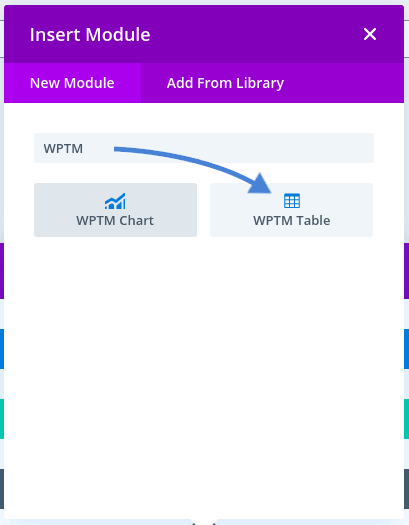
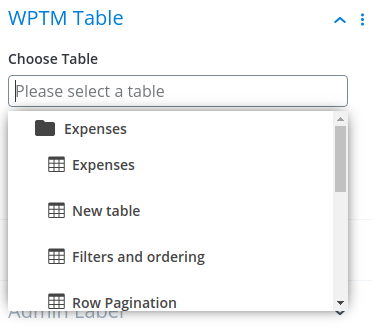
Once you create the WPTM Table module, double-click on it and choose a table from the very first field. Use the dropdown to choose a previously-created table and save changes to embed the table in your post or page. You can edit the module as you would modify any other DIVI module: you can change its background, set its style or give it additional classes using the module editor.
Επιπλέον, μπορείτε να διαχειριστείτε τα δεδομένα του πίνακα κάνοντας κλικ στο κουμπί επεξεργασία πίνακα από την καρτέλα περιεχόμενο . Κάνοντας κλικ σε αυτό το κουμπί θα μεταφερθείτε απευθείας στον επεξεργαστή πίνακα για να κάνετε τις αλλαγές σας.
Ο ενσωματωμένος πίνακας στο DIVI λειτουργεί ακριβώς όπως οποιοσδήποτε άλλος πίνακας που ενσωματώνεται ως widget Elementor ή block Gutenberg. Αυτό σημαίνει ότι ο πίνακας διατηρεί όλη τη μορφοποίησή του και ακόμη και τις επιλογές απόκρισης, ώστε ο πίνακας σας να φαίνεται καλός είτε σε κινητό, tablet ή υπολογιστή.
Embedding charts and visualizations from tables in the DIVI builder
Το WP Table Manager διευκολύνει εσάς και τους αναγνώστες σας να ερμηνεύετε πίνακες δημιουργώντας γραφήματα και οπτικοποιήσεις. Οι τελευταίες ενημερώσεις δεν σας αναγκάζουν να επιλέξετε μεταξύ της χρήσης του DIVI builder και της ενσωμάτωσης γραφημάτων. Στην πραγματικότητα, το WP Table Manager δεν παρέχει μόνο ένα DIVI module, αλλά δύο: ένα για την ενσωμάτωση ενός πίνακα και ένα άλλο για την ενσωμάτωση ενός γραφήματος πίνακα.
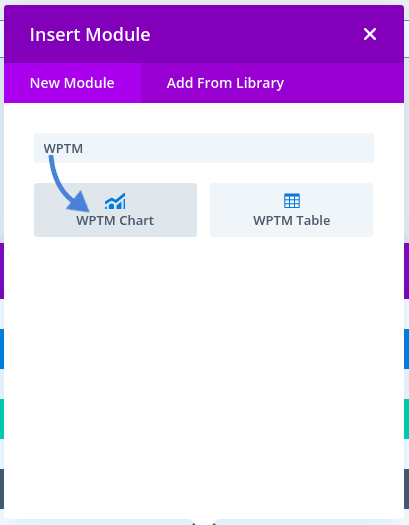
Η διαδικασία ενσωμάτωσης γραφημάτων είναι πολύ παρόμοια με την εισαγωγή πινάκων ως μονάδων DIVI. Για άλλη μια φορά, εισέλθετε στον builder DIVI σε μια ανάρτηση ή σελίδα WordPress και δημιουργήστε μια νέα μονάδα. Αυτή τη φορά, αναζητήστε τη μονάδα WPTM Chart και δημιουργήστε την.
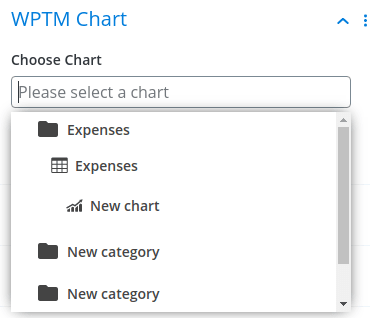
Το μόνο που χρειάζεται να κάνετε για να ενσωματώσετε το γράφημα του πίνακα σας στο περιεχόμενό σας είναι να επιλέξετε ένα γράφημα χρησιμοποιώντας το πρώτο πεδίο. Μπορείτε να συνεχίσετε να επεξεργάζεστε τη μονάδα, όπως και πριν, αλλά θα διαπιστώσετε ότι η επιλογή ενός γραφήματος είναι πιθανότατα αρκετή στις περισσότερες περιπτώσεις: ένα μόνο βήμα αρκεί για να προσθέσετε ένα γράφημα στον κατασκευαστή DIVI.
Αν χρειάζεται να κάνετε μια γρήγορη διόρθωση στο γράφημά σας, έχετε και πάλι τη δυνατότητα να μεταβείτε στον επεξεργαστή γραφημάτων του WP Table Manager κάνοντας κλικ στο κουμπί επεξεργασία γραφήματος αφού επιλέξετε το γράφημα που θέλετε να ενσωματώσετε. Αποθηκεύστε τις αλλαγές για να ολοκληρώσετε τη διαδικασία και να ενσωματώσετε το γράφημα στο ιστολόγιό σας WordPress.
Κάλεσμα σε όλους τους webmasters!
Αναβαθμίστε τις ιστοσελίδες των πελατών σας με το WP Table Manager. Διαχειριστείτε και προσαρμόστε εύκολα πίνακες, γραφήματα και υπολογιστικά φύλλα, παρέχοντας στους πελάτες δυναμικές και ελκυστικές οπτικοποιήσεις δεδομένων.
Αναβαθμίστε τις υπηρεσίες σχεδιασμού ιστού σας σήμερα!
Με τις τελευταίες εκδόσεις, το WP Table Manager έχει γίνει κάτι περισσότερο από έναν απλό επεξεργαστή πινάκων με ολοκαίνουργιο σχεδιασμό για τον editor του και νέες responsive επιλογές. Όλα αυτά είναι καλά, αλλά αυτές οι αλλαγές θα ήταν άσκοπες αν δεν μπορούσατε να μοιραστείτε τους πίνακες και τα γραφήματά σας στο WordPress. Τώρα, έχετε περισσότερες επιλογές για να το κάνετε αυτό με τη νέα ενσωμάτωση του DIVI builder!
Ενδιαφέρεστε να προσθέσετε το WP Table Manager στη ροή εργασίας σας στο DIVI; Κάντε κλικ εδώ για να μάθετε περισσότερα σχετικά με το πρόσθετο διαχείρισης πινάκων WordPress.
Όταν εγγραφείτε στο blog, θα σας στέλνουμε ένα e-mail όταν υπάρχουν νέες ενημερώσεις στον ιστότοπο, ώστε να μην τις χάσετε.



