WordPress products
 Joomla products
 Support
 Ειδήσεις
 Σύνδεση
Βιβλιοθήκη Πολυμέσων WooCommerce με Φακέλους και Φίλτρα

Το WooCommerce έχει γίνει απαραίτητο κατά τη δημιουργία ηλεκτρονικού εμπορίου λόγω των διευκολύνσεων και των εργαλείων που προσφέρει, αλλά θα μπορούσε αυτό το καταπληκτικό πρόσθετο να είναι ένα καλύτερο εργαλείο; Λοιπόν, η απάντηση είναι Ναι! Αλλά σκεφτείτε ένα κατάστημα που περιέχει χιλιάδες προϊόντα, επιλογές με, για καθένα, 5 εικόνες. Η εύρεση ενός πολυμέσου για επαναχρησιμοποίηση θα ήταν σχεδόν αδύνατη αλλά… Καλά νέα! Έχουμε τη λύση για αυτό ;)
Αφού μιλήσαμε για το τι μπορεί να χρειαστεί για να έχουμε το τέλειο ηλεκτρονικό εμπόριο, μιλάμε για μία από τις καλύτερες λύσεις που διατίθενται στην αγορά, όπως το WP Media Folder, το οποίο είναι ένα πρόσθετο που προσφέρει υπέροχες γκαλερί που μπορείτε να χρησιμοποιήσετε όταν εισάγετε εικόνες και βίντεο στον ιστότοπό σας στο WordPress, αλλά επιπλέον, σας επιτρέπει να ταξινομείτε τα αρχεία σας σε φακέλους και υποφακέλους.
Όπως μπορείτε να δείτε, μπορείτε να χρησιμοποιήσετε αυτά τα δύο πρόσθετα για να έχετε καλύτερες επιδόσεις, επειδή το WP Media Folder είναι πλήρως συμβατό με το WooCommerce, οπότε θα έχετε τον τέλειο συνδυασμό: το WooCommerce για να δημιουργείτε και να διαχειρίζεστε το ηλεκτρονικό σας κατάστημα και το WP Media Folder για να έχετε όλα τα αρχεία σας τακτοποιημένα. Αλλά δεν είναι μόνο αυτό, ας δούμε πώς μπορούμε να χρησιμοποιήσουμε αυτόν τον συνδυασμό.
Πείτε αντίο στην ακατάστατη βιβλιοθήκη πολυμέσων.
WP Media Folder σας επιτρέπει να κατηγοριοποιείτε αρχεία, να συγχρονίζετε φακέλους με αποθηκευτικό χώρο στο cloud, να δημιουργείτε εκπληκτικές γκαλερί και ακόμη να αντικαθιστάτε εικόνες χωρίς να σπάτε συνδέσμους.
Βελτιστοποιήστε τη ροή εργασίας των πολυμέσων σας σήμερα
Χρήση των Φακέλων Πολυμέσων του WooCommerce
Με τη χρήση των φακέλων πολυμέσων του WooCommerce, θα μπορείτε να βελτιώσετε την εργασία σας καθώς όλα τα πολυμέσα θα είναι οργανωμένα και θα μπορείτε να τα βρίσκετε με ένα ή δύο κλικ, ώστε να τα χρησιμοποιείτε για να δημιουργήσετε μια νέα ανάρτηση σχετικά με το προϊόν ή να δημιουργήσετε μια νέα χρησιμοποιώντας τα πολυμέσα μέσα στο προϊόν.
Θα σας δείξουμε ένα παράδειγμα για το πώς να δημιουργήσετε και να χρησιμοποιήσετε αυτούς τους φακέλους και θα δημιουργήσουμε κάποιες περιπτώσεις χρήσης για να σας δώσουμε ιδέες για τη βελτίωση του ηλεκτρονικού σας καταστήματος.
Για αυτό το παράδειγμα, θα χρησιμοποιήσουμε ένα κατάστημα ρούχων· στην επόμενη εικόνα, θα δείτε μια εντελώς ακατάστατη βιβλιοθήκη πολυμέσων με τις εικόνες των προϊόντων μέσα.
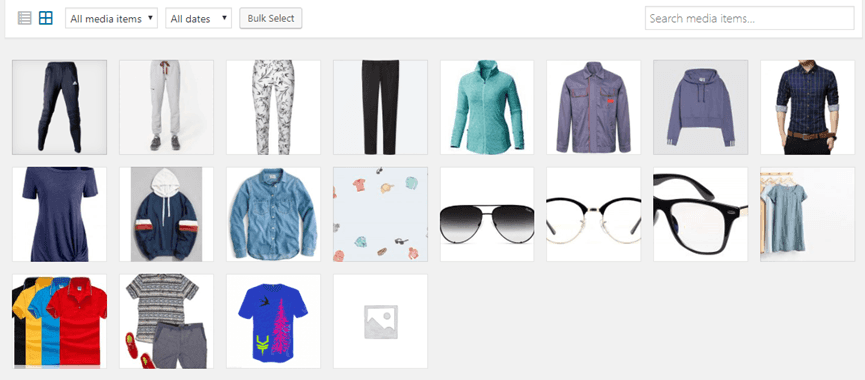
Όπως μπορείτε να δείτε, όλες οι εικόνες είναι ανακατεμένες· Πουκάμισα, πουλόβερ, παντελόνια, εικόνες θεμάτων, τα πάντα είναι ακατάστατα και θα μπορούσε να είναι πραγματικά δύσκολο να βρείτε μια συγκεκριμένη εικόνα, οπότε… Τι μπορώ να κάνω για να το λύσω με το WP Media Folder; Με το WP Media folder θα μπορείτε να τις ταξινομήσετε για να κάνετε τη διαδικασία επιλογής ευκολότερη, για παράδειγμα, μπορούμε να δημιουργήσουμε έναν φάκελο για άνδρες και άλλον για γυναίκες και μέσα σε αυτούς υποκατηγορίες όπως παντελόνια, πουκάμισα, γυαλιά και μπορείτε να δημιουργήσετε ένα όριο 8 επιπέδων υποκατηγοριών, ώστε να τις ταξινομήσετε όπως θέλετε.
Η διαδικασία για να δημιουργήσετε έναν φάκελο με αυτό το καταπληκτικό πρόσθετο είναι πραγματικά εύκολη, απλώς χρησιμοποιήστε το μενού στην αριστερή πλευρά.
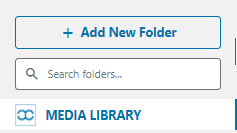
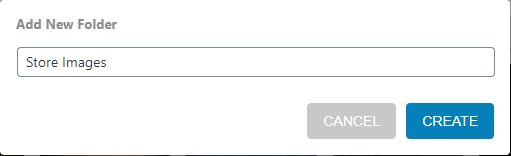
Δημιουργήστε τον γονικό φάκελο κάνοντας κλικ στο «Create Folder», πληκτρολογήστε το όνομα και κάντε κλικ στο «Create».
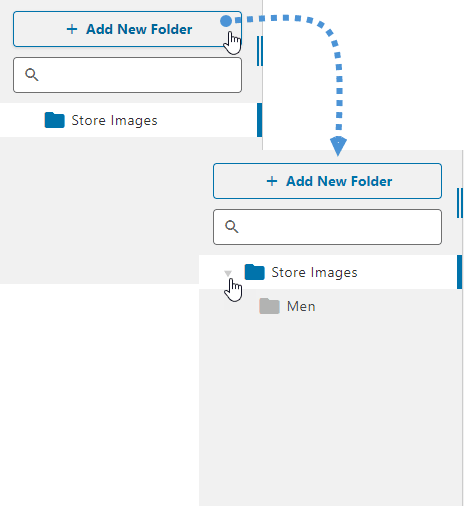
Για να δημιουργήσετε έναν υποφάκελο, απλώς τοποθετηθείτε στον φάκελο όπου θέλετε να δημιουργήσετε τον υποφάκελο και επαναλάβετε τα βήματα, θα μπορείτε να δείτε ένα βέλος στο οποίο μπορείτε να κάνετε κλικ για να δείτε όλους τους υποφακέλους.
Πολύ εύκολη διαδικασία και η διαδικασία προσθήκης των εικόνων στον αντίστοιχο φάκελό τους είναι ακόμα πιο εύκολη, απλώς κάντε κλικ στο «Μαζική επιλογή», επιλέξτε όλες τις εικόνες και σύρετέ τις στον φάκελο/υποφάκελο όπου θέλετε να τις προσθέσετε.

Μπορείτε επίσης να συνεχίσετε να οργανώνετε τις εικόνες δημιουργώντας περισσότερους υποφακέλους, για παράδειγμα πουκάμισα και παντελόνια· οι υποφάκελοι θα είναι επίσης ορατοί στο επάνω μέρος του πίνακα ελέγχου των φακέλων.
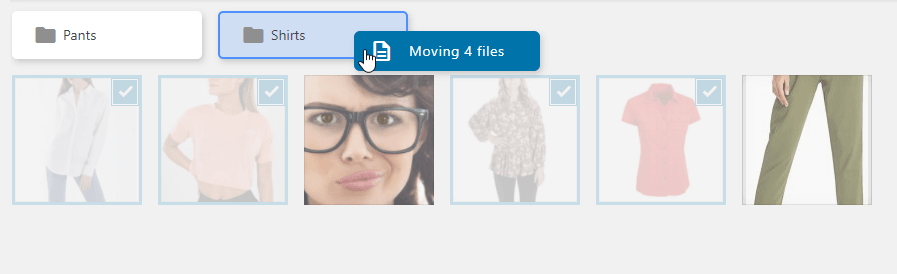
Και όλα θα είναι πολύ εύκολο να βρεθούν.
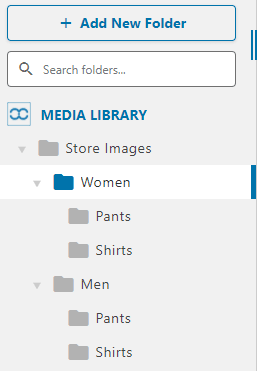
Αλλά αν έχετε πολλούς φακέλους; Θα μπορούσε να είναι πραγματικά δύσκολο να βρείτε έναν συγκεκριμένο, το WP Media Folder έχει επίσης ένα εργαλείο για να το κάνει πιο εύκολο, το Πλαίσιο κειμένου πάνω από τους φακέλους, απλώς πληκτρολογήστε τον φάκελο που ψάχνετε και πατήστε το πλήκτρο enter.
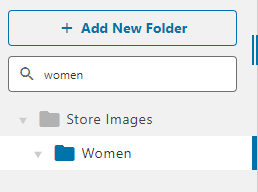
Θα μπορείτε να δείτε όλους τους φακέλους που σχετίζονται με αυτόν που έχετε πληκτρολογήσει.
Δημιουργία προϊόντος με τον Διαχειριστή Πολυμέσων του WooCommerce
Εντάξει, όλα είναι τέλεια, μπορείτε να δημιουργήσετε όλους τους φακέλους και να ταξινομήσετε όλα τα πολυμέσα σας μέσα στη βιβλιοθήκη πολυμέσων, αλλά μπορώ να το χρησιμοποιήσω στον διαχειριστή πολυμέσων του WooCommerce; Η απάντηση είναι απολύτως Ναι! Όλα τα πολυμέσα θα είναι διαθέσιμα τη στιγμή της δημιουργίας ενός προϊόντος για το ηλεκτρονικό σας κατάστημα, απλώς μεταβείτε στο προϊόν που θέλετε να επεξεργαστείτε/προσθέσετε και κάντε κλικ στο «ορισμός εικόνας προϊόντος», θα μπορείτε να δείτε τον διαχειριστή πολυμέσων με όλους τους φακέλους και τις εικόνες μέσα.
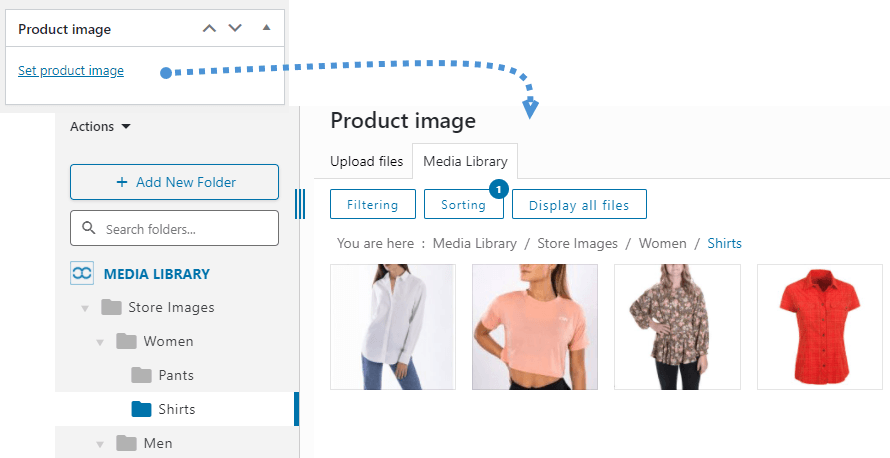
Υπάρχουν κάποιες επιλογές για φιλτράρισμα και ταξινόμηση των εικόνων μέσα στον φάκελο/υποφάκελο για να σας βοηθήσουν να βρείτε την ακριβή εικόνα που ψάχνετε, μπορείτε να επεξεργαστείτε τις επιλογές φιλτραρίσματος στο Ρυθμίσεις > WP Media Folder > Φιλτράρισμα Πολυμέσων.
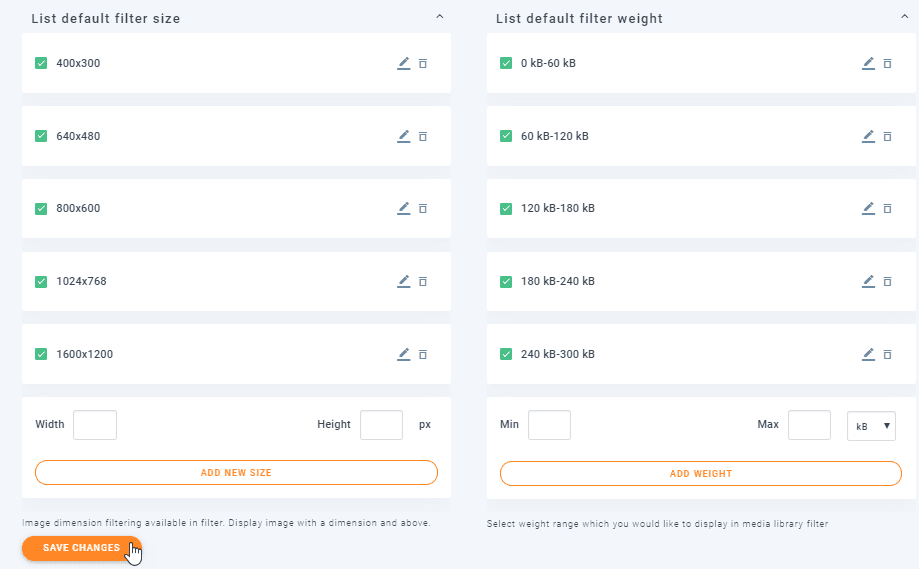
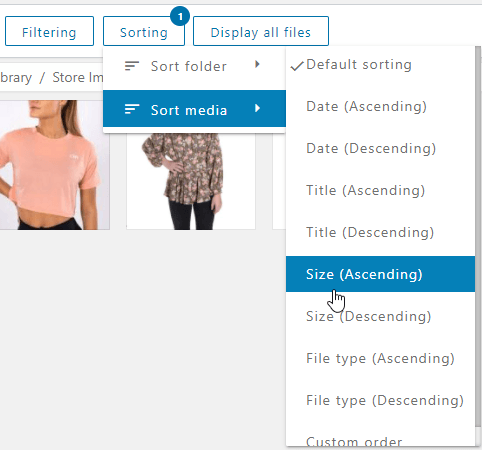
Απλώς τροποποιήστε και κάντε κλικ στο κουμπί Αποθήκευση Αλλαγών . Για να χρησιμοποιήσετε τις επιλογές φιλτραρίσματος και ταξινόμησης στη βιβλιοθήκη πολυμέσων, απλώς κάντε κλικ στο «Ταξινόμηση / Φιλτράρισμα» και επιλέξτε τις επιλογές που χρειάζεστε.
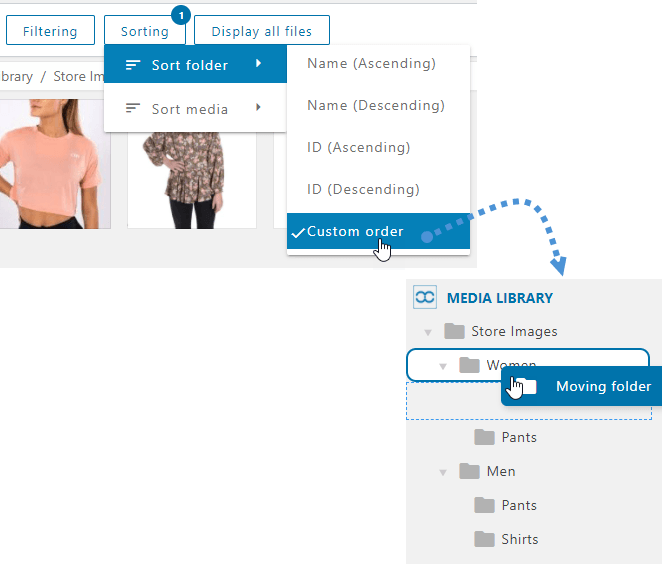
Μπορείτε επίσης να ταξινομήσετε τους φακέλους στο μενού κατά Id, όνομα ή προσαρμοσμένη σειρά, κάτι που θα σας βοηθήσει να βρείτε τον φάκελο με τον ταχύτερο τρόπο.
Η διαδικασία για να ορίσετε την εικόνα είναι η ίδια, οπότε απλώς επιλέξτε τις εικόνες που θέλετε να χρησιμοποιήσετε για το προϊόν σας και κάντε κλικ στο κουμπί «Ορισμός εικόνας προϊόντος».
Ορίστε το λογότυπό σας με υδατογραφήματα εικόνας
Οι εικόνες που χρησιμοποιούμε στα προϊόντα μας είναι πραγματικά σημαντικές, καθώς μερικές φορές μπορεί να πληρώσουμε μοντέλα για να έχουμε τις καλύτερες φωτογραφίες για την προβολή των μέσων του προϊόντος μας, γι' αυτό θα πρέπει να χρησιμοποιούμε υδατογράφημα. Το υδατογράφημα είναι το καλύτερο σημάδι που μπορούμε να προσθέσουμε στα μέσα που έχουμε στο κατάστημά μας.
Ας υποθέσουμε ότι προσλαμβάνουμε ένα επαγγελματικό μοντέλο για να τραβήξει μερικές φωτογραφίες και να τις δείξει για να προωθήσει μια παράσταση που πουλάμε, αλλά υπάρχουν άλλα καταστήματα που πωλούν το ίδιο προϊόν.
Τι συμβαίνει αν δεν έχουμε υδατογράφημα; Τα άλλα καταστήματα θα μπορούν να χρησιμοποιήσουν αυτές τις επαγγελματικές φωτογραφίες που τραβήξαμε και το χειρότερο είναι ότι δεν θα μοιραστούν την αναγνώριση με το κατάστημά μας.
Αλλά μην ανησυχείτε, με το WP Media Folder θα μπορείτε να ορίσετε υδατογράφημα σε όλες τις εικόνες των προϊόντων σας με τον πιο εύκολο τρόπο.
Για να ορίσετε το Υδατογράφημα στις εικόνες των προϊόντων μας, πηγαίνετε στο WP Media Folder Configuration > Rename & Watermark > Watermark Tab.
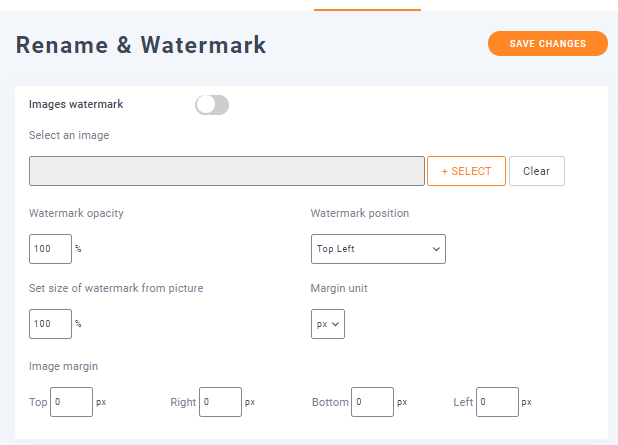
Σε αυτήν την ενότητα, θα μπορούμε να δούμε όλες τις διαθέσιμες επιλογές για το Υδατογράφημα, πρώτα απ' όλα, ας ενεργοποιήσουμε τη λειτουργία Υδατογραφήματος Εικόνας και ας επιλέξουμε μια εικόνα για υδατογράφημα κάνοντας κλικ στο Επιλογή.
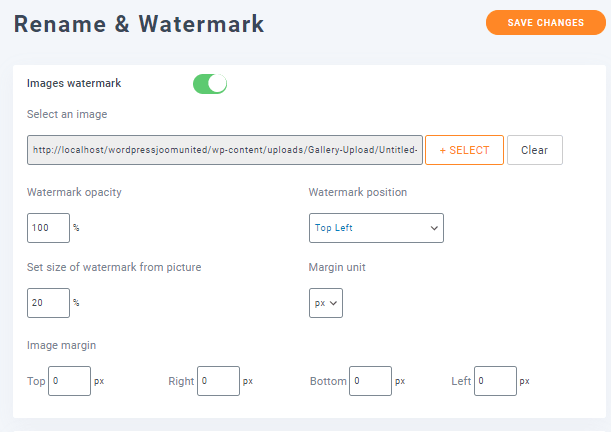
Όπως μπορείτε να δείτε, έχουμε επιλέξει το υδατογράφημα και έχουμε επίσης ορίσει το μέγεθος του υδατογραφήματος από τις εικόνες ώστε να γίνει μικρότερο· υπάρχουν και άλλες επιλογές που μπορείτε να ορίσετε, όπως η θέση και το περιθώριο της εικόνας, καθώς και η αδιαφάνεια αν δεν θέλετε το υδατογράφημα να είναι πλήρως αδιαφανές.
Το επόμενο βήμα είναι να επιλέξετε τους φακέλους όπου θέλουμε να προσθέσουμε αυτό το Υδατογράφημα, αυτό είναι το καλύτερο μέρος, μπορείτε να επιλέξετε μόνο τις εικόνες από το Κατάστημα και να μην αγγίξετε τις εικόνες όπου δεν θέλετε να προσθέσετε το Υδατογράφημα, οπότε θα επιλέξουμε μόνο τον Φάκελο που έχουμε δημιουργήσει για αυτό το σεμινάριο που ονομάζεται Store Images.
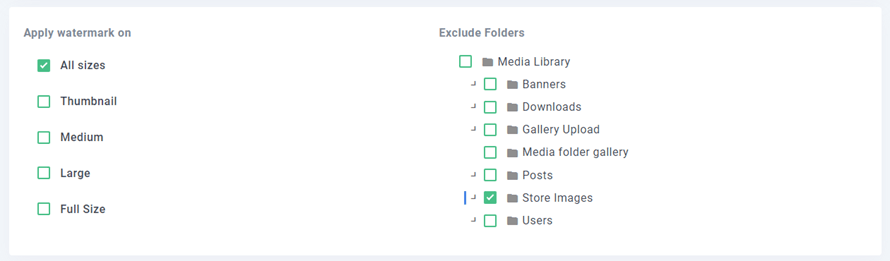
Τέλος, κάντε κλικ στο Thumbnail regeneration και το Watermark θα προστεθεί σε όλα τα επιλεγμένα μεγέθη για όλους τους επιλεγμένους φακέλους.

Η διαδικασία θα ξεκινήσει και θα δείτε μια γραμμή που θα το υποδεικνύει, οπότε όταν ολοκληρωθεί, το υδατογράφημα θα προστεθεί.

Μπορείτε να επιστρέψετε στη Βιβλιοθήκη Πολυμέσων σας και να δείτε ότι όλες οι εικόνες που έχουμε επιλέξει έχουν τώρα το Υδατογράφημα.
Προσθέστε Απομακρυσμένα Βίντεο στα Προϊόντα σας για να Φαίνονται Πραγματικά Επαγγελματικά
Μια άλλη καλή πρακτική όταν προσθέτουμε τα προϊόντα μας είναι να προσθέτουμε βίντεο.
Συνήθως, ανάλογα με το προϊόν που προσφέρουμε, μπορεί να χρειαστούμε ένα βίντεο που να περιγράφει τι είναι το προϊόν που πουλάμε, για παράδειγμα, αν πουλάμε βιντεοπαιχνίδια.
Μερικές φορές μπορούμε απλώς να επαναχρησιμοποιήσουμε βίντεο που έχουν ήδη δημιουργηθεί, για παράδειγμα, για βιντεοπαιχνίδια που έχουν trailer και μπορούμε να το προσθέσουμε απευθείας από το YouTube χρησιμοποιώντας WP Media Folder.
Σε αυτό το παράδειγμα, θα προσθέσουμε ένα trailer από ένα βιντεοπαιχνίδι για να προωθηθεί στο κατάστημά μας, γι' αυτό μπορούμε να πάμε απευθείας στην ενότητα Product του WooCommerce και Add New.
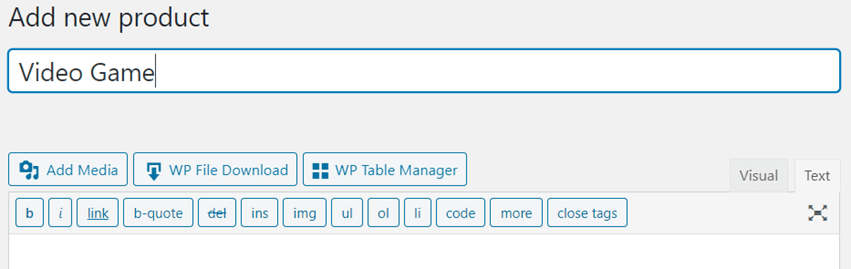
Σε αυτήν την ενότητα, μπορούμε να προχωρήσουμε στην προσθήκη του προϊόντος όπως κάνουμε συνήθως.
Ας υποθέσουμε ότι θέλουμε να προσθέσουμε το βίντεο απευθείας στην περιγραφή του προϊόντος, τότε απλώς πηγαίνουμε στην περιγραφή, κάνουμε κλικ στο Προσθήκη πολυμέσων και θα δούμε την επιλογή Εισαγωγή από URL οπότε κάνουμε κλικ σε αυτήν και προσθέτουμε το URL του βίντεο, θα προστεθεί ένα shortcode.
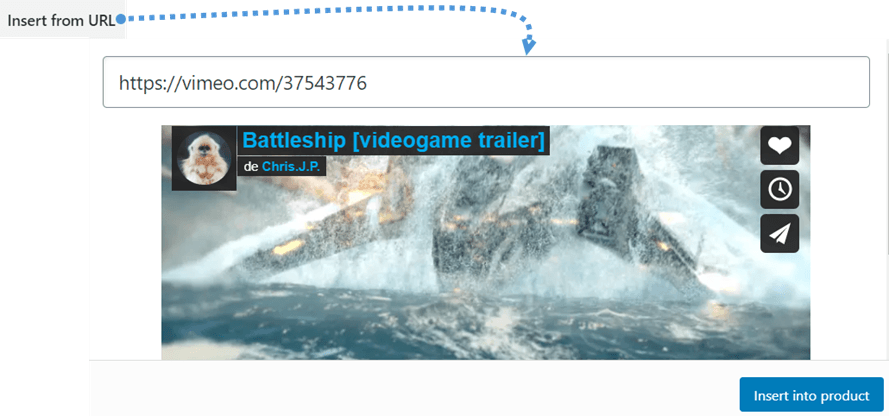
Θα δείτε τον σύντομο κωδικό στην περιγραφή.
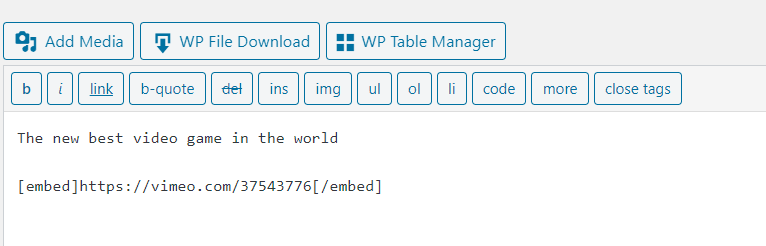
Τέλος, μπορείτε να ολοκληρώσετε τη δημιουργία του προϊόντος σας και θα μπορείτε να δείτε το βίντεο στην περιγραφή στο frontend.
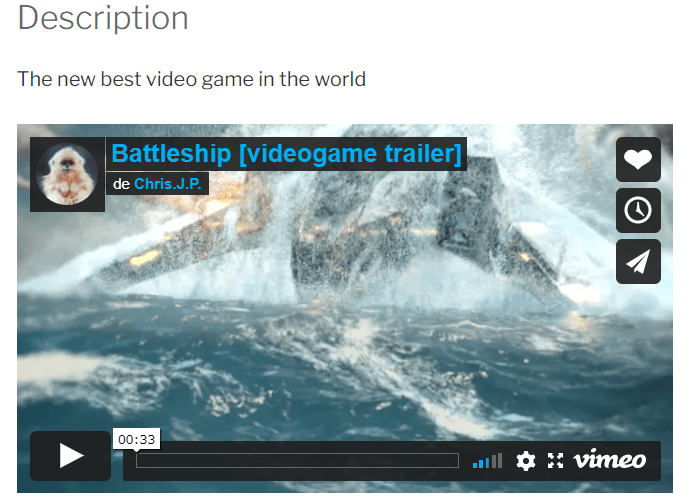
Τώρα μπορείτε να προσθέσετε βίντεο στα προϊόντα σας με τον πιο εύκολο και επαγγελματικό τρόπο.
Ένας άλλος τρόπος για να δείτε τους φακέλους εικόνων του WooCommerce
Εδώ θα δούμε μια ιδέα για το πώς να χρησιμοποιήσετε τους φακέλους εικόνων του WooCommerce για να προβάλλετε τα προϊόντα σας δημιουργώντας γκαλερί, θα φαίνεται πραγματικά υπέροχο και θα αξιοποιήσετε το WP Media Folder στο έπακρο.
Οι πελάτες αναζητούν πάντα τον πιο επαγγελματικό και ευκολότερο τρόπο για να δουν το προϊόν που θέλουν να αγοράσουν και τι πιο επαγγελματικό από το να προβάλλετε τα προϊόντα σας με έναν καταπληκτικό και responsive τρόπο χρησιμοποιώντας γκαλερί; Το WP Media Folder μπορεί να το κάνει πολύ πιο εύκολο, καθώς θα μπορείτε να δημιουργήσετε καταπληκτικές και διαφορετικές γκαλερί απλώς κάνοντας κλικ και επιλέγοντας.
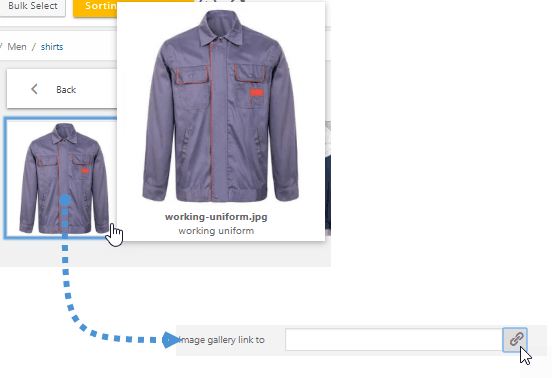
Για αυτό το παράδειγμα, θα δημιουργήσουμε μια συλλογή για ένα τμήμα ανδρικών ρούχων, πρώτα, μεταβείτε στη βιβλιοθήκη πολυμέσων, κάντε κλικ σε μία από τις εικόνες που θα χρησιμοποιήσετε για τη συλλογή και βρείτε την επιλογή «Σύνδεσμος συλλογής εικόνων σε» στο δεξί τμήμα του lightbox που θα εμφανιστεί και κάντε κλικ στο εικονίδιο συνδετήρα.
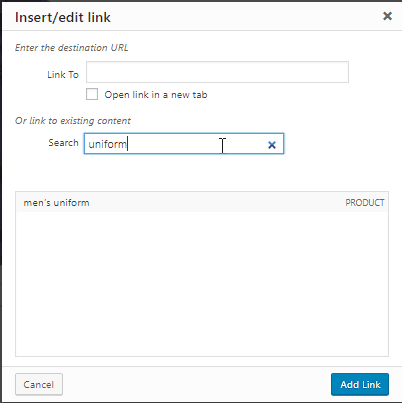
Θα μπορείτε να δείτε όλες τις σελίδες και τα προϊόντα που είναι διαθέσιμα στον ιστότοπό σας WordPress, να επιλέξετε το προϊόν που αντιστοιχεί σε αυτήν την εικόνα, μπορείτε να χρησιμοποιήσετε το πλαίσιο αναζήτησης για να βρείτε το σωστό προϊόν και να κάνετε κλικ στο «άνοιγμα συνδέσμου σε νέα καρτέλα» αν θέλετε να εμφανιστεί σε νέα καρτέλα, τέλος κάντε κλικ στο «προσθήκη συνδέσμου».
Επαναλάβετε αυτή τη διαδικασία με όλες τις εικόνες που θα χρησιμοποιήσετε για τη συλλογή, στη συνέχεια, μεταβείτε στο Προσθήκη νέας ανάρτησης/σελίδας, και επιλέξτε το μπλοκ «Wp media folder gallery» στην ενότητα WP Media Folder .
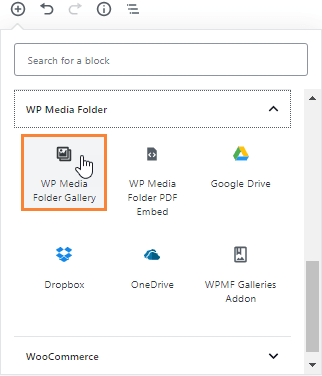
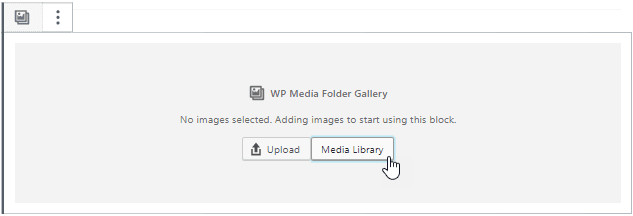
Τώρα κάντε κλικ στο Media library.
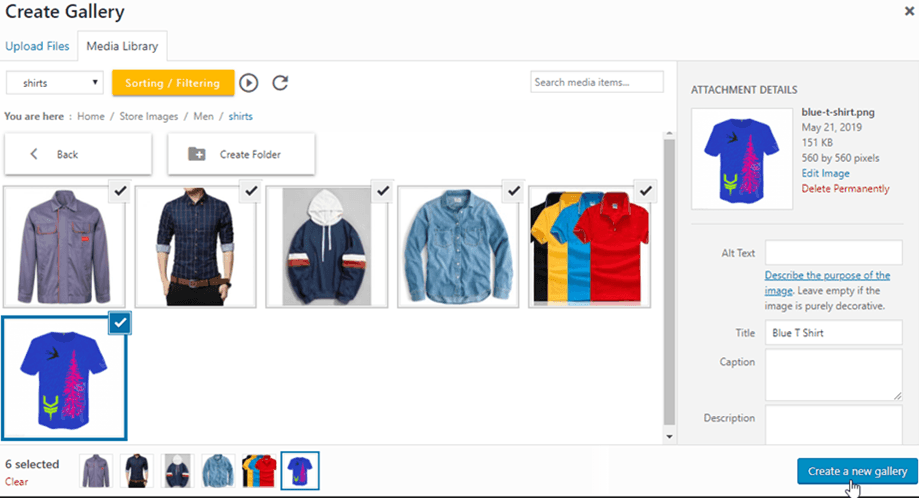
Επιλέξτε τις εικόνες που θέλετε να χρησιμοποιήσετε για τη συλλογή (αυτές στις οποίες έχετε επιλέξει τον σύνδεσμο) και κάντε κλικ στο Δημιουργία νέας συλλογής.
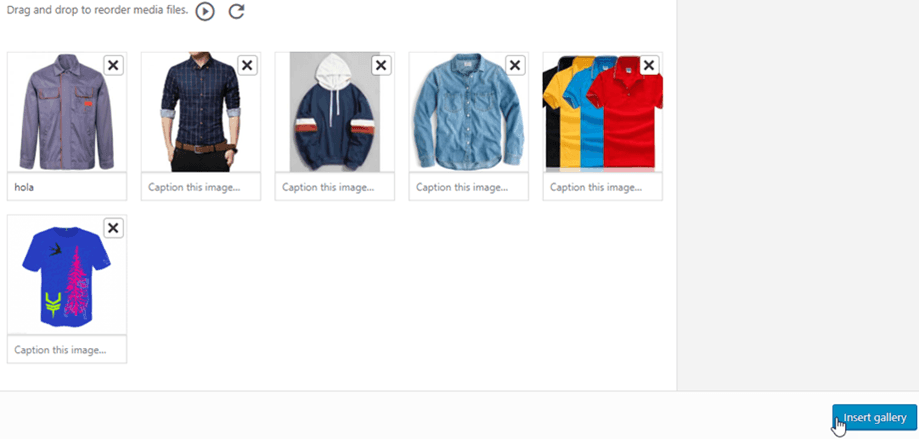
Τώρα ορίστε τη σειρά με σύρσιμο και απόθεση των εικόνων, διαγράψτε εικόνες από τη συλλογή αν θέλετε και κάντε κλικ στο Εισαγωγή συλλογής.
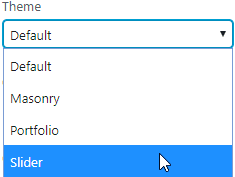
Θα μπορείτε να δείτε ένα μενού στο δεξί τμήμα του μπλοκ, επιλέξτε το θέμα που θέλετε να χρησιμοποιήσετε για τη συλλογή σας.
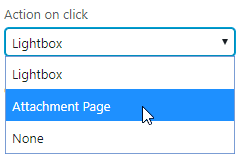
Τέλος, βρείτε το αναπτυσσόμενο μενού «Ενέργεια στο κλικ» και επιλέξτε την επιλογή «Σελίδα συνημμένου» στο δεξί μενού.
Τέλος, κάντε κλικ στη δημοσίευση και αυτό είναι όλο, θα έχετε ένα καταπληκτικό κατάστημα φτιαγμένο με μια γκαλερί.
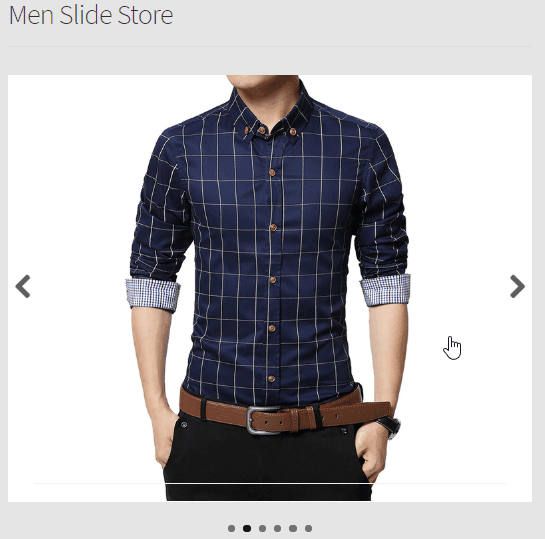
Απλώς κάντε κλικ πάνω του και αφήστε τη μαγεία να λειτουργήσει, θα μπορείτε να δείτε όλα τα προϊόντα που έχετε ορίσει.
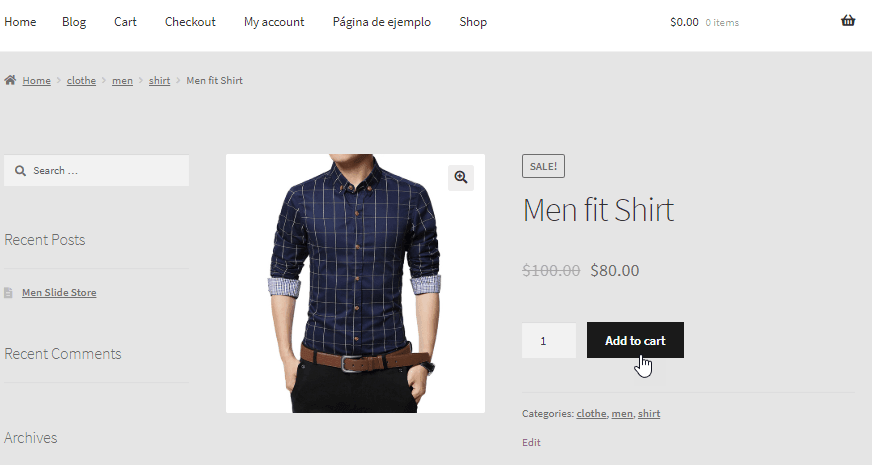
Όπως μπορούμε να δούμε εδώ, έχουμε δημιουργήσει μια καταπληκτική γκαλερί που, εκτός από επαγγελματική εμφάνιση, μπορεί να ταιριάξει σε οποιοδήποτε σημείο του ιστότοπού σας και θα επιτρέψει στους πελάτες την εύκολη πρόσβαση στα προϊόντα σας, καθώς το μόνο που θα χρειαστεί να κάνουν είναι να σύρουν και να κάνουν κλικ στο προϊόν που θέλουν να δουν ή να αγοράσουν.
Μπορείτε επίσης να εισαγάγετε αρχεία και δομή φακέλων από τον διακομιστή σας
Κάλεσμα σε όλους τους webmasters!
Εξοικονομήστε χρόνο και αυξήστε την παραγωγικότητα με το WP Media Folder. Οργανώστε αβίαστα τα αρχεία πολυμέσων των πελατών, δημιουργήστε προσαρμοσμένες γκαλερί και προσφέρετε μια απρόσκοπτη εμπειρία χρήστη.
Αναβαθμίστε τα έργα του ιστότοπού σας τώρα!
Οι πελάτες αναζητούν πάντα στο Διαδίκτυο καταστήματα που είναι ευχάριστα στην όψη και εύκολα στη χρήση, καθώς και αρκετά πρωτότυπα και με μεγάλο κατάλογο που παρουσιάζεται με τον πιο επαγγελματικό δυνατό τρόπο, όπως παρατηρήθηκε προηγουμένως, ο συνδυασμός αυτών των πρόσθετων σάς επιτρέπει να φτιάξετε πολλά από αυτά με πραγματικά γρήγορο και απλό τρόπο, τι περιμένετε;
Πηγαίνετε τώρα και αποκτήστε το WP Media Folder τώρα: https://www.joomunited.com/wordpress-products/wp-media-folder
Όταν εγγραφείτε στο blog, θα σας στέλνουμε ένα e-mail όταν υπάρχουν νέες ενημερώσεις στον ιστότοπο, ώστε να μην τις χάσετε.