 WordPress products
 Joomla products
 Support
 Ειδήσεις
 Σύνδεση
Βήμα προς βήμα: Πώς να μεταφέρετε τα πολυμέσα του WordPress στο Cloudflare R2 με το WP Media Folder

Καθώς ένας ιστότοπος WordPress μεγαλώνει, οι εικόνες, τα βίντεο, τα PDF και άλλα αρχεία πολυμέσων μπορεί να γίνουν δαπανηρά και δύσκολα στη διαχείριση από έναν συνηθισμένο διακομιστή φιλοξενίας. Οι μεγάλες βιβλιοθήκες πολυμέσων αυξάνουν τη χρήση αποθηκευτικού χώρου, κάνουν τα αντίγραφα ασφαλείας βαρύτερα και προσθέτουν περισσότερη πίεση στον ίδιο διακομιστή που ήδη εκτελεί το WordPress, τα θέματα, τα πρόσθετα και τη βάση δεδομένων. Μεταφέροντας τα πολυμέσα του WordPress στο Cloudflare R2 με το WP Media Folder, μπορείτε να μετακινήσετε αυτά τα αρχεία σε ένα επεκτάσιμο σύστημα αποθήκευσης στο cloud, διατηρώντας παράλληλα τη διαχείριση πολυμέσων απλή μέσα στον πίνακα ελέγχου του WordPress.
Αυτή η ρύθμιση είναι ιδιαίτερα χρήσιμη για ιστότοπους με υψηλή επισκεψιμότητα, επειδή το Cloudflare R2 έχει σχεδιαστεί με γνώμονα την αποθήκευση μηδενικού κόστους εξόδου, που σημαίνει ότι δεν χρεώνεστε με τις παραδοσιακές χρεώσεις εύρους ζώνης εξερχόμενων δεδομένων όταν τα αρχεία παραδίδονται από το R2. WP Media Folder διευκολύνει τη διαδικασία συνδέοντας τη βιβλιοθήκη πολυμέσων του WordPress με το Cloudflare R2, βοηθώντας σας να αντιγράψετε νέες μεταφορτώσεις, να συγχρονίσετε υπάρχοντα αρχεία, να ξαναγράψετε URL πολυμέσων και να μειώσετε το φόρτο στον διακομιστή φιλοξενίας σας χωρίς να χρειάζεστε πολύπλοκες εργασίες ανάπτυξης.
Σε αυτόν τον οδηγό, θα εξηγήσουμε τι κάνει το Cloudflare R2 διαφορετικό, πώς ενσωματώνεται WP Media Folder με το R2, πώς λειτουργεί η παράδοση πολυμέσων μέσω του Cloudflare και πώς να ακολουθήσετε μια πρακτική ροή εργασίας βήμα προς βήμα για την ασφαλή και αποτελεσματική μεταφορά πολυμέσων στο WordPress.
Πείτε αντίο στην ακατάστατη βιβλιοθήκη πολυμέσων.
WP Media Folder σας επιτρέπει να κατηγοριοποιείτε αρχεία, να συγχρονίζετε φακέλους με αποθηκευτικό χώρο στο cloud, να δημιουργείτε εκπληκτικές γκαλερί και ακόμη να αντικαθιστάτε εικόνες χωρίς να σπάτε συνδέσμους.
Βελτιστοποιήστε τη ροή εργασίας των πολυμέσων σας σήμερα
Table of content
- Γιατί να μεταφορτώσετε τα μέσα WordPress στο Cloudflare R2
- Τι κάνει το Cloudflare R2 διαφορετικό
- Οφέλη απόδοσης από την εκφόρτωση μέσων
- Απαιτήσεις πριν από την έναρξη
- Βήμα 1: Δημιουργήστε τα διαπιστευτήριά σας για το Cloudflare R2
- Βήμα 2: Ανοίξτε τις Ρυθμίσεις Cloud WP Media Folder
- Βήμα 3: Προσθέστε τα διαπιστευτήριά σας Cloudflare R2
- Βήμα 4: Επιλέξτε ή δημιουργήστε έναν κάδο Cloudflare R2
- Βήμα 5: Διαμόρφωση του R2.dev ή του Προσαρμοσμένου Υποτομέα
- Βήμα 6: Ενεργοποίηση αντιγραφής στο Cloudflare R2
- Βήμα 7: Συγχρονισμός υπαρχόντων μέσων WordPress
- Βήμα 8: Ενεργοποιήστε την επιλογή "Κατάργηση μετά την μεταφόρτωση" για πλήρη μεταφόρτωση πολυμέσων
- Παράδοση πολυμέσων μέσω Cloudflare CDN
- Κλιμακώστε τα μέσα WordPress με WP Media Folder και το Cloudflare R2
Γιατί να μεταφορτώσετε τα μέσα WordPress στο Cloudflare R2

Το WordPress αποθηκεύει τα αρχεία που έχουν μεταφορτωθεί στη βιβλιοθήκη πολυμέσων από προεπιλογή. Αυτά τα αρχεία συνήθως βρίσκονται μέσα στον φάκελο wp-content/uploads στον διακομιστή φιλοξενίας σας. Αυτό λειτουργεί καλά για μικρούς ιστότοπους, αλλά μπορεί να γίνει περιοριστικό όταν ο ιστότοπος αρχίσει να λαμβάνει περισσότερη επισκεψιμότητα ή όταν η βιβλιοθήκη πολυμέσων μεγαλώνει με εκατοντάδες ή χιλιάδες αρχεία.
Κάθε εικόνα που φορτώνεται σε μια σελίδα χρησιμοποιεί πόρους φιλοξενίας. Κάθε λήψη PDF, εικόνα προϊόντος, συλλογή ή αρχείο βίντεο αυξάνει επίσης τη χρήση εύρους ζώνης. Εάν ο ιστότοπός σας βασίζεται σε μεγάλο βαθμό σε οπτικό περιεχόμενο, ο διακομιστής φιλοξενίας σας μπορεί να αφιερώνει πολύ χρόνο στην προβολή αρχείων αντί να επικεντρώνεται στο ίδιο το WordPress.
Η μεταφόρτωση πολυμέσων σημαίνει τη μετακίνηση αυτών των αρχείων μακριά από τον τοπικό διακομιστή WordPress και την αποθήκευσή τους σε μια υπηρεσία αποθήκευσης cloud όπως το Cloudflare R2. Τα αρχεία παραμένουν διαθέσιμα στον ιστότοπό σας, αλλά παραδίδονται από το χώρο αποθήκευσης cloud αντί για τον λογαριασμό φιλοξενίας σας.
Τα κύρια οφέλη περιλαμβάνουν:
- Μειωμένη πίεση στον διακομιστή φιλοξενίας WordPress
- Καλύτερη επεκτασιμότητα για μεγάλες βιβλιοθήκες πολυμέσων
- Μικρότερα και πιο καθαρά αντίγραφα ασφαλείας διακομιστή
- Πιο προβλέψιμη διαχείριση αποθήκευσης
- Μειωμένο κόστος εξερχόμενου εύρους ζώνης σε σύγκριση με την παραδοσιακή αποθήκευση στο cloud
- Καλύτερη απόδοση για σελίδες πολυμέσων με υψηλή επισκεψιμότητα
Για ιστότοπους με παγκόσμιο κοινό, η μεταφόρτωση πολυμέσων μπορεί επίσης να βοηθήσει στην πιο αποτελεσματική παροχή περιεχομένου, επειδή τα αρχεία διαχειρίζονται μέσω της υποδομής του Cloudflare και όχι μόνο από μία τοποθεσία φιλοξενίας.
Τι κάνει το Cloudflare R2 διαφορετικό
Το Cloudflare R2 είναι μια υπηρεσία αποθήκευσης αντικειμένων. Με απλά λόγια, η αποθήκευση αντικειμένων είναι ένας χώρος που βασίζεται στο cloud για την αποθήκευση αρχείων όπως εικόνες, βίντεο, PDF, αρχεία ήχου και έγγραφα. Αντί να αποθηκεύετε τα πάντα στον διακομιστή φιλοξενίας ιστοσελίδων σας, αποθηκεύετε αυτά τα αρχεία σε ένα ξεχωριστό σύστημα αποθήκευσης σχεδιασμένο για κλίμακα.
Η κύρια διαφορά με το Cloudflare R2 είναι το μοντέλο μηδενικού κόστους εξόδου. Η έξοδος σημαίνει μεταφορά εξερχόμενων δεδομένων. Για έναν ιστότοπο WordPress, αυτό συμβαίνει συνήθως όταν οι επισκέπτες φορτώνουν εικόνες, κατεβάζουν PDF ή προβάλλουν αρχεία πολυμέσων από τις σελίδες σας.
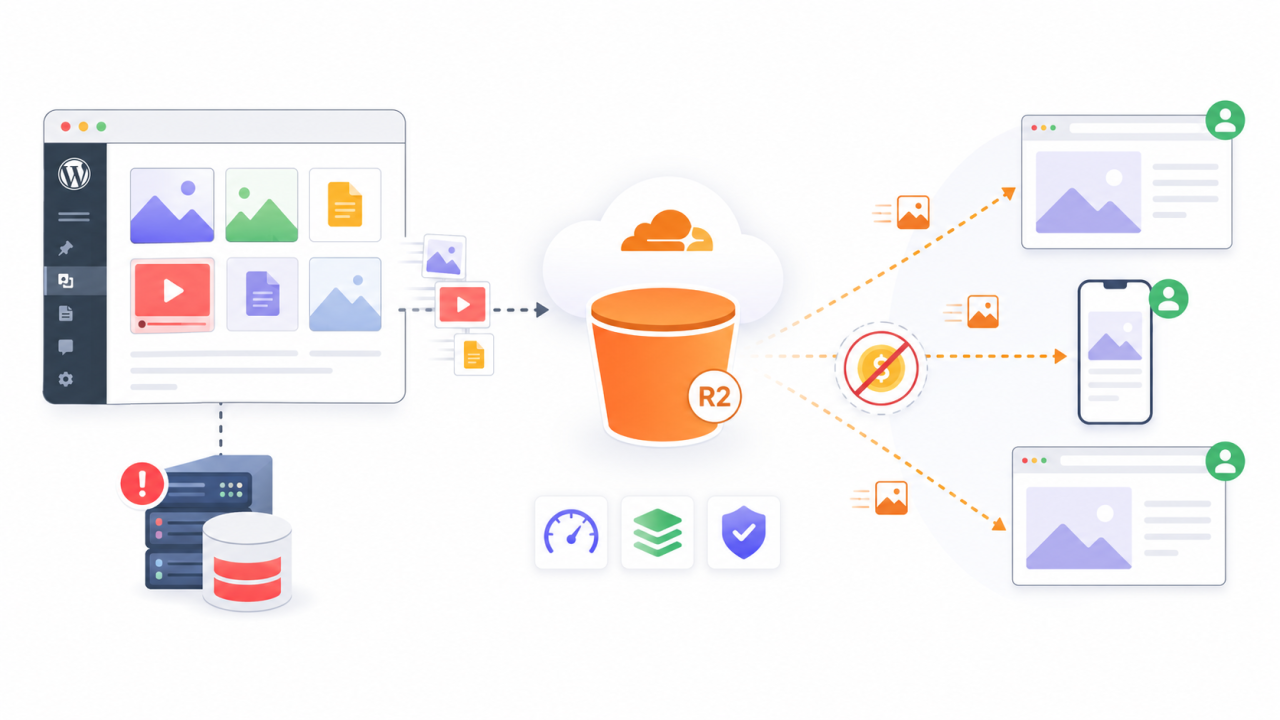
Πολλοί παραδοσιακοί πάροχοι αποθήκευσης cloud χρεώνουν για την αποθήκευση και επίσης χρεώνουν όταν τα αρχεία μεταφέρονται στους επισκέπτες. Σε ιστότοπους με υψηλή επισκεψιμότητα, αυτά τα κόστη μεταφοράς μπορούν να αποτελέσουν σημαντικό μέρος του λογαριασμού. Το Cloudflare R2 καταργεί αυτήν τη συγκεκριμένη χρέωση εύρους ζώνης, γεγονός που το καθιστά ελκυστικό για ιστότοπους που εξυπηρετούν πολλά μέσα.
Αυτό δεν σημαίνει ότι κάθε μέρος του R2 είναι δωρεάν. Η χρήση και οι λειτουργίες του αποθηκευτικού χώρου εξακολουθούν να έχουν σημασία. Οι μεταφορτώσεις, οι αναγνώσεις αρχείων και ο όγκος του αποθηκευτικού χώρου μπορούν να επηρεάσουν το μηνιαίο σας κόστος. Ωστόσο, η κατάργηση των τελών εξόδου εύρους ζώνης μπορεί να κάνει σημαντική διαφορά για ιστότοπους WordPress με μεγάλο όγκο πολυμέσων.
Το Cloudflare R2 είναι ιδιαίτερα χρήσιμο για:
- Ιστολόγια με πολλές εικόνες
- Καταστήματα WooCommerce με πολλές φωτογραφίες προϊόντων
- Λήψη ιστοσελίδων
- Πλατφόρμες διαδικτυακών μαθημάτων
- Φωτογραφικά χαρτοφυλάκια
- Περιοδικά και εκδότες
- Ιστότοποι μελών με αρχεία πολυμέσων
- Παγκόσμιοι ιστότοποι με επισκεψιμότητα από πολλές χώρες
Οφέλη απόδοσης από την εκφόρτωση μέσων

Η απόδοση είναι ένας άλλος σημαντικός λόγος για να μειώσετε τον φόρτο εργασίας των μέσων του WordPress. Όταν τα αρχεία πολυμέσων προβάλλονται από τον διακομιστή φιλοξενίας σας, κάθε αίτημα αρχείου προσθέτει φορτίο σε αυτόν τον διακομιστή. Αυτό μπορεί να επηρεάσει την ταχύτητα του ιστότοπού σας, ειδικά κατά τη διάρκεια αιχμών επισκεψιμότητας.
Χρησιμοποιώντας WP Media Folder με το Cloudflare R2, η παράδοση πολυμέσων απομακρύνεται από το περιβάλλον φιλοξενίας WordPress. Ο διακομιστής σας μπορεί να επικεντρωθεί περισσότερο στην εκτέλεση του WordPress, στην επεξεργασία σελίδων και στη διαχείριση αιτημάτων βάσης δεδομένων.
Αυτό μπορεί να οδηγήσει σε:
- Ταχύτερη παράδοση σελίδας
- Χαμηλότερη χρήση πόρων φιλοξενίας
- Καλύτερη σταθερότητα υπό αιχμές κυκλοφορίας
- Λιγότεροι περιορισμοί φιλοξενίας που σχετίζονται με τον αποθηκευτικό χώρο
- Πιο αποτελεσματικά αντίγραφα ασφαλείας
Η απόδοση υποστηρίζει επίσης το SEO. Οι μηχανές αναζήτησης ενδιαφέρονται για την εμπειρία χρήστη και οι ταχύτερες σελίδες συνήθως δημιουργούν καλύτερη αλληλεπίδραση. Ενώ η μεταφόρτωση πολυμέσων δεν είναι ο μόνος παράγοντας SEO, υποστηρίζει μια ισχυρότερη τεχνική βάση για τον ιστότοπό σας.
Απαιτήσεις πριν από την έναρξη
Πριν συνδέσετε το WordPress στο Cloudflare R2 με WP Media Folder, βεβαιωθείτε ότι έχετε έτοιμα τα απαραίτητα εργαλεία.
Θα χρειαστείτε:
- Ένας ενεργός ιστότοπος WordPress
- Εγκατεστημένος WP Media Folder
- Εγκατεστημένο το πρόσθετο WP Media Folder Cloud
- Ένας λογαριασμός Cloudflare
- Πρόσβαση στο Cloudflare R2
- Άδεια δημιουργίας διαπιστευτηρίων API
- Άδεια δημιουργίας ή επιλογής κάδου R2
Η ενσωμάτωση Cloudflare R2 αποτελεί μέρος του WP Media Folder Addon, επομένως το Cloud Addon απαιτείται επιπλέον του κύριου plugin WP Media Folder . Αυτό είναι ένα σημαντικό σημείο επειδή το βασικό plugin χειρίζεται τη διαχείριση πολυμέσων, ενώ το addon επιτρέπει ενσωματώσεις αποθήκευσης cloud όπως το Cloudflare R2.
Βήμα 1: Δημιουργήστε τα διαπιστευτήριά σας για το Cloudflare R2
Το πρώτο βήμα είναι να δημιουργήσετε τα διαπιστευτήρια που επιτρέπουν WP Media Folder να συνδεθεί με ασφάλεια στο Cloudflare R2.
Μέσα στον πίνακα ελέγχου του Cloudflare, μεταβείτε στην ενότητα API και διαχειριστείτε τα διακριτικά API. Από εκεί, δημιουργήστε ένα νέο διακριτικό για πρόσβαση R2. Κατά τη διάρκεια αυτής της διαδικασίας, το Cloudflare θα δημιουργήσει τις βασικές πληροφορίες που απαιτούνται για τη σύνδεση.
Θα πρέπει να έχετε διαθέσιμα τα ακόλουθα στοιχεία:
- Access Key ID
- Secret Access Key
- Account ID
Αυτά τα διαπιστευτήρια είναι αυτά που χρησιμοποιεί WP Media Folder για τον έλεγχο ταυτότητας της σύνδεσης μεταξύ WordPress και Cloudflare R2.
Το αναγνωριστικό κλειδιού πρόσβασης προσδιορίζει τη σύνδεση. Το μυστικό κλειδί πρόσβασης λειτουργεί σαν κωδικός πρόσβασης. Το αναγνωριστικό λογαριασμού υποδεικνύει WP Media Folder ποιος λογαριασμός Cloudflare πρέπει να χρησιμοποιηθεί. Διατηρήστε αυτές τις τιμές ασφαλείς και μην τις κοινοποιείτε δημόσια.
Βήμα 2: Ανοίξτε τις Ρυθμίσεις Cloud WP Media Folder
Αφού προετοιμάσετε τα διαπιστευτήριά σας για το Cloudflare R2, επιστρέψτε στον πίνακα ελέγχου του WordPress.
Μεταβείτε σε:
Ρυθμίσεις > WP Media Folder > Εκφόρτωση cloud & πολυμέσων > Εκφόρτωση πολυμέσων
Από τις ρυθμίσεις εκφόρτωσης πολυμέσων, επιλέξτε Cloudflare R2 ως πάροχο cloud.
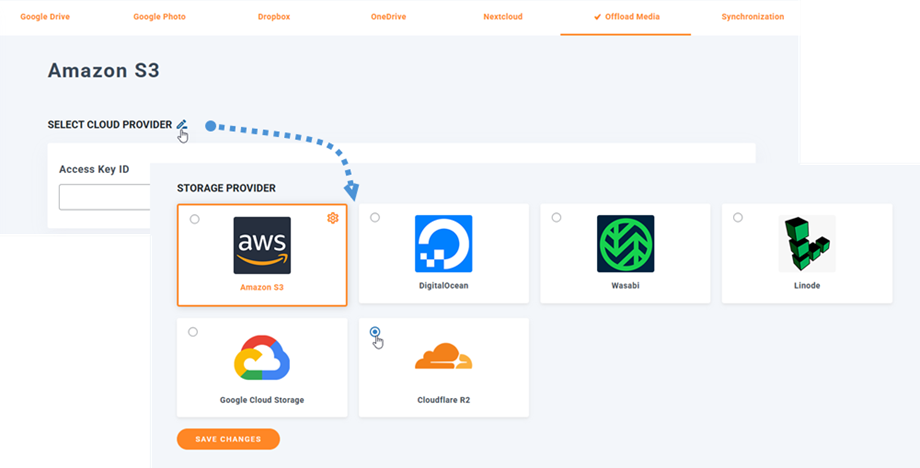
Εδώ είναι που WP Media Folder συνδέει το WordPress με τον αποθηκευτικό χώρο Cloudflare R2. Η διεπαφή έχει σχεδιαστεί έτσι ώστε να μην χρειάζεται να επεξεργάζεστε χειροκίνητα αρχεία WordPress ή να γράφετε κώδικα.
Βήμα 3: Προσθέστε τα διαπιστευτήριά σας Cloudflare R2
Μόλις επιλεγεί το Cloudflare R2 στον WP Media Folder, επικολλήστε τα απαιτούμενα διαπιστευτήρια στα πεδία σύνδεσης.
Θα χρειαστεί να εισαγάγετε:
- Access Key ID
- Secret Access Key
- Account ID
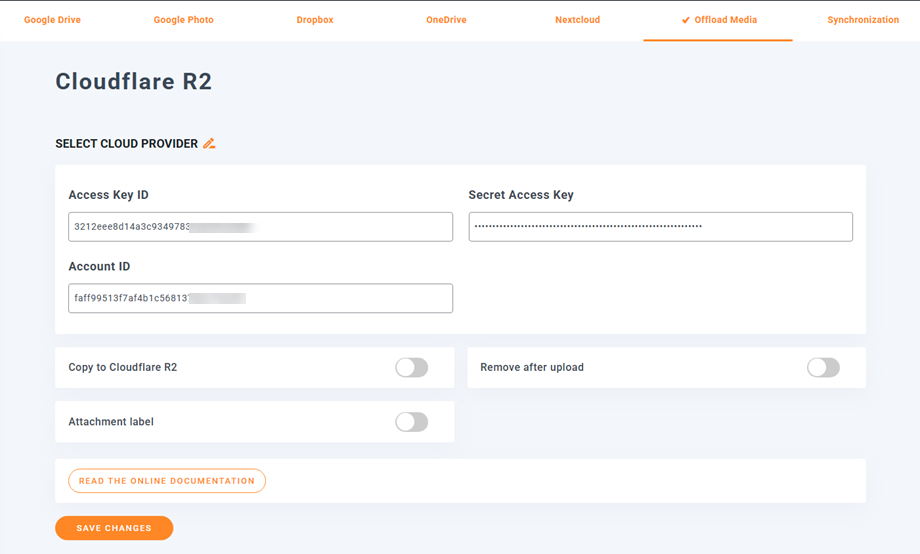
Αφού προσθέσετε τα διαπιστευτήρια, αποθηκεύστε τις ρυθμίσεις.
Εάν τα διαπιστευτήρια είναι σωστά, WP Media Folder θα πρέπει να μπορεί να συνδεθεί με επιτυχία στο Cloudflare R2. Εάν η σύνδεση αποτύχει, ελέγξτε για συνηθισμένα προβλήματα, όπως λανθασμένη αντιγραφή κλειδιού, ελλείποντα δικαιώματα ή χρήση διαπιστευτηρίων από λάθος λογαριασμό Cloudflare.
Βήμα 4: Επιλέξτε ή δημιουργήστε έναν κάδο Cloudflare R2
Ένας κάδος είναι το κοντέινερ αποθήκευσης όπου θα αποθηκεύονται τα αρχεία πολυμέσων του WordPress. Σκεφτείτε το ως τον φάκελο cloud που περιέχει τις εικόνες, τα έγγραφα, τα βίντεο και άλλα στοιχεία πολυμέσων που έχετε ανεβάσει.
Αφού συνδέσετε WP Media Folder στο Cloudflare R2, μπορείτε να επιλέξετε έναν υπάρχοντα κάδο ή να δημιουργήσετε έναν νέο από τις ρυθμίσεις του πρόσθετου.
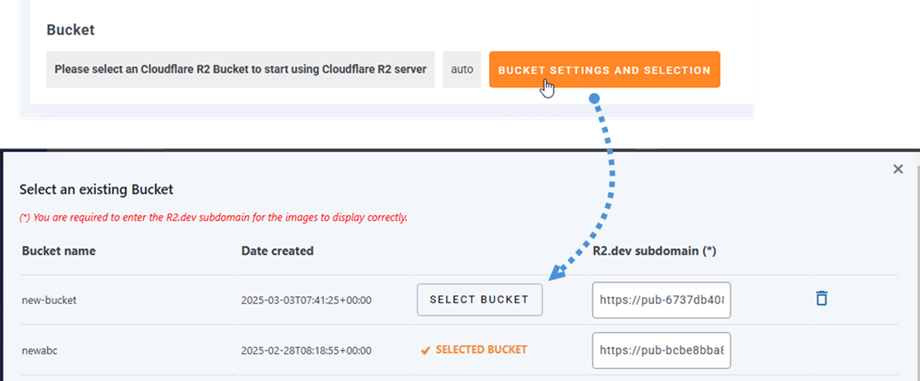
Η χρήση ενός ειδικού κάδου για τον ιστότοπό σας στο WordPress είναι συνήθως η καλύτερη προσέγγιση. Αυτό διατηρεί τα αρχεία του ιστότοπού σας ξεχωριστά από άλλα έργα και διευκολύνει τη διαχείριση.
Για παράδειγμα, θα μπορούσατε να δημιουργήσετε ένα όνομα κάδου που να σχετίζεται με τον ιστότοπο, την επωνυμία ή το έργο σας. Διατηρήστε το όνομα του κάδου απλό, σαφές και εύκολο στην αναγνώριση αργότερα.
Βήμα 5: Διαμόρφωση του R2.dev ή του Προσαρμοσμένου Υποτομέα
Για την προβολή αρχείων πολυμέσων από το Cloudflare R2, ο κάδος σας χρειάζεται μια δημόσια διεύθυνση URL παράδοσης. Το Cloudflare μπορεί να παρέχει έναν υποτομέα R2.dev ή μπορείτε να χρησιμοποιήσετε έναν προσαρμοσμένο τομέα ανάλογα με τη ρύθμισή σας.
Ο υποτομέας R2.dev δίνει στον κάδο σας μια δημόσια διεύθυνση που μπορεί να χρησιμοποιηθεί για τη φόρτωση αρχείων πολυμέσων στον ιστότοπό σας. WP Media Folder μπορεί να χρησιμοποιήσει αυτήν τη διεύθυνση κατά την επανεγγραφή URL πολυμέσων.
Στο Cloudflare, ανοίξτε τις ρυθμίσεις του κάδου και ενεργοποιήστε την πρόσβαση για τον υποτομέα R2.dev, εάν χρειάζεται. Στη συνέχεια, αντιγράψτε τη διεύθυνση URL και χρησιμοποιήστε την στο σχετικό πεδίο μέσα στις ρυθμίσεις του WP Media Folder Cloudflare R2.
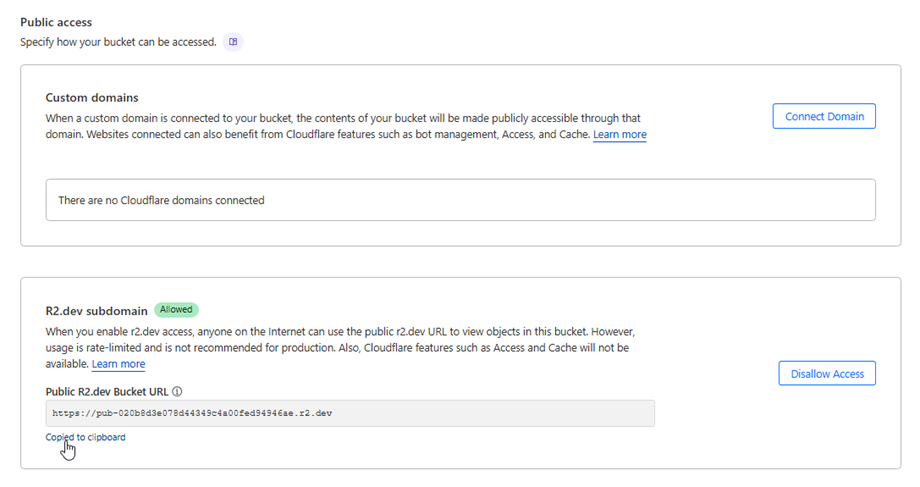
Αυτό το βήμα είναι σημαντικό επειδή το WordPress πρέπει να γνωρίζει από πού πρέπει να φορτωθούν τα αρχεία που έχουν εκφορτωθεί.
Βήμα 6: Ενεργοποίηση αντιγραφής στο Cloudflare R2
Αφού επιλέξετε τον κάδο, ενεργοποιήστε την επιλογή Αντιγραφή σε Cloudflare R2 μέσα WP Media Folder.
Αυτό υποδεικνύει στο πρόσθετο να στέλνει νέες μεταφορτώσεις πολυμέσων WordPress στον κάδο Cloudflare R2. Μόλις ενεργοποιηθεί, τα μελλοντικά αρχεία που μεταφορτώνονται μέσω της βιβλιοθήκης πολυμέσων του WordPress μπορούν να αντιγραφούν αυτόματα στο R2.
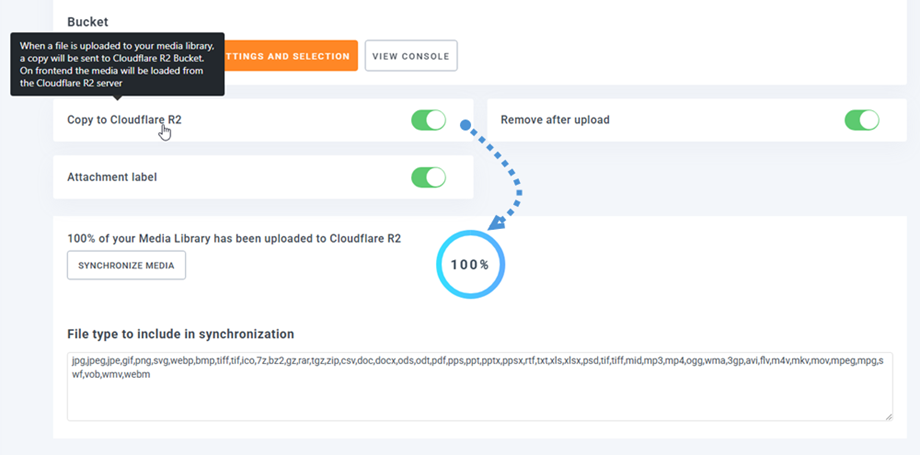
Αυτό είναι ένα από τα πιο σημαντικά μέρη της ροής εργασίας, επειδή αρχίζει να μετακινεί την παράδοση πολυμέσων μακριά από τον τοπικό σας διακομιστή και στον χώρο αποθήκευσης στο cloud.
Για νέους ιστότοπους, αυτό μπορεί να ενεργοποιηθεί νωρίς, ώστε η βιβλιοθήκη πολυμέσων να ξεκινά με μια καθαρή δομή που βασίζεται στο cloud. Για υπάρχοντες ιστότοπους, είναι συχνά καλύτερο να κάνετε πρώτα δοκιμές με νέες μεταφορτώσεις πριν συγχρονίσετε ολόκληρη τη βιβλιοθήκη πολυμέσων.
Βήμα 7: Συγχρονισμός υπαρχόντων μέσων WordPress
Εάν ο ιστότοπός σας διαθέτει ήδη αρχεία πολυμέσων, οι νέες μεταφορτώσεις είναι μόνο ένα μέρος της λύσης. Μπορείτε επίσης να μετακινήσετε υπάρχοντα πολυμέσα από το WordPress στο Cloudflare R2.
WP Media Folder περιλαμβάνει μια επιλογή Synchronize Media για αυτόν τον σκοπό. Όταν χρησιμοποιείται, το πρόσθετο στέλνει την υπάρχουσα βιβλιοθήκη πολυμέσων WordPress στον επιλεγμένο κάδο Cloudflare R2.
Αυτό είναι χρήσιμο για ιστότοπους που έχουν ήδη πολλά μεταφορτωμένα αρχεία και θέλουν να μειώσουν τη χρήση του τοπικού χώρου αποθήκευσης διακομιστή.
Βήμα 8: Ενεργοποιήστε την επιλογή "Κατάργηση μετά την μεταφόρτωση" για πλήρη μεταφόρτωση πολυμέσων
Η αντιγραφή πολυμέσων στο Cloudflare R2 είναι χρήσιμη, αλλά αν θέλετε να μειώσετε πλήρως τον χώρο αποθήκευσης του τοπικού διακομιστή, θα πρέπει επίσης να ενεργοποιήσετε την επιλογή Κατάργηση μετά την μεταφόρτωση.
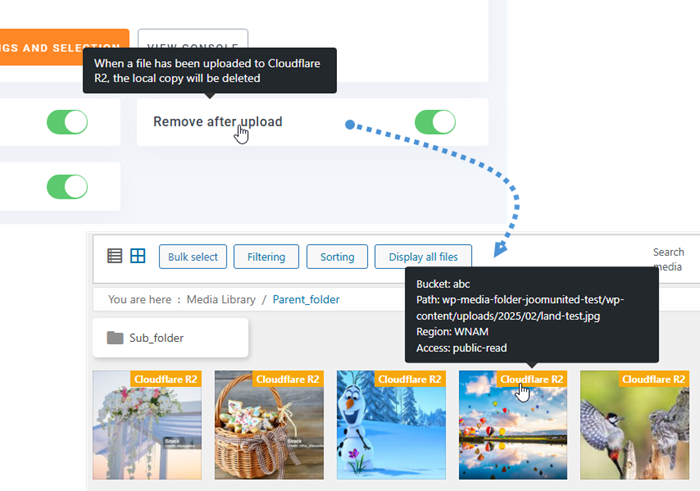
Όταν είναι ενεργοποιημένη, WP Media Folder αποθηκεύει τη βιβλιοθήκη πολυμέσων σας στο Cloudflare R2 αντί να διατηρεί όλα τα αρχεία στον διακομιστή WordPress. Αυτή η ρύθμιση δημιουργεί μια πιο ολοκληρωμένη ροή εργασίας εκφόρτωσης πολυμέσων.
Αυτή η επιλογή είναι ιδιαίτερα πολύτιμη για ιστότοπους όπου ο τοπικός χώρος αποθήκευσης γίνεται ακριβός ή δύσκολος στη διαχείριση.
Ωστόσο, επειδή αυτό αλλάζει την τοποθεσία αποθήκευσης των αρχείων πολυμέσων σας, θα πρέπει να χρησιμοποιείται προσεκτικά. Να επιβεβαιώνετε πάντα ότι η σύνδεση R2 λειτουργεί, οι διευθύνσεις URL έχουν ξαναγραφεί σωστά και τα αρχεία πολυμέσων είναι προσβάσιμα από το frontend, προτού βασιστείτε σε αυτήν την επιλογή για έναν μεγάλο ιστότοπο παραγωγής.
Παράδοση πολυμέσων μέσω Cloudflare CDN
Ένα από τα μεγαλύτερα πλεονεκτήματα της χρήσης του Cloudflare R2 είναι ότι λειτουργεί φυσικά με το δίκτυο παράδοσης του Cloudflare. Ένα CDN, ή content delivery network, είναι μια ομάδα διακομιστών που βοηθά στην παράδοση αρχείων από τοποθεσίες πιο κοντά στους επισκέπτες.
Για τους μη τεχνικούς χρήστες, η ιδέα είναι απλή: αντί κάθε επισκέπτης να φορτώνει αρχεία από έναν διακομιστή φιλοξενίας, το Cloudflare βοηθά στην παράδοση αυτών των αρχείων μέσω ενός ταχύτερου παγκόσμιου δικτύου.
Αυτό μπορεί να βελτιώσει την απόδοση για τους επισκέπτες σε διαφορετικές χώρες ή περιοχές. Εάν ο ιστότοπός σας στο WordPress έχει παγκόσμια επισκεψιμότητα, η παράδοση πολυμέσων μέσω του Cloudflare μπορεί να βοηθήσει στη μείωση των καθυστερήσεων κατά τη φόρτωση εικόνων, βίντεο ή αρχείων προς λήψη.
Όταν συνδυάζεται με το WP Media Folder, η ροή εργασίας παραμένει απλή. Εσείς διαχειρίζεστε τα πολυμέσα στο WordPress, WP Media Folder το συνδέει με το R2 και το Cloudflare βοηθά στην αποτελεσματική παράδοση αυτών των αρχείων.
Κάλεσμα σε όλους τους webmasters!
Εξοικονομήστε χρόνο και αυξήστε την παραγωγικότητα με το WP Media Folder. Οργανώστε αβίαστα τα αρχεία πολυμέσων των πελατών, δημιουργήστε προσαρμοσμένες γκαλερί και προσφέρετε μια απρόσκοπτη εμπειρία χρήστη.
Αναβαθμίστε τα έργα του ιστότοπού σας τώρα!
Κλιμακώστε τα μέσα WordPress με WP Media Folder και το Cloudflare R2
Η μεταφόρτωση πολυμέσων WordPress στο Cloudflare R2 με το WP Media Folder είναι ένας έξυπνος τρόπος για να μειώσετε το φόρτο του διακομιστή, να βελτιώσετε την επεκτασιμότητα και να βελτιστοποιήσετε το κόστος παράδοσης πολυμέσων. Το Cloudflare R2 παρέχει ένα ισχυρό μοντέλο αποθήκευσης μηδενικού κόστους εξόδου, ενώ WP Media Folder καθιστά την ενσωμάτωση διαχειρίσιμη απευθείας από το WordPress.
Συνδέοντας WP Media Folder στο Cloudflare R2, επιλέγοντας έναν κάδο, ενεργοποιώντας τις επιλογές αντιγραφής και εκφόρτωσης, συγχρονίζοντας τα υπάρχοντα μέσα και ελέγχοντας την επανεγγραφή URL, μπορείτε να δημιουργήσετε ένα πιο αποτελεσματικό σύστημα μέσων χωρίς περίπλοκη χειροκίνητη εργασία.
Για ιστότοπους με υψηλή επισκεψιμότητα, παγκόσμιο κοινό και μεγάλες βιβλιοθήκες πολυμέσων, αυτή η ροή εργασίας προσφέρει μια πρακτική ισορροπία απόδοσης, ελέγχου κόστους και ευκολίας διαχείρισης. Με τη σωστή διαμόρφωση, WP Media Folder και το Cloudflare R2 βοηθούν τους ιστότοπους WordPress να αναπτυχθούν χωρίς να επιτρέψουν στην αποθήκευση πολυμέσων να γίνει σημείο συμφόρησης στη φιλοξενία.
Όταν εγγραφείτε στο blog, θα σας στέλνουμε ένα e-mail όταν υπάρχουν νέες ενημερώσεις στον ιστότοπο, ώστε να μην τις χάσετε.



