WordPress
 Joomla
 دعم
دعم الأخبار
 تسجيل الدخول
WP Location Finder: تكوين واجهة برمجة تطبيقات الخريطة
1. كيفية إنشاء واجهة برمجة التطبيقات للخريطة؟
1.1 الحصول على مفتاح API لخرائط Google وخدمات API
في كل مرة تستخدم فيها واجهات برمجة تطبيقات خرائط جوجل، إذا تم إنشاء نطاقك بعد 22 يونيو 2016، يجب عليك تضمين مفتاح للتحقق من صحة طلبك.
احصل على المفتاح وفعّل واجهة برمجة التطبيقات: https://developers.google.com/maps/documentation/javascript/get-api-key
لمزيد من المعلومات: https://developers.google.com/maps/documentation/javascript/usage?hl=ar
أولاً، انتقل إلى وحدة تحكم Google Cloud ، واختر مشروعًا، أو أنشئ مشروعًا جديدًا. ثم انقر على زر "+ إنشاء بيانات الاعتماد" "مفتاح واجهة برمجة التطبيقات" .
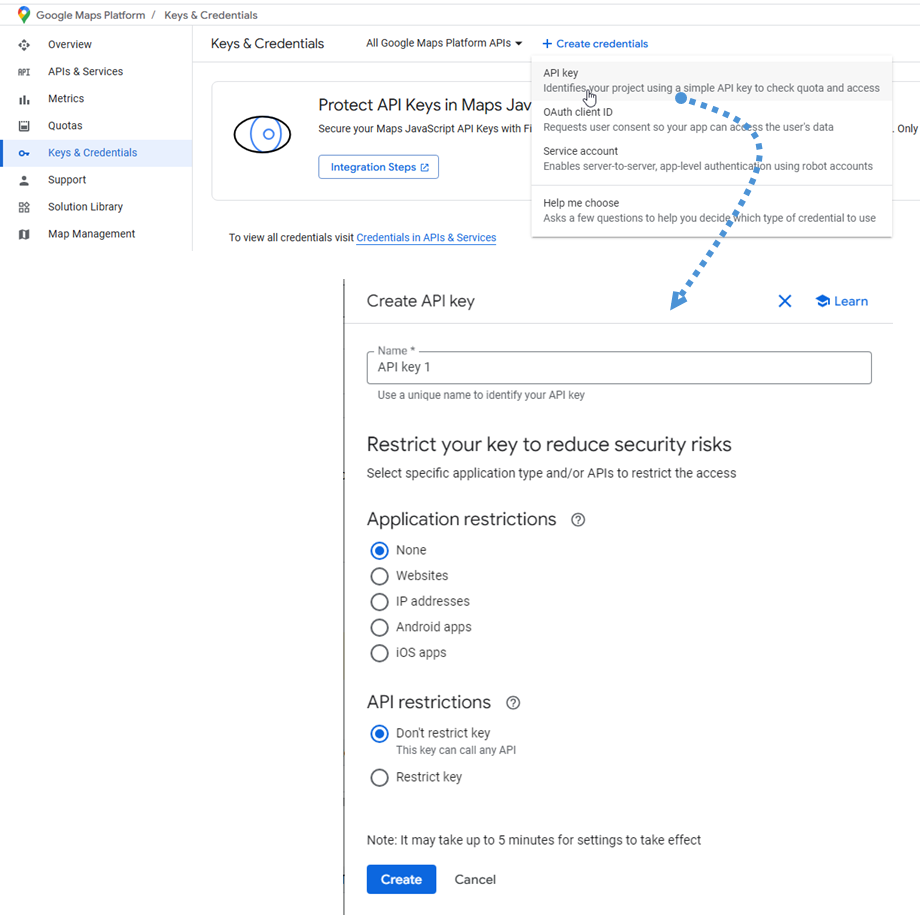
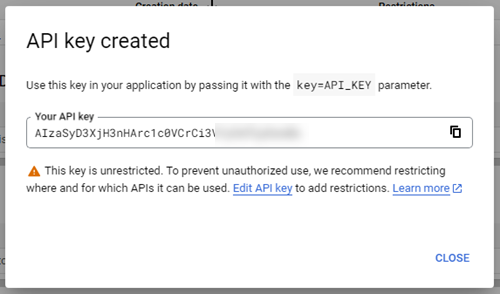
ثم اتبع الخطوة التالية وانقر على "إنشاء" للحصول على مفتاح API جديد. احفظه للخطوة التالية.
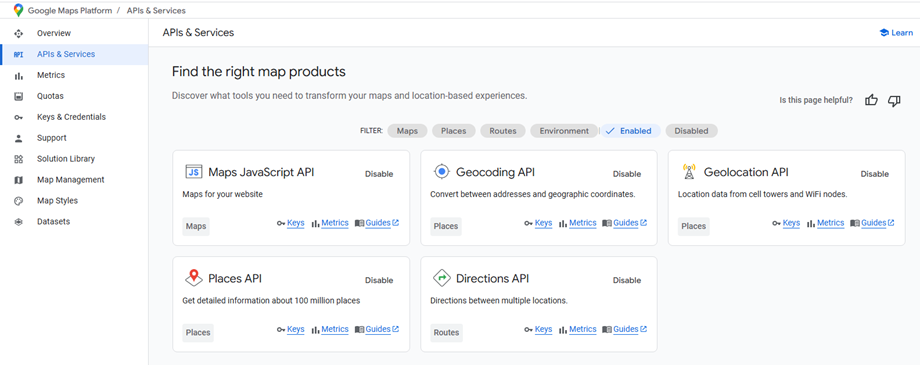
بالإضافة إلى ذلك، يجب تفعيل بعض خدمات واجهة برمجة التطبيقات المطلوبة. في وحدة تحكم جوجل، انتقل إلى " واجهات برمجة التطبيقات والخدمات" وابحث عنها كما هو موضح أدناه:
- خرائط JavaScript API
- واجهة برمجة تطبيقات الترميز الجغرافي
- واجهة برمجة تطبيقات تحديد الموقع الجغرافي
- واجهة برمجة التطبيقات للأماكن
- واجهة برمجة التطبيقات للاتجاهات
1.2 كيفية إنشاء معرف خريطة Google؟
لإنشاء مُعرِّف خريطة، يُرجى الانتقال إلى إدارة الخرائط . انقر على إنشاء مُعرِّف خريطة" .
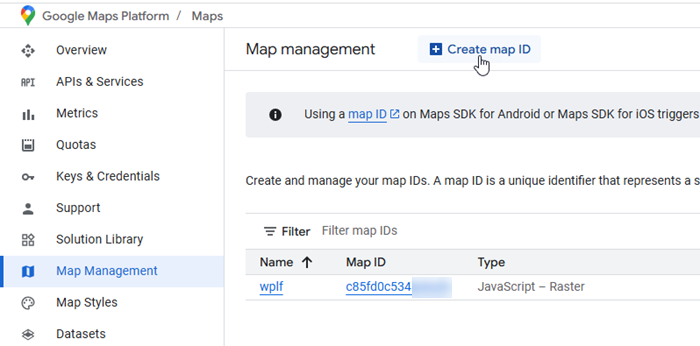
ثم في صفحة إنشاء معرف خريطة جديد، قم بما يلي:
- الاسم: أدخل اسم معرف الخريطة.
- الوصف: وصف ما يستخدمه معرف الخريطة (اختياري)
- نوع الخريطة: حدد JavaScript، واختر أيضًا نوع الخريطة Raster (الافتراضي) أو Vector.
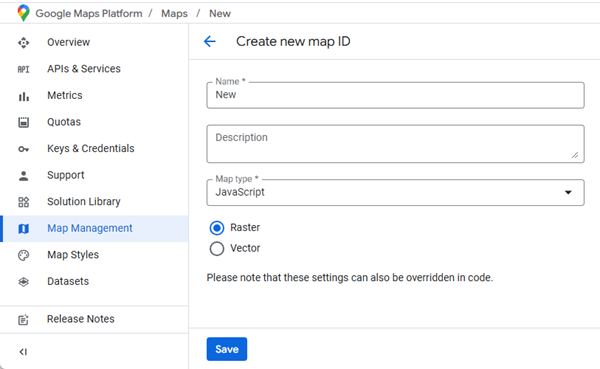
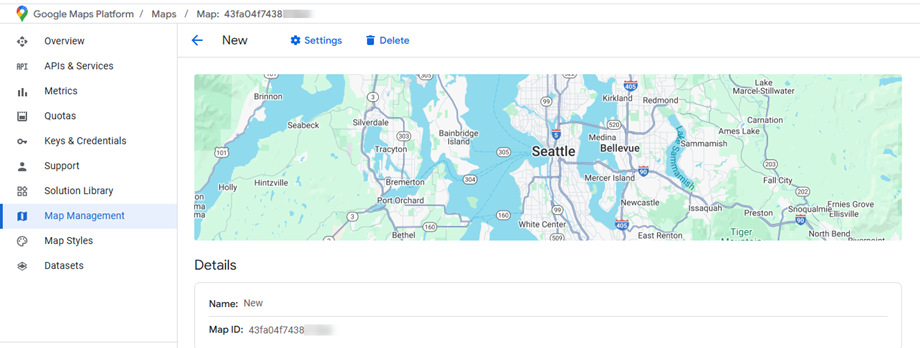
تذكّر النقر على "حفظ" لعرض مُعرّف خريطتك الجديد. يُرجى الاحتفاظ به للإعداد.
1.3 كيفية إنشاء رمز OpenStreetMap؟
ابدأ بزيارة هذا الرابط لتسجيل حساب جديد أو تسجيل الدخول إلى حسابك الحالي. هذه الخطوة ضرورية قبل إنشاء أي رموز وصول.
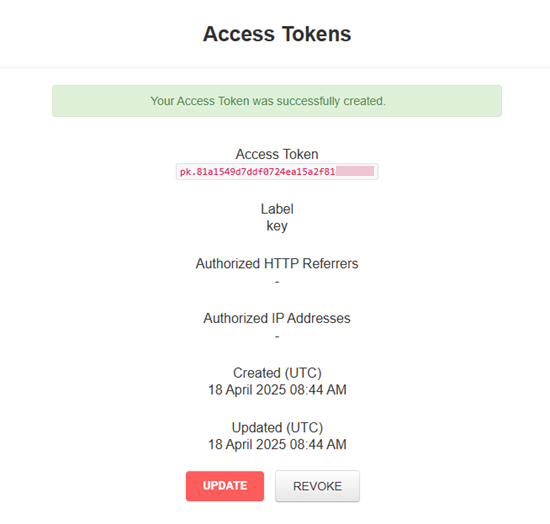
بعد تسجيل الدخول بنجاح، ابحث عن "رموز الوصول" في إعدادات المستخدم أو قائمة الحساب، ثم اختره. في قسم "رموز الوصول"، حدد "إنشاء رمز وصول" لبدء عملية إنشاء الرمز. ستظهر جميع حقول إنشاء الرمز مباشرةً في صفحة رموز الوصول. لإنشاء رمزك:
- أدخل اسمًا وصفيًا في "التسمية" لمساعدتك في تحديد هذا الرمز لاحقًا
- اترك الحقلين الإضافيين أدناه فارغين (الإعدادات الافتراضية كافية لمعظم المستخدمين)
- انقر فوق "إنشاء" لإنشاء رمز الوصول الجديد الخاص بك
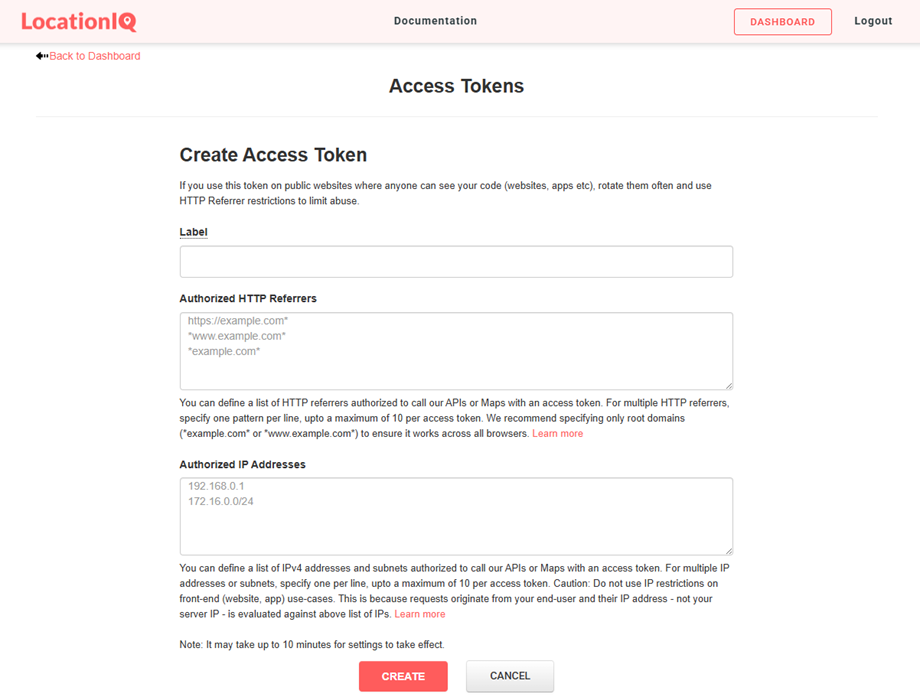
سيظهر رمز الوصول الجديد الخاص بك بمجرد إنشائه. تأكد من نسخ هذا الرمز وحفظه بأمان، حيث ستستخدمه في خطوات التهيئة اللاحقة.
2. قسم الإعدادات الرئيسية
مزود الخرائط
انتقل إلى "محدد الموقع" > "الإعدادات" > "الإعدادات الرئيسية" لضبط تفضيلات مزوّد الخرائط. ستجد خيارين متاحين لمزوّدي الخرائط: جوجل و OpenStreetMap .
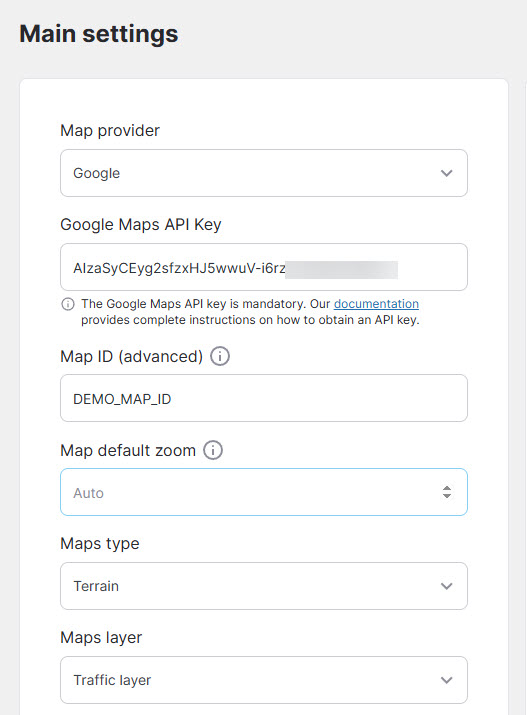
إذا اخترت خرائط Google كمزود لك، فستحتاج إلى تكوين الحقول المطلوبة التالية باستخدام بيانات الاعتماد من خطوات الإعداد السابقة:
- مفتاح واجهة برمجة تطبيقات خرائط جوجل: مفتاح واجهة برمجة تطبيقات خرائط جوجل إلزامي. يُرجى الرجوع إلى الخطوة ١.١ إذا كنت لا تعرف كيفية إنشاء مفتاح واجهة برمجة تطبيقات جديد.
- معرف الخريطة: معرف الخريطة هو مُعرِّف فريد يُمثِّل إعدادات تصميم وتكوين خرائط جوجل المُخزَّنة في جوجل كلاود.
وجود مُعرِّف إلزامي، ويمكنك الاحتفاظ بالمعرف الافتراضي (DEMO_MAP_ID) إذا لم تكن بحاجة إليه. - تكبير الخريطة الافتراضي: مستوى التكبير الافتراضي على الخريطة عند التحميل الأول (ضبط التكبير التلقائي على 0)
- نوع الخريطة: خريطة الطريق، القمر الصناعي، هجينة، التضاريس.
- طبقة الخرائط: KML، المرور، النقل العام، ركوب الدراجات.
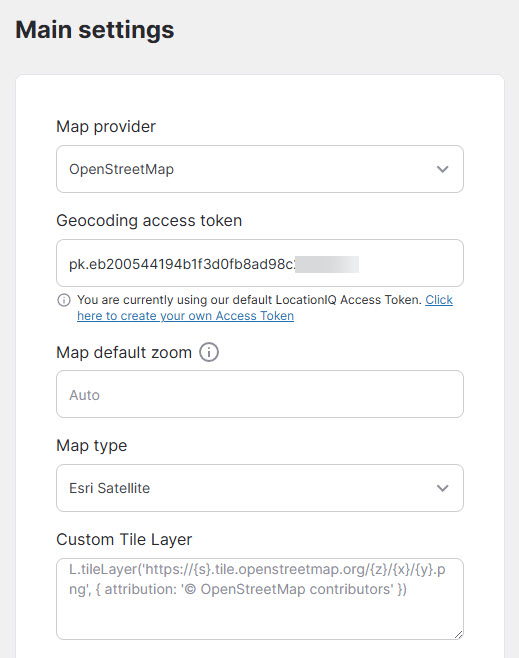
إذا قمت بتحديد OpenStreetMap كمزود لك، فسوف تحتاج إلى إدخال رمز الوصول الذي حصلت عليه في الخطوة 1.3 :
- رمز الوصول لتحديد الموقع الجغرافي: رمز الوصول LocationIQ مطلوب لوظيفة الإكمال التلقائي للعناوين.
- تكبير الخريطة الافتراضي: مستوى التكبير الافتراضي على الخريطة عند التحميل الأول (ضبط التكبير التلقائي على 0)
- نوع الخريطة: افتراضي، OpenStreetMap HOT، Carto Light، Carto Dark،...
- طبقة البلاط المخصصة: أدخل الطبقة المخصصة الخاصة بك.
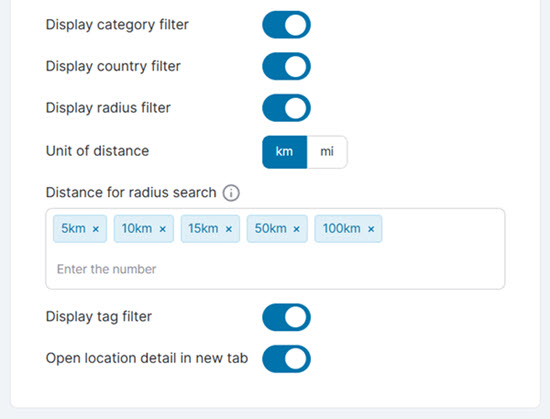
بعد تكوين إعدادات موفر الخريطة، ستكتشف العديد من ميزات التخصيص التي تعمل مع كل من خرائط Google وOpenStreetMap لتحسين وظائف خريطتك وتجربة المستخدم:
- البحث عن اسم الموقع
- عرض مرشح الفئة
- عرض مرشح البلد
- مرشح نصف قطر العرض
- وحدة المسافة: كم/ميل
- المسافة للبحث عن نصف القطر: المسافة في أداة البحث عن نصف القطر
- مرشح علامة العرض
- فتح تفاصيل الموقع في علامة تبويب جديدة
عرض الخريطة
سيتم عرض المواقع التي قمت بإنشائها على الخريطة في الإعدادات .
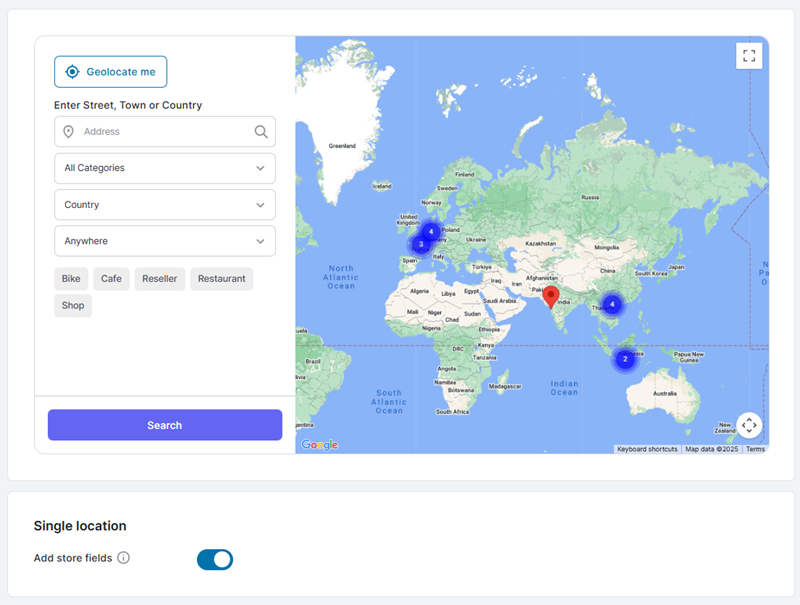
صورة ملونة وعلامة
يمكنك ضبط اللون وصورة العلامة الافتراضية هنا.
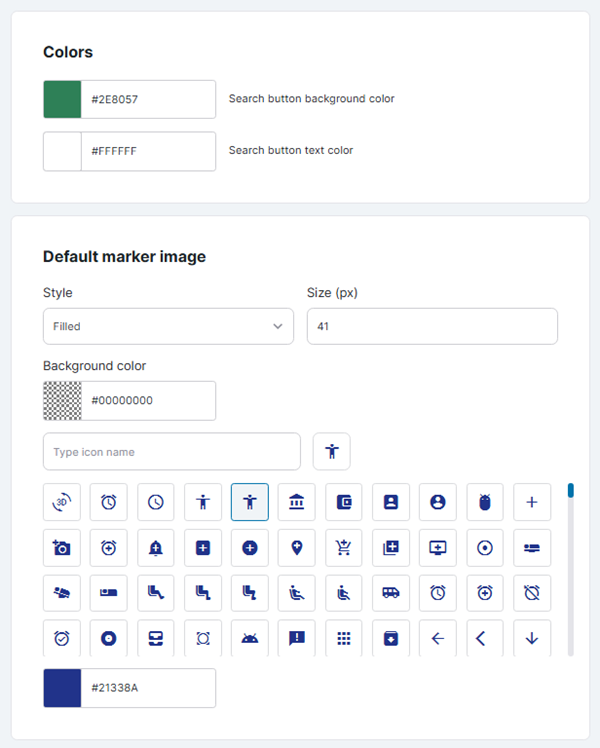
موقع واحد
- إضافة حقول المتجر: أضف بعض الحقول المحددة لكل موقع مثل أسماء المتاجر وساعات عمل المتجر
3. إعدادات الذكاء الاصطناعي
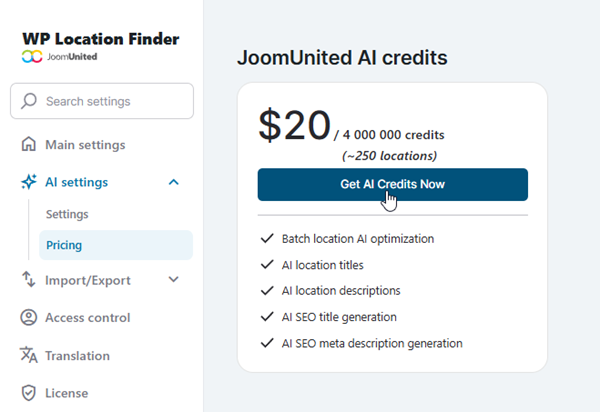
لاستخدام هذه الميزة، انتقل إلى إعدادات الإضافة > إعدادات الذكاء الاصطناعي > علامة تبويب التسعير للحصول على رصيد. انقر على "احصل على رصيد الذكاء الاصطناعي الآن" وأكمل عملية الشراء.
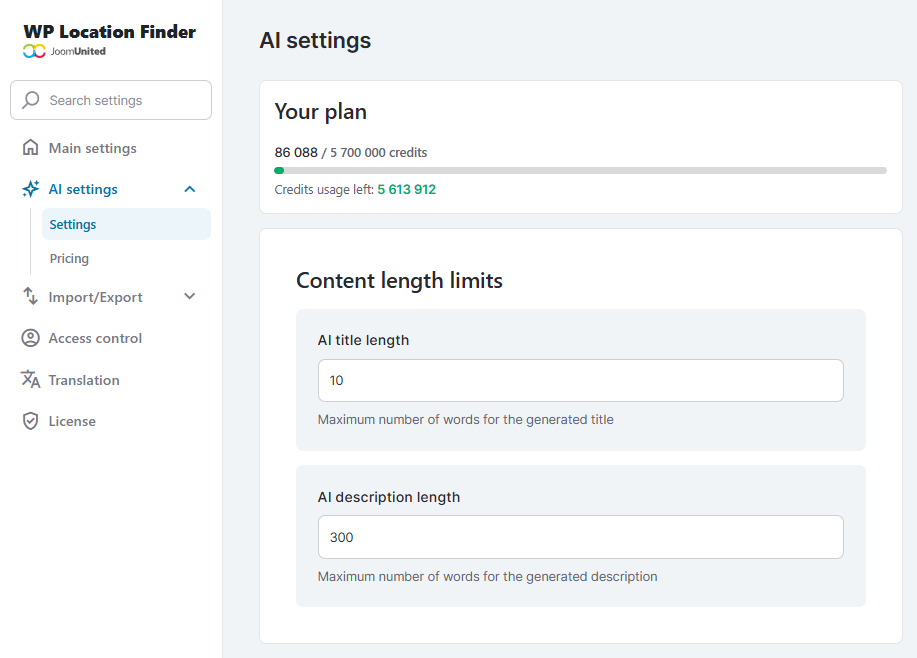
بعد الحصول على الرصيد، ارجع إلى إعدادات الذكاء الاصطناعي > علامة تبويب الإعدادات > قسم حدود طول المحتوى لتكوين الخيارات التالية:
- طول عنوان الذكاء الاصطناعي: حدد الحد الأقصى لعدد الكلمات للعناوين التي يتم إنشاؤها
- طول وصف الذكاء الاصطناعي: حدد الحد الأقصى لعدد الكلمات في الأوصاف المُنشأة
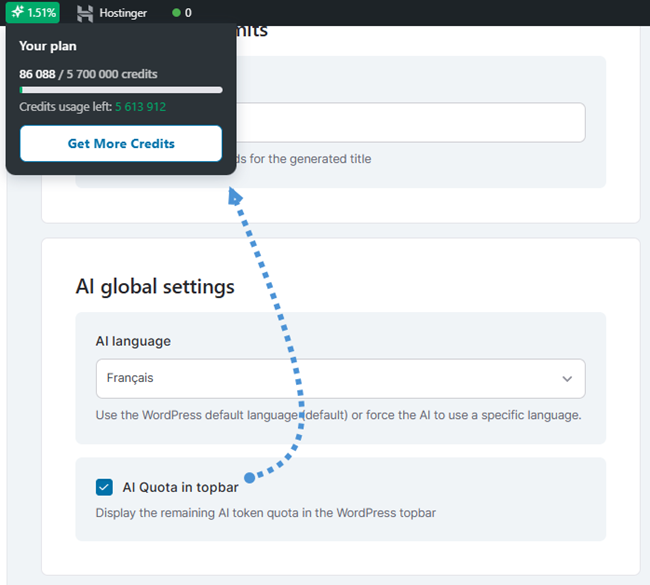
في الإعدادات العامة للذكاء الاصطناعي ، يمكنك تخصيص لغة المحتوى المُنشأ بواسطة الذكاء الاصطناعي. فعّل خيار "حصة الذكاء الاصطناعي في الشريط العلوي" لعرض رصيدك المتبقي في شريط ووردبريس العلوي.
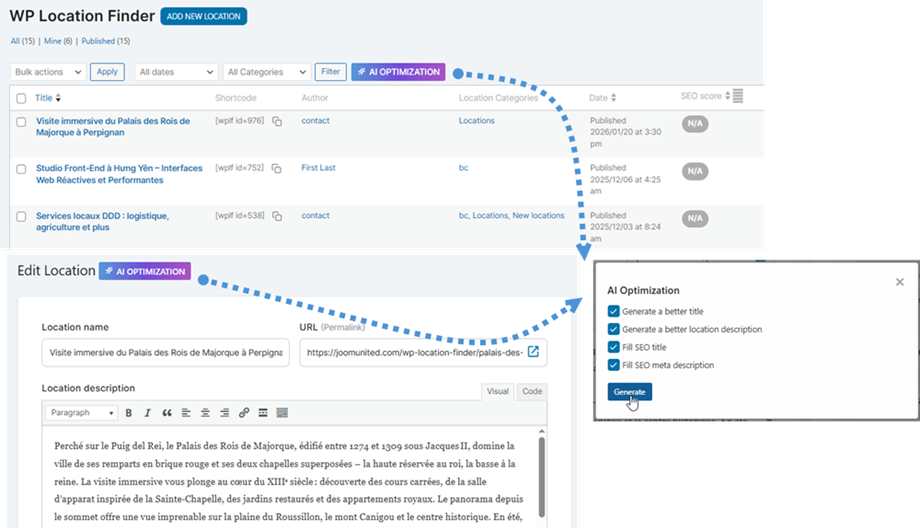
بعد إتمام الإعداد، يمكنك الوصول إلى ميزة تحسين محركات البحث بالذكاء الاصطناعي إما من جميع المواقع أو من عرض موقع محدد. انقر على تحسين محركات البحث بالذكاء الاصطناعي" أعلى الصفحة، ثم حدد إنشاء " في النافذة المنبثقة لإنشاء بيانات تحسين محركات البحث أو تعبئتها تلقائيًا.
4. مواقع الاستيراد/التصدير
استيراد المواقع
لبدء استيراد مواقعك، انتقل إلى "محدد الموقع" > "الإعدادات" > "استيراد ". اختر CSV أو KML من الحقل المناسب بناءً على تنسيق بياناتك الحالي.
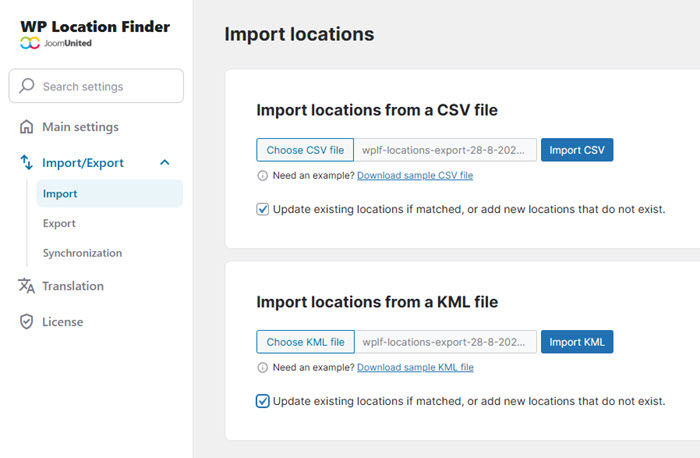
هل تحتاج إلى نموذج؟ ما عليك سوى النقر على تنزيل ملف CSV النموذجي للحصول على ملفنا النموذجي ورؤية التنسيق المناسب. يمكنك أيضًا تفعيل "تحديث المواقع الحالية في حال التطابق، أو إضافة مواقع جديدة غير موجودة" إذا كنت ترغب في تحديث بياناتك الحالية مع إضافة إدخالات جديدة.
مواقع التصدير
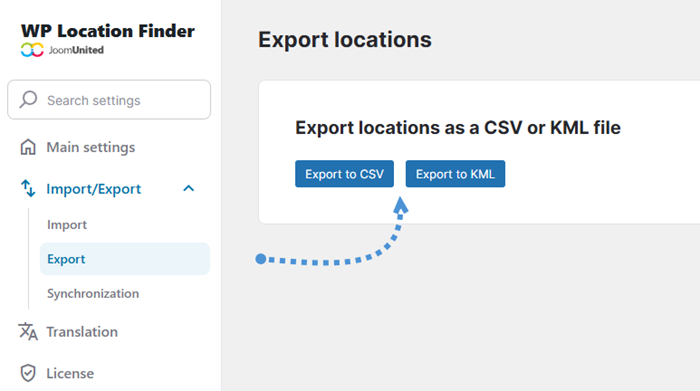
عندما تكون مستعدًا لتصدير مواقعك الحالية، انتقل إلى التصدير ". من هناك، انقر على "تصدير إلى CSV" أو "تصدير إلى KML" حسب التنسيق الذي تحتاجه.
المزامنة
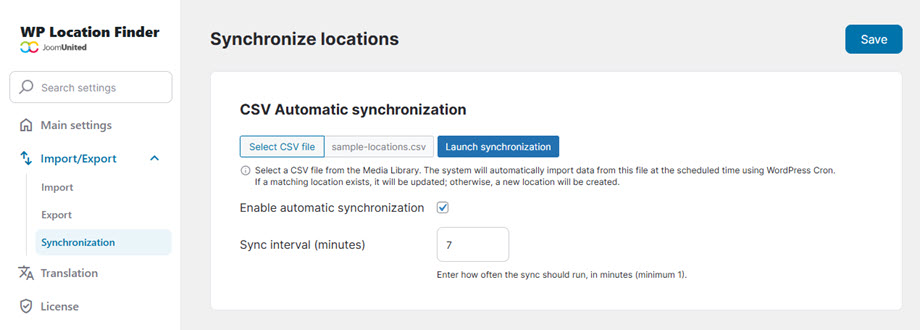
لإعداد مزامنة ملفات CSV تلقائيًا، انتقل إلى الإعدادات، ثم إلى استيراد/تصدير > علامة تبويب المزامنة، وحدد ملف CSV من مكتبة الوسائط. فعّل "تمكين المزامنة التلقائية" وحدد معدل التحديث المفضل لديك في "فترة المزامنة (بالدقائق)" .
سيقوم النظام تلقائيًا باستيراد البيانات وفقًا للفواصل الزمنية التي اخترتها، وتحديث المواقع الموجودة عند العثور على تطابقات وإنشاء إدخالات جديدة للبيانات الإضافية.
5. التحكم في الوصول
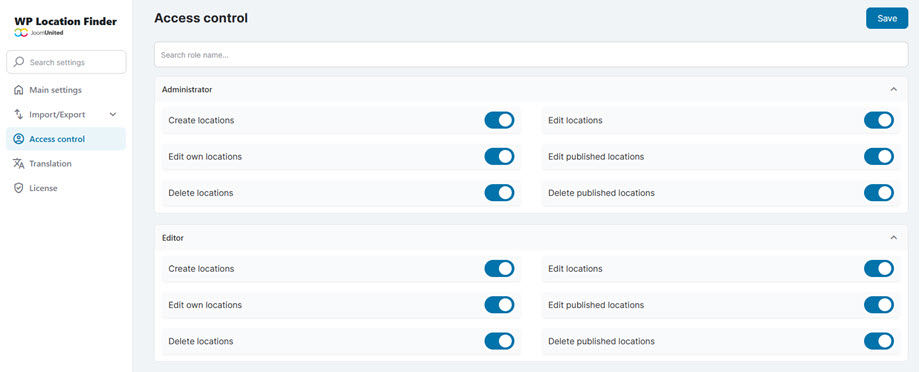
لإدارة أذونات الموقع (إنشاء، تحرير، حذف، نشر) لكل دور مستخدم، انتقل إلى الإعدادات > التحكم في الوصول .