 WordPress
 Joomla
 دعم
دعم الأخبار
 تسجيل الدخول
WP Location Finder: التثبيت
1. التثبيت
لكي تتمكن من تثبيت البرنامج الإضافي الخاص بنا، يجب عليك استخدام برنامج التثبيت القياسي الخاص بـ WordPress أو فك ضغط المجلد ووضعه بالكامل في /wp-content/plugin.
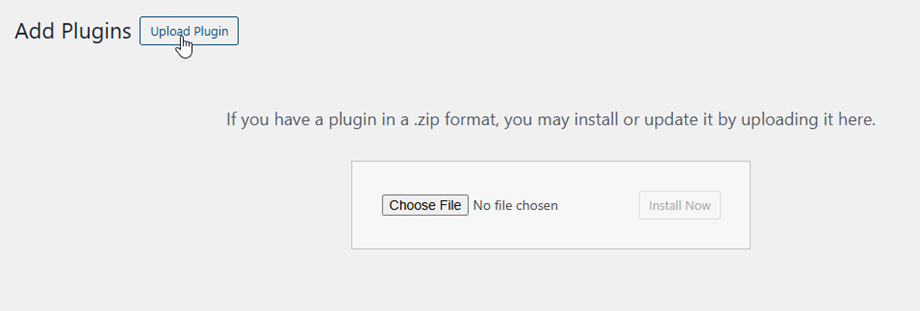
ثم انقر فوق تنشيط البرنامج المساعد ، لرؤية WP Location Finder تظهر في القائمة اليسرى لـ WordPress.
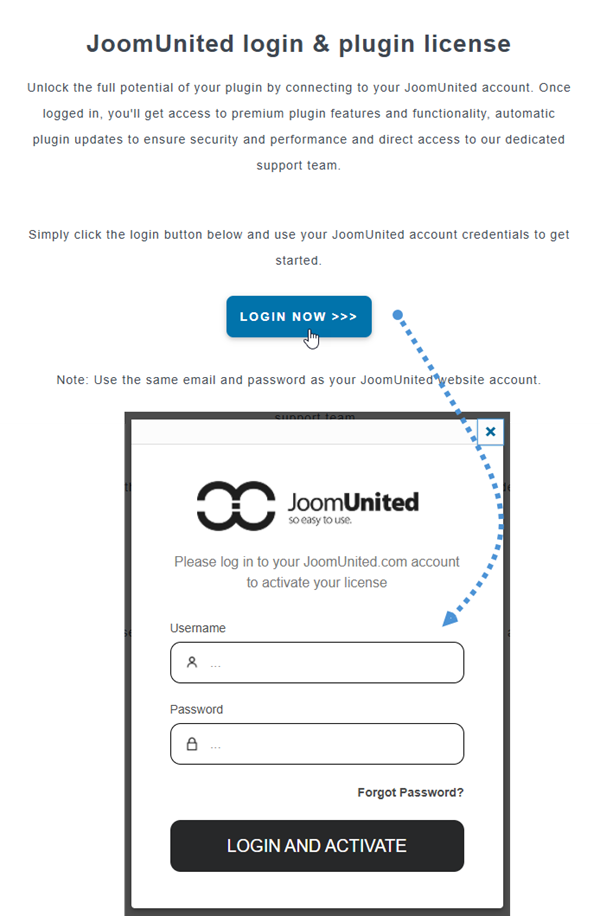
من الآن فصاعدًا، يرجى التأكد من تسجيل الدخول إلى حساب JoomUnited الخاص بك قبل استخدام البرنامج المساعد.
2. تحديث البرنامج المساعد
لتحديث WP Location Finder ، يمكنك استخدام مُحدِّث ووردبريس الافتراضي. كما يمكنك إزالة الإصدار الجديد وتثبيته من ملف مضغوط (zip) تم تنزيله من www.joomunited.com. على أي حال، لن تفقد أي محتوى، لأن كل شيء مُخزَّن في قاعدة البيانات.

تأكد من حصولك دائمًا على الإصدار الأحدث لتجنب مشكلات الأمان والاستقرار.
لتحديث النسخة المدفوعة، عليك تسجيل الدخول إلى حسابك في JoomUnited. إذا لم تكن قد سجلت الدخول بعد، فما عليك سوى النقر على رابط "ربط حسابك في Joomunited للتحديث" أو "تسجيل الدخول إلى JoomUnited"

أدخل اسم المستخدم وكلمة المرور لحساب JoomUnited الخاص بك. بعد تسجيل الدخول بنجاح، سيظهر رابط "التحديث الآن"

وأخيرًا، يمكنك تحديث كافة المكونات الإضافية التجارية لـ JoomUnited من الإصدار القياسي المحدث لـ WordPress.


