WordPress
 Joomla
 دعم
دعم الأخبار
 تسجيل الدخول
WP Location Finder: إعداد البحث والمواقع
إنشاء موقع
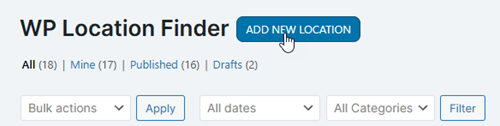
لإنشاء موقع جديد، انتقل إلى "مُحدِّد الموقع" > "جميع المواقع". انقر على زر إضافة موقع جديد"
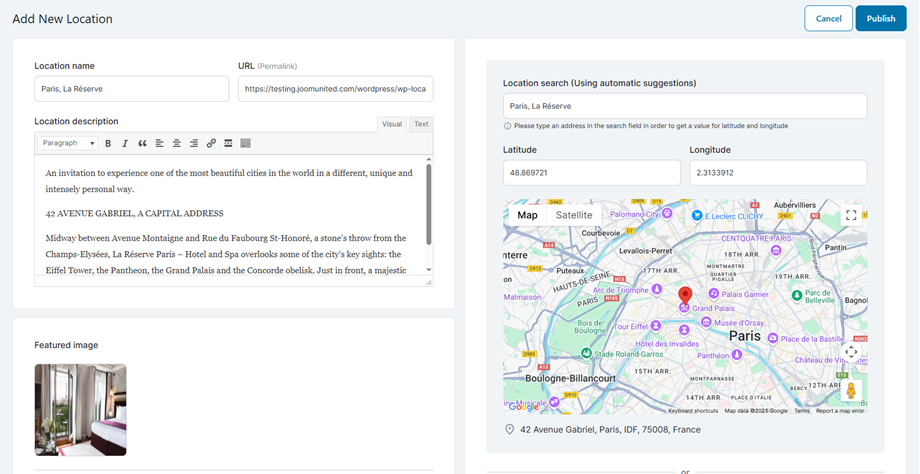
بعد ذلك، ستظهر صفحة "إضافة موقع جديد"، مع لوحتين رئيسيتين: حقل التفاصيل على اليسار، وحقل الخريطة على اليمين. فيما يلي حقول يمكنك إدخال أو تحديد قيمها.
- اسم الموقع: أدخل اسم العنوان.
- عنوان URL: سيتم إنشاؤه بعد النشر.
- وصف الموقع:
- البحث عن الموقع: يرجى كتابة عنوان في حقل البحث للحصول على قيمة خط العرض وخط الطول.
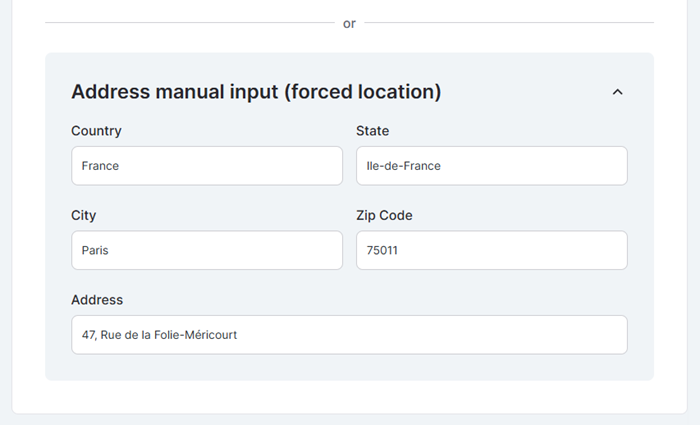
بدلاً من ذلك، يمكنك استخدام قسم إدخال العنوان يدويًا أسفل الخريطة - انقر فوق السهم لتوسيع كافة الحقول.
قم بالتمرير إلى الأسفل للحصول على خيارات أكثر تفصيلاً للموقع.
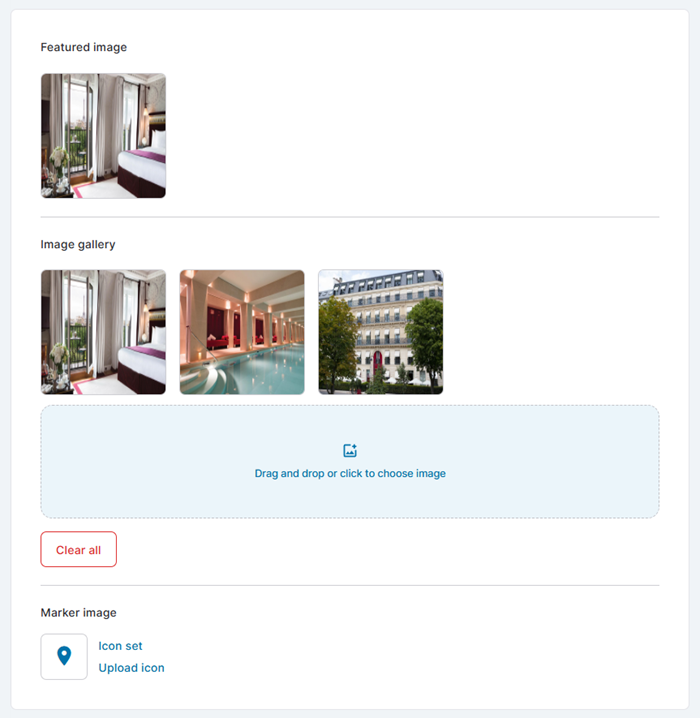
- صورة مميزة: اختر الصورة التي تمثل الموقع.
- معرض الصور: قم بتحميل الصور للموقع.
- صورة العلامة: حددها في مجموعة الأيقونات أو قم بتحميل الرمز الخاص بك.
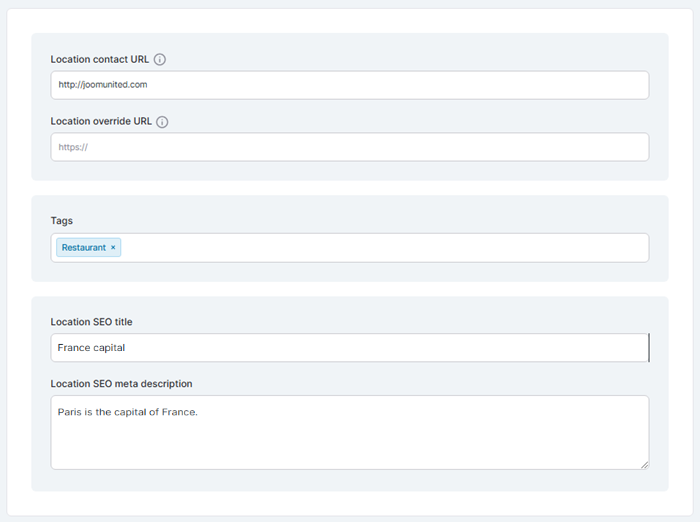
- عنوان URL الخاص بالموقع
- عنوان URL لتجاوز الموقع
- العلامات: علامة موقع الإدخال.
- عنوان تحسين محركات البحث للموقع
- وصف ميتا لموقع SEO
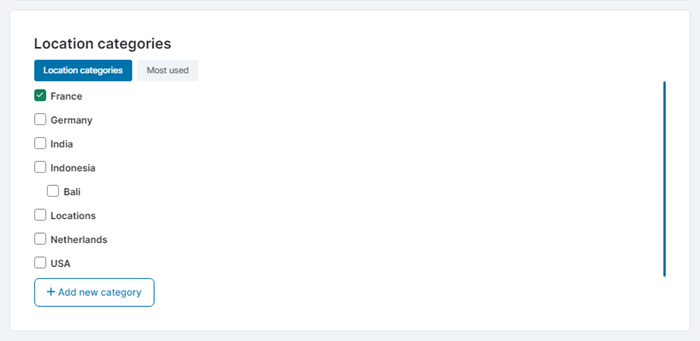
بعد ذلك، يمكنك تحديد فئة متعددة للموقع.
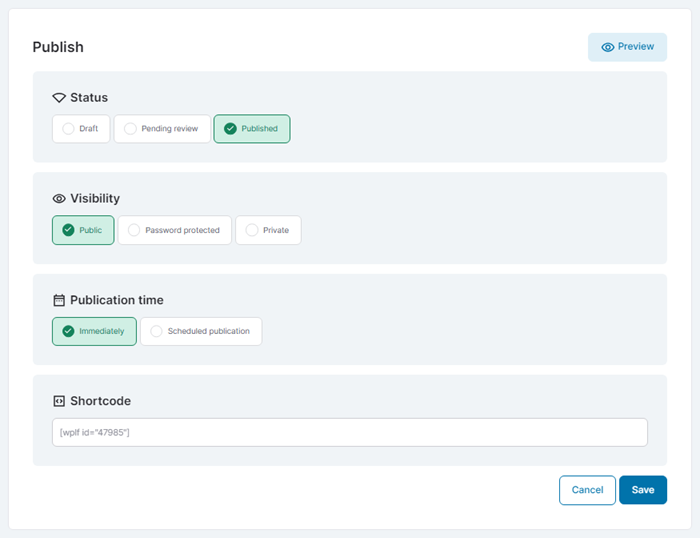
بعد ذلك، في قسم النشر، يمكنك تعيين هذه الحقول:
- الحالة: اختر واحدة من 3 حالات: مسودة، قيد المراجعة، منشورة
- الرؤية: عامة، محمية بكلمة مرور، خاصة
- وقت النشر: فورًا، النشر المجدول
- الرمز المختصر: استخدمه للنشر في أي مكان على موقعك.
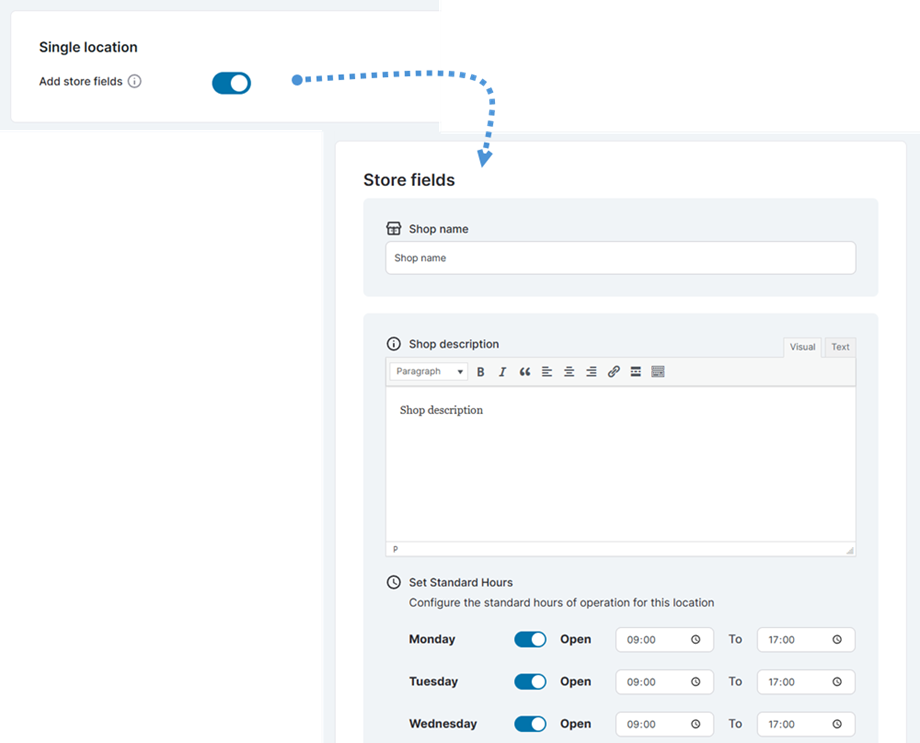
حقول المتجر
لاستخدام هذه الميزة لعرض ساعات عمل العملاء، عليك أولاً تفعيل الخيار في الإعدادات. بعد ذلك، ستتمكن من رؤية "حقول المتجر" عند إنشاء موقع جديد.
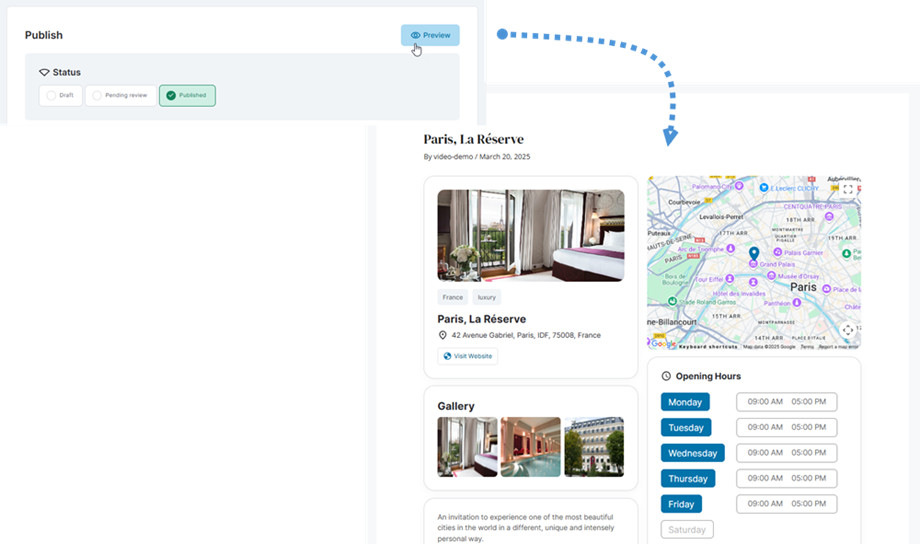
معاينة الموقع
لرؤية معاينة لموقعك على الواجهة الأمامية، ما عليك سوى الانتقال إلى النشر والنقر فوق الزر " معاينة" .