WordPress
 Joomla
 دعم
دعم الأخبار
 تسجيل الدخول
WP Table Manager: المعلمات
1. الإعدادات الرئيسية
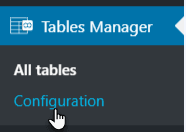
للوصول إلى WP Table Manager ، انتقل إلى WP Table Manager > التكوين
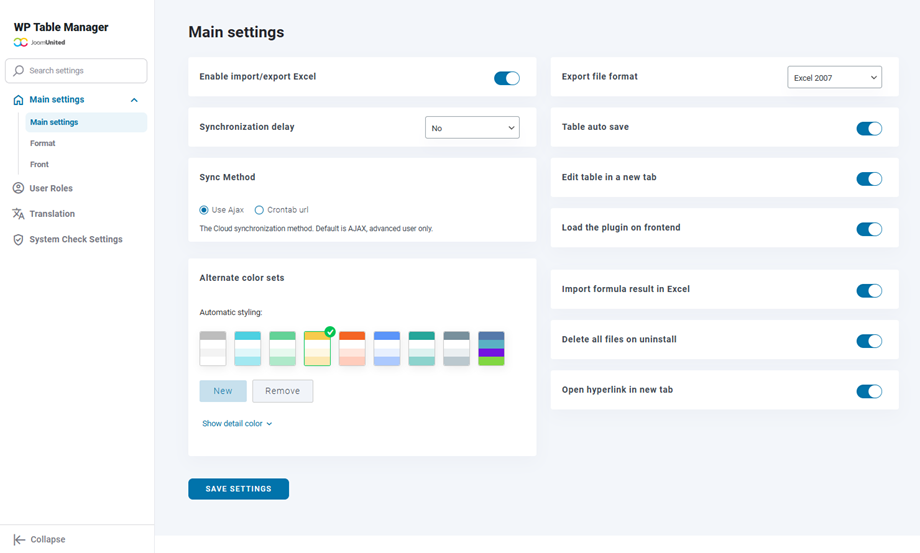
يمكنك تحديد خيار في "الإعدادات الرئيسية" :
- زر تمكين استيراد/تصدير Excel
- تنسيق ملف التصدير: حدد تنسيق Excel عند تشغيل تصدير الجدول
- تأخير المزامنة: قم بتحديد التأخير لمزامنة الورقة التلقائية بين WP Table Manager وExcel أو Google Sheets
- الحفظ التلقائي للجدول: تمكين الحفظ التلقائي أو تنشيط زر الحفظ اليدوي
- طريقة المزامنة: استخدم عنوان URL الخاص بـ AJAX أو Crontab
- تحرير الجدول في علامة تبويب جديدة: افتح الجدول في علامة تبويب جديدة إذا تم تمكين ذلك
- حمّل الإضافة على الواجهة الأمامية: حمّل WP Table Manager المطلوبة لتحرير الجداول على الواجهة الأمامية (من محرر نصوص مثلاً). إذا لم تكن هذه الميزة مطلوبة، فأبقِها معطلة لتوفير موارد الخادم.
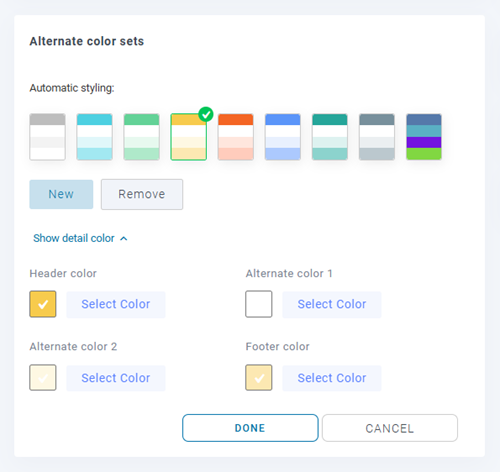
- مجموعات ألوان بديلة: متاحة لتنسيق بياناتك. انقر على "إظهار لون التفاصيل" لتعديل عناصر ألوان محددة.
- تسليط الضوء على الخلايا: قم بتنشيط لون على الخلية عن طريق تحريك مؤشر الماوس فوقها لرؤية محتوى الخلية من النظرة الأولى
- إبراز لون الخلفية
- إبراز لون الخط
- تسليط الضوء على التعتيم
- استيراد نتائج الصيغة في Excel: الحصول تلقائيًا على نتائج الصيغة عند استيراد ملف Excel أو مزامنته
- احذف جميع الملفات عند إلغاء التثبيت: تحذير! إذا تم ضبط الخيار على "نعم"، فسيتم حذف جميع البيانات عند إلغاء تثبيت البرنامج الإضافي.
- فتح الرابط التشعبي في علامة تبويب جديدة: فتح الرابط التشعبي في علامة تبويب جديدة
2. إعدادات التنسيق
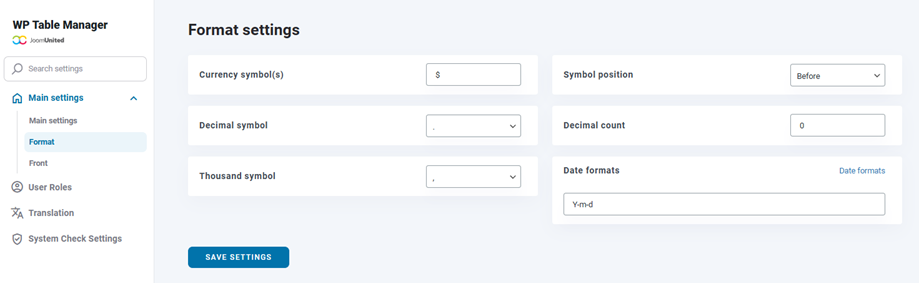
اذهب إلى إعدادات البرنامج الإضافي > تبويب التنسيق . ستجد خيارات أخرى.
- رموز العملة
- موضع الرمز
- الرمز العشري
- العد العشري
- رمز الألف
- تنسيقات التاريخ
3. إعدادات الخطوط
3.1 كيفية إضافة خطوط محلية جديدة؟
لإضافة خطوط محلية جديدة إلى محرر الجدول، انقر فوق زر إضافة واجهة جديدة
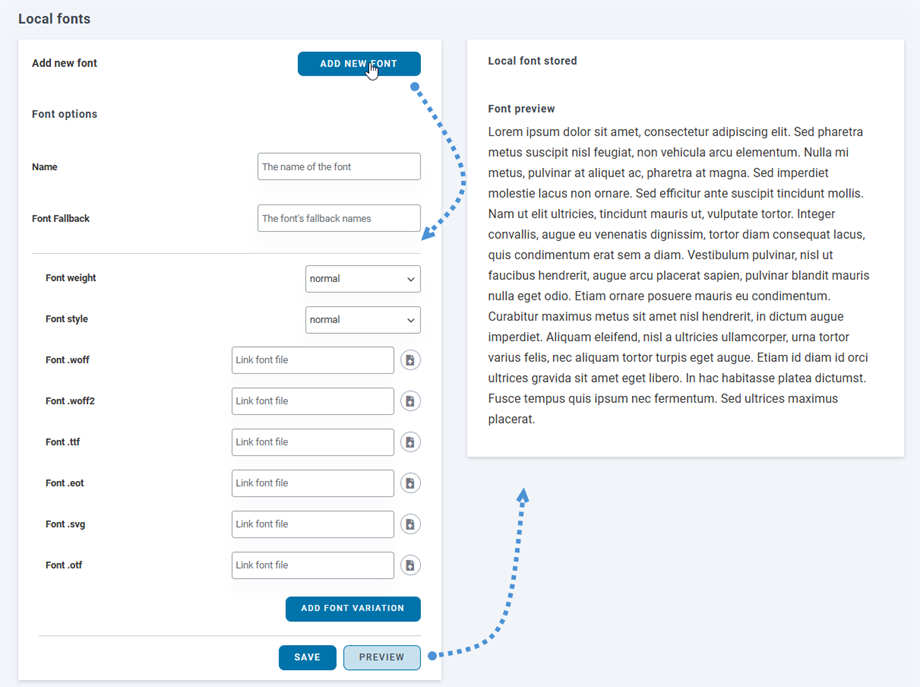
يتضمن هذا بعض الخيارات للخط المحلي:
- اسم
- خط بديل
- وزن الخط
- نمط الخط
- حقل لإدراج الخطوط الجديدة
يمكنك أيضًا إضافة تنويعات للخط الجديد. ثم انقر على "معاينة " لمشاهدة شكل الخط في اللوحة اليمنى. وأخيرًا، لا تنسَ النقر على زر "حفظ"
3.2 كيفية إضافة خطوط جوجل؟
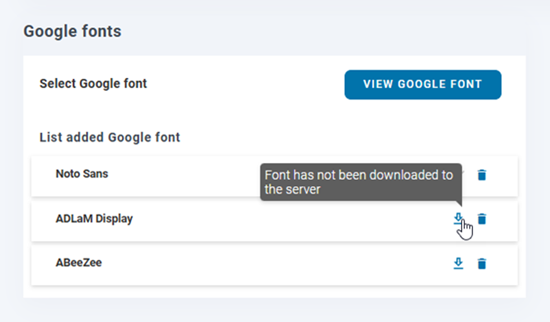
لإضافة خط Google إلى محرر النصوص الخاص بك، ما عليك سوى النقر فوق عرض خط Google ، ثم النقر فوق إضافة إلى المجموعة على الخط المفضل لديك.
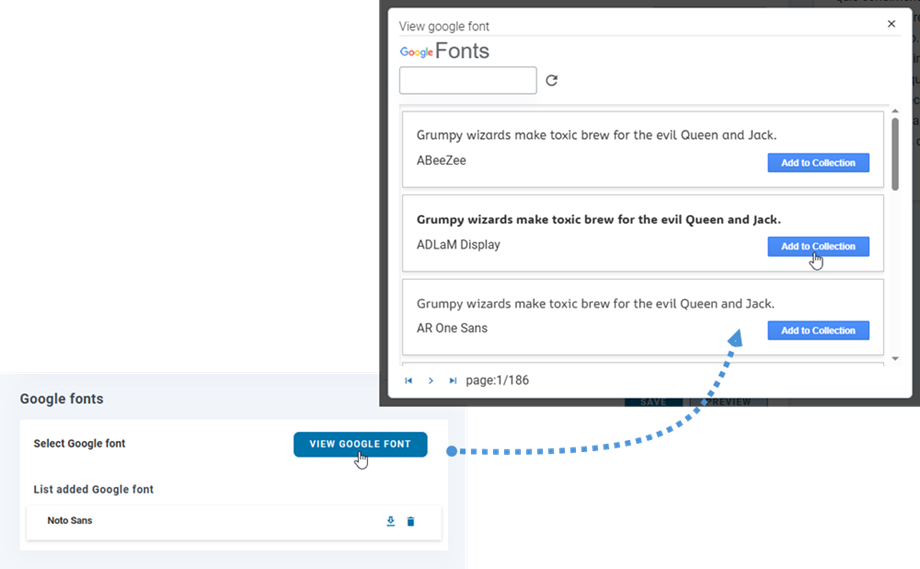
ستشاهد بعد ذلك الخطوط الجديدة المضافة في محرر الجدول.
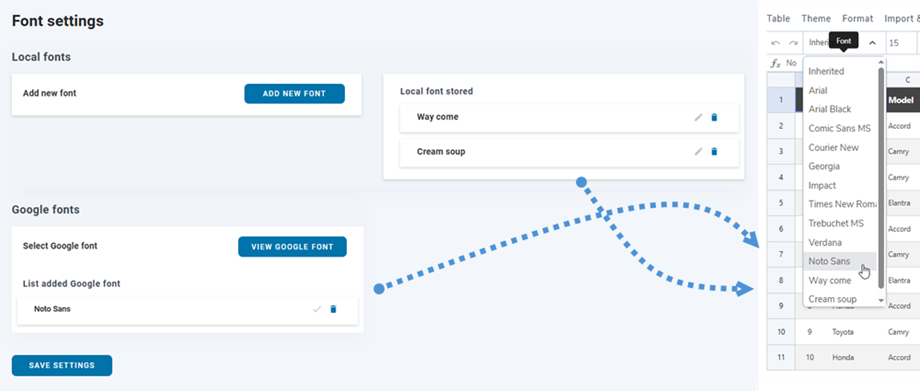
3.3 كيفية تنزيل خط Google؟
في الخطوة السابقة، أضفتَ خطوط جوجل إلى مجموعتك، ثم يمكنك تنزيلها لاستخدامها محليًا بالنقر على "تنزيل" . سيظهر زر "تنزيل" على شكل علامة صح إذا تم تنزيل الخطوط. أو يمكنك تمرير مؤشر الفأرة فوق زر "تنزيل" وسيُعلمك التلميح ما إذا تم تنزيل الخط أم لا.