 WordPress
 Joomla
 دعم
دعم الأخبار
 تسجيل الدخول
WP Table Manager: مخطط من الجداول
1. إنشاء جدول بالبيانات
منذ الإصدار 2.0، أصبح بإمكانك إضافة مخططات بيانية إلى محتواك. أولًا، أنشئ جدولًا بالبيانات لإنشاء مخطط بياني.
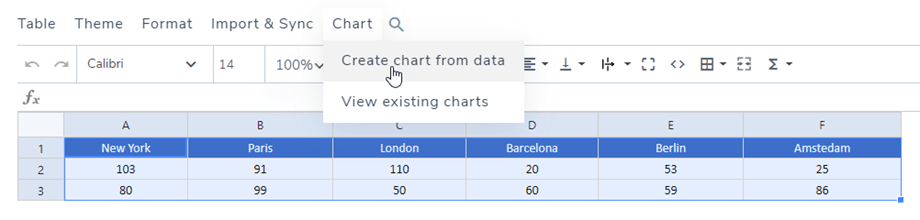
يمكنك أيضًا تحديد عمودين منفصلين أو أكثر باستخدام Control (في Windows)/Command (في Mac) لإنشاء مخطط جديد.

ثم قم بإجراء اختيارك من أجل إنشاء مخطط، هنا يتم تحديد الجدول بأكمله، انقر فوق زر القائمة مخطط > إنشاء مخطط من البيانات .
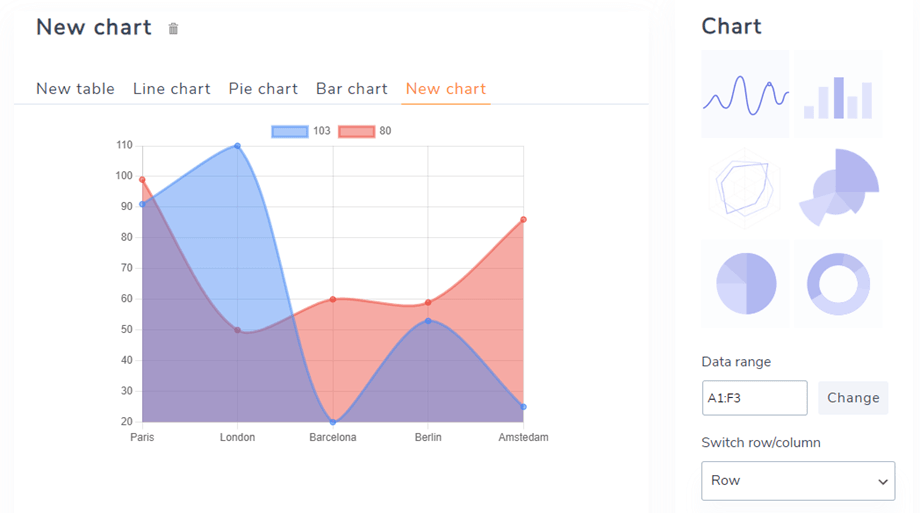
سيتم إنشاء مخطط بياني وفقًا لنطاق البيانات الذي حددته. على اليمين، يمكنك تحديد نوع المخطط. يمكنك إنشاء أي رسم بياني تحتاجه من مجموعة بيانات.
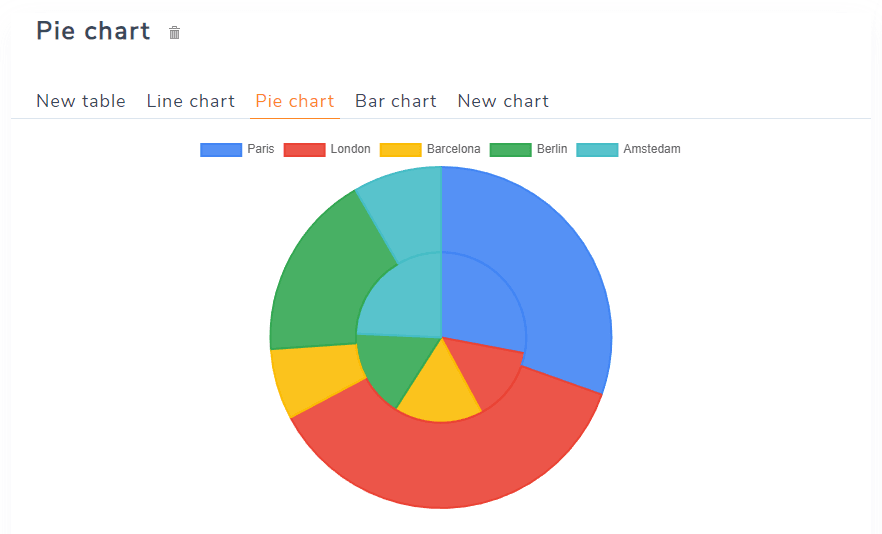
سيتم تحديث الرسم البياني بشكل ديناميكي فيما يتعلق بتغيير البيانات في الجدول.
أو يمكنك النقر فوق القائمة "الرسم البياني" > عرض الرسوم البيانية الموجودة إذا قمت بالفعل بإنشاء رسوم بيانية.
2. معلمات الرسم البياني
بمجرد إضافة الرسم البياني، سيكون لديك بعض الخيارات في العمود الأيمن.
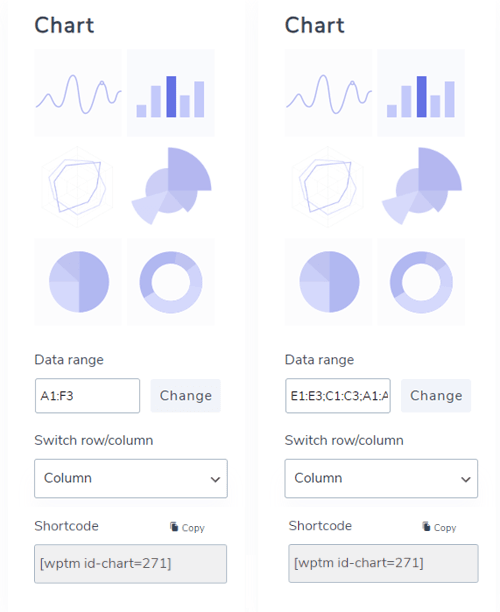
- أنواع المخططات: تم تضمين 6 مخططات عينة.
- حدد النطاق: منطقة البيانات الخاصة بك على الجدول.
- خيار "تبديل الصف/العمود" متاح فقط إذا اخترت أرقامًا فقط في مجموعة البيانات. سيُسمح لك بتبديل البيانات من عمود إلى صف.
- الرمز المختصر: رمز مختصر للرسم البياني يمكنك إدراجه في المحرر.
بيانات المحور المخصص
في بيانات المحور المخصص ، يمكنك تحديد الصف/العمود باتباع الإعدادات المذكورة أعلاه.
- السلسلة: حدد الصفوف/الأعمدة المراد عرضها
- المحور السيني
- حدد الصف/العمود
- استخدام الصف/العمود المحدد كعلامات X
- استخدم الصف/العمود الأول كبيانات مخطط
- المحور Y
- خطوة رئيسية
- الحد الأدنى لقيمة المحور Y
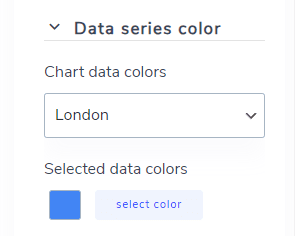
لون سلسلة البيانات
في هذا القسم، يمكنك تحديد الألوان للأعمدة والصفوف.
إعدادات
في التكوين ، يمكنك ضبط بعض أنماط الرسم البياني.
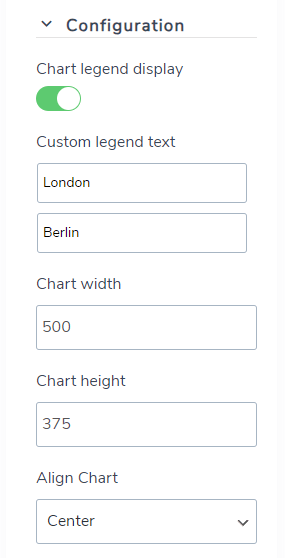
- عرض أسطورة الرسم البياني: إظهار/إخفاء الأسطورة الموجودة أعلى الرسم البياني.
- نص الأسطورة المخصص: قم بتحرير نص الأسطورة.
- عرض الرسم البياني/ارتفاع الرسم البياني: تعيين العرض/الارتفاع للرسم البياني.
- محاذاة الرسم البياني: حدد الموضع الذي تريد عرضه على الواجهة الأمامية.
