 منتجات ووردبريس
 منتجات جوملا
 الدعم
الدعم الأخبار
 تسجيل الدخول
WP Table Manager: رسم بياني من الجداول
1. أنشئ جدولاً بالبيانات
ابتداءً من الإصدار 2.0، أصبح بإمكانك الآن إضافة الرسوم البيانية داخل المحتوى. أولاً، أنشئ جدولاً بالبيانات لإنشاء الرسم البياني.
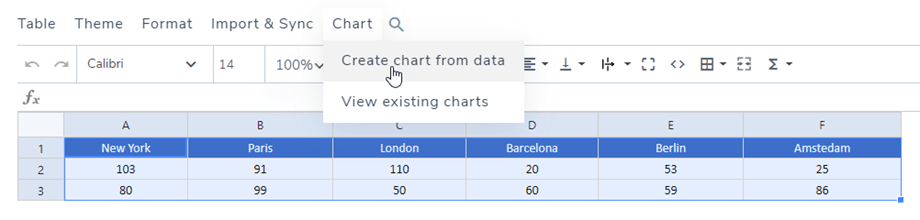
يمكنك أيضًا تحديد عمودين أو أكثر بشكل منفصل باستخدام مفتاح التحكم (ويندوز) / مفتاح الأوامر (ماك) لإنشاء مخطط جديد.

ثم قم بتحديد اختيارك لإنشاء مخطط بياني، هنا تم تحديد الجدول بأكمله، انقر فوق قائمة المخطط البياني > زر إنشاء مخطط بياني من البيانات.
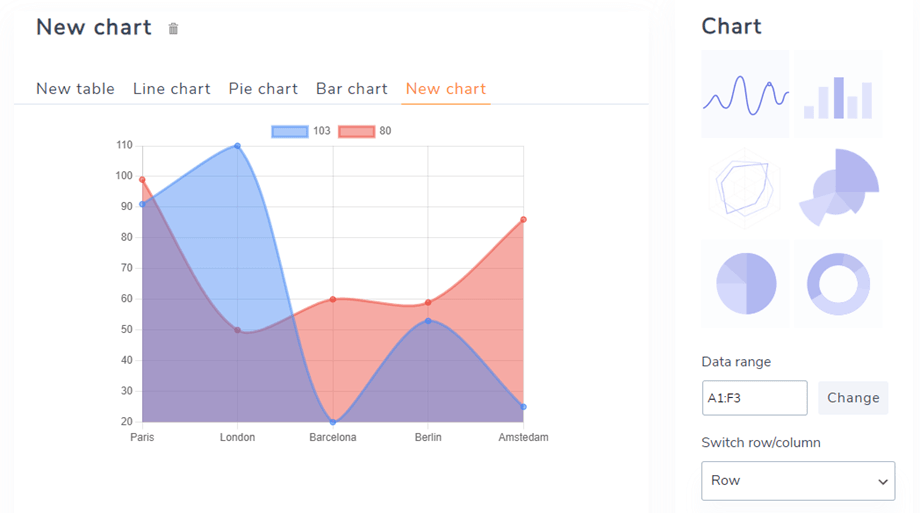
سيتم إنشاء مخطط بياني، مع مراعاة نطاق البيانات الذي حددته. في الجزء الأيمن، يمكنك اختيار نوع المخطط البياني. يمكنك إنشاء أي رسم بياني تريده من مجموعة البيانات.
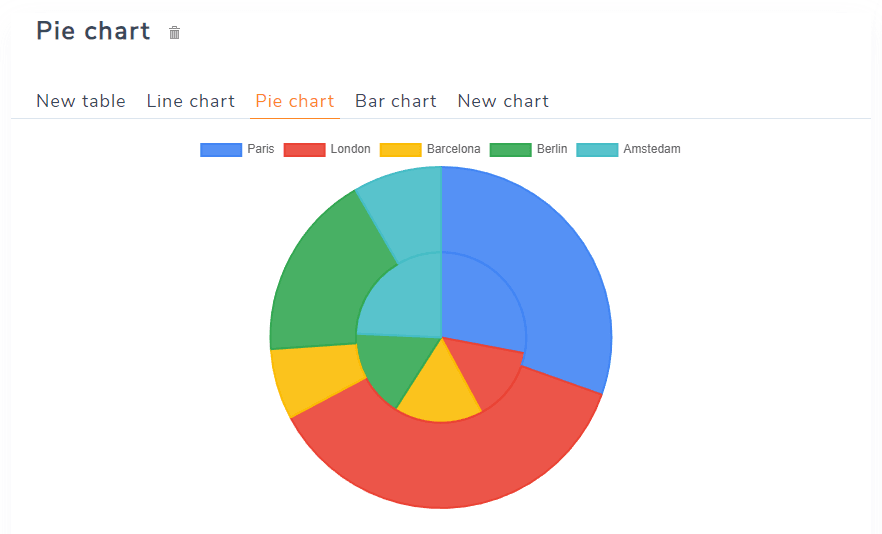
سيتم تحديث الرسم البياني بشكل ديناميكي بناءً على تغيير البيانات في الجدول.
أو يمكنك النقر على "عرض المخططات الموجودة" في قائمة المخططات إذا كنت قد أنشأت مخططات بالفعل.
2. معلمات الرسم البياني
بمجرد إضافة الرسم البياني، ستجد بعض الخيارات في العمود الأيمن.
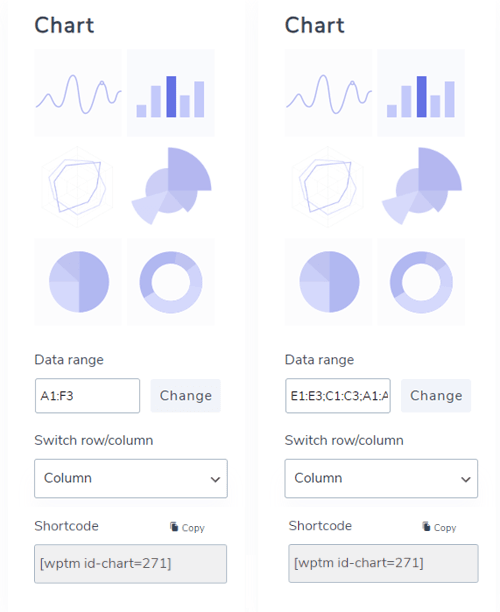
- أنواع المخططات: يتضمن 6 مخططات نموذجية.
- حدد النطاق: منطقة البيانات الخاصة بك في الجدول.
- خيار "تبديل الصف/العمود" إلا إذا قمت بتحديد الأرقام فقط في مجموعة البيانات. سيُسمح لك حينها بتبديل البيانات من العمود إلى الصف.
- الرمز المختصر: رمز مختصر للرسم البياني يمكنك إدراجه في المحرر.
بيانات المحور المخصصة
في بيانات المحور المخصص ، يمكنك تحديد الصف/العمود وفقًا للإعدادات المذكورة أعلاه.
- السلسلة: حدد الصفوف/الأعمدة لعرضها
- المحور السيني
- حدد الصف/العمود
- استخدم الصف/العمود المحدد كتسميات للمحور السيني
- استخدم الصف/العمود الأول كبيانات للمخطط
- المحور الصادي
- خطوات رئيسية
- أقل قيمة للمحور الصادي
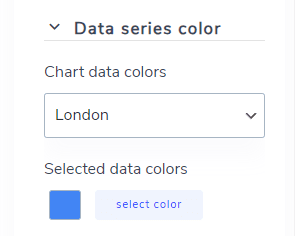
ألوان سلسلة البيانات
في هذا القسم، يمكنك تحديد ألوان الأعمدة والصفوف.
إعدادات
في التكوين ، يمكنك تعديل بعض أنماط الرسم البياني.
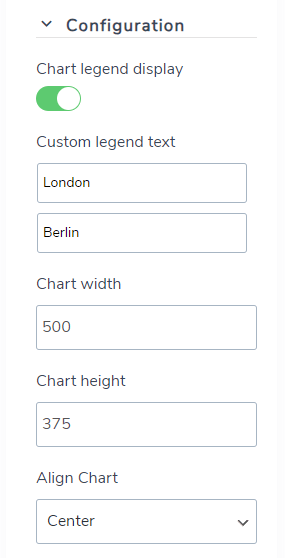
- عرض مفتاح الرسم البياني: إظهار/إخفاء المفتاح الموجود أعلى الرسم البياني.
- نص مخصص للوسيلة الإيضاحية: قم بتحرير نص الوسيلة الإيضاحية.
- عرض الرسم البياني/ارتفاع الرسم البياني: تحديد عرض/ارتفاع الرسم البياني.
- محاذاة الرسم البياني: حدد الموضع المراد عرضه في واجهة المستخدم.
