 منتجات ووردبريس
 منتجات جوملا
 الدعم
الدعم الأخبار
 تسجيل الدخول
WP Table Manager: التثبيت
1. التثبيت
لتثبيت الإضافة الخاصة بنا، يجب عليك استخدام برنامج تثبيت ووردبريس القياسي أو فك ضغط الملفات ووضع جميع المجلدات في /wp-content/plugin.
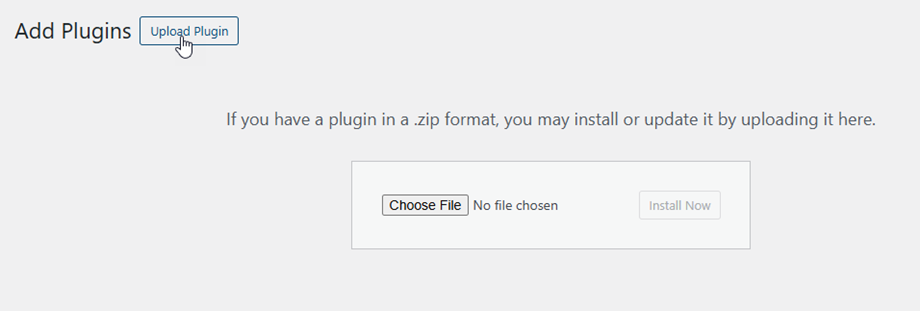
ثم انقر على تفعيل الإضافة، لتظهر قائمة إدارة الجداول في القائمة الجانبية لـ WordPress.

2. قم بتحديث الملحق
لتحديث مدير الجداول، يمكنك استخدام أداة التحديث الافتراضية في ووردبريس. كما يمكنك إزالة الإصدار الحالي وتثبيت الإصدار الجديد من ملف مضغوط (.zip) تم تنزيله من www.joomunited.com. في كلتا الحالتين، لن تفقد أي محتوى لأن جميع البيانات مخزنة في قاعدة البيانات.
احرص دائمًا على استخدام أحدث إصدار لتجنب مشاكل الأمان والاستقرار.
انتقل إلى الإضافات > الإضافات المثبتة > WP Table Manager ، وانقر على "التحديث الآن" وسيظهر النص حيث يمكنك النقر لتحديث إصدار جديد.

وأخيراً، يمكنك تحديث جميع الإضافات التجارية لـ JoomUnited من الإصدار القياسي المحدث لـ WordPress.

