 منتجات ووردبريس
 منتجات جوملا
 الدعم
الدعم الأخبار
 تسجيل الدخول
WP Table Manager: عناصر Avada Live
1. جدول WP Table Manager
لإضافة جدول في WP Table Manager ، ما عليك سوى النقر على WP Table Manager جدول في أداة إنشاء Avada Live. أو يمكنك كتابة كلمة "جدول" في حقل البحث لتسهيل عملية التصفح.
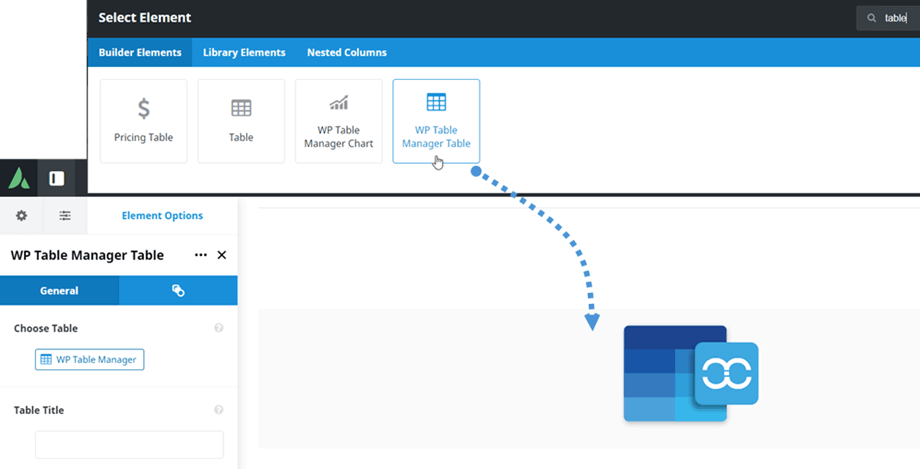
بعد ذلك، في علامة التبويب "عام" > خيار "اختيار جدول" ، يمكنك النقر على "WP Table Manager" لاختيار جدول أو جدول قاعدة بيانات. أثناء اختيار جدول من إضافتنا، يمكنك أيضًا تعديله إذا لزم الأمر. على سبيل المثال: تغيير البيانات، والمحاذاة، والترقيم، والاستجابة،...
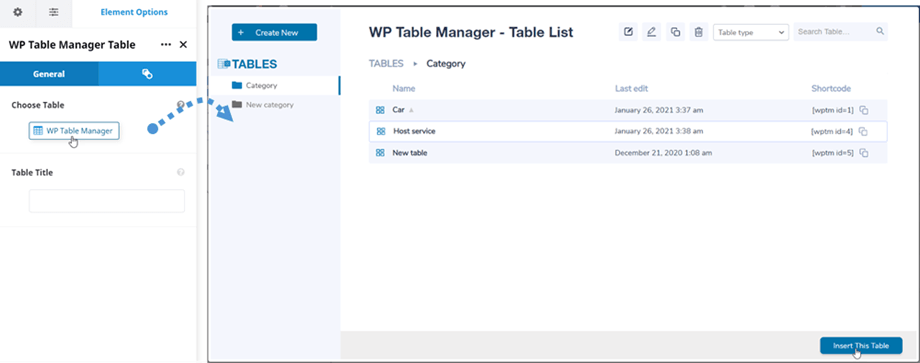
ثم سيتم عرض معاينة للجدول أو جدول قاعدة البيانات على الشاشة الرئيسية.
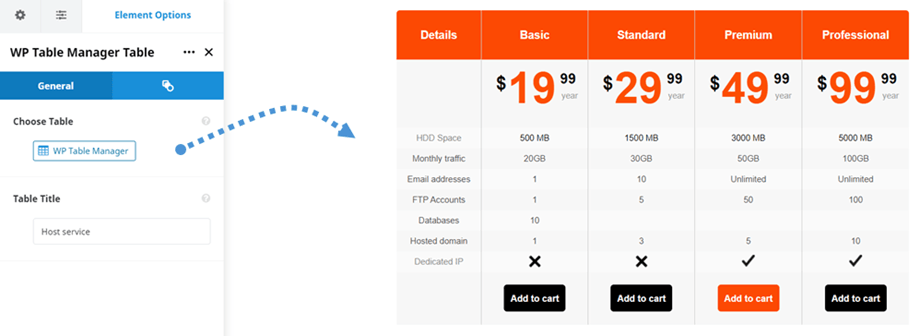
بعد إدراج جدول في منشوراتك/صفحاتك، يمكنك تعديل خيارات الجدول كما هو الحال في لوحة تحكم الإضافة بالنقر فوق زر "WP Table manager"
2. مخطط WP Table Manager
على غرار عنصر الجدول، يمكنك العثور على WP Table Manager مخطط إدارة الجداول على أداة إنشاء Avada Live. أو يمكنك إدخال كلمة "جدول" في حقل البحث لتسهيل عملية التصفح.
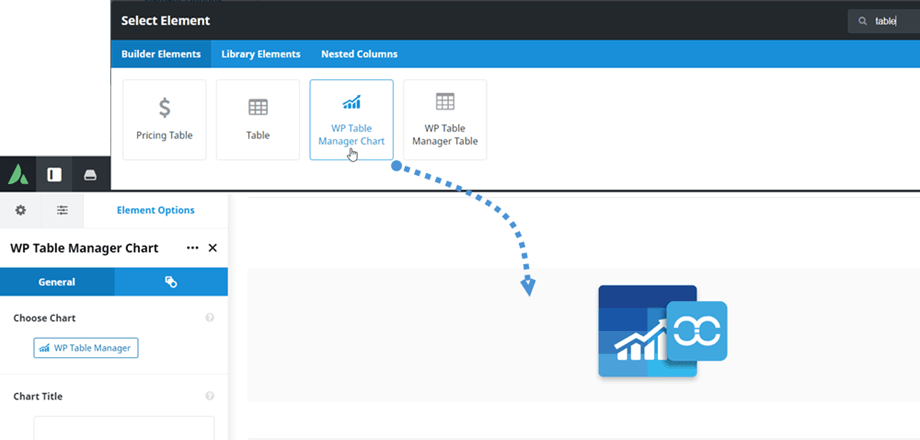
بعد ذلك، في علامة التبويب "عام" > "اختيار مخطط" ، يمكنك النقر على "WP Table Manager" لاختيار مخطط. أثناء اختيار مخطط من إضافتنا، يمكنك أيضًا تعديل أنماط المخطط، على سبيل المثال: النوع واللون والأبعاد.
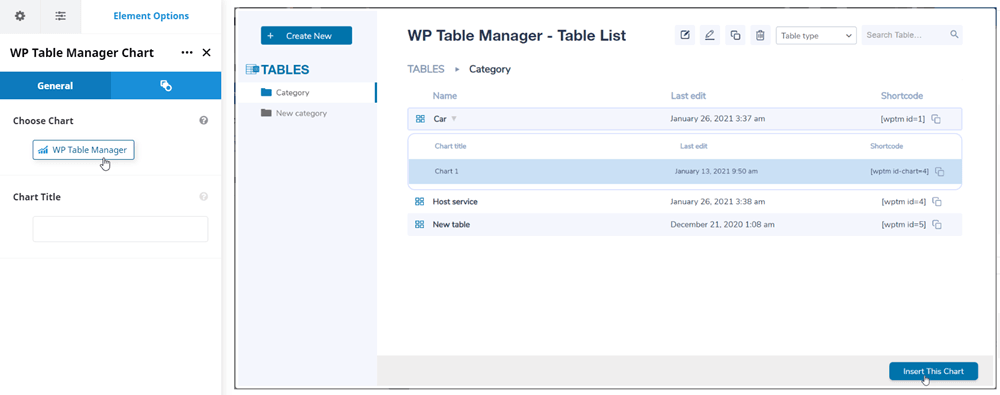
ثم ستظهر معاينة الرسم البياني وفقًا للنوع المحدد على الشاشة الرئيسية.
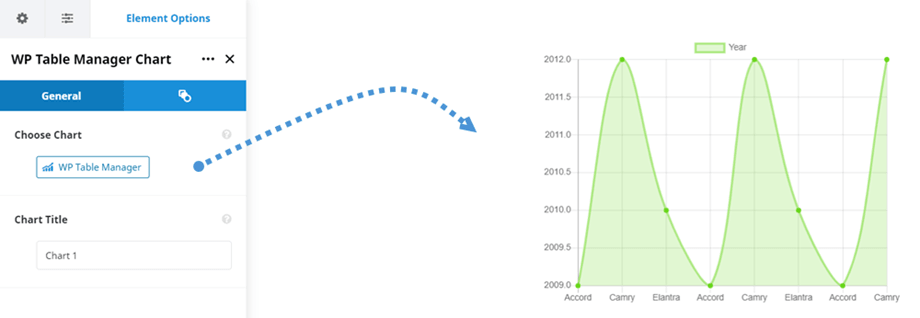
بعد إدراج مخطط في منشوراتك/صفحاتك، يمكنك تعديل خيارات المخطط كما هو الحال في لوحة تحكم الإضافة بالنقر فوق زر "WP Table manager"
