منتجات WordPress
 منتجات Joomla
 Support
 أخبار
أخبار Login
LoginWP Table Manager: وحدات DIVI
1. جدول WP Table Manager
لإضافة جدول في WP Table Manager ، ما عليك سوى النقر على WPTM Table في مُنشئ Divi. أو يمكنك كتابة "WPTM" في حقل البحث لتسهيل عملية التصفح.
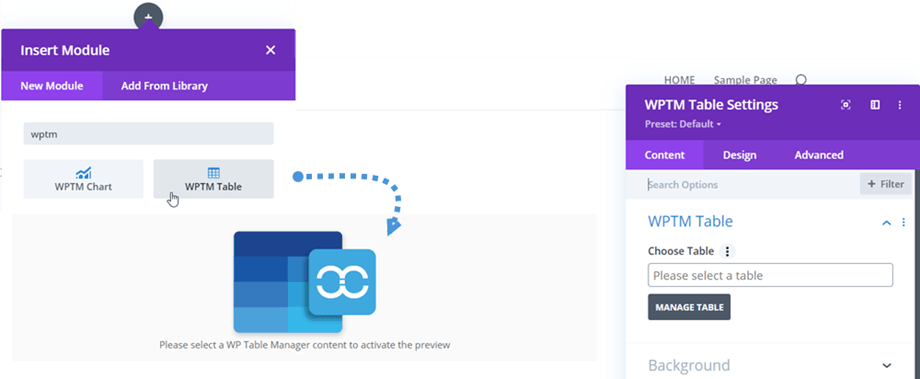
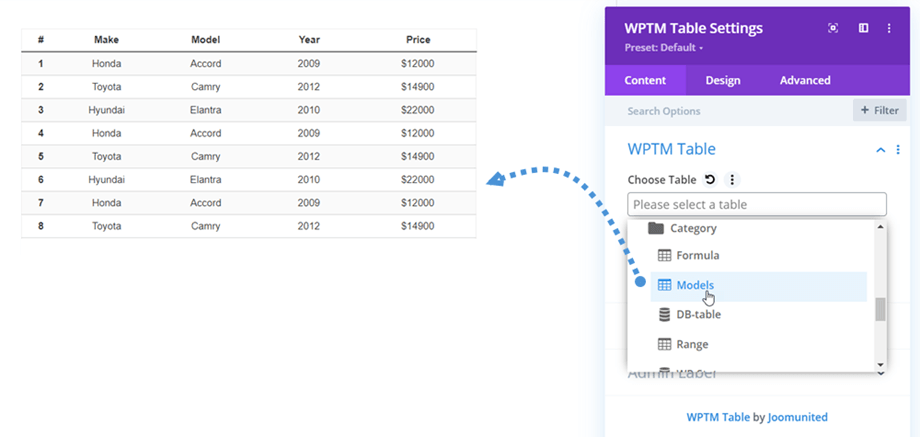
بعد ذلك، في "اختيار جدول" ، يمكنك النقر على الحقل لتحديد جدول أو جدول قاعدة بيانات. ثم ستظهر معاينة للجدول على الشاشة الرئيسية.
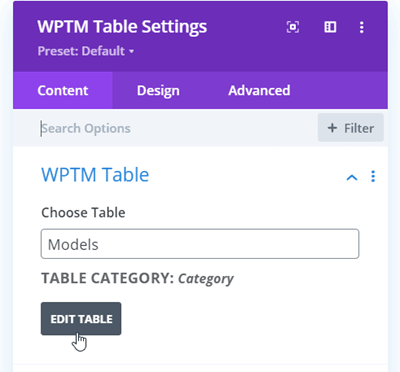
ومن هنا يمكنك تعديل الجدول أيضًا عن طريق الضغط على زر "تعديل الجدول" في لوحة الإعدادات.
2. مخطط WP Table Manager
على غرار وحدة الجدول، يمكنك العثور على WPTM Chart في مُنشئ Divi. أو يمكنك إدخال كلمة "WPTM" في حقل البحث لتسهيل عملية التصفح.
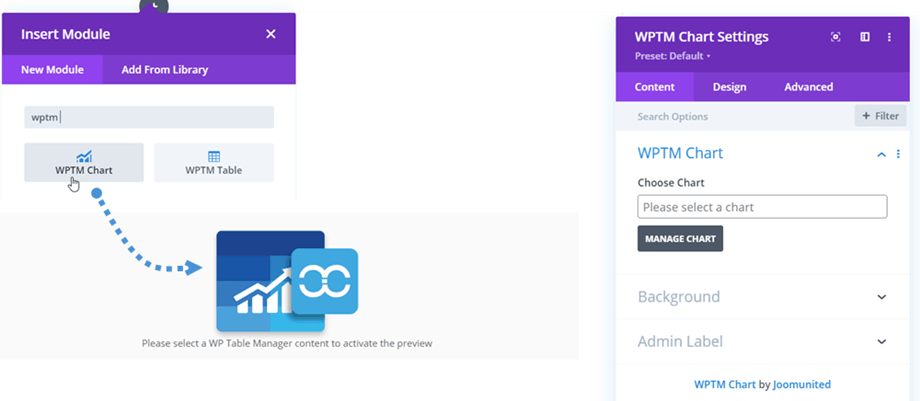
بعد ذلك، في "اختيار الرسم البياني" ، يمكنك النقر على الحقل لاختيار الرسم البياني. ثم ستظهر معاينة الرسم البياني وفقًا للنوع المحدد على الشاشة الرئيسية.
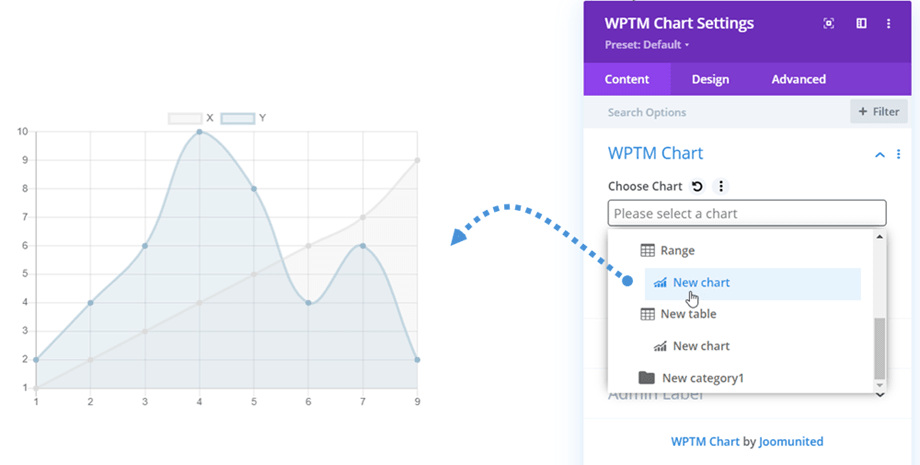
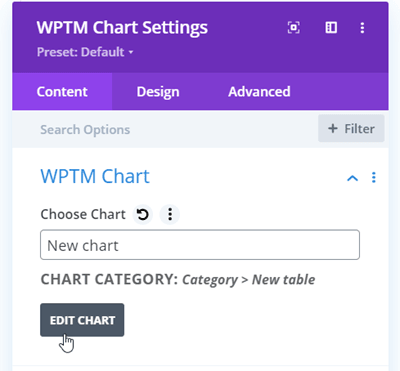
ومن هنا يمكنك تعديل الرسم البياني أيضًا عن طريق الضغط على "تعديل الرسم البياني" في لوحة الإعدادات.