منتجات ووردبريس
 منتجات جوملا
 الدعم
الدعم الأخبار
 تسجيل الدخول
WP Table Manager: أدوات Elementor
1. جدول WP Table Manager
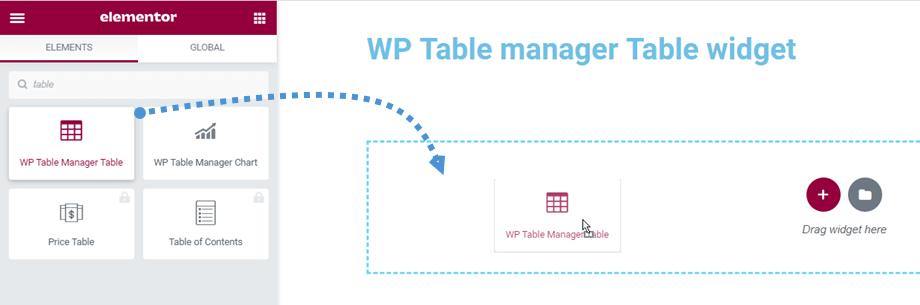
يمكنك العثور على WP Table Manager الجداول في قسم Joomunited أو البحث عنها في أداة إنشاء الصفحات Elementor. ثم اسحب الأداة إلى الصفحة.
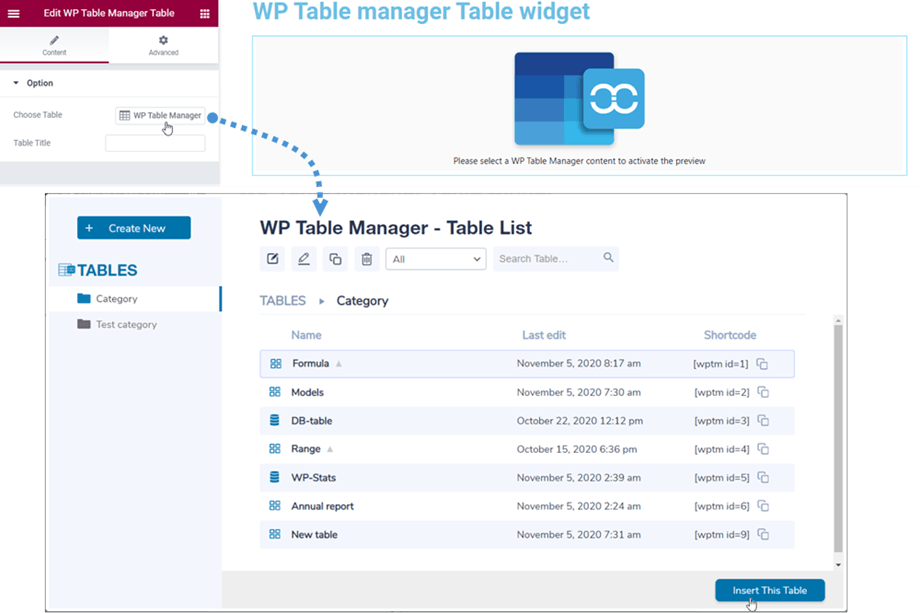
بعد ذلك، في "اختيار جدول" ، يمكنك النقر على WP Table Manager زر " في اللوحة اليسرى لاختيار جدول أو جدول قاعدة بيانات. أثناء اختيار جدول من إضافتنا، يمكنك أيضًا تعديله إذا لزم الأمر.
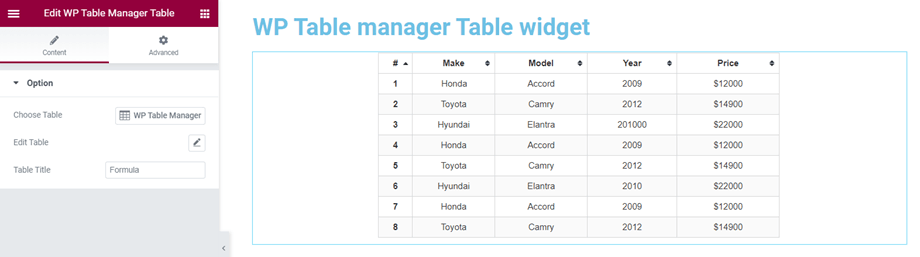
بعد ذلك، ستظهر معاينة للجدول على الشاشة الرئيسية. ومن هنا، يمكنك تعديل الجدول أيضًا بالنقر على أيقونة القلم الرصاص في تعديل الجدول" في اللوحة اليسرى.
2. مخطط WP Table Manager
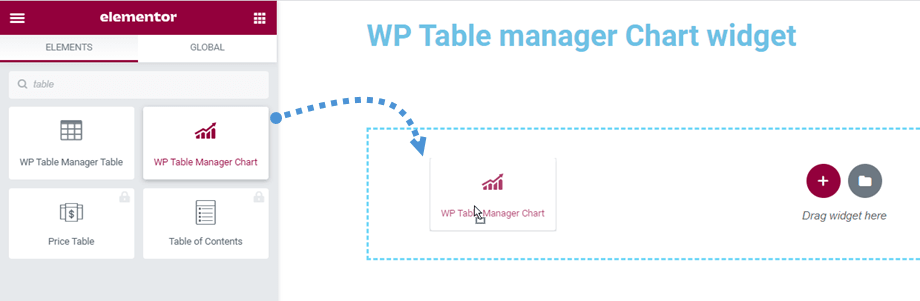
على غرار أداة الجدول، يمكنك العثور على WP Table Manager Chart في قسم Joomunited أو البحث عنها في أداة إنشاء الصفحات Elementor. ثم اسحب الأداة إلى الصفحة.
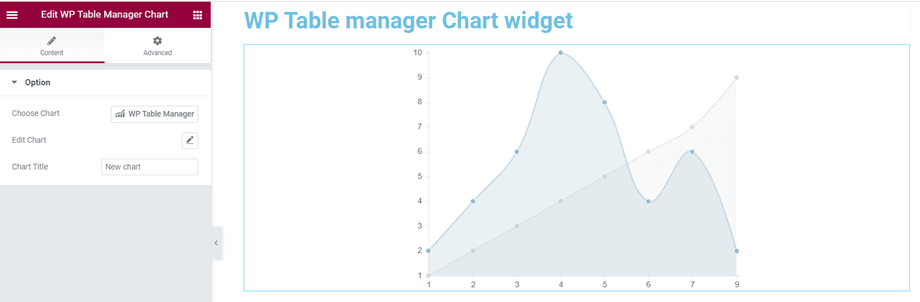
بعد ذلك، في "اختيار الرسم البياني" ، يمكنك النقر على WP Table Manager زر " في اللوحة اليسرى لاختيار الرسم البياني. أثناء اختيار الرسم البياني من إضافتنا، يمكنك أيضًا تغيير نوع الرسم البياني قبل إدراجه.
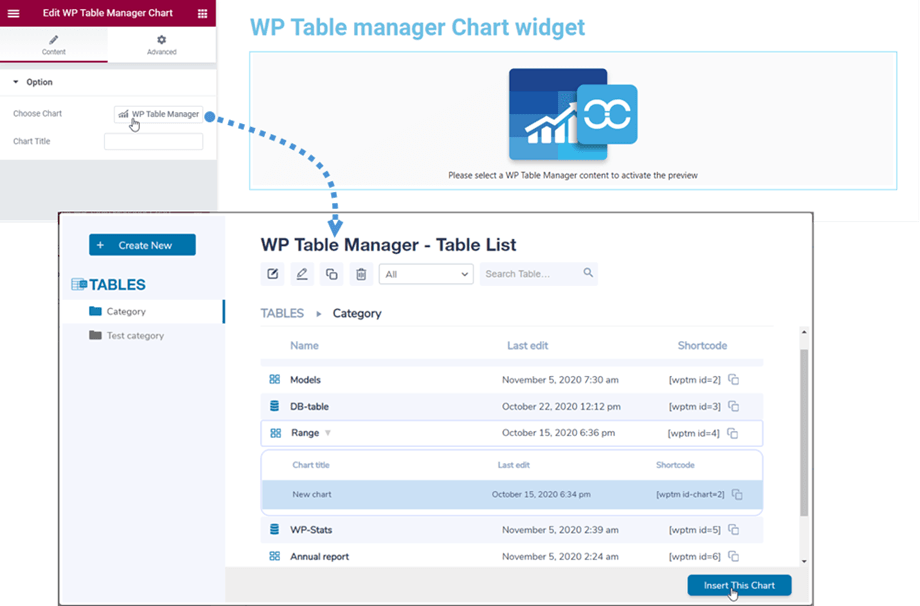
بعد ذلك، ستظهر معاينة الرسم البياني وفقًا للنوع المحدد على الشاشة الرئيسية. ومن هنا، يمكنك تعديل الرسم البياني أيضًا بالنقر على أيقونة القلم الرصاص في تعديل الرسم البياني" في اللوحة اليسرى.