WordPress
 Joomla
 دعم
دعم الأخبار
 تسجيل الدخول
WP Table Manager: الجداول من قاعدة البيانات
يتيح لك WP Table Manager إنشاء جداول من جداول قاعدة البيانات الخاصة بك.
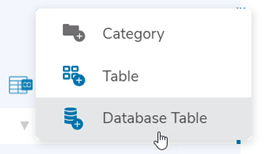
في WP Table Manager ، انقر فوق زر إنشاء جديد > جدول قاعدة البيانات في اللوحة العلوية اليسرى.
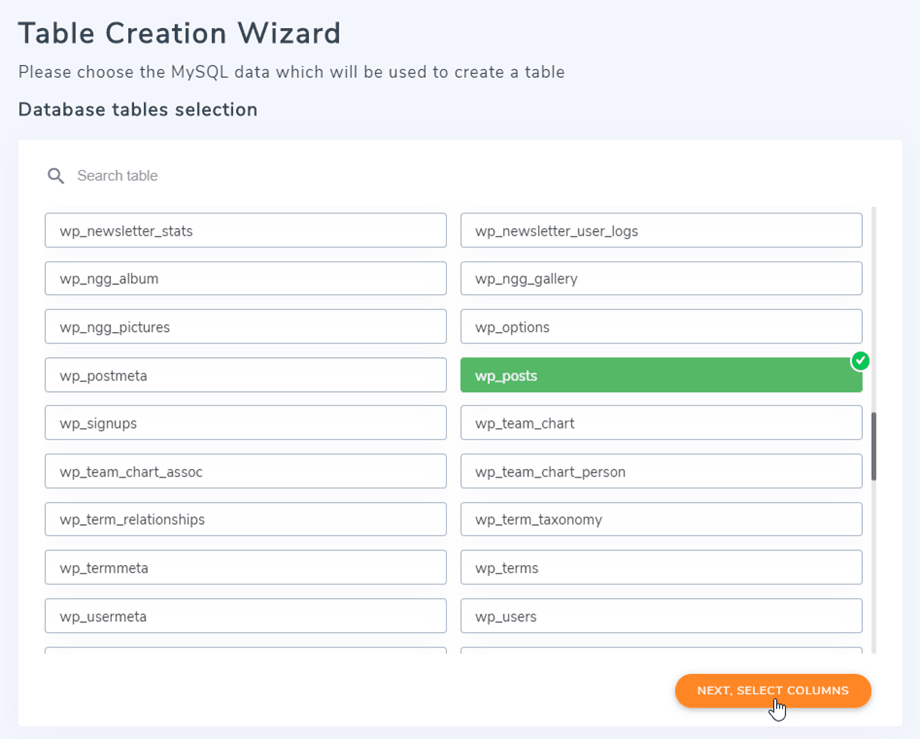
ستتمكن بعد ذلك من تحديد الجداول والأعمدة من قاعدة البيانات الخاصة بك، ويمكنك تحديد جداول وأعمدة متعددة في وقت واحد.
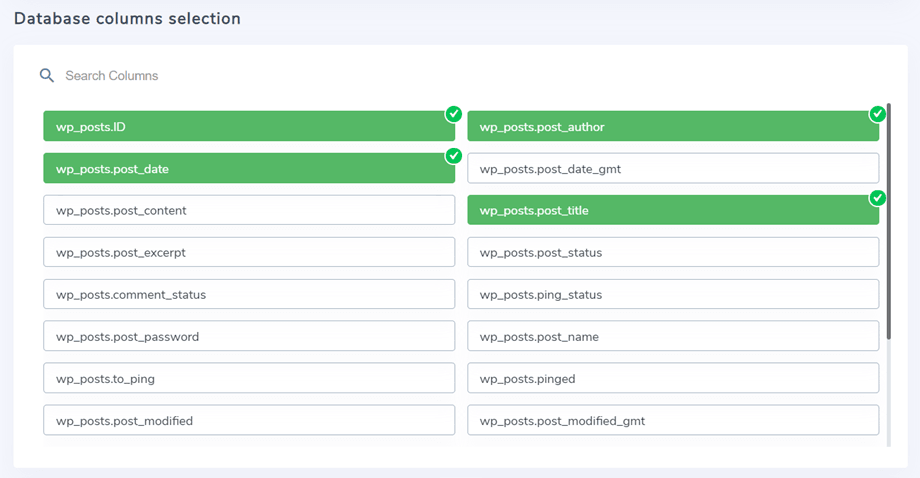
بعد تحديد الأعمدة، يمكنك الانتقال إلى الجزء التالي للحصول على خيارات أكثر تخصيصًا.
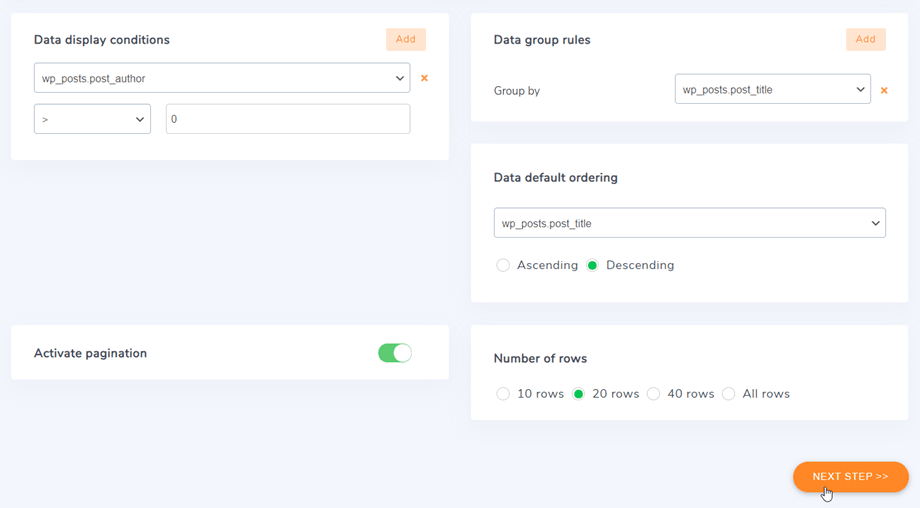
ثم لديك بعض الخيارات والمرشحات لتطبيقها على الجداول الخاصة بك:
- مستوى الترقيم الافتراضي (للاستخدام مع كمية كبيرة من البيانات)
- عدد الصفوف للترقيم
- قم بتطبيق بعض المرشحات على بياناتك، على سبيل المثال، يمكن أن يكون العمود متساويًا أو مختلفًا... عن قيمة محددة
- إمكانية تجميع بعض القيم في الأعمدة
انقر فوق الخطوة التالية >> بعد تعيين هذه الخيارات.
في هذه الخطوة، يمكنك تفعيل "السماح بالتحرير" لتحرير خلايا جدول قاعدة البيانات. وإذا أردت قفل الأعمدة، فما عليك سوى النقر على زر التبديل لتفعيل الخيار.
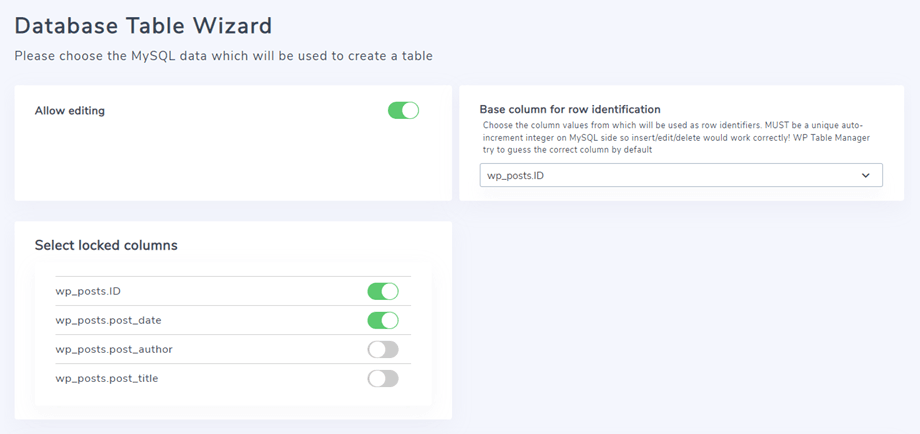
ومن هنا، يمكنك أيضًا تخصيص الاستعلامات لقاعدة البيانات باستخدام بعض الوظائف الأساسية؛ مثل SELECT، REPLACE، RENAME، SHOW، EXPLAIN، DESCRIBE.
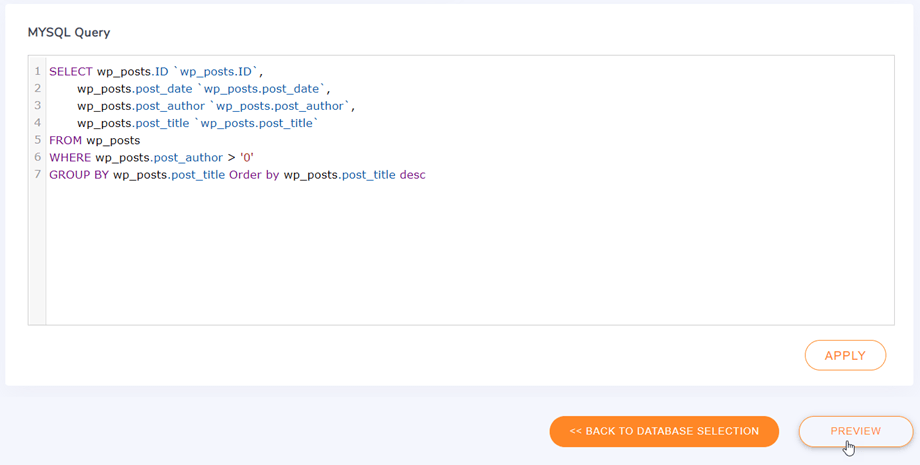
أخيرًا، يمكنك معاينة الجدول ثم في المرة الأولى أو الانتقال إلى إصدار الجدول في المرة الثانية.
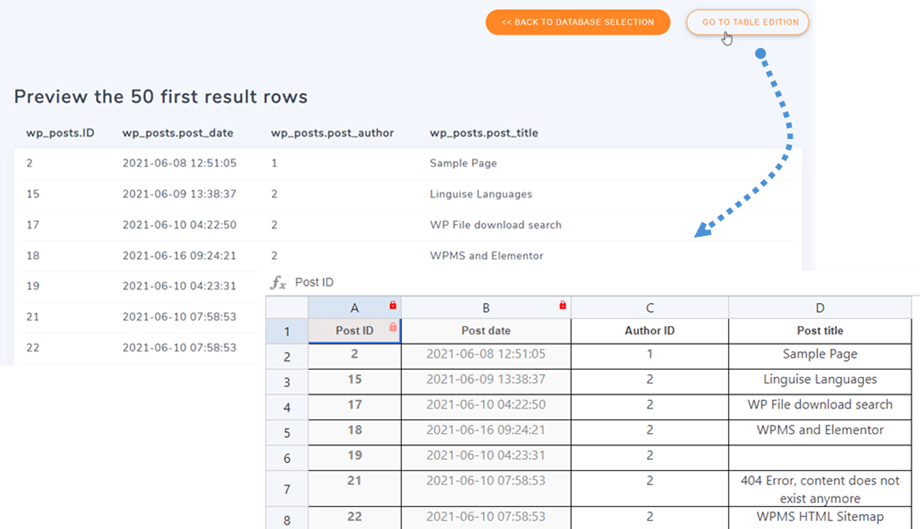
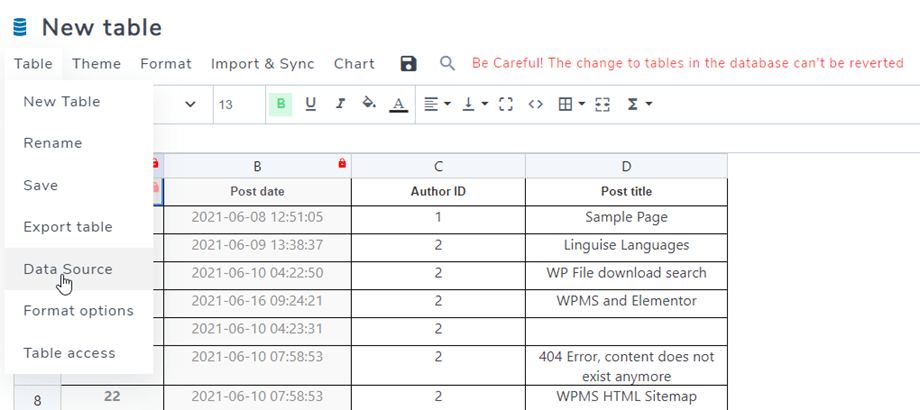
عندما يتم إنشاء جدول قاعدة البيانات الخاصة بك، سيظل لديك حق الوصول إلى قاعدة البيانات بالانتقال إلى القائمة جدول > مصدر البيانات لتحديث الجدول.