 منتجات WordPress
 منتجات Joomla
 Support
 أخبار
أخبار Login
LoginWP Table Manager: نصائح وحيل
1. الحساب
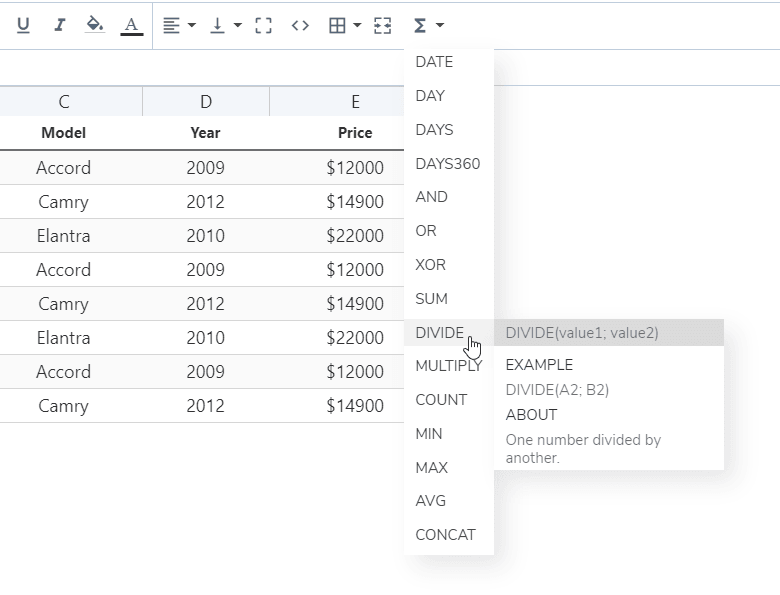
لديك تطبيق حسابي أساسي في WP Table Manager. العناصر المتاحة هي:
- الجمع، القسمة، الضرب، العد، الدمج
- الحد الأدنى، الحد الأقصى، المتوسط
- التاريخ، اليوم، الأيام، 360 يومًا
- أو، XOR، و
يمكنك العثور على هذه الوظائف في شريط الأدوات:
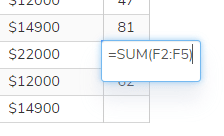
لإجراء عملية جمع، اكتب على النحو التالي: =SUM(A1;B2) أو =SUM(A1:B2)
2. أدوار المستخدم
تُحدد إدارة الجداول من خلال أدوار مستخدمي ووردبريس، حيث يمتلك كل دور صلاحية تنفيذ إجراءات محددة. يتمتع جميع المستخدمين المنتمين إلى دور المستخدم نفسه بنفس الصلاحيات المتعلقة بإدارة الجداول.
لضبط الوصول، استخدم القائمة: WP Table Manager > الإعدادات > أدوار المستخدمين.
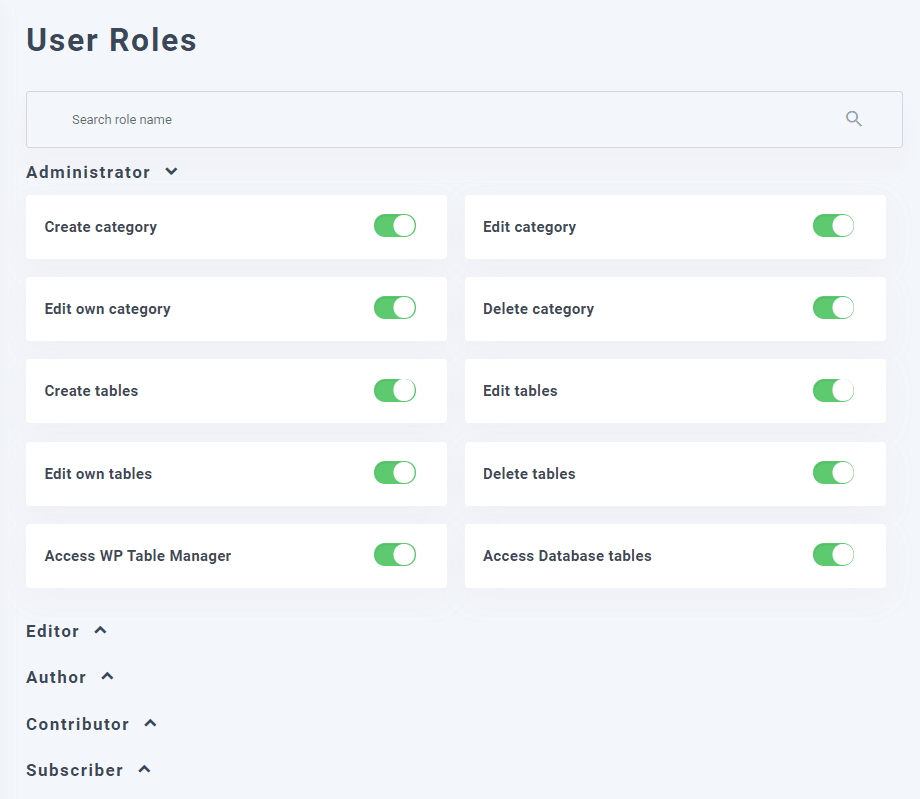
بعد تسجيل دخول المستخدم، سيحصل على امتيازات المجموعة لإدارة الملفات.
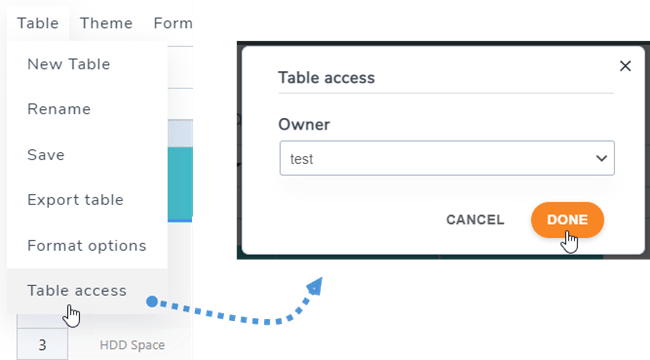
في كل جدول، بصفتك مسؤولاً، يمكنك تحديد مالك ، ثم الانتقال إلى الجدول > الوصول إلى الجدول، ثم تحديد المالك.
3. تقييد الوصول للخلايا
لمنع المستخدمين العاديين من تعديل بعض الخلايا المهمة، يمكنك تحديد مستخدمين معينين لتعديل تلك الخلايا فقط، بالإضافة إلى المستخدمين ذوي صلاحيات المسؤول. كما يمكنك إضافة نطاقات متعددة للجدول.
أولاً، حدد الخلايا، ثم انقر بزر الماوس الأيمن عليها، واختر "حماية النطاق" من القائمة المختصرة. أو يمكنك الذهاب إلى "تنسيق" > "حماية النطاق".
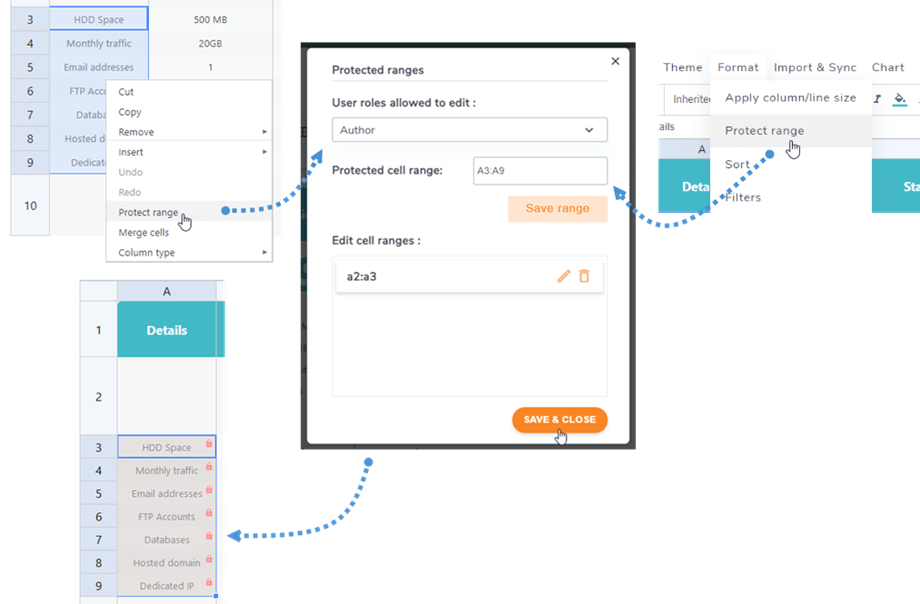
ثم في النافذة المنبثقة، حدد أدوار المستخدمين المسموح لهم بالتحرير. بعد ذلك، انقر على زر "حفظ النطاق" . وأخيرًا، انقر على زر "حفظ وإغلاق" . في هذه الحالة، لا يمكن تحرير هذه الخلايا إلا من قِبل دور "المؤلف"، مما يعني أنه عند وصول أدوار أخرى إلى هذا الجدول، ستكون هذه الخلايا مقفلة ولن تتمكن من تحريرها.
