منتجات ووردبريس
 منتجات جوملا
 الدعم
الدعم الأخبار
 تسجيل الدخول
WP Table Manager: المعلمات
1. الإعدادات الرئيسية
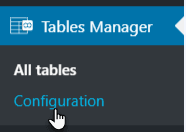
للوصول إلى WP Table Manager ، انتقل إلى WP Table Manager > Configuration
كخيار يمكنك تحديده في "الإعدادات الرئيسية" :
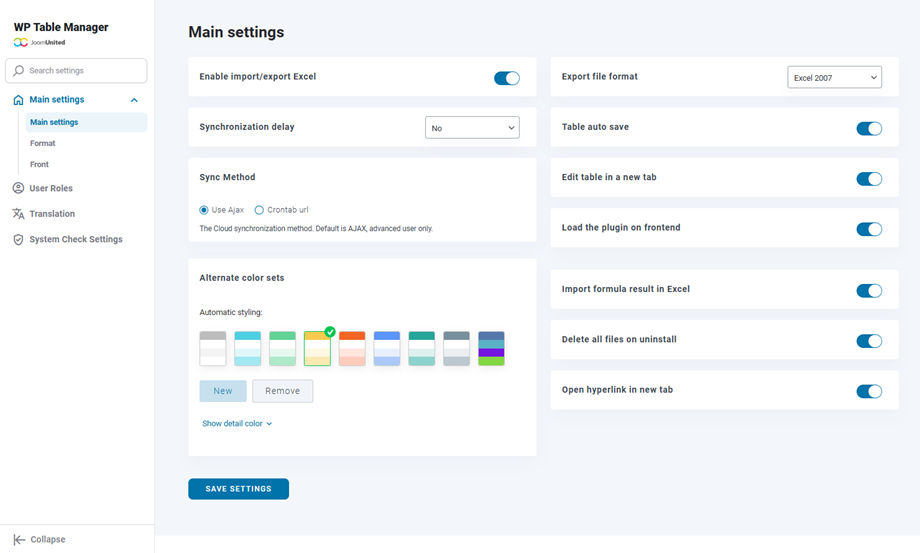
- تفعيل زر
- تنسيق ملف التصدير: حدد تنسيق Excel عند تشغيل عملية تصدير الجدول
- تأخير المزامنة: حدد التأخير اللازم للمزامنة التلقائية للجداول بين WP Table Manager و Excel أو Google Sheets
- حفظ الجدول تلقائيًا: فعّل خاصية الحفظ التلقائي أو فعّل زر الحفظ اليدوي
- طريقة المزامنة: استخدم AJAX أو عنوان URL الخاص بـ Crontab
- تحرير الجدول في علامة تبويب جديدة: افتح الجدول في علامة تبويب جديدة إذا كانت هذه الميزة مفعلة.
- قم بتحميل الإضافة من واجهة المستخدم: حمّل WP Table Manager لتحرير الجداول من واجهة المستخدم (باستخدام محرر نصوص، على سبيل المثال). إذا لم تكن هذه الميزة مطلوبة، فابقها معطلة لتوفير موارد الخادم.
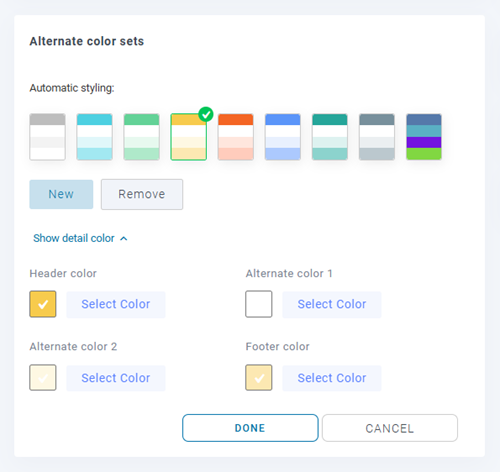
- مجموعات ألوان بديلة: متوفرة لتنسيق بياناتك. انقر على "إظهار لون التفاصيل" لتعديل عناصر لونية محددة.
- تمييز الخلية: قم بتفعيل لون على الخلية، مرر مؤشر الماوس فوقها لرؤية محتوى الخلية من النظرة الأولى
- لون الخلفية المميز
- لون الخط المميز
- إبراز درجة التعتيم
- استيراد نتائج الصيغ في Excel: احصل تلقائيًا على نتائج الصيغ عند استيراد ملف Excel أو مزامنته
- حذف جميع الملفات عند إلغاء التثبيت: تنبيه! في حال ضبط هذا الخيار على "نعم"، سيتم حذف جميع البيانات عند إلغاء تثبيت الملحق.
- افتح الرابط التشعبي في علامة تبويب جديدة: افتح الرابط التشعبي في علامة تبويب جديدة
2. إعدادات التنسيق
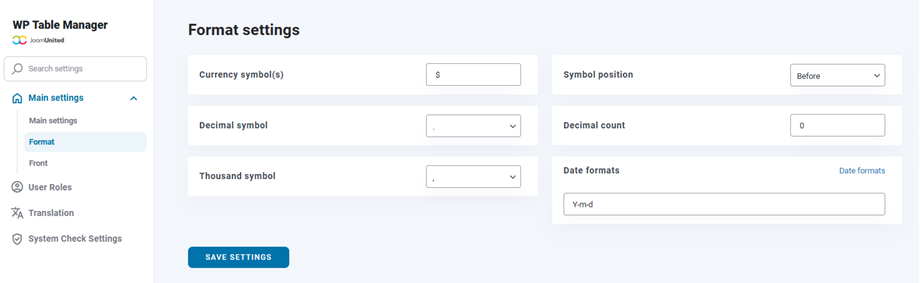
يجب عليك الانتقال إلى إعدادات الإضافة > علامة تبويب التنسيق. ستجد بعض الخيارات الأخرى.
- رمز (رموز) العملة
- موضع الرمز
- رمز الفاصلة العشرية
- عدد المنازل العشرية
- ألف رمز
- تنسيقات التاريخ
3. إعدادات الخطوط
3.1 كيفية إضافة خطوط محلية جديدة؟
لإضافة خطوط محلية جديدة في محرر الجداول، انقر على "إضافة خط أمامي جديد" .
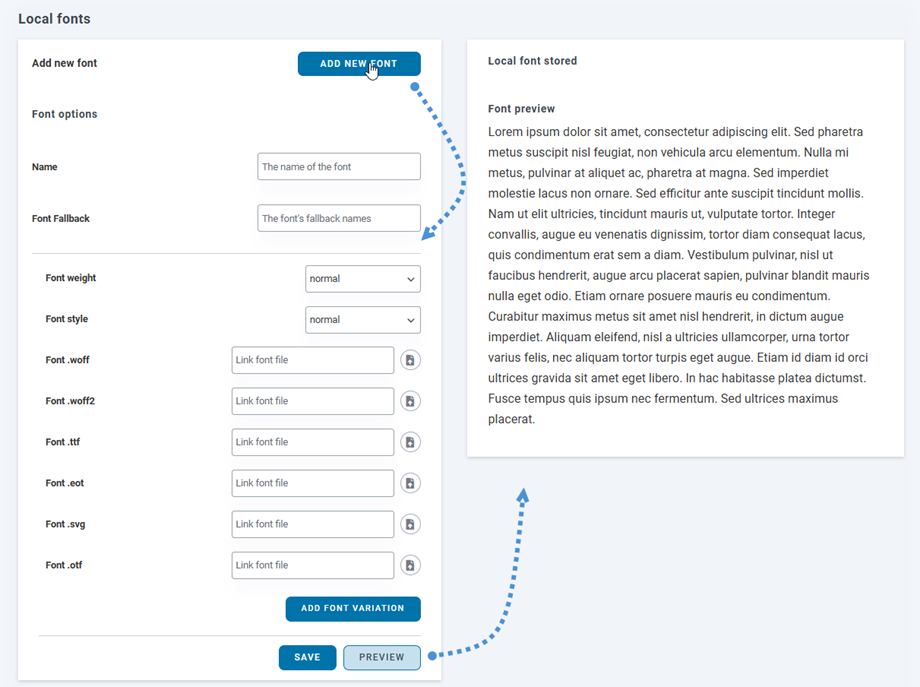
يتضمن ذلك بعض الخيارات للخط المحلي:
- الاسم
- خط احتياطي
- وزن الخط
- نمط الخط
- حقل لإدراج خطوط جديدة
ويمكنك أيضًا إضافة تنويعات للخط الجديد. ثم انقر على زر "معاينة" لرؤية كيف سيبدو الخط في اللوحة اليمنى. وأخيرًا، تذكر النقر على زر "حفظ"
3.2 كيفية إضافة خطوط جوجل؟
لإضافة خط جوجل إلى محرر النصوص الخاص بك، ما عليك سوى النقر على "عرض خط جوجل" ثم النقر على "إضافة إلى المجموعة" على الخط المفضل لديك.
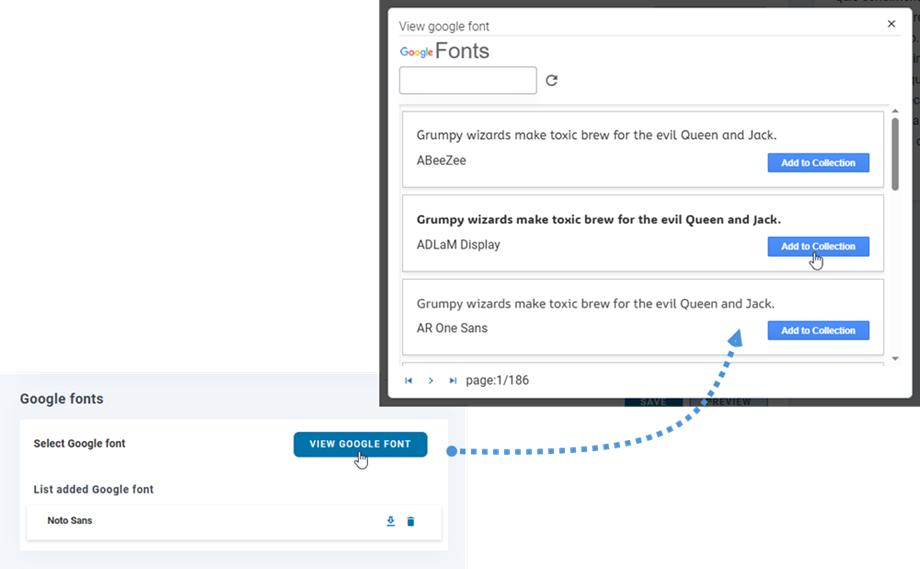
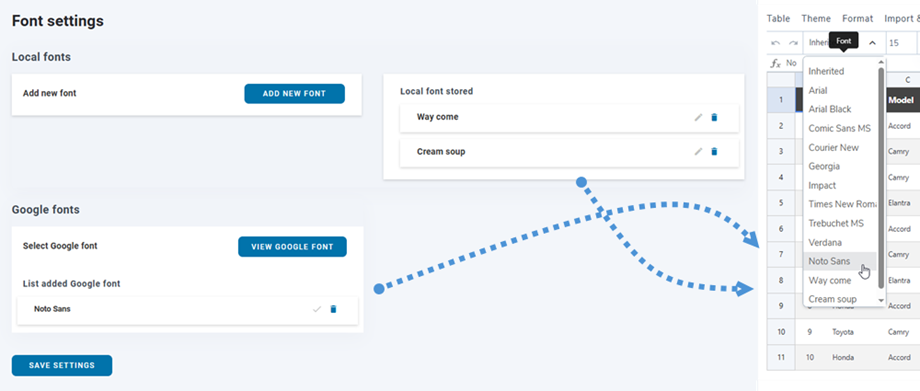
بعد ذلك، سترى الخطوط الجديدة المضافة في محرر الجدول.
3.3 كيفية تنزيل خط جوجل؟
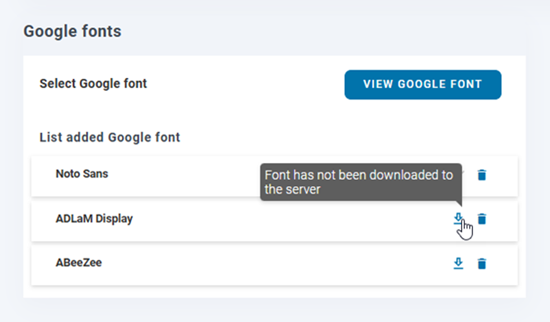
في الخطوة السابقة، أضفتَ خطوط جوجل إلى مجموعتك، ويمكنك الآن تنزيلها لاستخدامها محليًا بالنقر على التنزيل . سيظهر زر التنزيل كعلامة صح إذا تم تنزيل الخطوط بنجاح. أو يمكنك تمرير مؤشر الماوس فوق زر التنزيل، وستظهر لك نافذة منبثقة تُعلمك ما إذا تم تنزيل الخط أم لا.