 منتجات ووردبريس
 منتجات جوملا
 الدعم
الدعم الأخبار
 تسجيل الدخول
WP Table Manager: مزامنة ملفات إكسل، CSV، جداول بيانات جوجل، و OneDrive
1. استيراد ملفات إكسل
يمكنك استيراد ملف إكسل من جهاز الكمبيوتر الخاص بك من أي طاولة. أولاً، انتقل إلى قائمة "استيراد ومزامنة" > زر "ملف إكسل"، ثم انقر على "تحديد ملف إكسل" لاختيار ملف إكسل من جهاز الكمبيوتر الخاص بك لاستيراده.
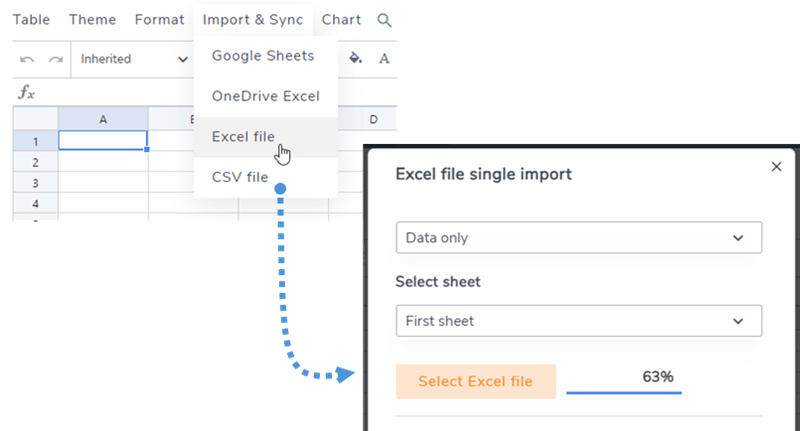
قبل استيراد الملف، يمكنك تحديد خيار استيراد البيانات فقط أو البيانات + الأنماط.

حدد ورقة معينة قبل الاستيراد
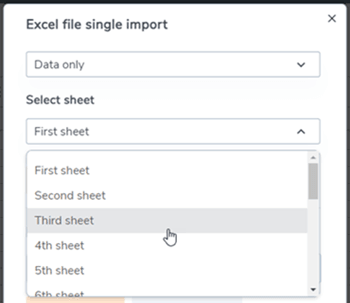
يمكن استيراد الجداول من ملفات إكسل أو أوبن أوفيس. سيتم اكتشاف التنسيق تلقائيًا واستيراده.
2. مزامنة جدول مع بيانات ملف Excel
يمكنك مزامنة جدول أنشأته مع ملف Excel موجود على خادمك (في أي مكان). بعد إنشاء جدول جديد أو الانتقال إلى جدول موجود، انتقل إلى قائمة "استيراد ومزامنة"ثم زر "Excel"، ستظهر نافذة منبثقة.
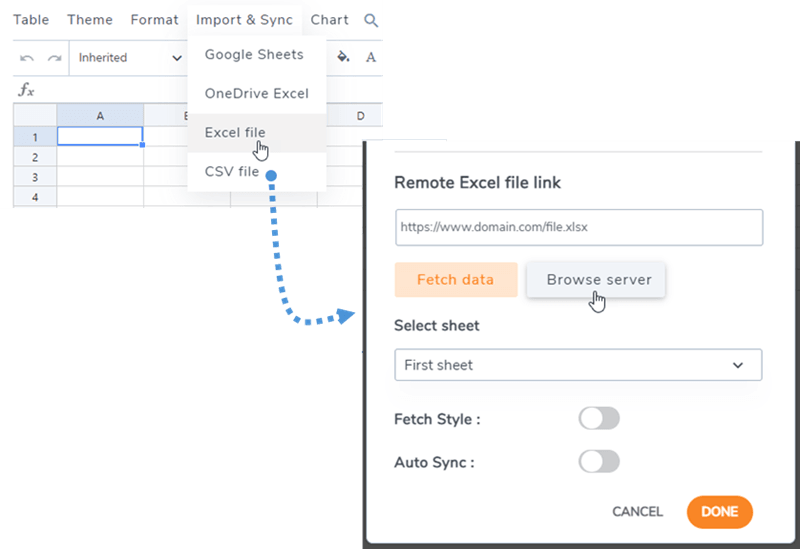
إذا نقرت على زر استعراض الخادم، فستتمكن من تحديد ملف Excel في أي مكان على خادمك، وهنا هو ملف تم تحميله من خلال مدير الوسائط (مجلد /uploads).
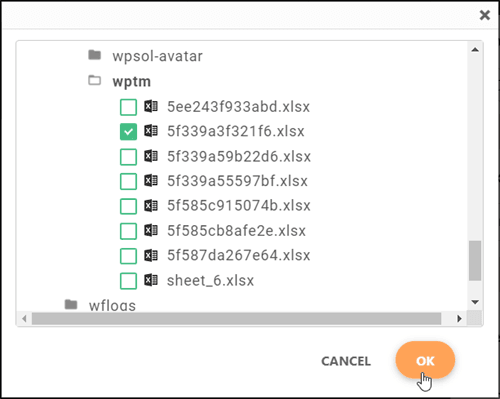
بمجرد ربط ملف Excel الخاص بك بالجدول، يمكنك النقر على جلب البيانات لاستيراد البيانات من ملف Excel.
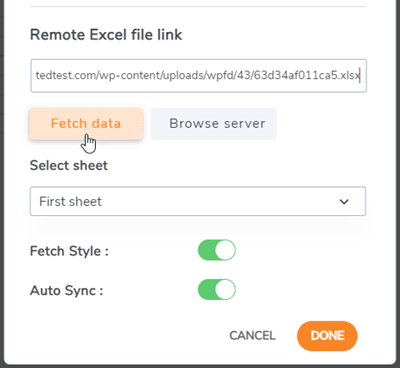
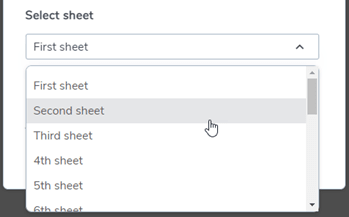
تتوفر بعض الخيارات التي يمكنك تحديدها، مثل: المزامنة التلقائية أو نمط الجلب، قبل النقر على جلب البيانات . كما يمكنك تحديد ورقة معينة للمزامنة.
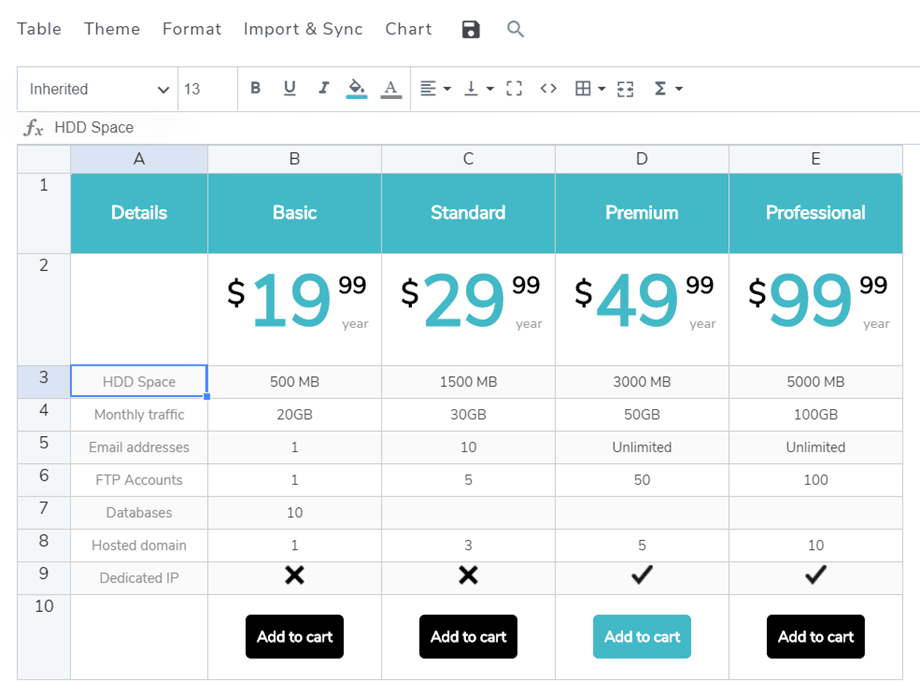
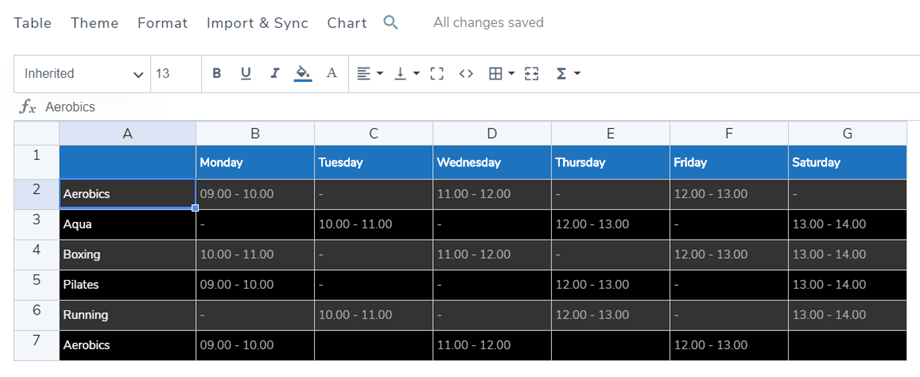
ثم إليك نتيجة استيراد البيانات.
3. المزامنة مع جداول بيانات جوجل
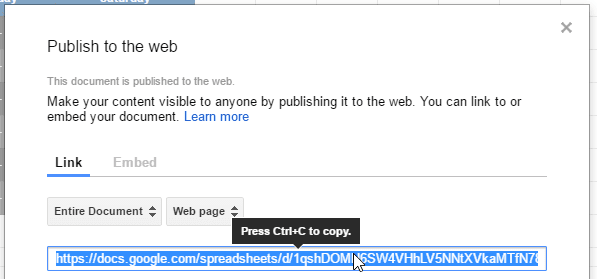
WP Table Manager أيضًا بعض خيارات مزامنة جداول بيانات جوجل. يجب نشر جدول بيانات جوجل الخاص بك ليتم مزامنته. لذا، افتح جدول البيانات أولًا من جوجل درايف وانشره كصفحة ويب باستخدام قائمة "ملف".
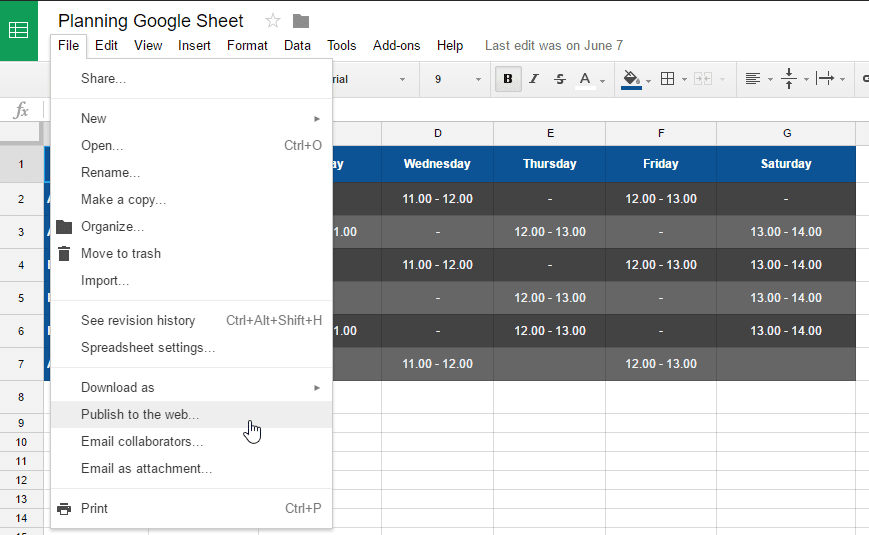
بعد ذلك ستتمكن من الوصول إلى رابط ملف جداول بيانات جوجل، انسخ هذا الرابط.
بعد ذلك، ارجع إلى الإضافة وانتقل إلى قائمة "استيراد ومزامنة" ، ثم انقر على زر "جداول بيانات جوجل". بعد ذلك، الصق عنوان URL في حقل رابط جدول البيانات وانقر على زر "جلب البيانات"
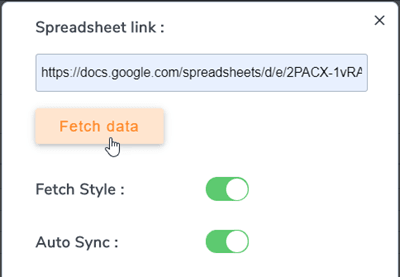
انتهى الأمر! يمكنك الآن جلب البيانات لمزامنتها فورًا، كما يمكنك تشغيل مزامنة تلقائية. خيار "جلب النمط" متاح في حال رغبتك أيضًا في الحصول على أنماط جداول بيانات جوجل.
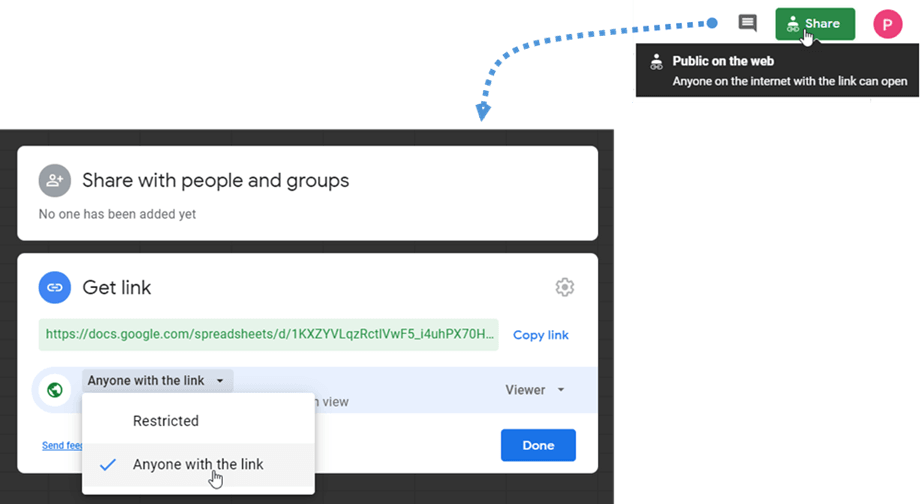
لضمان سلاسة العمل في جميع الأحوال، يُرجى تحديد خيار " أي شخص لديه الرابط" عند مشاركة الملف. كما يمكنك استخدام هذا الرابط لجلب البيانات.
4. مزامنة تلقائية بين ملفات Excel وجداول بيانات Google
يمكنك أيضًا تفعيل المزامنة التلقائية أعلى رابط الملف. سيقوم WP Table Manager بجلب البيانات تلقائيًا على فترات منتظمة.
بمجرد تفعيلها، يتم عرض إشعار بعد عنوان الجدول.
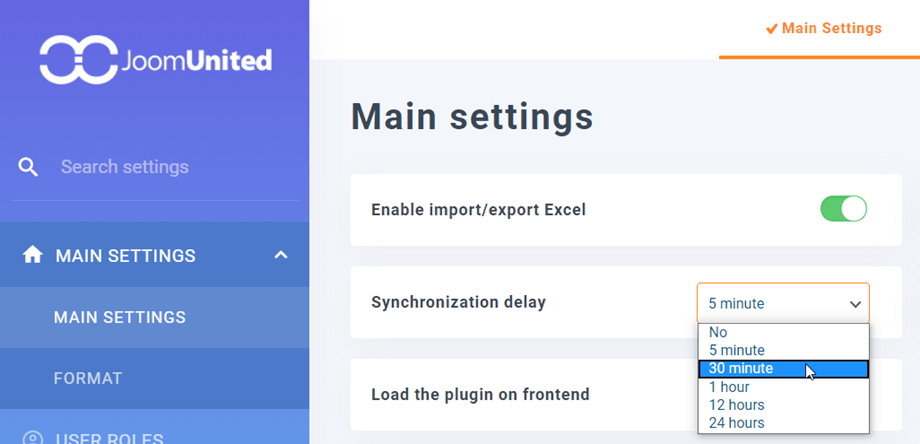
يمكن ضبط تأخير المزامنة في WP Table Manager > الإعدادات الرئيسية.
5. مزامنة فورية مع جداول بيانات جوجل
سيساعد هذا الخيار المستخدمين على تحديث بياناتهم من جداول بيانات جوجل دون أي تأخير. شرط أساسي: يجب أن تكون قد قمت بمزامنة بياناتك مع جداول بيانات جوجل، يُرجى الانتقال إلى القسم 3: المزامنة مع جداول بيانات جوجل، أو مشاهدة الفيديو أدناه لمعرفة كيفية القيام بذلك.
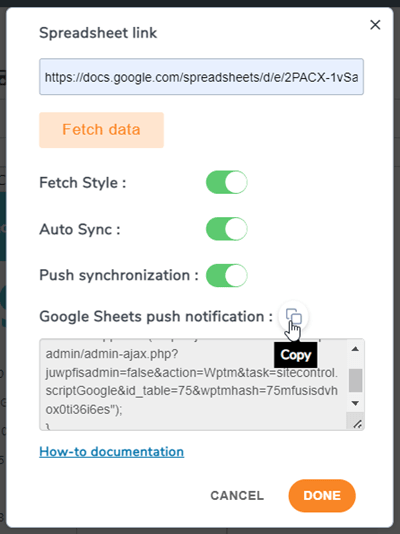
ثم يمكنك اتباع الخطوات الرئيسية:
- انسخ الكود من قائمة الاستيراد والمزامنة > جداول بيانات جوجل
- انتقل إلى ورقة العمل المتزامنة، ثم انتقل إلى الأدوات > محرر البرامج النصية
- ألصق الكود ثم احفظ المشروع
- انتقل إلى تحرير > مشغلات المشروع الحالي أو انقر على الأيقونة الموجودة في شريط الأدوات
- أضف مُشغِّلاً، وحدد نوع الحدث: عند التغيير
يرجى مشاهدة الفيديو للاطلاع على الخطوات التفصيلية:
6. المزامنة مع Office 365 Excel - OneDrive Business
يوفر WP Table Manager أيضًا إمكانية مزامنة ملفات Excel من Office 365 (OneDrive Business). يجب تضمين ملف Excel الخاص بك على OneDrive Business أو مشاركته ليتم مزامنته في الإضافة. نظرًا للتغييرات التقنية التي طرأت على OneDrive ، لم تعد المزامنة من OneDrive Personal مدعومة. يُرجى اتباع التعليمات أدناه بما يتناسب مع حساب OneDrive Business الخاص بك.
حساب تجاري
أولاً، افتح ملف Excel الخاص بك على OneDrive Business وانتقل إلى قائمة ملف > مشاركة > مشاركة مع أشخاص.
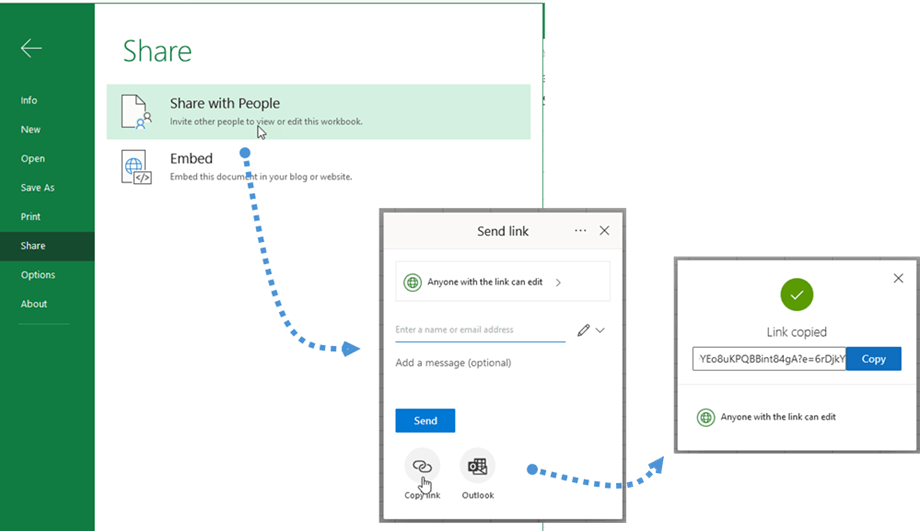
في "إرسال الرابط" ، انقر على "نسخ الرابط" . سيتم نسخ الرابط، على سبيل المثال: https://joomunited-my.sharepoint.com/:x:/g/personal/joomunited_com/ETcoorIno75ElJJaVVs5g1UB8Yq9DYEo8uKPQBBint84gA?e=riQdcz
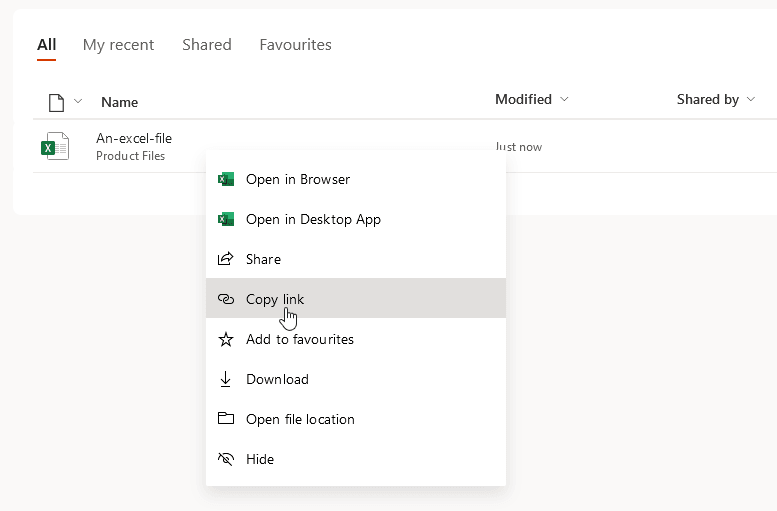
من ناحية أخرى، في OneDrive Business، انقر بزر الماوس الأيمن على ملف Excel، ثم حدد لوحة معلومات زر "نسخ الرابط"
بعد ذلك، ارجع إلى الإضافة وانتقل إلى قائمة الاستيراد والمزامنة > OneDrive Excel زر . ثم الصق الكود في OneDrive وانقر على حقل رابط زر جلب البيانات
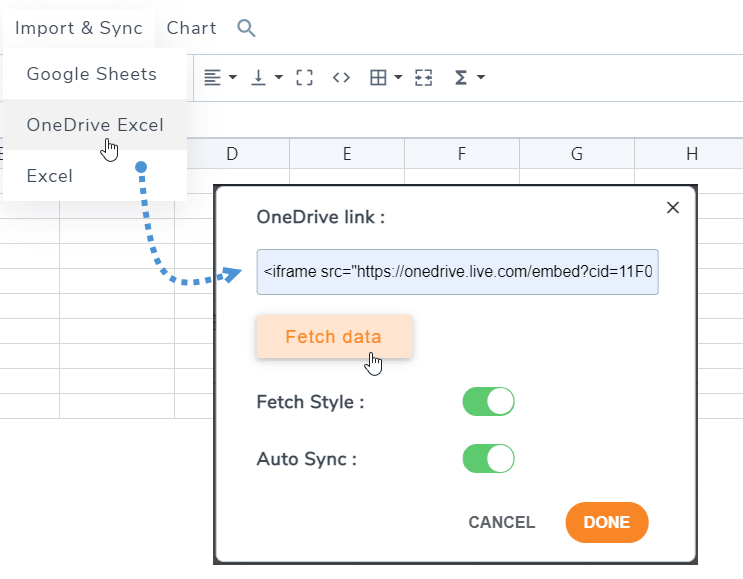
انتهى الأمر! يمكنك الآن جلب البيانات لمزامنتها فورًا، كما يمكنك تشغيل مزامنة تلقائية. خيار "جلب النمط" متاح في حال رغبتك أيضًا في الحصول على أنماط ملفات إكسل OneDrive .
7. استيراد ومزامنة ملفات CSV
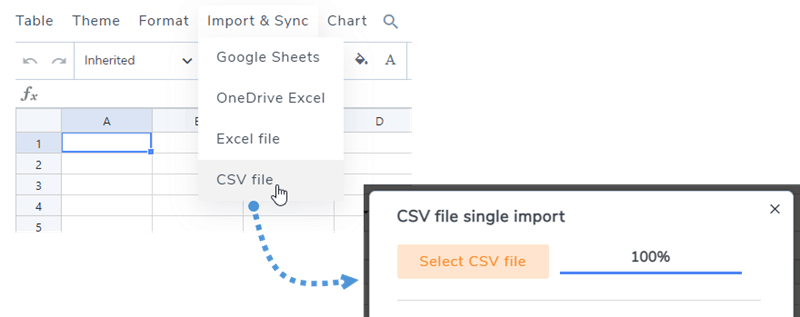
لاستيراد ملف CSV من جهاز الكمبيوتر الخاص بك باستخدام WP Table Manager ، انتقل إلى "استيراد ومزامنة القائمة" وحدد "ملف CSV" . ثم انقر على "تحديد ملف CSV" لاختيار ملف CSV من جهاز الكمبيوتر الخاص بك الذي ترغب في استيراده.
لمزامنة ملفات CSV من الخادم باستخدام طريقة بديلة، ابدأ بالانتقال إلى "استيراد ومزامنة القائمة" ثم حدد "ملف CSV" . بعد ذلك، انقر على "استعراض الخادم" واختر ملف CSV الذي ترغب في مزامنته. ثم انقر على "جلب البيانات" . بعد بضع ثوانٍ، ستُغلق النافذة المنبثقة، وستتمكن من عرض المحتوى.
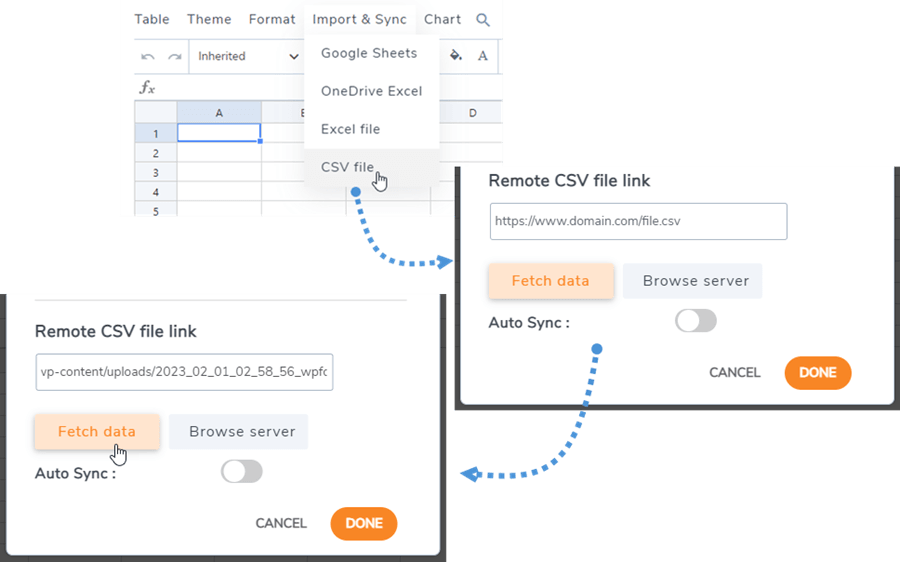
تفعيل خيار "المزامنة التلقائية" إلى ضمان مزامنة البيانات الجديدة تلقائيًا.
