WordPress
 Joomla
 دعم
دعم الأخبار
 تسجيل الدخول
WP Table Manager: تنسيق الجداول
1. التنسيق
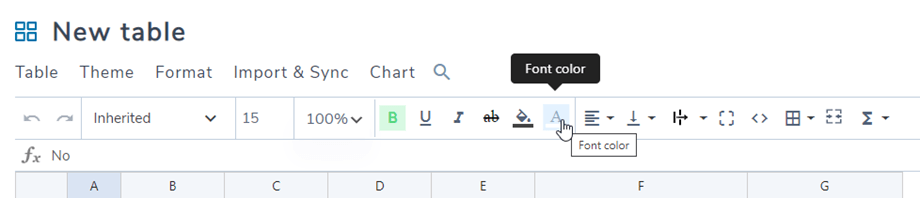
على شريط الأدوات، يمكنك تعيين نمط للخلية مثل: الخط، وحجم الخط، ونمط النص، ولون الخلفية للخلية، ولون النص، ومحاذاة الخلية الأفقية والرأسية، ... ويمكن تطبيقه على خلية واحدة أو خلايا متعددة
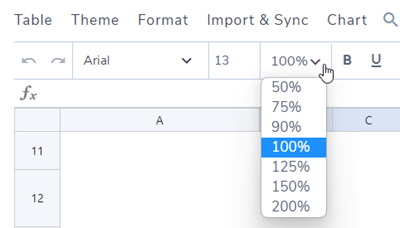
يمكنك تحديد النسبة المئوية لمحرر الجدول. هذا يعني أنه يمكنك تكبير/تصغير جدولك، بنطاق يتراوح بين ٥٠٪ و٢٠٠٪.
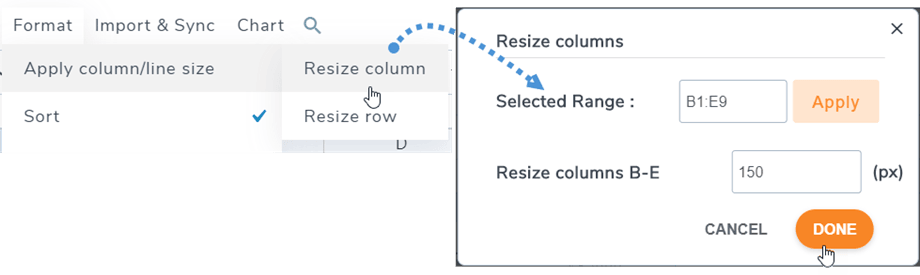
يمكن تحديد ارتفاع الصف وعرض العمود بالبكسل. يُرجى الانتقال إلى "تنسيق القائمة" > "تطبيق حجم العمود/الخط" ، ثم اختيار " تغيير حجم العمود/تغيير حجم الصف" . في النافذة المنبثقة، يمكنك تحديد النطاق وتعيين البكسل للأعمدة أو الصفوف. انقر على "تم" للإنهاء.
2. السمات والخيارات
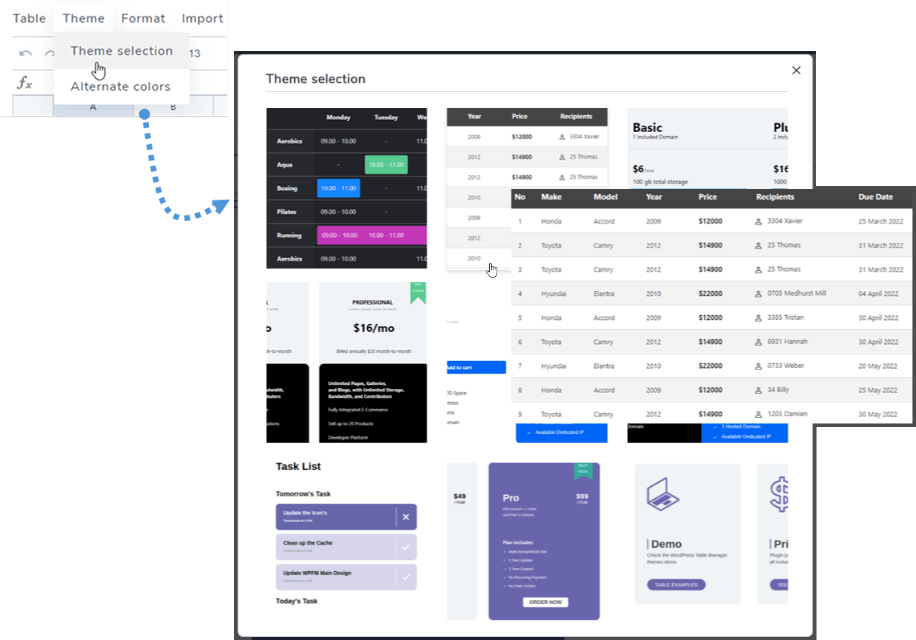
في كل جدول، ستجد اختيار السمة في قائمة السمات. انقر على السمة لتطبيقها.
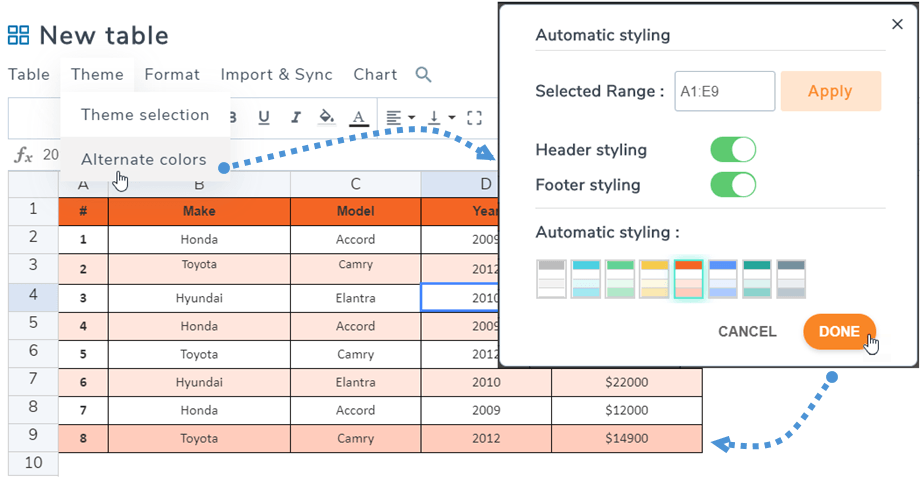
الألوان البديلة
في نفس سمة القائمة > الألوان البديلة ، تساعدك ميزة "التنسيق التلقائي" على تلوين خط جدولك باستخدام تنسيق الرأس والتذييل . يمكنك اختيار أنماط القالب أو إنشاء أنماطك الخاصة من إعدادات الإضافة.
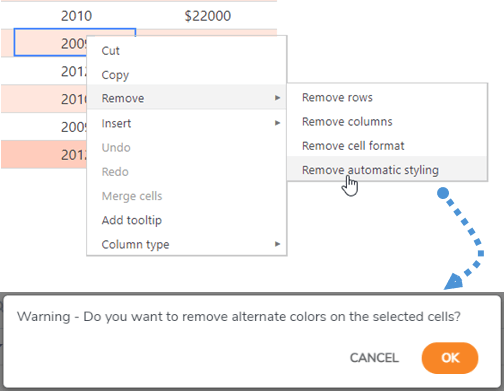
يمكنك إزالة اللون البديل بالنقر على "إزالة > إزالة التصميم التلقائي" من قائمة النقر بزر الماوس الأيمن. بعد ذلك، سيتم مسح اللون بعد تأكيدك.
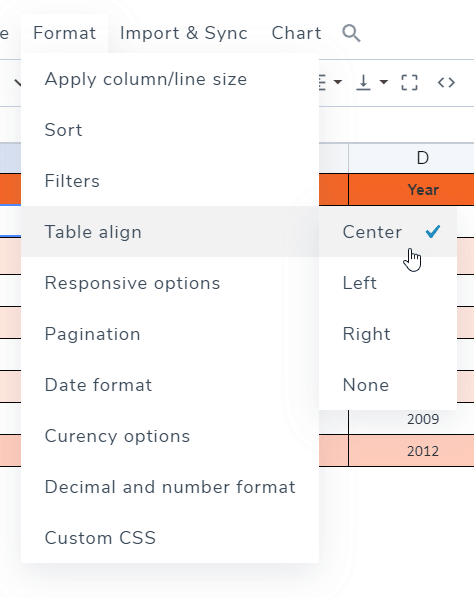
محاذاة الجدول
محاذاة الجدول تتعلق بمحاذاة عناصر div التي تحتوي على الجدول بأكمله، مثل توسيط الجدول بأكمله. يمكنك العثور على ذلك في قائمة التنسيق > محاذاة الجدول .
تمييز الخلايا
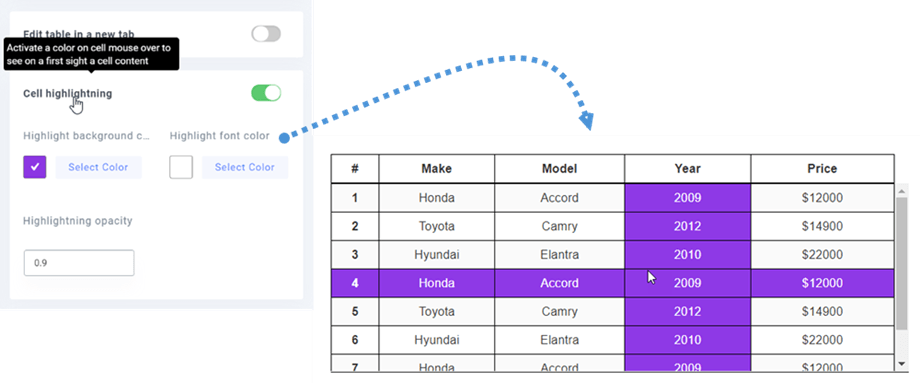
يتوفر أيضًا خيار تمييز الخلايا. يمكنك تفعيل هذه الميزة من الإعدادات. وهي مُعطّلة افتراضيًا. يمكنك تحديد صف التمييز لضبط لونه وشفافيته.
3. إضافة تلميح الأدوات على الخلايا
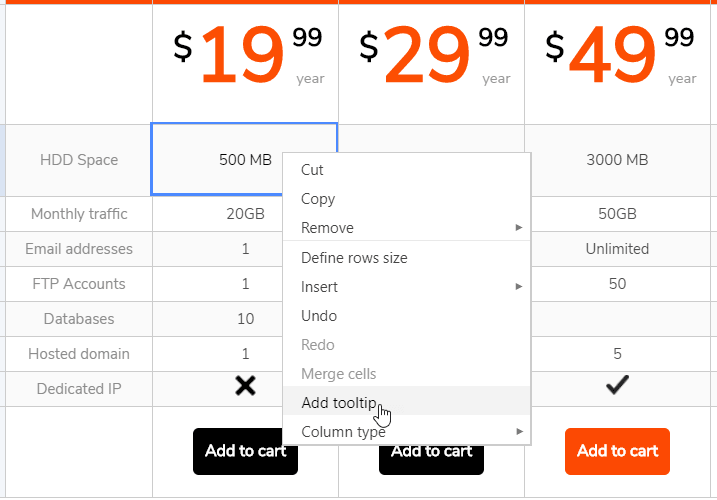
في كل خلية في الجدول، يمكنك رؤية خيار إضافة تلميح الأدوات عند النقر بزر الماوس الأيمن عليها.
يمكنك ضبط عرض تلميح الأدوات بالبكسل. سينقلك هذا إلى تلميح أدوات مع محرر لتحريره.
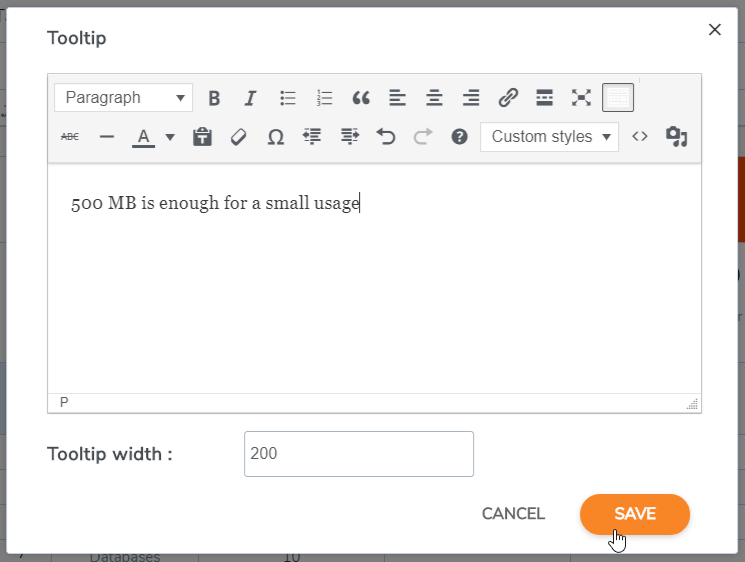
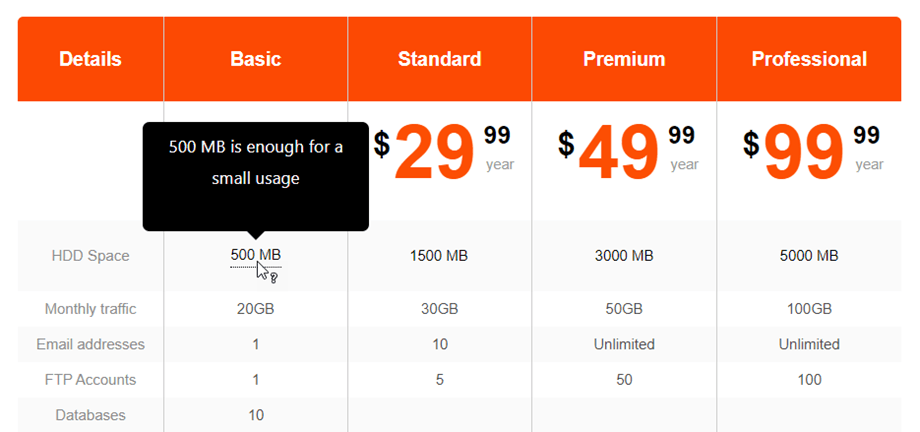
أضف المحتوى واحفظه، لقد انتهيت، سيتم عرض التلميح على الجانب العام عند تحريك الماوس فوقه.
4. تجميد الصفوف والأعمدة
تجميد العمود
تجميد الأعمدة متاح في تنسيق القائمة > خيارات الاستجابة . يمكنك تجميد ما يصل إلى خمسة أعمدة. يُحسب التجميد من العمود الأول.
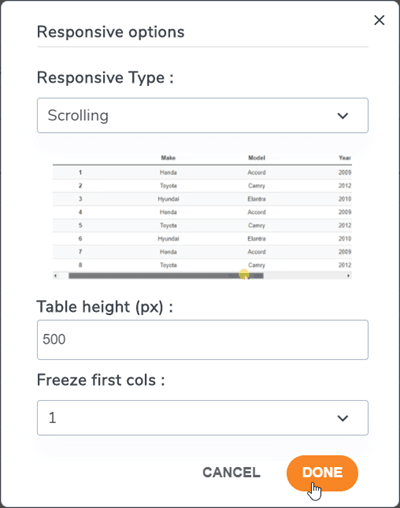
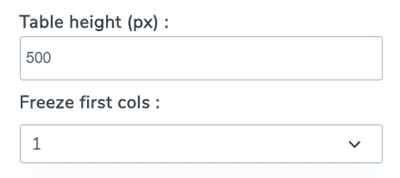
لتجميد الأعمدة/الصفوف، هناك خيار إضافي يسمح لك بإصلاح ارتفاع الجدول (لأن حاوية الجدول الخاصة بك قد يكون لها ارتفاع لا نهائي).
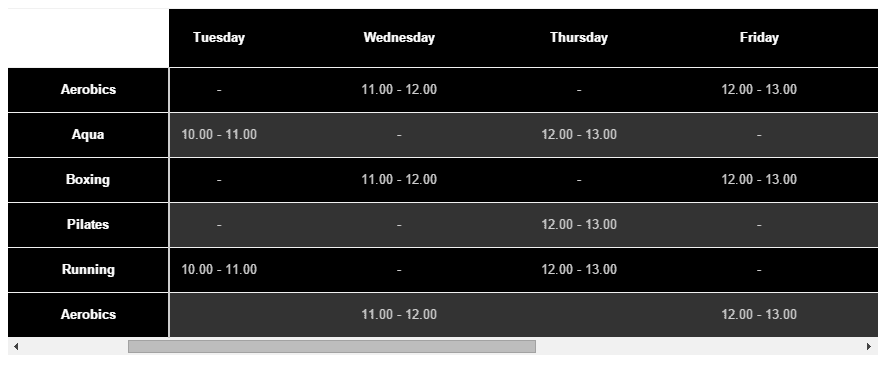
عندما تختار العمود الذي تريد تجميده، ستتمكن من التمرير عبر الجدول وعرض العمود الثابت دائمًا.
تجميد الصف
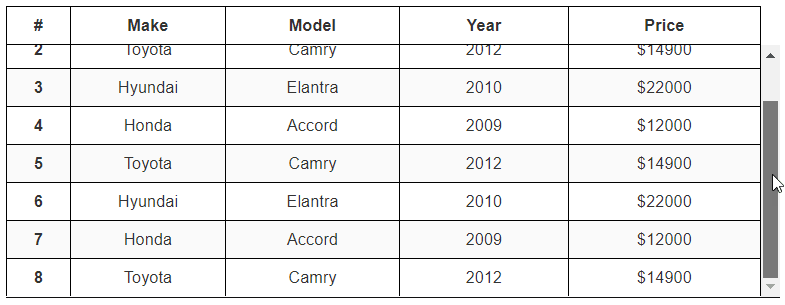
يمكنك العثور عليه في تنسيق القائمة > رأس الجدول ، ومن هنا يمكنك تشغيل الخيار وتعيين الصفوف للتجميد (ما يصل إلى 5 صفوف).
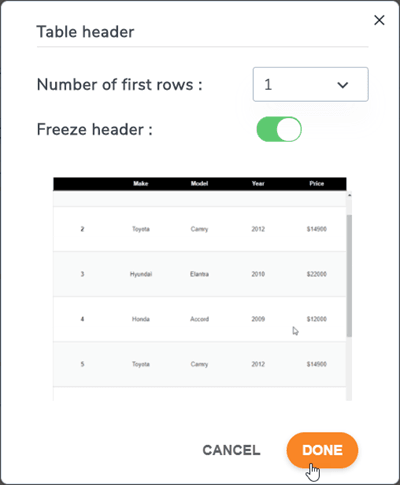
إذا كنت تريد تعيين ارتفاع الجدول، يرجى الرجوع إلى خيارات الاستجابة.
ثم سيتم تجميد الصف الأول على الواجهة الأمامية وفقًا للإعداد.
5. الفرز والتصفية
إذا كنت تريد فرز أو تصفية جدولك، يرجى الانتقال إلى تنسيق القائمة خيار الفرز والتصفية
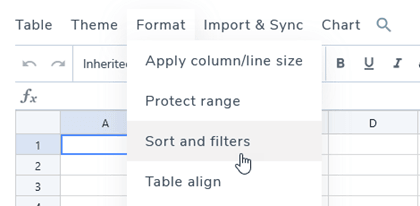
ثم تظهر نافذة منبثقة تحتوي على خيارات الفرز والتصفية.
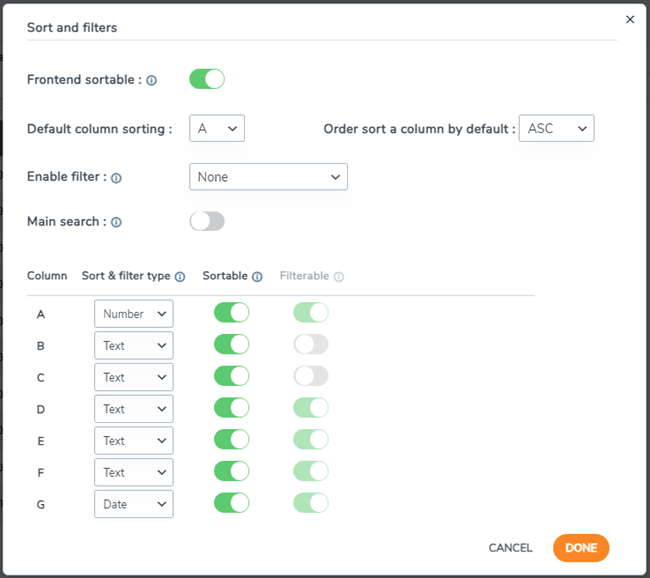
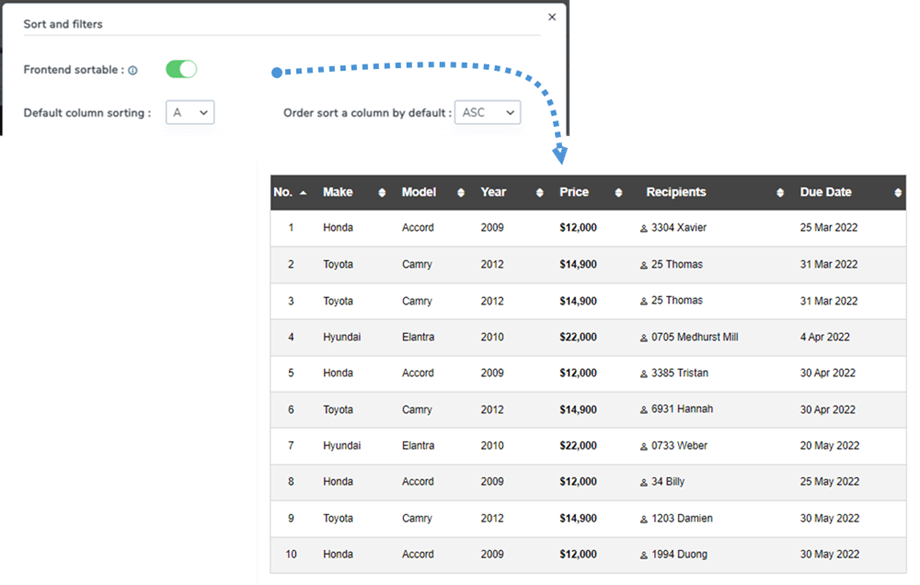
إذا كنت ترغب في فرز جدول، فما عليك سوى تفعيل الفرز في الواجهة الأمامية . يمكنك تحديد عمود للفرز الافتراضي واتجاهه.
على سبيل المثال، في هذه الحالة، حدد العمود A مع ASC .
هناك خياران للتصفية:
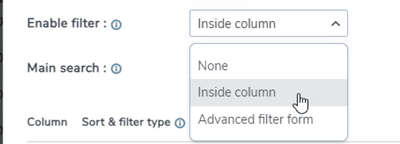
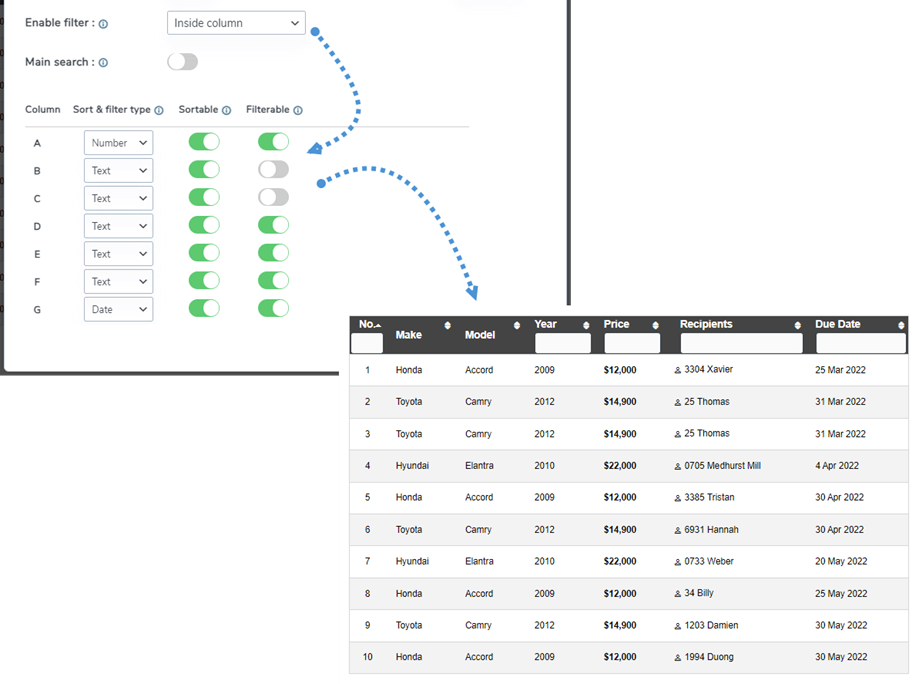
- داخل العمود: يمكنك تصفية البيانات في رأس كل عمود. يساعدك زر التبديل على إظهار أو إخفاء حقل البحث في الرأس.
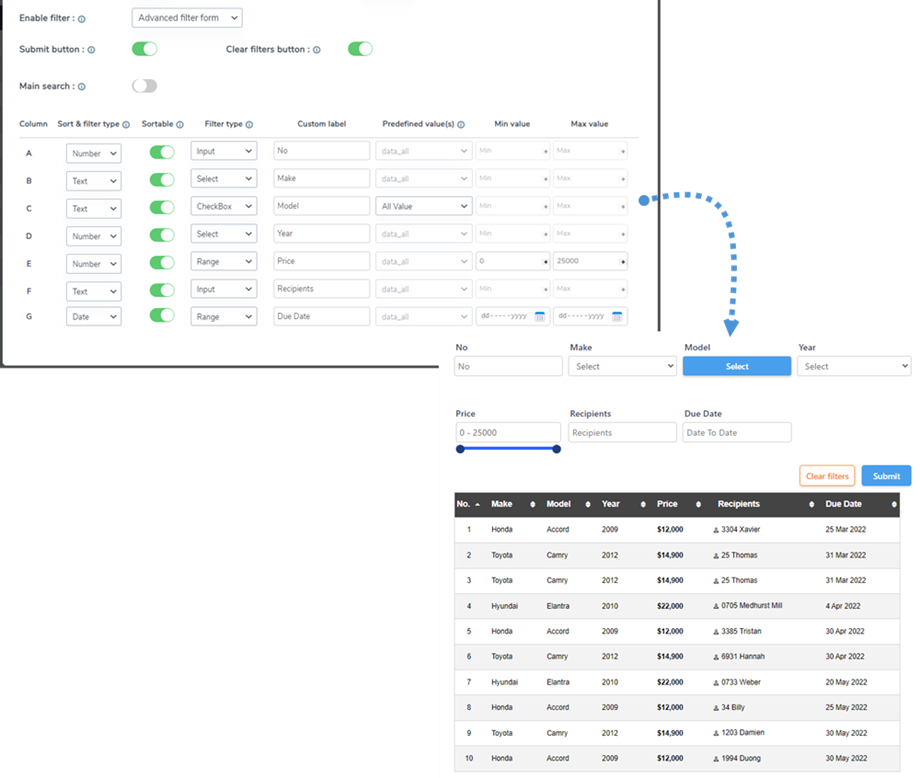
- نموذج التصفية المتقدم: بمجرد تحديد الخيار، يمكنك البحث عن البيانات وتصفيتها في جدول
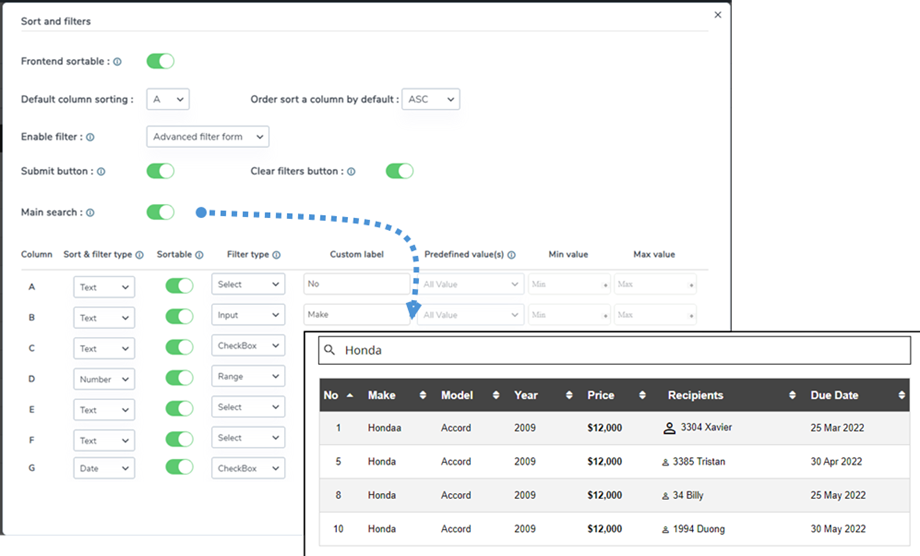
البحث الرئيسي: عند تفعيل هذه الميزة، ستُضاف حقل إدخال بحث إلى الواجهة الأمامية. هذا يُمكّن المستخدمين من البحث بسهولة في جميع بيانات الجدول.
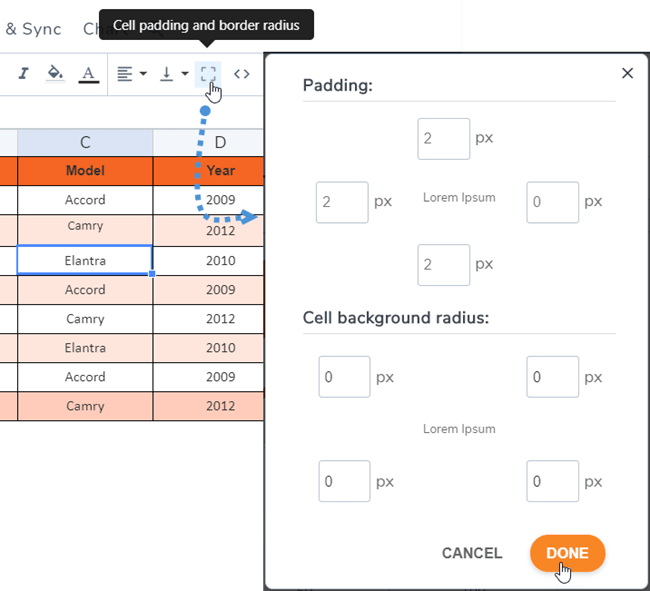
6. حشو الخلية ونصف قطر الحدود
يمكنك العثور على رمز الحدود على شريط الأدوات الذي يساعدك في ضبط الحشو ونصف قطر الحدود على الخلية.
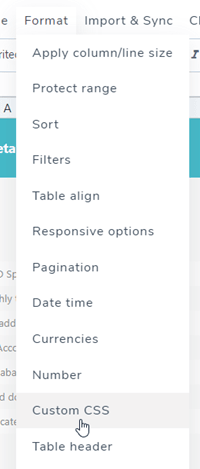
7. CSS مخصص
لنذهب خطوة أبعد من ذلك. إذا كنت مصمم مواقع ويب وتجيد CSS، فستتمكن من إضافة CSS من خلال " تنسيق القائمة" > "CSS مخصص".
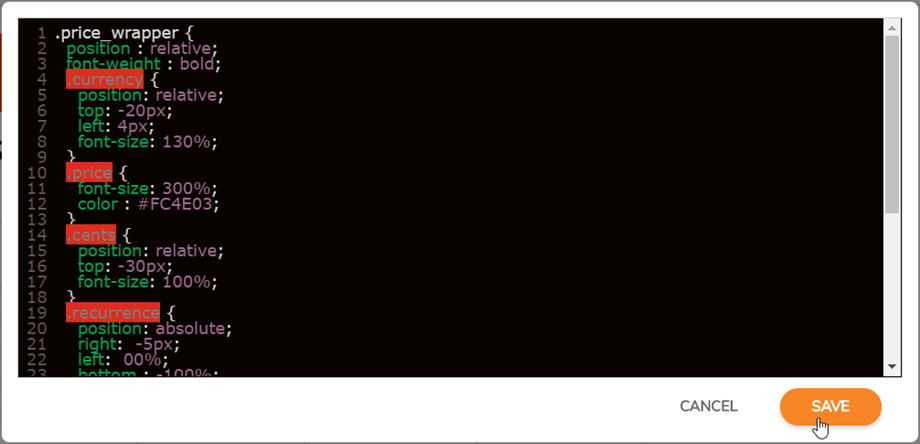
يتم تلوين كود CSS باستخدام مرآة الكود ويمكن كتابته باستخدام CSS أقل، وهو يعمل أيضًا!
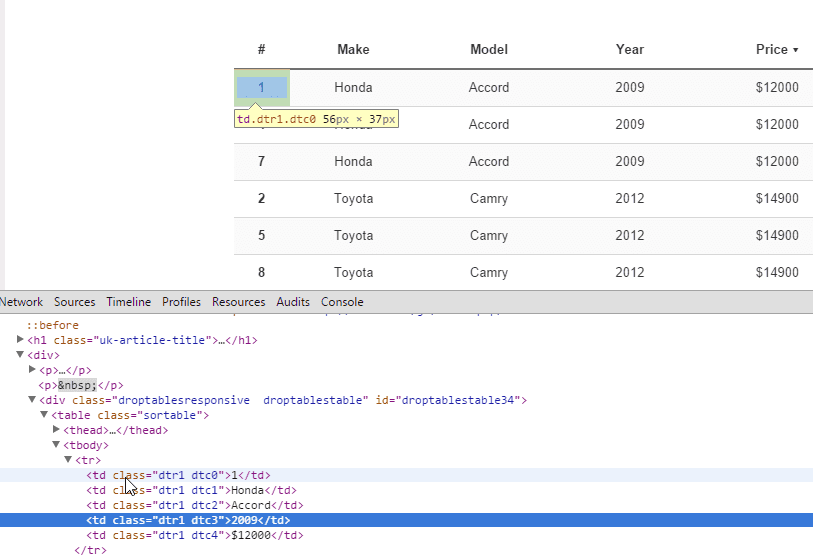
للخلايا والخطوط والأعمدة إحداثيات لتحديد كل منها وتطبيق CSS مخصص عليها. R للصف، وC للعمود.
8. جداول ووردبريس المستجيبة
هل جداولي مستجيبة أو تستخدم التمرير على الأجهزة الصغيرة؟
أعمدة الاختباء
WP Table Manager إدارة التصميم المتجاوب باستخدام أداة أولوية كخيار. تكون ميزة الاستجابة مُعطّلة افتراضيًا، مما يؤدي إلى تجاوز الحد المسموح به (مع أن هذا يعمل بشكل ممتاز على الأجهزة المحمولة). لاستخدام إخفاء الأعمدة ، انتقل إلى تنسيق القائمة > خيارات الاستجابة.
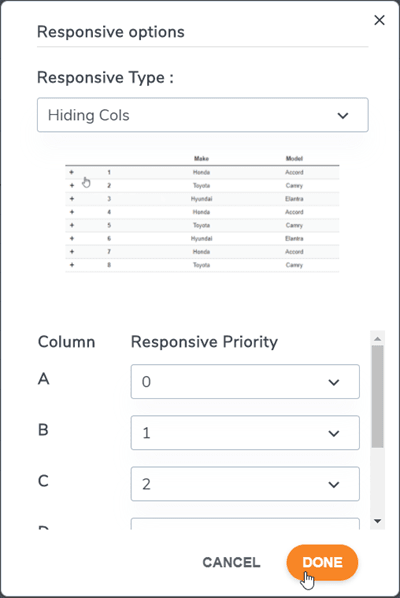
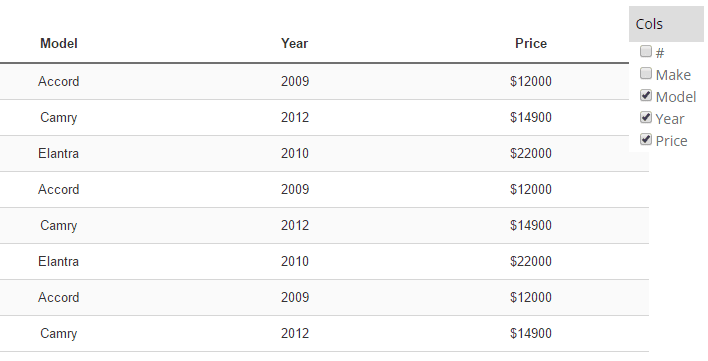
وضع الاستجابة متقدم، ويمكنك تحديد أولوية لإخفاء الأعمدة على الأجهزة المحمولة. عند إخفاء الأعمدة، ستظهر قائمة جوال مع مربع اختيار لإجبار عرض/إخفاء الأعمدة.
يتم تثبيت حجم العمود أثناء تعديل الجدول. إذا كان حجم جميع الأعمدة كبيرًا جدًا على الحاوية، فسيحدث تجاوز للسعة، وستتمكن من التمرير بسهولة على الأجهزة المحمولة.
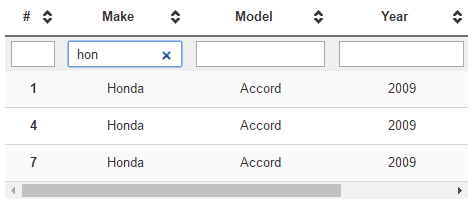
جدول به شريط تمرير (أفضل لعدد صغير من الأعمدة)
جدول به عمود مخفي (أفضل لعدد كبير من الأعمدة)
رأس مكرر
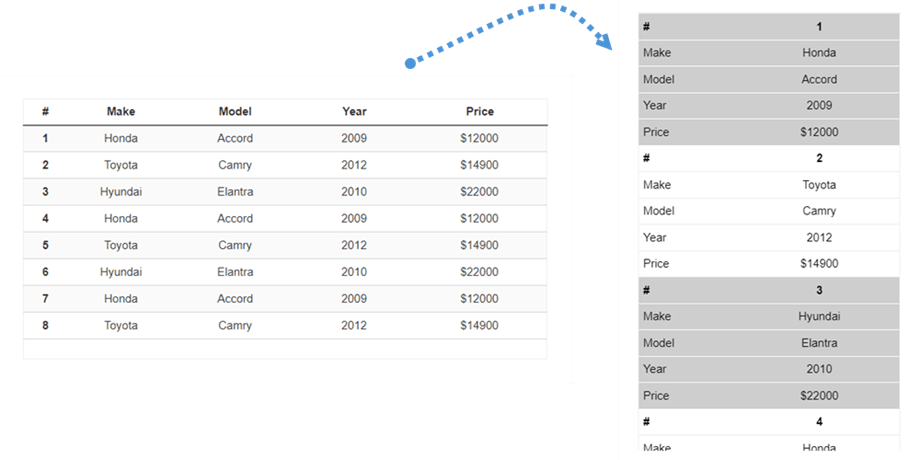
هذا خيار آخر لإدراج جدول في مساحة صغيرة على موقعك. انتقل إلى تنسيق القائمة > خيارات الاستجابة. ثم اختر نوع الاستجابة > رأس مكرر.
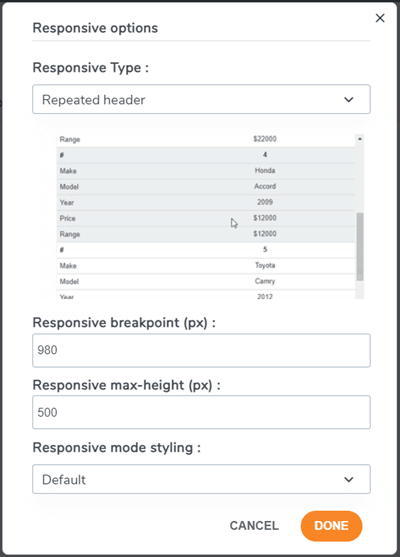
ستكون هناك خيارات للتخصيص وفقًا لطلبك:
- نقطة توقف الاستجابة (بكسل): حدد قيمة نقطة توقف بالبكسل لتحديد متى سيتم تبديل الجدول إلى وضع الاستجابة هذا
- أقصى ارتفاع للاستجابة (بكسل): عند تنشيط الوضع المستجيب، بناءً على قيمة نقطة التوقف، قم بتحديد أقصى ارتفاع لتجنب جدول طويل للغاية
- تصميم الوضع المستجيب: قم بتطبيق تصميم افتراضي لهذا الوضع المستجيب أو استخدم ألوان الجدول
بعد ذلك، يمكنك رؤية كيف سيبدو الجدول على الواجهة الأمامية.
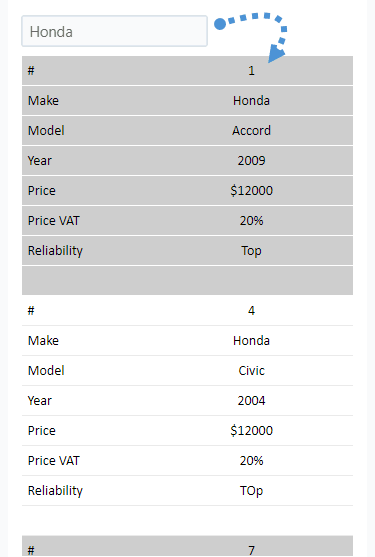
إذا كنت تستخدم الرأس المتكرر وكان التصفية ممكّنًا، فيمكنك التصفية عن طريق الكتابة في مربع النص في عرض الهاتف المحمول.
9. التصدير إلى Excel
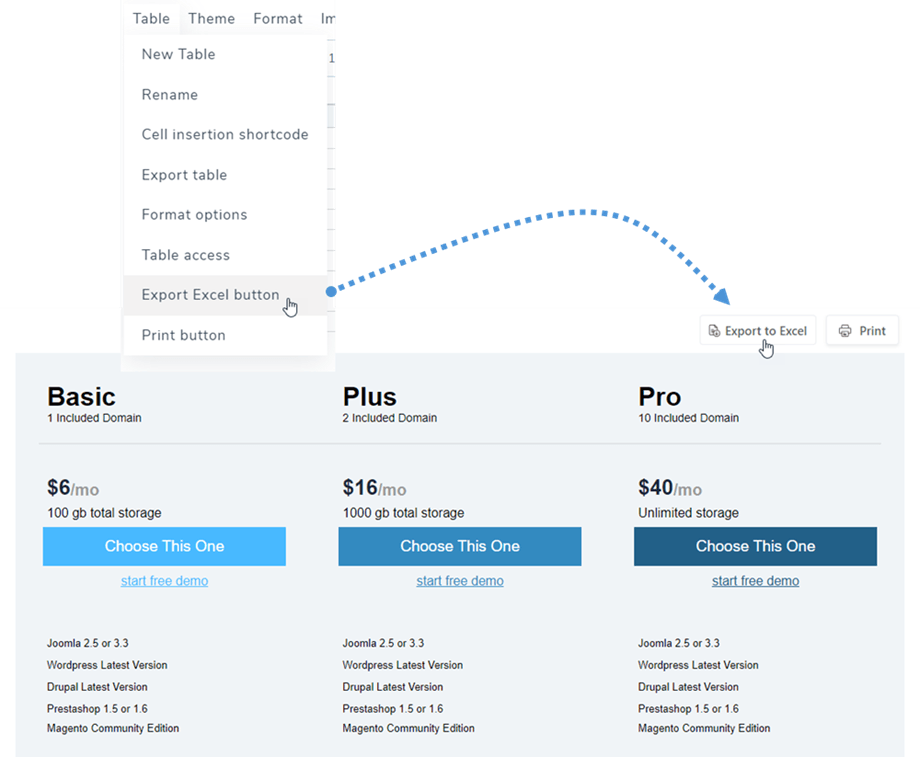
لحفظ جدولك على جهاز الكمبيوتر، انتقل إلى قائمة " ، ثم انقر على "تصدير إكسل" . بعد ذلك، سيكون نوع الملف *.xlsx بعد التصدير على واجهة المستخدم.
10. الترقيم
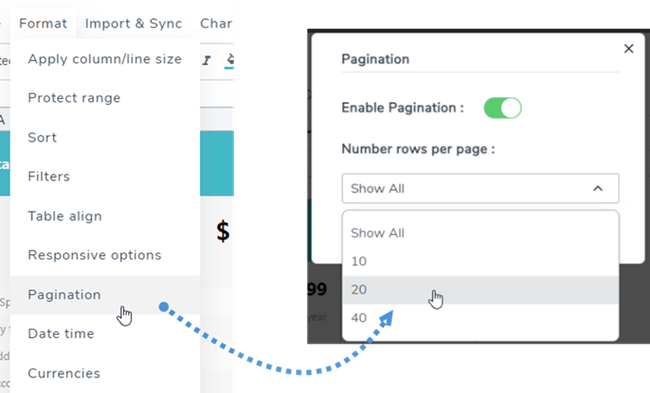
يمكنك العثور على هذه الميزة في "تنسيق القائمة" > "الترقيم" في كل إصدار من إصدارات الجدول. استخدم زر التبديل لتفعيلها واختيار عدد الصفوف المراد عرضها في الصفحة.
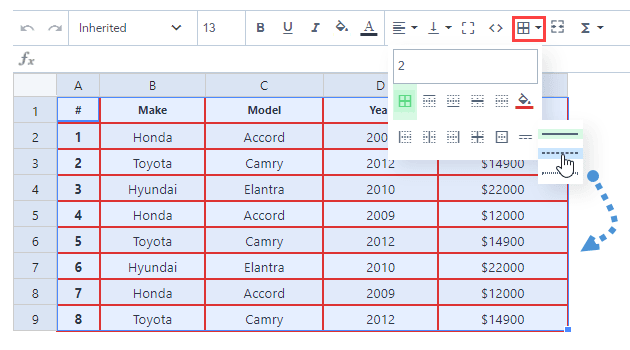
11. تنسيق حدود الخلايا
يمكنك تطبيق أنواع حدود لجدولك، مثل عرض ولون ونمط الحدود. أولًا، حدد نطاق الخلايا، ثم انقر على الرمز في شريط الأدوات.
12. طباعة الجدول على الواجهة الأمامية
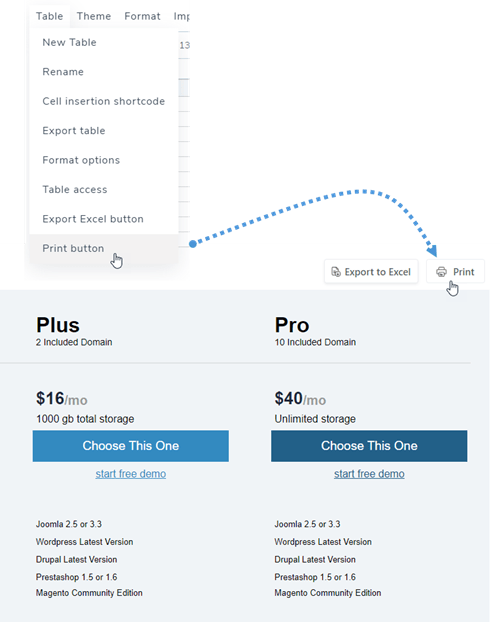
أحيانًا، قد تحتاج إلى طباعة جدولك. لإظهار زر الطباعة في الواجهة الأمامية، انتقل أولًا إلى قائمة "الجدول" وفعّل زر الطباعة.