 WordPress
 Joomla
 دعم
دعم الأخبار
 تسجيل الدخول
WP Speed of Light: التثبيت
1. التثبيت
يتألف WP Speed of Light من إضافة مجانية وإضافة اختيارية احترافية. لتثبيت الإضافة المجانية، استخدم مُثبّت ووردبريس القياسي، أو فك ضغط الإضافة ووضع المجلد بالكامل في /wp-content/plugin.
ثم اضغط على زر التثبيت والتفعيل.
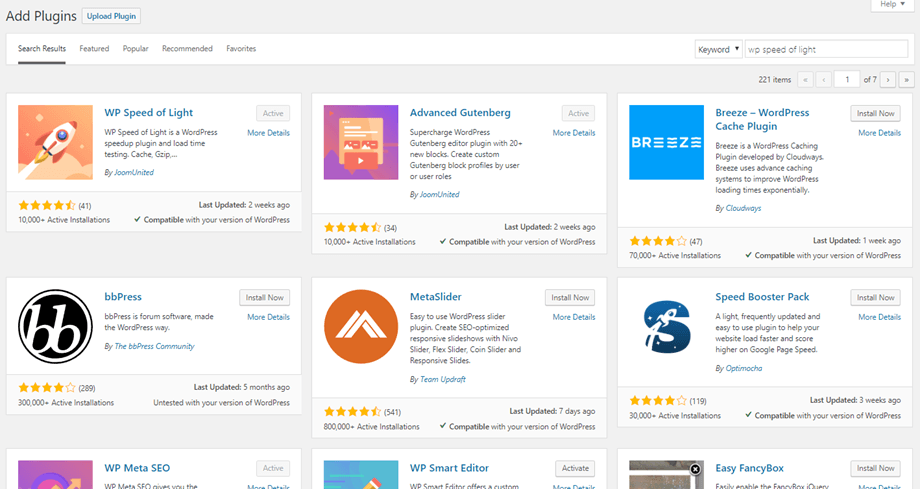
قم بتثبيت البرنامج الإضافي PRO ADDON واحصل على الميزة الإضافية، ثم قم بتسجيل الدخول وانتقل إلى حساب JoomUnited الخاص بك هنا: https://www.joomunited.com/my-account
قم بتنزيل أرشيف ZIP الخاص WP Speed of Light وقم بتثبيته مع الإصدار المجاني (يجب تثبيت كلاهما) باستخدام القائمة:
البرنامج الإضافي> إضافة جديد> تحميل البرنامج الإضافي
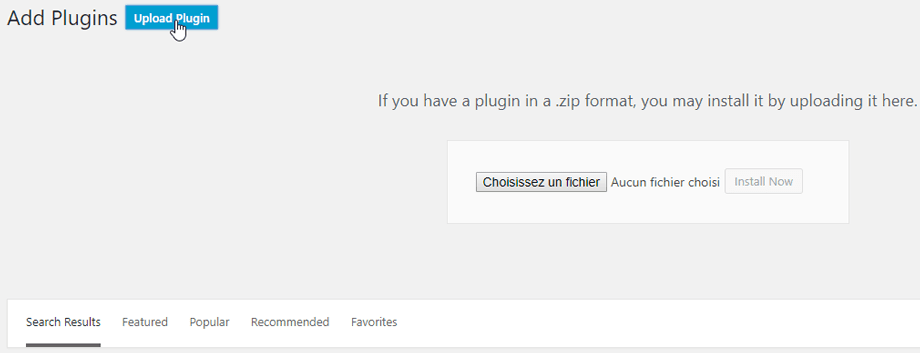
ثم انقر فوق تنشيط الإضافة ، لرؤية WP Speed of Light تظهر في القائمة اليسرى في WordPress.
2. تحديث البرنامج المساعد
لتحديث إضافة WP Speed of Light ، يمكنك استخدام مُحدِّث ووردبريس الافتراضي. كما يمكنك إزالة الإصدار الجديد وتثبيته من ملف مضغوط (zip) من موقع www.joomunited.com أو wordpress.org. على أي حال، لن تفقد أي محتوى، لأن كل شيء مُخزَّن في قاعدة البيانات .

تأكد من حصولك دائمًا على الإصدار الأحدث لتجنب مشاكل الأمان والاستقرار.
لتحديث الإصدار المدفوع، تحتاج إلى تسجيل الدخول إلى حساب JoomUnited الخاص بك من إعدادات WordPress: الإعدادات > عام
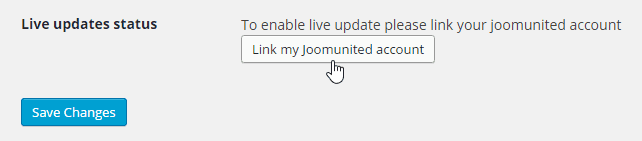
بعد ذلك، استخدم اسم المستخدم وكلمة المرور لحسابك في JoomUnited. بعد تسجيل الدخول بنجاح، يتحول لون الزر إلى الأزرق مع نص " فصل حسابي في JoomUnited" .

بهذه الطريقة، يمكنك تحديث جميع المكونات الإضافية التجارية لـ JoomUnited باستخدام أداة التحديث القياسية الخاصة بـ WordPress.

3. الإشعار بعد التثبيت
بعد التثبيت، سوف تتلقى إشعارًا يقوم بتفعيل التخزين المؤقت وينقلك إلى لوحة المعلومات تلقائيًا.

