 منتجات ووردبريس
 منتجات جوملا
 الدعم
الدعم الأخبار
 تسجيل الدخول
WP Speed of Light: التثبيت
1. التثبيت
يجب شراء النسخة الاحترافية وتنزيلها من موقع JoomUnited. لتثبيتها، قم بتنزيل ملف ZIP من حسابك (قائمة حسابي) ثم ثبّته باستخدام أداة رفع ملفات ZIP
إضافة > إضافة جديد > رفع إضافة
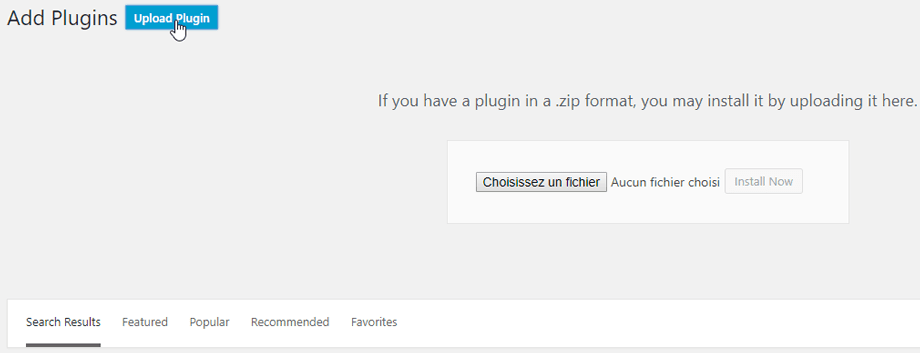
ثم انقر على تفعيل الإضافة، لرؤية WP Speed of Light تظهر في القائمة الجانبية لـ WordPress.
من الآن فصاعدًا، يرجى التأكد من تسجيل الدخول إلى حساب JoomUnited الخاص بك قبل استخدام الإضافة.

2. قم بتحديث الملحق
لتحديث إضافة WP Speed of Light، يمكنك استخدام أداة التحديث الافتراضية في ووردبريس. كما يمكنك إزالة الإضافة وتثبيت الإصدار الجديد من ملف مضغوط (.zip) تم تنزيله من www.joomunited.com أو wordpress.org. في كلتا الحالتين، لن تفقد أي محتوى لأن جميع البيانات مخزنة في قاعدة البيانات.
احرص دائمًا على استخدام أحدث إصدار لتجنب مشاكل الأمان والاستقرار.
انتقل إلى الإضافات > الإضافات المثبتة > WP Speed of Light ، وانقر على "التحديث الآن" الذي سيظهر حيث يمكنك النقر عليه لتحديث إصدار جديد.

وأخيرًا، يمكنك تحديث جميع الإضافات التجارية لـ JoomUnited باستخدام أداة التحديث القياسية لـ WordPress.

3. إشعار بعد التثبيت
بعد التثبيت، ستتلقى إشعارًا يقوم بتمكين التخزين المؤقت وينقلك إلى لوحة التحكم تلقائيًا.

