منتجات WordPress
 منتجات Joomla
 Support
 أخبار
أخبار Login
LoginWP Meta SEO: تكامل مع Google Analytics
1. تتبع جوجل أناليتكس
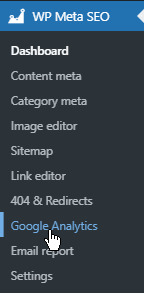
يمكنك تفعيل التتبع لأربع طرق: التتبع الشامل، أو التتبع الكلاسيكي (القديم)، أو باستخدام Google Analytics v4 أو مدير العلامات. يرجى الانتقال إلى WP Meta SEO > Google Analytics > علامة تبويب تتبع Google Analytics .
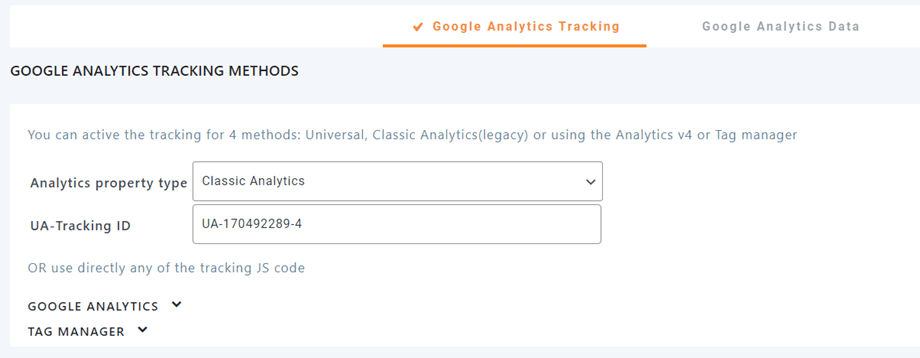
بعد اختيار الخيار، يجب عليك ملء المعرف ذي الصلة في الحقل أدناه.
التحليلات الشاملة والكلاسيكية (القديمة)
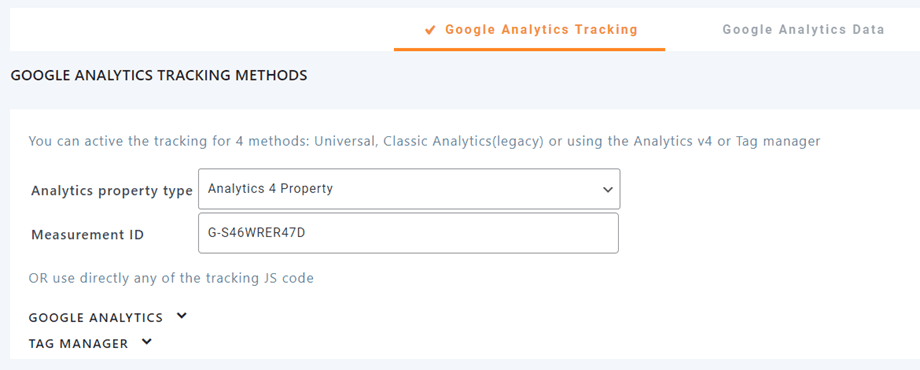
تحليلات الإصدار الرابع للعقارات
مدير الوسوم
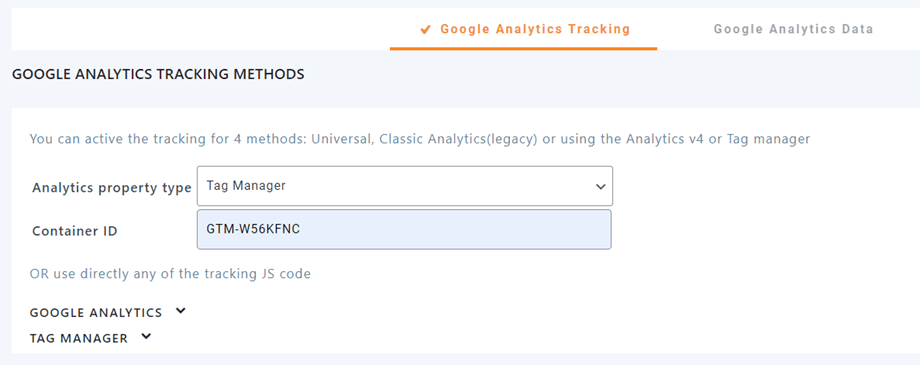
استخدم كود جافا سكريبت للتتبع
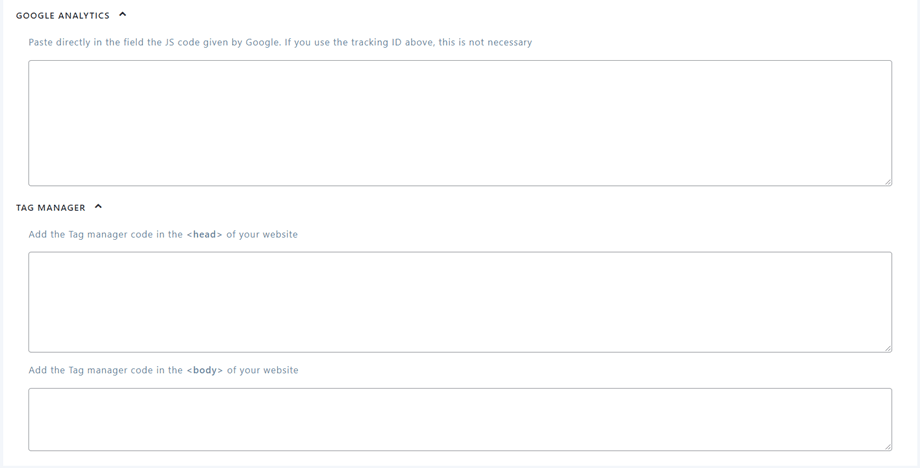
يمكنك إضافة رمز تتبع جافا سكريبت الخاص بك مباشرةً لـ Google Analytics أو مدير العلامات في تلك الحقول.
2. بيانات جوجل أناليتكس
يتكامل WP Meta SEO بشكل كامل مع Google Analytics. يمكنك تفعيل خاصية التتبع وعرض بيانات Google Analytics من لوحة تحكم WordPress.
كيفية إنشاء موقع إلكتروني في Google Analytics 4؟
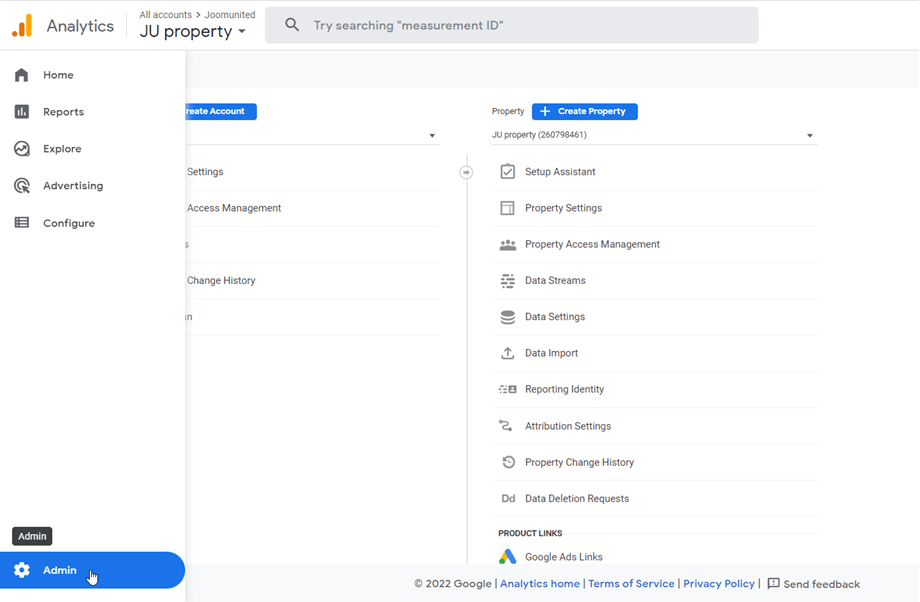
أولاً، يجب عليك الانتقال إلى https://analytics.google.com/، ثم الانتقال إلى إعدادات المسؤول في الزاوية اليسرى.
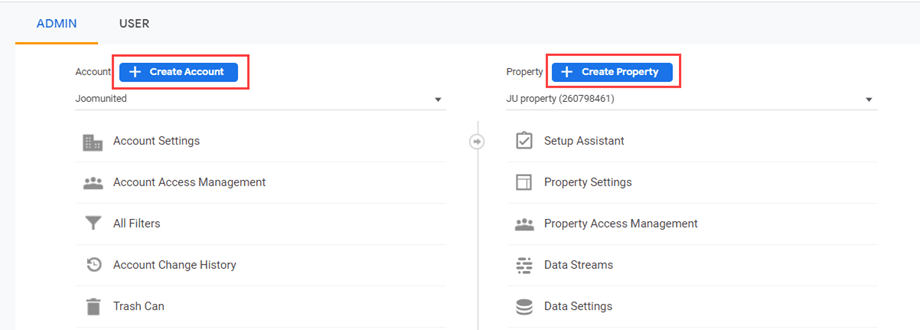
انقر على "إنشاء حساب" و"إنشاء عقار" واتبع الخطوات التالية لإنشاء حساب جديد وعقار جديد.
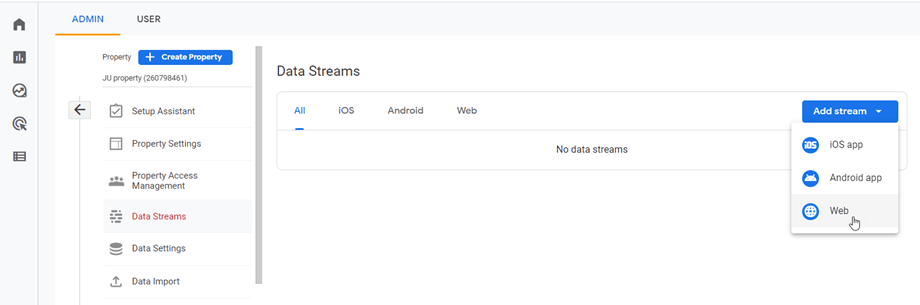
ثم انتقل إلى "الخصائص" > "تدفقات البيانات" ، وانقر على "إضافة تدفق" > "الويب". بعد ذلك، أدخل عنوان موقعك الإلكتروني واسم التدفق في الحقول المخصصة.
كيفية الحصول على بيانات الاعتماد؟
لاستخدام تقرير Google Analytics، عليك الحصول على معرّف العميل وكلمة المرور السرية. انتقل إلى https://console.cloud.google.com/apis/dashboard وأنشئ مشروعًا جديدًا.
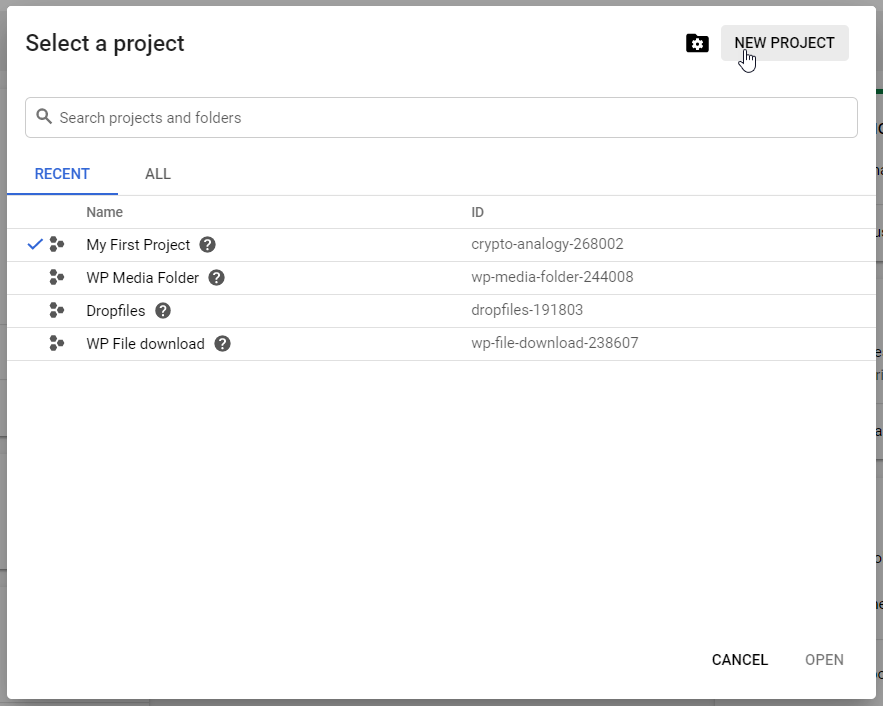
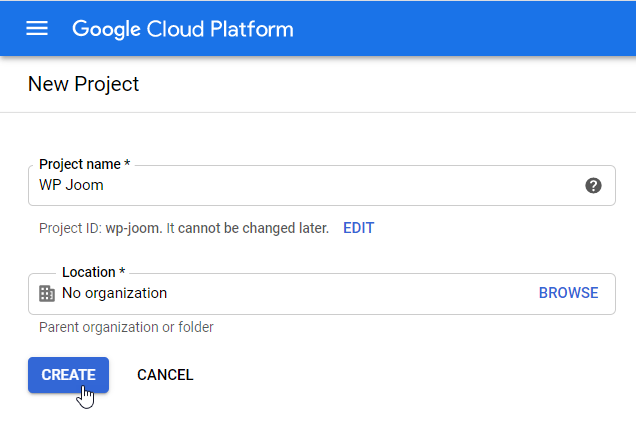
ثم قم بإعداد اسم للمشروع - يمكنك تقديم أي اسم تريده، ولكن لا تقم بتضمين مسافات أو علامات تشكيل.
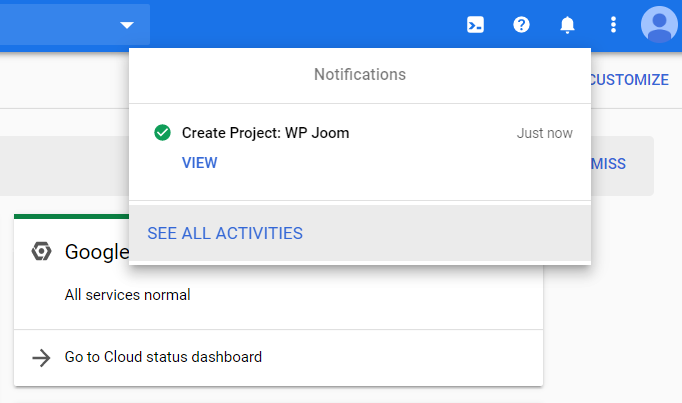
ثم انتظر بضع ثوانٍ حتى يتم إنشاء المشروع.
من قائمة التنقل على اليسار، انقر على "واجهات برمجة التطبيقات والخدمات >> بيانات الاعتماد"
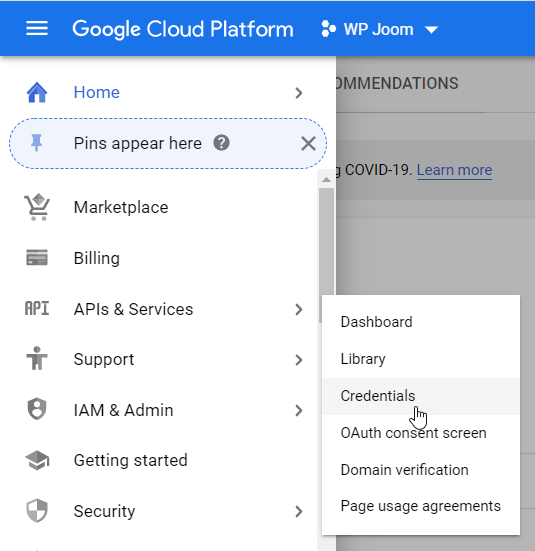
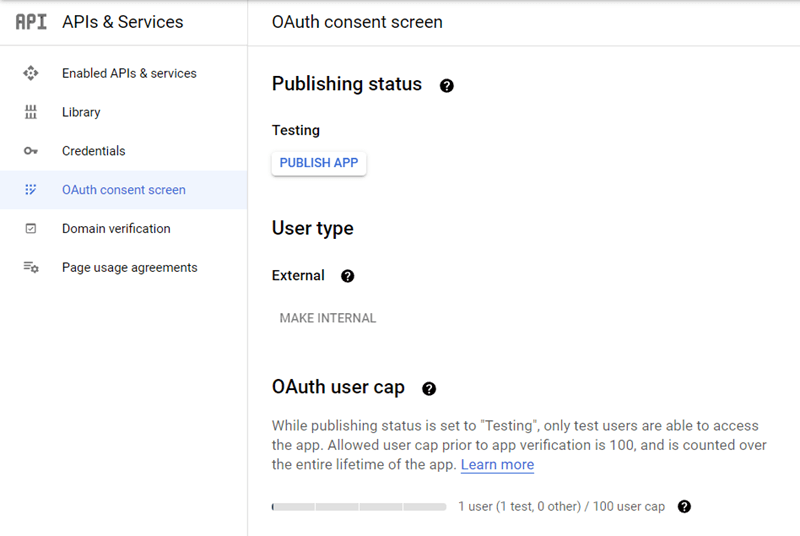
إذا طُلب منك ذلك، أضف اسمًا إلى شاشة موافقة OAuth. تذكر اختيار الخيار الصحيح في "حالة النشر".
- في مرحلة الإنتاج: بمجرد تحديد حالة تطبيقك على أنها "قيد الإنتاج"، سيصبح تطبيقك متاحًا لأي شخص لديه حساب جوجل. بناءً على كيفية إعداد شاشة OAuth، قد يُطلب منك إرسال تطبيقك للتحقق.
- الاختبار: إذا كان تطبيقك لا يزال قيد الاختبار والتطوير، يمكنك ضبط حالته على "قيد الاختبار". في هذه الحالة، يمكنك اختبار تطبيقك مع عدد محدود من المستخدمين.
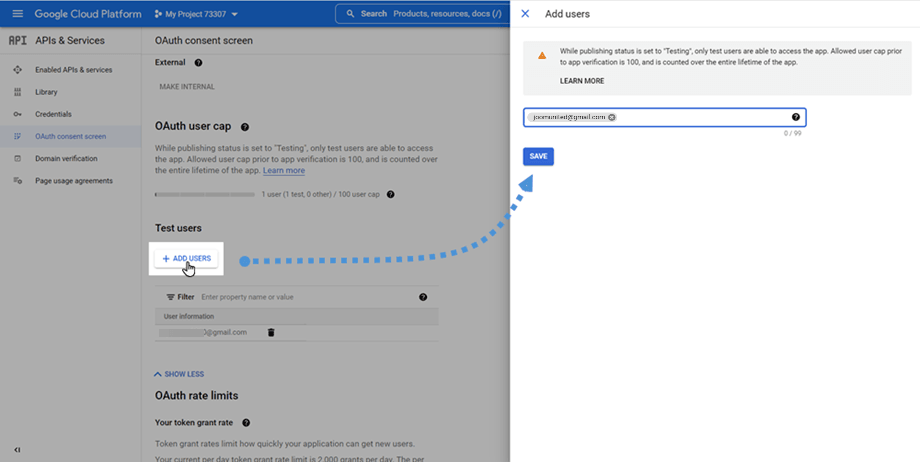
بعد ذلك، قم بالتمرير لأسفل وانقر على "إضافة مستخدمين" ، ثم أدخل عنوان بريد Gmail الخاص بالمستخدم في الحقل المخصص.
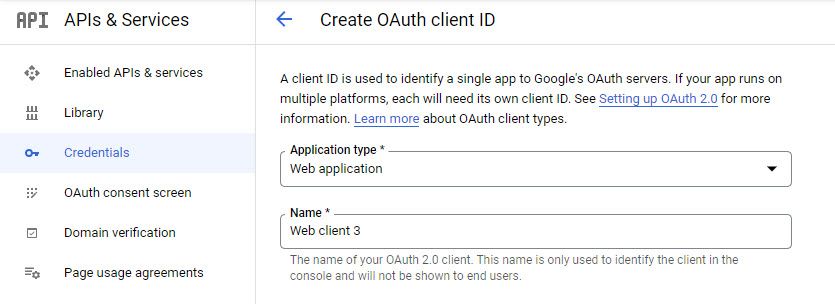
ثم في علامة التبويب "بيانات الاعتماد"، انقر فوق "+ إنشاء بيانات اعتماد" >> معرف عميل OAuth.
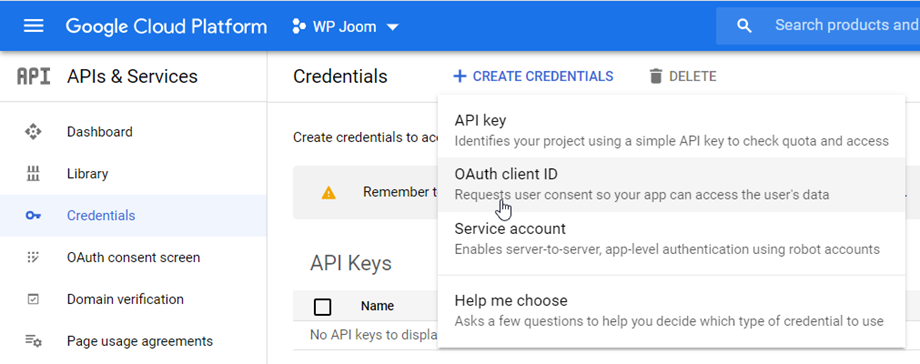
اختر تطبيق الويب والاسم لمعرف عميل OAuth الخاص بك.
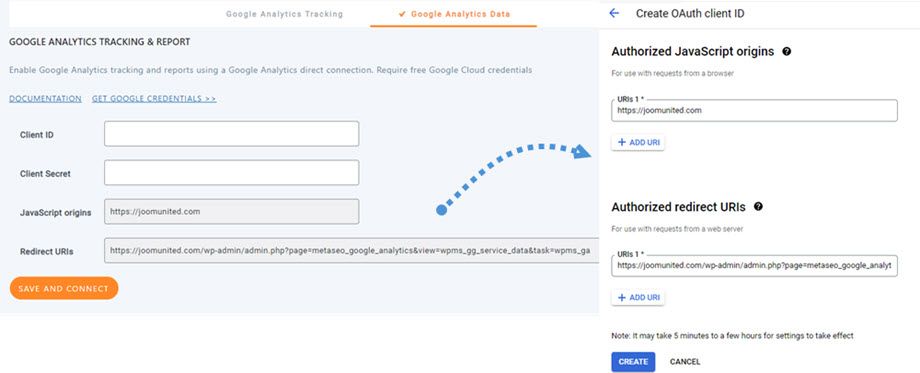
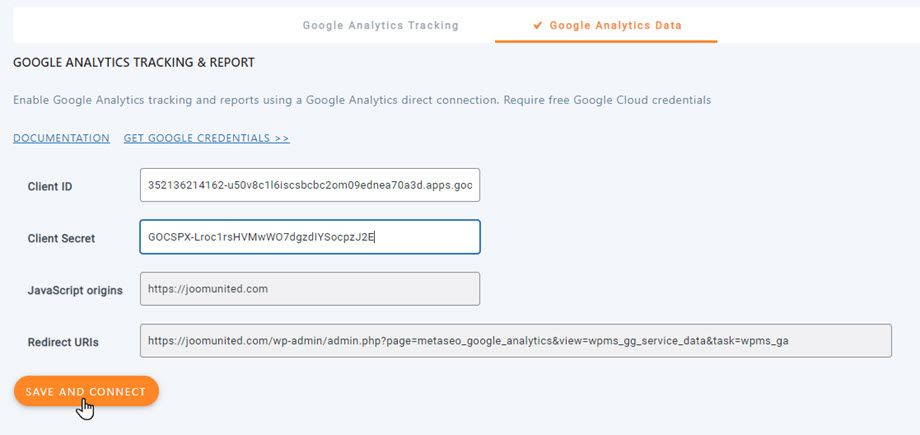
انتقل إلى WP Meta SEO > Google Analytics > علامة تبويب بيانات Google Analytics ، وانسخ أصول JavaScript و Redirect URIs ثم الصقها في الحقول المقابلة.
- أصول جافا سكريبت: https://yourdomain.com/
- روابط إعادة التوجيه: https://yourdomain.com/wp-admin/admin.php?page=metaseo_google_analytics&view=wpms_gg_service_data&task=wpms_ga
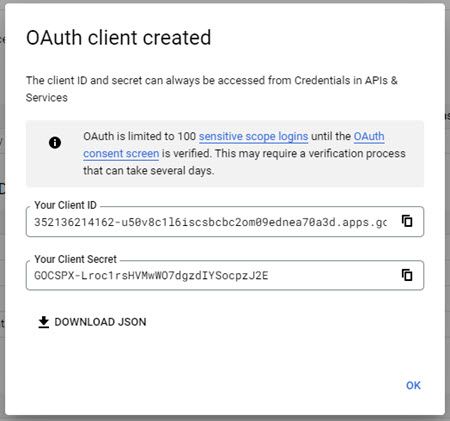
انقر على "إنشاء" نافذة منبثقة تحتوي على معرّف العميل وسر العميل . احتفظ بهما للخطوة التالية.
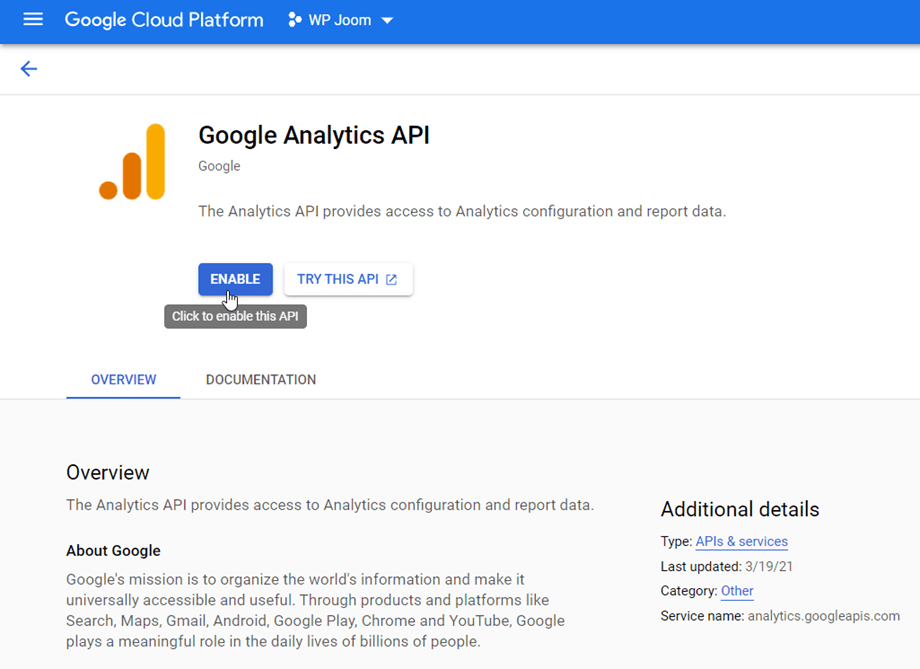
إذا لم تقم بتمكين واجهة برمجة تطبيقات Google Analytics، أو واجهة برمجة تطبيقات إدارة Google Analytics، أو واجهة برمجة تطبيقات بيانات Google Analytics، فيُرجى الانتقال إلى واجهات برمجة التطبيقات والخدمات > المكتبة، والبحث عنها وتمكينها.
كيفية ربط حسابك على جوجل بـ WP Meta SEO؟
الآن، ارجع إلى WP Meta SEO > Google Analytics > علامة تبويب بيانات Google Analytics، حيث يمكنك لصق معرّف العميل وسر العميل في الحقول المخصصة. تذكر النقر على زر "حفظ وربط".
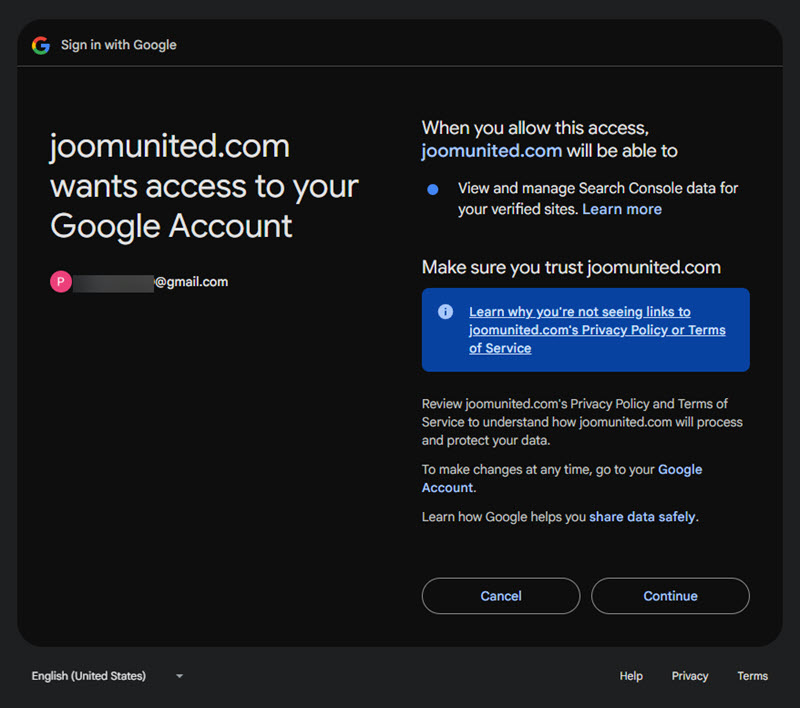
بعد ذلك، اتبع الخطوات التالية لربط حسابك على جوجل.
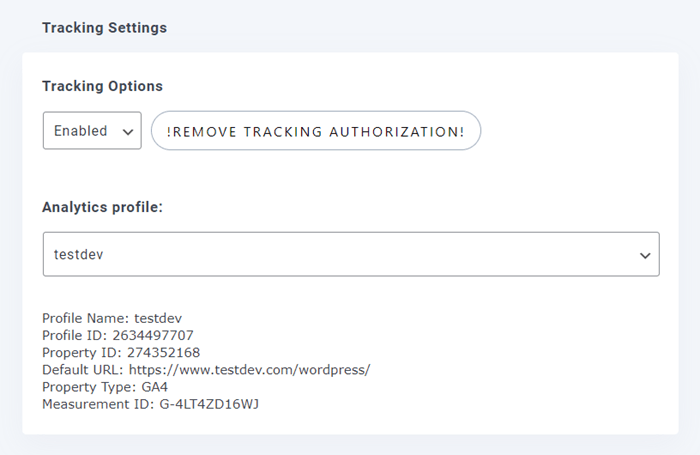
أخيرًا، عليك تحديد خاصية Google Analytics المطابقة لنطاقك. تذكر النقر على "حفظ" بعد التحديد.
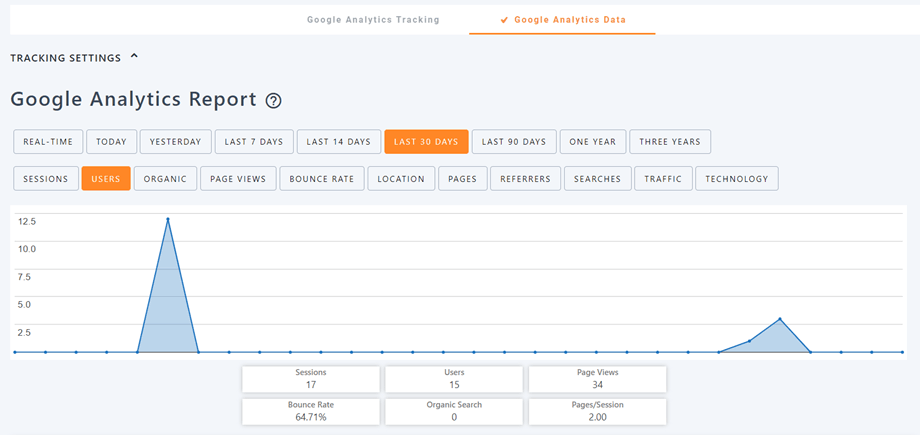
تهانينا! تم ربط Google Analytics الآن ويمكنك الحصول على البيانات منه.
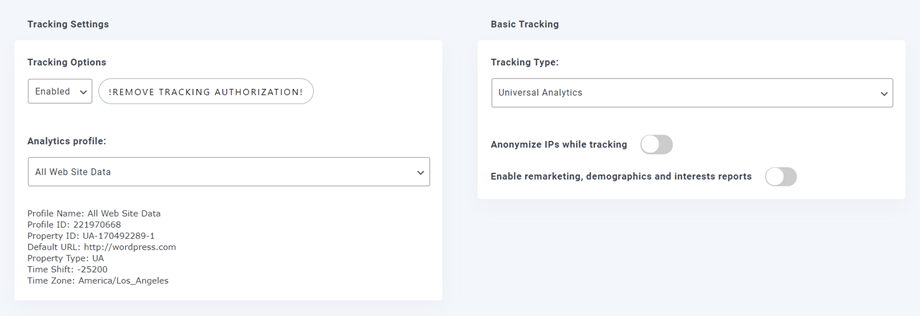
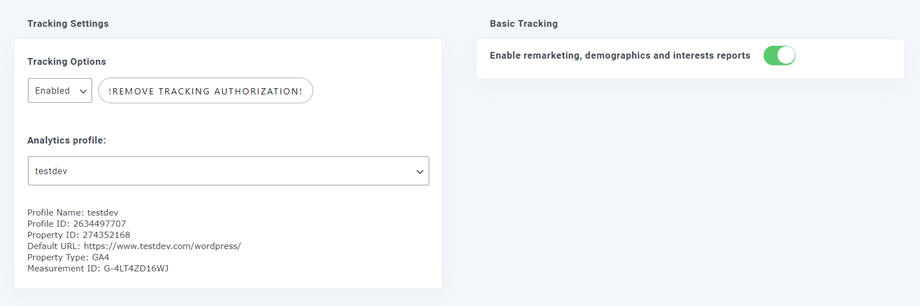
سيكون هناك نوعان رئيسيان: التحليلات الإصدار 4 أو التحليلات الشاملة، والتحليلات الكلاسيكية (القديمة)، لذا سيكون قسم التتبع الأساسي مختلفًا
التحليلات الشاملة والكلاسيكية (القديمة):
التحليلات الإصدار 4:
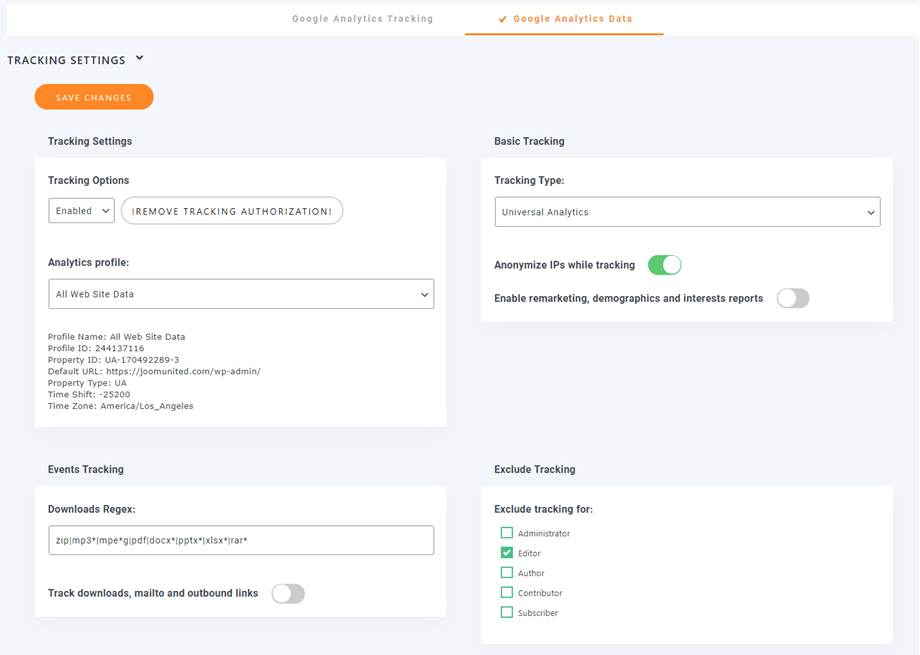
يوفر WP Meta SEO بعض إعدادات التتبع الإضافية:
- إعدادات التتبع
- التتبع الأساسي
- تتبع الأحداث
- استبعاد التتبع
خيارات التتبع الأساسية
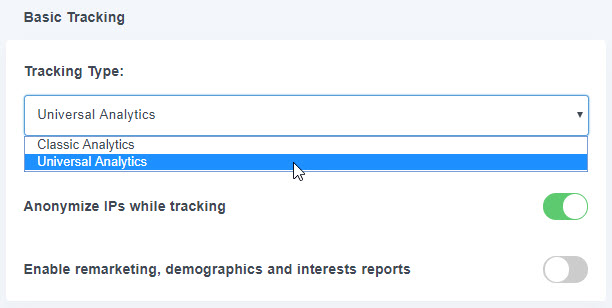
نوع التتبع: التحليلات الكلاسيكية والتحليلات الشاملة.
إخفاء عناوين IP أثناء التتبع: يسمح لك بالامتثال لبعض قوانين حماية الخصوصية المتوفرة في مختلف البلدان.
تفعيل تقارير البيانات الديموغرافية والاهتمامات: عرض تقارير إعادة التسويق والبيانات الديموغرافية والاهتمامات باستخدام Google Analytics.
تتبع الأحداث
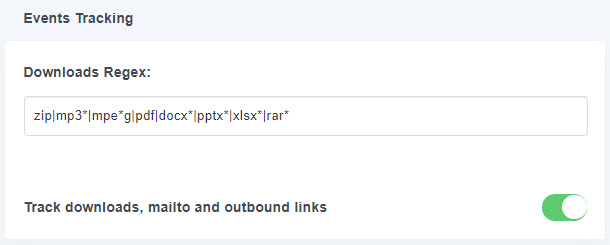
تتيح لك هذه الميزة تتبع التنزيلات والرسائل الإلكترونية والروابط التابعة والروابط الخارجية. يمكنك، حسب احتياجاتك، اختيار تضمين هذه الإجراءات أو استبعادها من حسابات معدل الارتداد.
لتتبع التنزيلات، يستخدم الملحق قائمة امتدادات الملفات لتمييزها عن الروابط العادية. يمكنك استخدام تعبير التنزيلات النمطي (تعبير نمطي بلغة جافا سكريبت) لإضافة امتدادات ملفات إضافية.
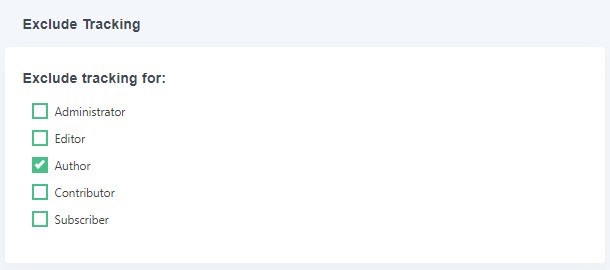
استبعاد التتبع
يُستخدم هذا الخيار لتجاهل حركة البيانات التي يُنشئها مستخدمون مُسجلون مُعينون.