منتجات WordPress
 منتجات Joomla
 Support
 أخبار
أخبار Login
LoginWP Meta SEO: مدير الأخطاء 404 وإعادة التوجيه
1. عناوين URL التي تظهر خطأ 404
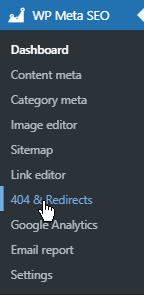
يمكنك الوصول إلى مدير أخطاء 404 من القائمة الجانبية: WP Meta SEO > 404 وإعادة التوجيه
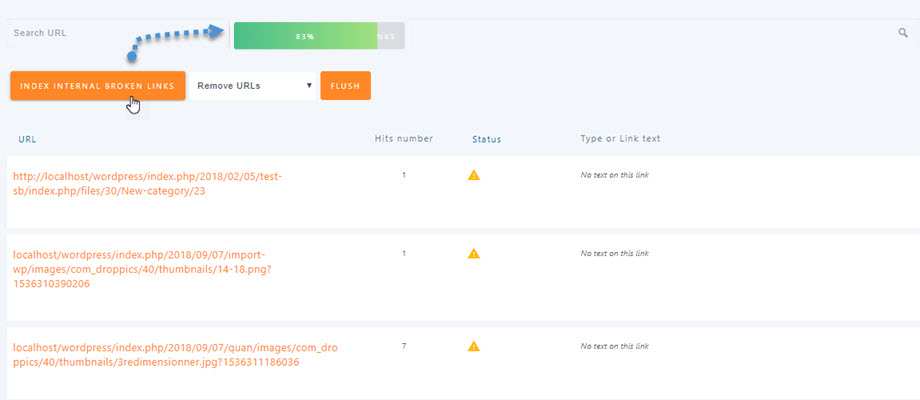
سيقوم WP Meta SEO بفهرسة جميع عناوين URL من موقعك:
- روابط داخلية معطوبة
- 404 مفهرس تلقائيًا
- عنوان URL مخصص لإعادة التوجيه (ووكومرس، مدير الأحداث، وما إلى ذلك)
- الروابط الصالحة، تُستخدم أيضًا لإعادة توجيه رابط صالح
- لم تتم إعادة توجيهه بعد
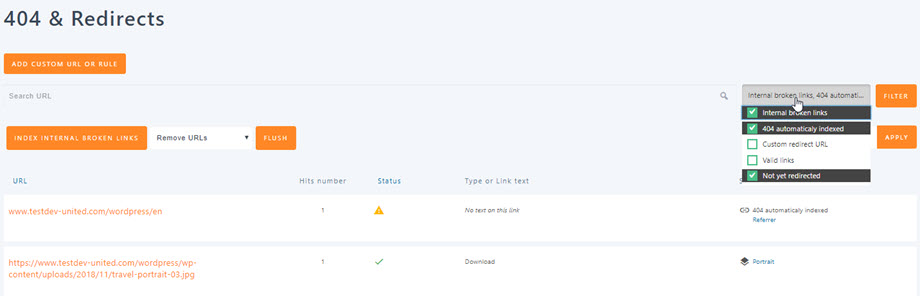
في الجزء العلوي الأيمن، توجد فلاتر لعرض الروابط الداخلية المعطلة فقط، والروابط التي تحتوي على خطأ 404 والتي تمت فهرستها تلقائيًا، وعنوان URL لإعادة التوجيه المخصص، وعناوين URL الصالحة، والروابط التي لم تتم إعادة توجيهها بعد. ولعل الفلتر الثاني هو الأكثر استخدامًا، إذ يسمح لك بتصفية عناوين URL حسب حالة إعادة التوجيه.
خاصية تصفية النوع تصفية أخطاء 404 حسب نوع الوسائط: عنوان URL بسبب صورة، أو عنوان URL عادي، أو أي ملف آخر (بما في ذلك zip وPDF وأنواع الملفات الأخرى).
لفهرسة أو إعادة فهرسة جميع أخطاء 404 في محتواك (أي صفحة أو منشور أو نوع منشور مخصص)، استخدم زر "فهرسة الروابط الداخلية المعطلة". عند النقر، سيظهر شريط تقدم أعلى الزر يُظهر معلومات حول العملية. إذا كان لديك كمية كبيرة من البيانات، فقد تستغرق العملية بعض الوقت، لكنها لن تتوقف.
2. مسح عناوين URL التي تظهر خطأ 404
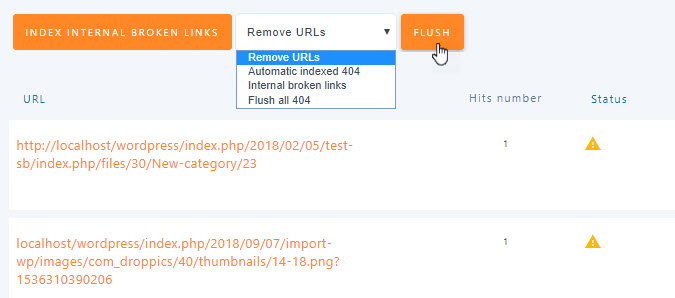
ستجد أيضًا زر "مسح" على الجانب الأيمن من فلتر عناوين URL. لماذا؟ لأن محتوى موقعك الإلكتروني قد يتغير، وقد تكون حذفت، على سبيل المثال، الكثير من المحتوى أو أصلحت العديد من أخطاء 404. تزيل أداة المسح جميع عناوين URL التي تحمل خطأ 404 والتي تمت فهرستها، سواءً كانت داخلية أو خارجية، باستثناء تلك التي قمت بإعادة توجيهها مسبقًا.
لديك خيار التنظيف:
- فهرسة تلقائية 404
- روابط داخلية معطوبة
- مسح جميع أخطاء 404
3. إصلاح أخطاء 404 وإعادة توجيه عناوين URL
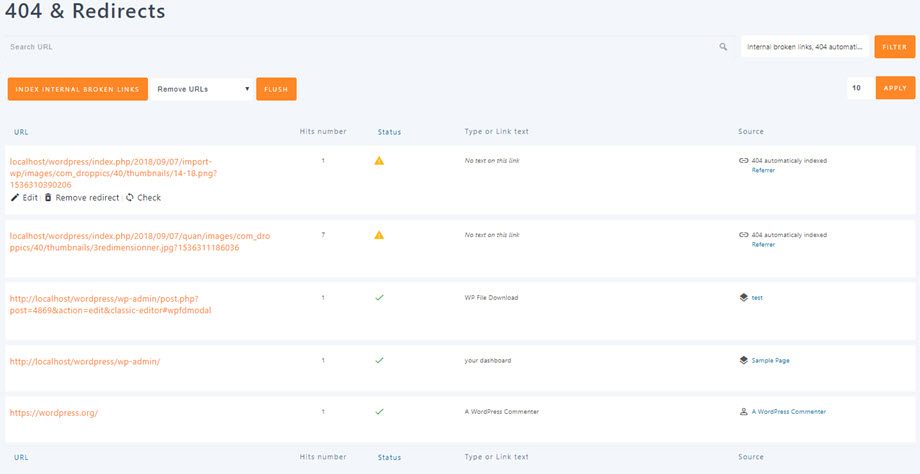
عند تمرير مؤشر الماوس فوق رابط في مدير أخطاء 404، ستظهر لك 3 خيارات:
- تعديل: إنشاء إعادة توجيه لعنوان URL
- إزالة إعادة التوجيه: قم بإزالة الرابط من المحتوى
- تحقق: أعد التحقق مما إذا كان هذا الرابط لا يزال يُظهر خطأ 404
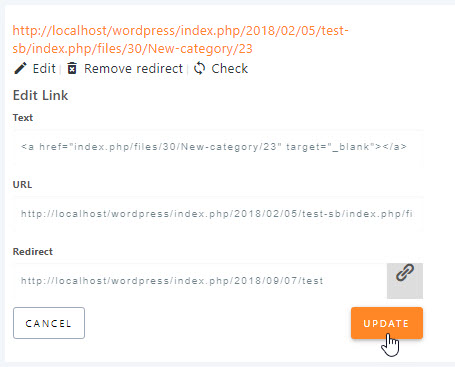
عند النقر على "إعادة التوجيه"، ستظهر واجهة لإضافة عنوان URL لإعادة التوجيه - ما عليك سوى إدخال الرابط الجديد والنقر على "تحديث".
من إعدادات الإضافة، يمكنك أيضًا إعادة توجيه جميع أخطاء 404 إلى الصفحة الرئيسية. هذا ليس حلاً مثاليًا لتجربة المستخدم، ولكنه قد يكون مفيدًا في حالات الطوارئ.
4. إعادة التوجيه المخصصة وقواعد إعادة التوجيه
باستخدام WP Meta SEO Pro، يمكنك إضافة عنوان URL مخصص أو إنشاء قواعد إعادة توجيه.
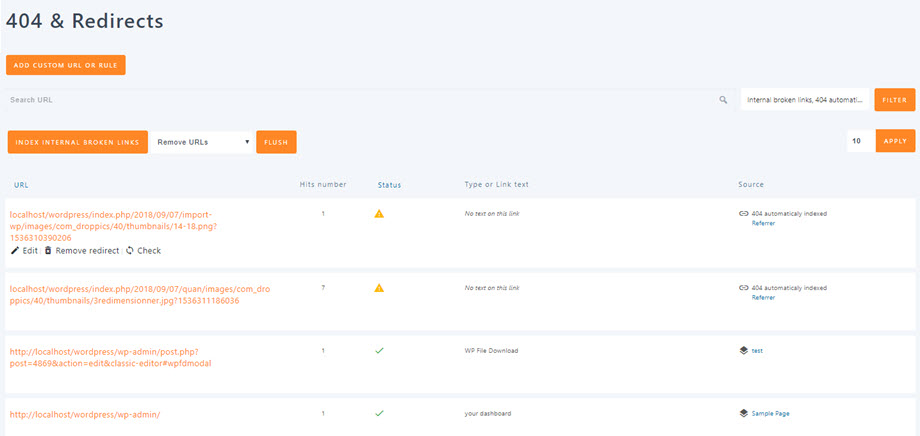
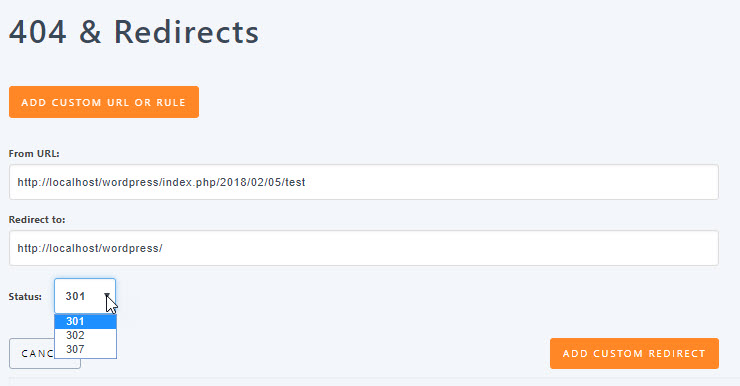
يوجد في الجزء العلوي الأيسر من الواجهة "إضافة عنوان URL مخصص أو قاعدة" . يمكنك إنشاء عمليات إعادة توجيه مخصصة باستخدام رموز الحالة 301 أو 302 أو 307.
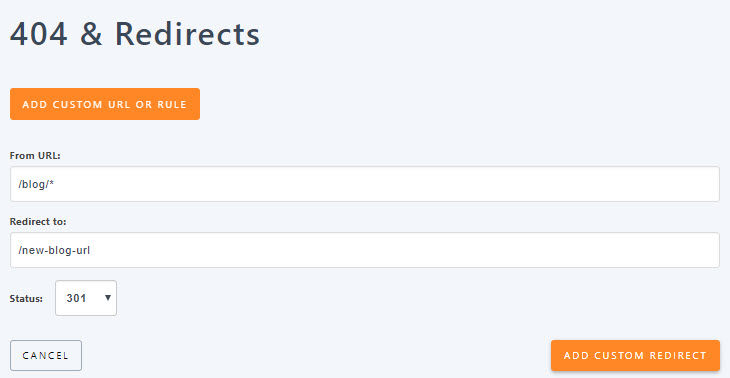
أو إنشاء قواعد إعادة التوجيه لإعادة توجيه مجموعة عناوين URL. على سبيل المثال، إعادة توجيه جميع منشورات المدونة المحددة بواسطة عنوان URL /blog/* إلى عنوان URL جديد.
5. أنشئ صفحة خطأ 404 مخصصة
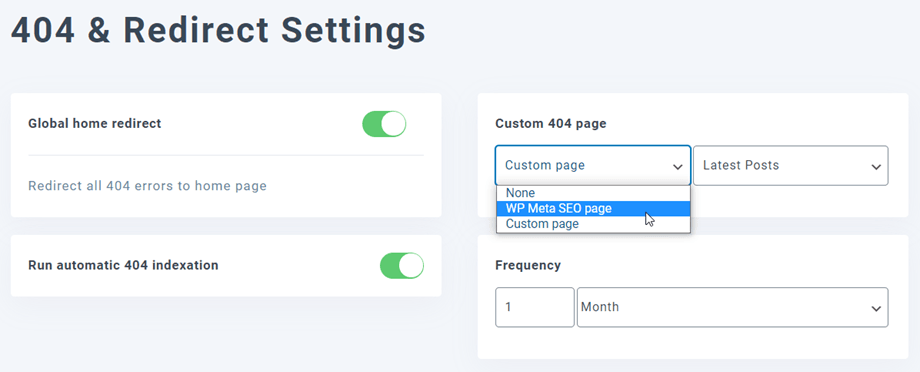
من الإعدادات > عمليات إعادة التوجيه و404، يمكنك أيضًا تحديد صفحة 404 من:
- إعادة توجيه الصفحة الرئيسية العالمية
- صفحة خطأ 404 مخصصة
- تشغيل فهرسة 404 التلقائية
- تكرار