WordPress
 Joomla
 دعم
دعم الأخبار
 تسجيل الدخول
إضافة WP Media Folder : تكامل ownCloud
1. قم بتسجيل الدخول إلى ownCloud من WP Media Folder
لاستخدام ownCloud في الإضافة، يرجى الانتقال إلى لوحة تحكم WordPress والنقر على قائمة الإعدادات > WP Media Folder > السحابة وتفريغ الوسائط > موصلات السحابة.
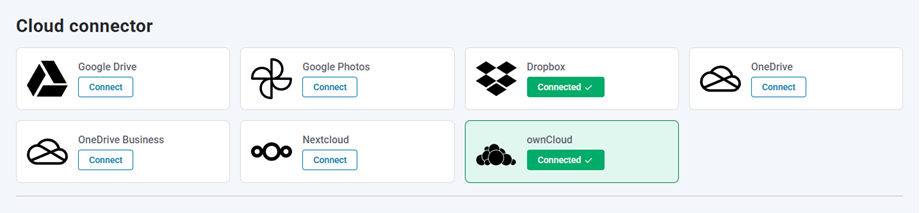
ثم حدد ownCloud وقم بتفعيل "ربط ownCloud" . املأ الحقول التالية في النموذج:
- اسم المستخدم (بدون مسافة بيضاء وأحرف خاصة)
- كلمة المرور
- رابط ownCloud
- اسم المجلد الجذر
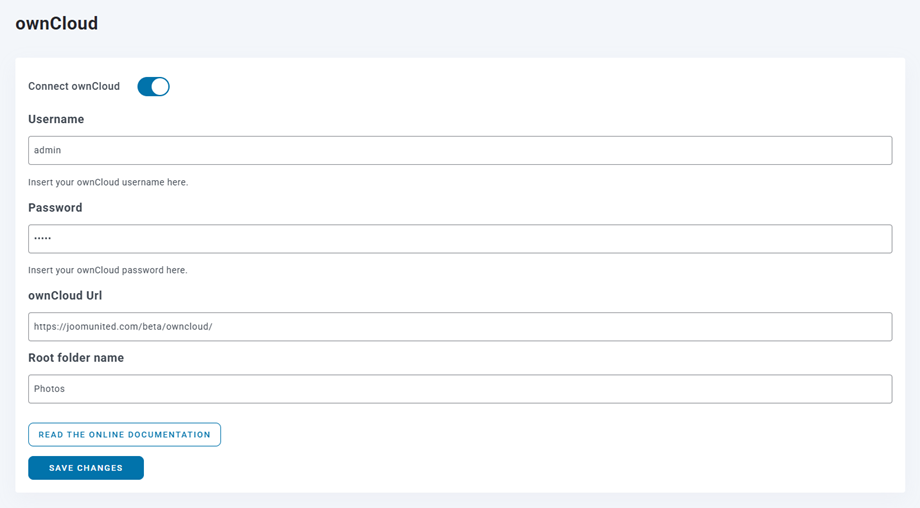
بعد ذلك، احفظ الإعدادات، وسيتم الاتصال بنجاح. يرجى الانتقال إلى مكتبة الوسائط لاستخدام ميزات ownCloud.
2. كيف يعمل؟ ما الذي يمكنني فعله باستخدام ownCloud؟
كيف يعمل؟
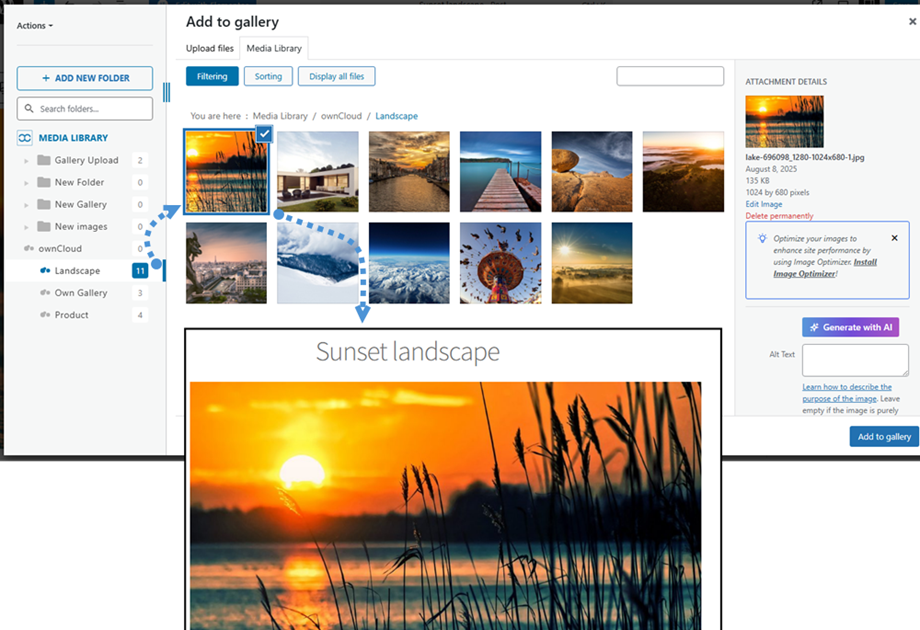
بمجرد ربط WP Media Folder مع تخزين ownCloud، ستتم مزامنة جميع المجلدات والمجلدات الفرعية المضافة في مكتبة الوسائط ownCloud ضمن المجلد الجذر المسمى في الإعدادات.
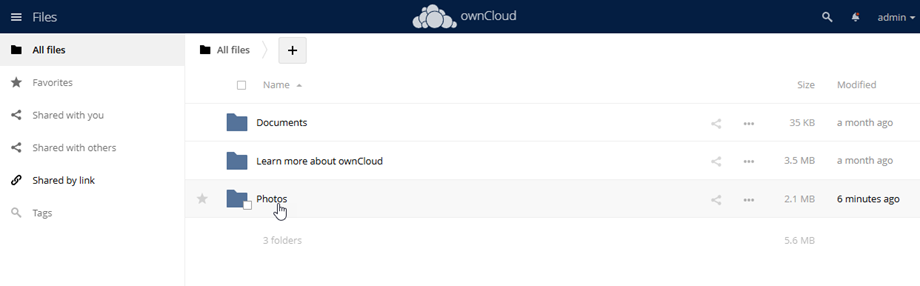
والعكس صحيح، سيتم مزامنة جميع الوسائط الخاصة بك من مجلد الجذر هذا على ownCloud إلى مكتبة الوسائط الخاصة بك على WordPress.
ما هي اتجاهات المزامنة؟
يعمل في كلا الاتجاهين! يمكنك إضافة ملف من ownCloud وعرضه في WP Media Folder، أو إضافة ملف من WP Media Folder وعرضه في ownCloud. هذا يعني أيضًا أنه يمكنك إدارة ملفات ووردبريس من جهاز الكمبيوتر الخاص بك باستخدام برنامج مزامنة ownCloud. أمرٌ مذهل، أليس كذلك؟ ☺
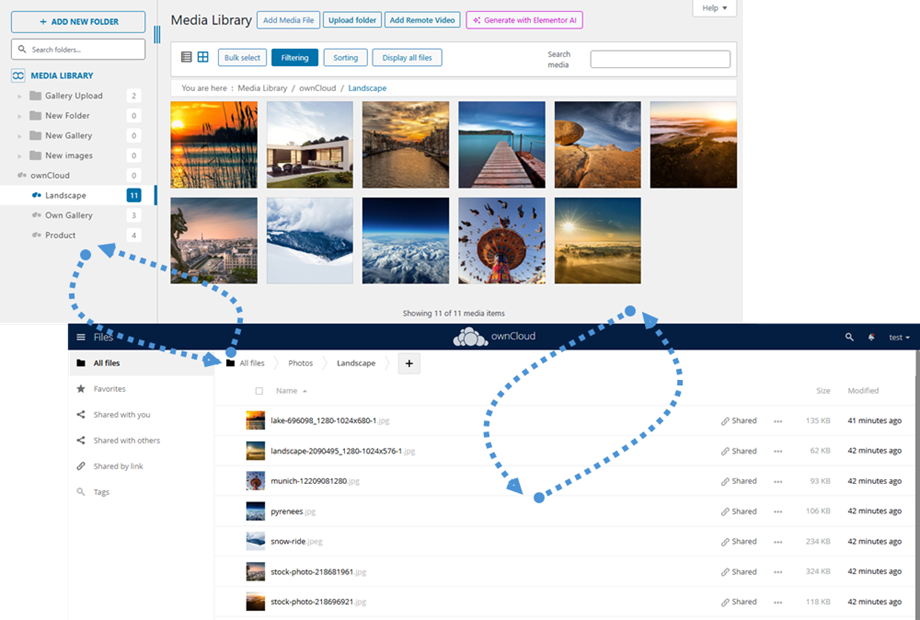
تتيح لك خاصية التكامل WP Media Folder ownCloud نوعين من الإجراءات مع الوسائط الخاصة بك:
الخيار الأول هو استيراد وسائط ownCloud في WP Media Folder (تحديد المجلد للاستيراد).
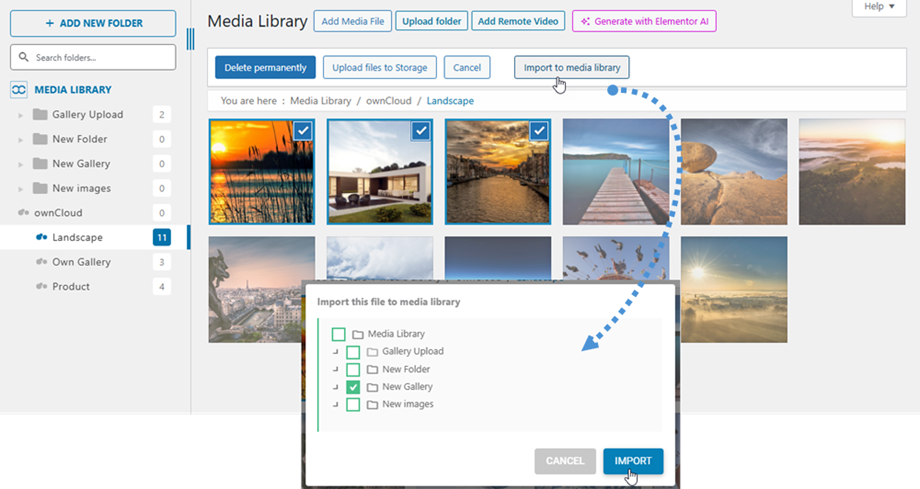
الخيار الثاني هو تضمين وسائط ownCloud مباشرةً في محتواك. في هذه الحالة، سيتم تحميل الوسائط من ownCloud، وليس من خادمك.