 منتجات WordPress
 منتجات Joomla
 Support
 أخبار
أخبار Login
Loginإضافة WP Media Folder : التكامل مع Vultr
1. قم بتسجيل الدخول إلى Vultr Storage من WP Media Folder
ارجع إلى لوحة تحكم ووردبريس وانقر على قائمة الإعدادات > WP Media Folder > التخزين السحابي وتفريغ الوسائط > تفريغ الوسائط > اختر Vultr.
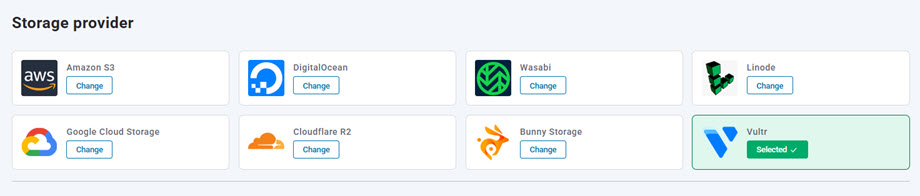
ثم الصق ما يلي في حقول النموذج:
- معرف مفتاح الوصول: G52WFRND6MZPFJ5TN
- مفتاح الوصول السري (كلمة المرور)
- اسم المضيف: sgp1.vultrobjects.com
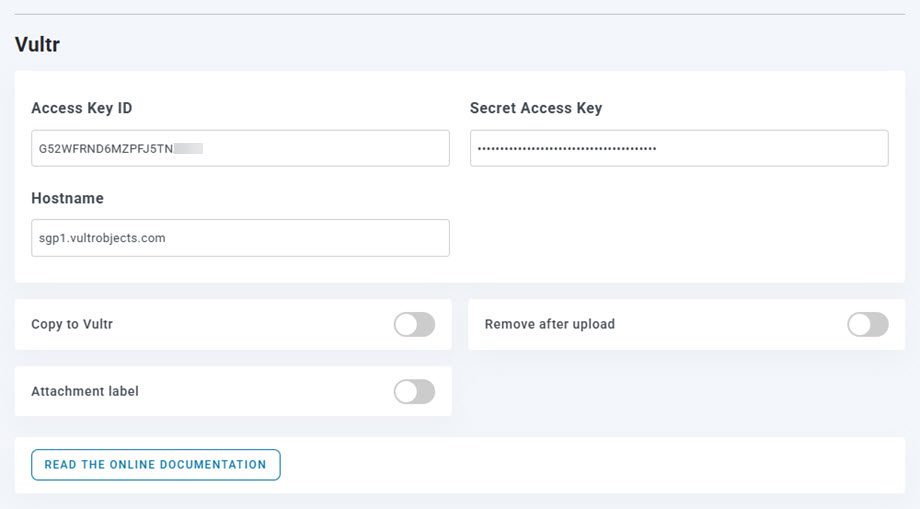
بعد ذلك، احفظ الإعدادات، ومن المفترض أن يكون الاتصال ناجحًا. انتقل إلى الخطوة التالية لاكتشاف ميزات Vultr Storage.
٢. كيف يعمل؟ ماذا يمكنني أن أفعل مع Vultr Storage؟
كيف يعمل؟
بمجرد ربط WP Media Folder مع Vultr Storage، يرجى تحديد دلو حيث سيتم تخزين جميع بياناتك.
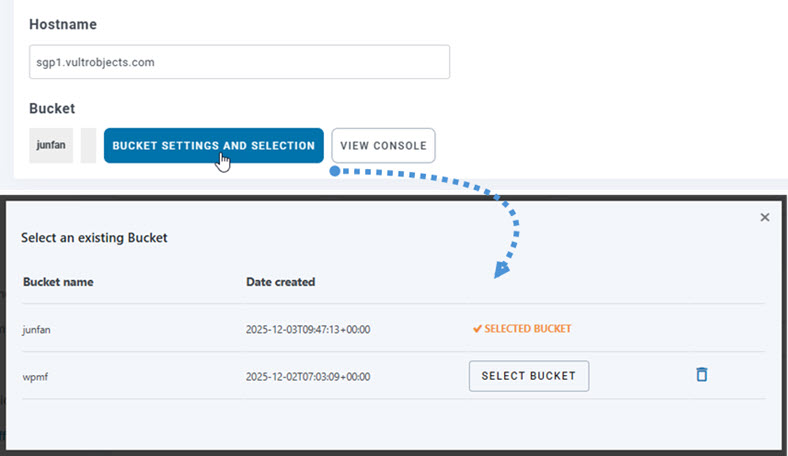
يمكنك بعد ذلك تفعيل النسخ إلى Vultr Storage ، وسيتم إرسال جميع الوسائط الجديدة التي قمت بتحميلها إلى Vultr Storage.
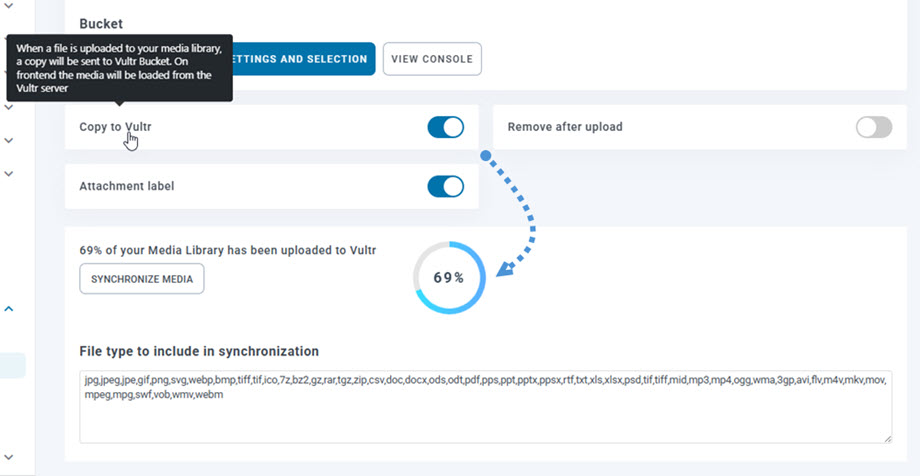
إذا كنت ترغب في مزامنة الوسائط المُحمّلة قبل استخدام تكامل Vultr Storage، فانقر على "مزامنة الوسائط" . سيتم بعد ذلك إرسال جميع مكتبة الوسائط الحالية إلى دلو Vultr Storage.
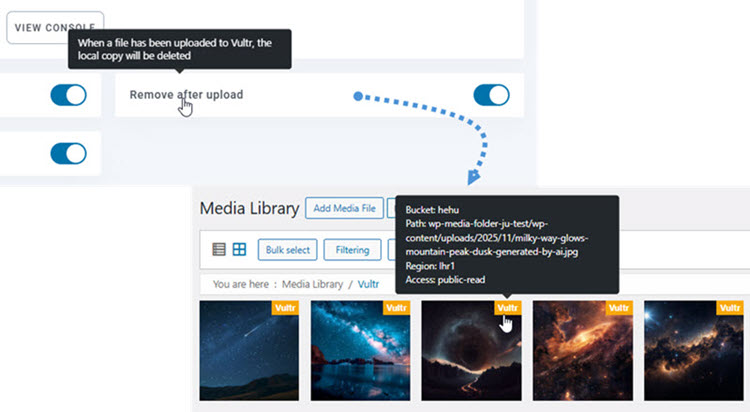
لكي تتمكن من تنزيل الوسائط على موقعك، يجب عليك تمكين الإزالة بعد التحميل ، وسيتم تخزين مكتبة الوسائط الخاصة بك بالكامل على Vultr Storage بدلاً من الخادم الخاص بك.
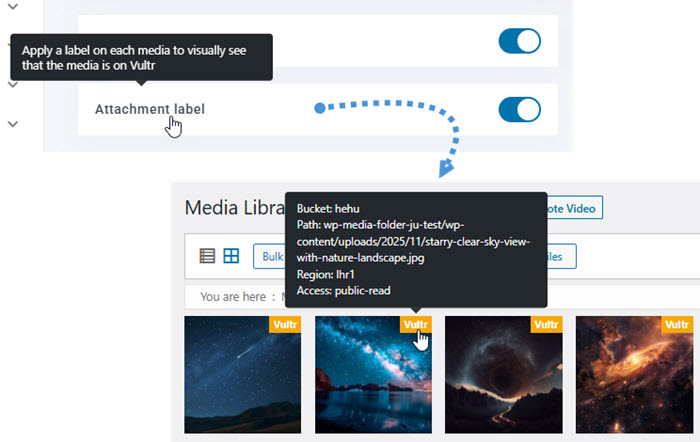
من خلال تمكين تسمية المرفق ، سيتم عرض المعلومات الخاصة بكل وسائط عندما تحوم فوق تسمية Vultr Storage في أعلى اليمين.
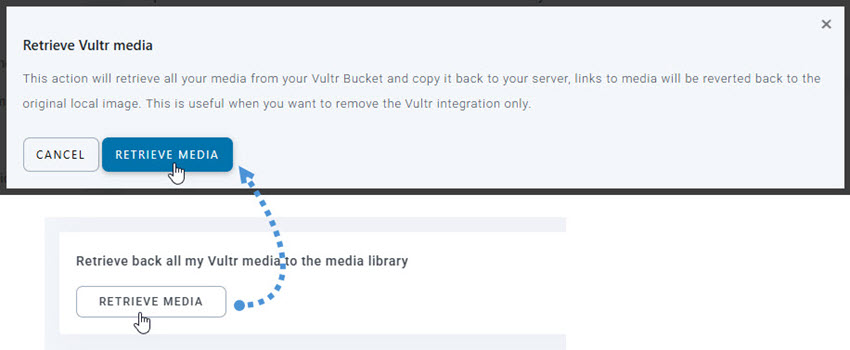
عند الرغبة في تغيير موقع الوسائط أو إزالة الإضافة، انقر على "استرداد الوسائط" ، وسيتم نسخ جميع الوسائط من وحدة تخزين Vultr إلى مكتبة الوسائط. ستبقى جميع الروابط السابقة المضافة في محتواك كما هي (لا يوجد رابط معطل).
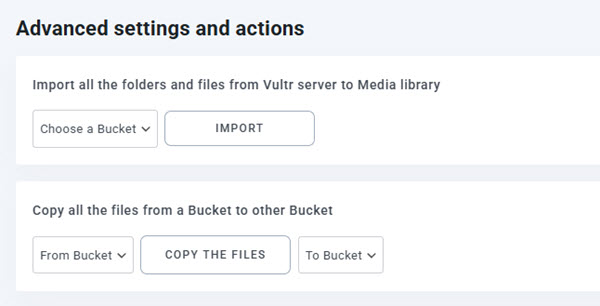
الإعدادات والإجراءات المتقدمة
يمكنك تحديد مجلد لاستيراد المجلدات والملفات من خادم Vultr Storage إلى مكتبة الوسائط الخاصة بك. أو انسخ جميع الملفات من مجلد إلى آخر.
3. إنشاء تخزين الكائنات والدلاء
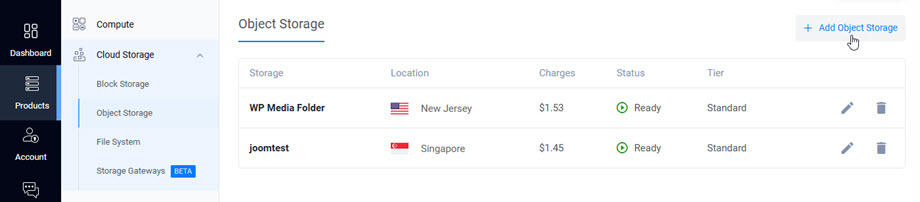
أولاً، سجّل الدخول إلى Vultr Storage. بعد تسجيل الدخول، انتقل إلى المنتجات > التخزين السحابي > تخزين الكائنات من اللوحة الجانبية اليسرى. في تخزين الكائنات ، انقر على "إضافة تخزين كائنات" في الزاوية اليمنى لإنشاء وحدة تخزين كائنات جديدة.
أكمل الحقول التالية:
- اختر الباقة
- اختر موقعا
- العلامة: أدخل الاسم
بعد ذلك، انقر فوق إضافة تخزين الكائنات الموجود في أسفل النموذج لإنشاء تخزين الكائنات الجديد الخاص بك.
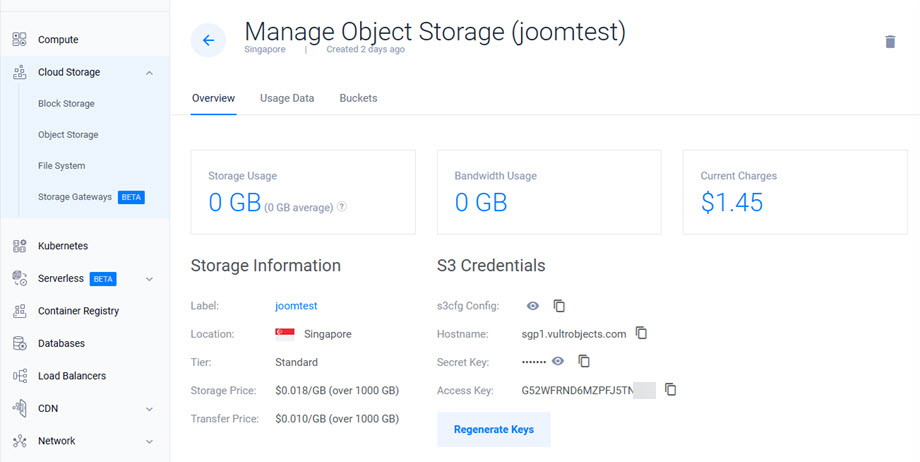
ثم انقر فوق وحدة التخزين التي قمت بإنشائها للتو للحصول على بيانات الاعتماد.
- معرف مفتاح الوصول: مفتاح الوصول
- مفتاح الوصول السري: المفتاح السري
- اسم المضيف: اسم المضيف
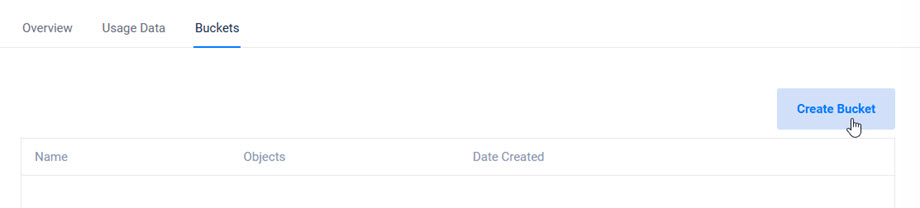
ثم انتقل إلى تبويب "الدلاء"، وانقر على زر "إنشاء دلو" لإنشاء دلو جديد. ثم اتبع الخطوات لإكمال العملية.
بمجرد الانتهاء من ذلك، ستكون وحدة تخزين الكائنات الخاصة بك جاهزة للاستخدام مع تكامل Vultr Storage الخاص بمكون WP Media Folder .

