 WordPress
 Joomla
 دعم
دعم الأخبار
 تسجيل الدخول
إضافة WP Media Folder : تكامل Bunny Storage
1. قم بتسجيل الدخول إلى Bunny Storage من WP Media Folder
ارجع إلى لوحة تحكم ووردبريس وانقر على قائمة الإعدادات > WP Media Folder > السحابة > تفريغ الوسائط. ثم انقر على التحرير بجوار "تحديد موفر السحابة" واختر Bunny Storage.
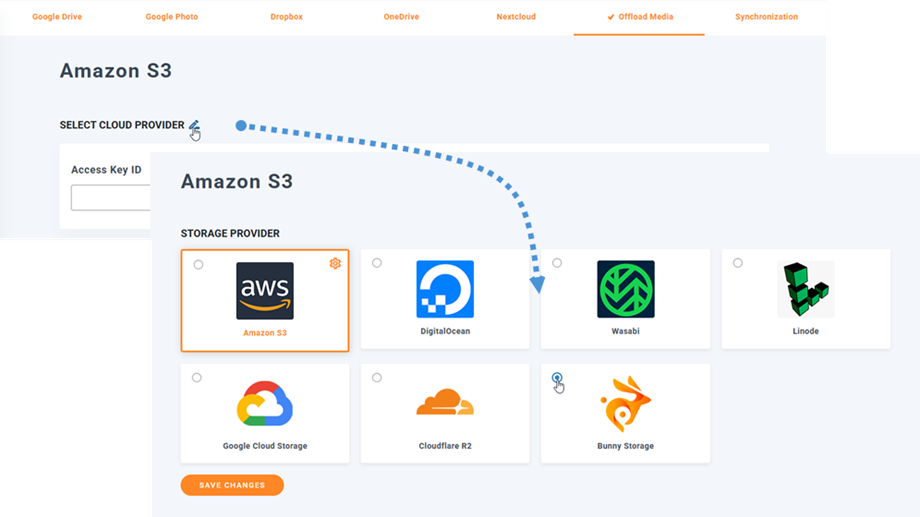
ثم قم بلصق ما يلي في حقول النموذج:
- اسم منطقة التخزين: ju-test
- مفتاح الوصول (كلمة المرور)
- اسم المضيف: uk.storage.bunnycdn.com
- اسم منطقة السحب: جوم
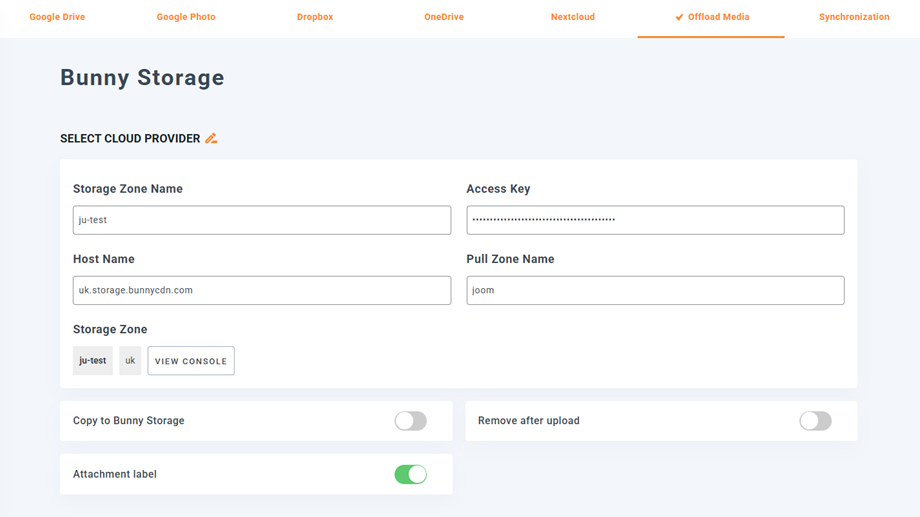
بعد ذلك، احفظ الإعدادات، وسيكتمل الاتصال بنجاح. يرجى الانتقال إلى الخطوة التالية لاكتشاف ميزات Bunny Storage.
2. كيف يعمل؟ ما الذي يمكنني فعله باستخدام نظام تخزين الأرانب؟
كيف يعمل؟
بمجرد ربط WP Media Folder مع Bunny Storage، يمكنك تمكين النسخ إلى Bunny Storage ، وسيتم إرسال جميع الوسائط الجديدة التي تم تحميلها إلى Bunny Storage.
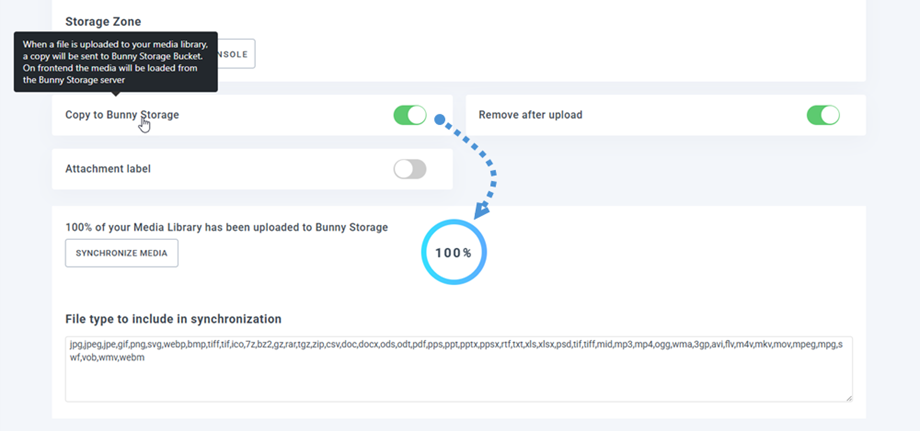
إذا كنت ترغب في مزامنة الوسائط التي قمت بتحميلها قبل استخدام تكامل Bunny Storage، فانقر على "مزامنة الوسائط" . سيتم بعد ذلك إرسال جميع مكتبة الوسائط الموجودة لديك إلى مساحة تخزين Bunny Storage الخاصة بك.
لتفريغ الوسائط من موقعك، يجب عليك تفعيل "الإزالة بعد التحميل" ، وسيتم تخزين مكتبة الوسائط الخاصة بك بالكامل على Bunny Storage بدلاً من خادمك.
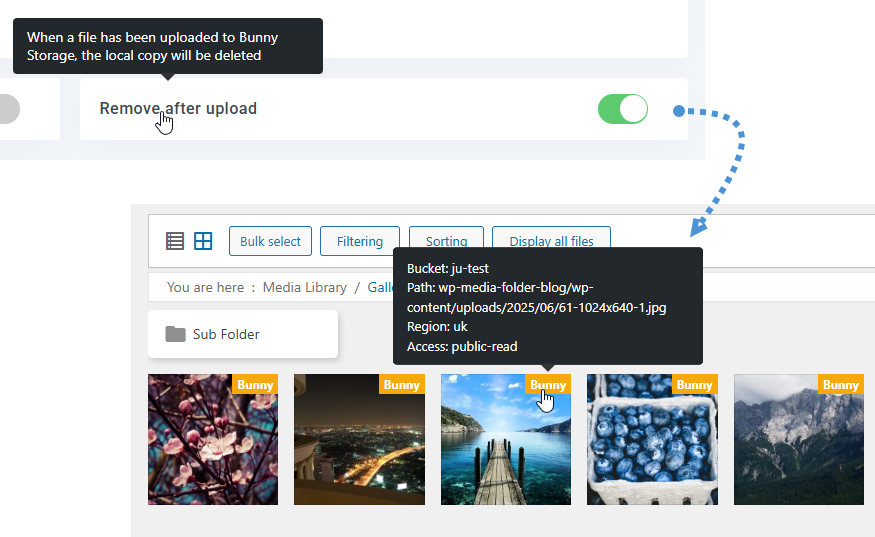
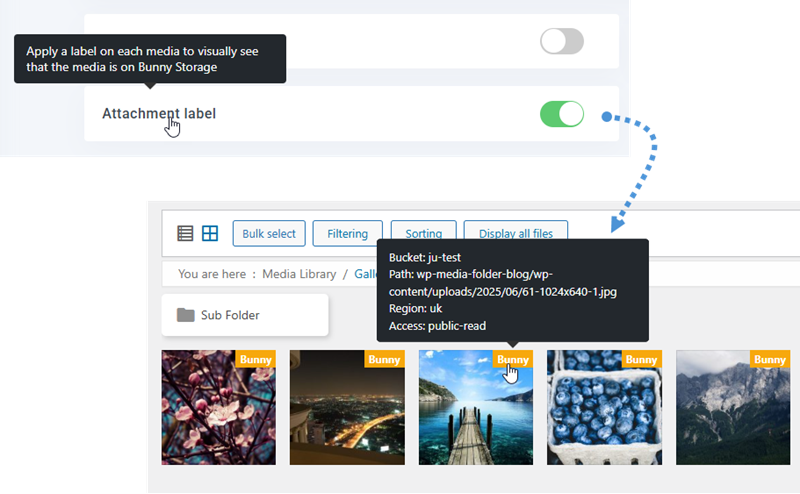
بتمكين تسمية المرفقات ، سيتم عرض المعلومات المتعلقة بكل وسائط التخزين عند تمرير مؤشر الماوس فوق تسمية Bunny Storage في أعلى اليمين.
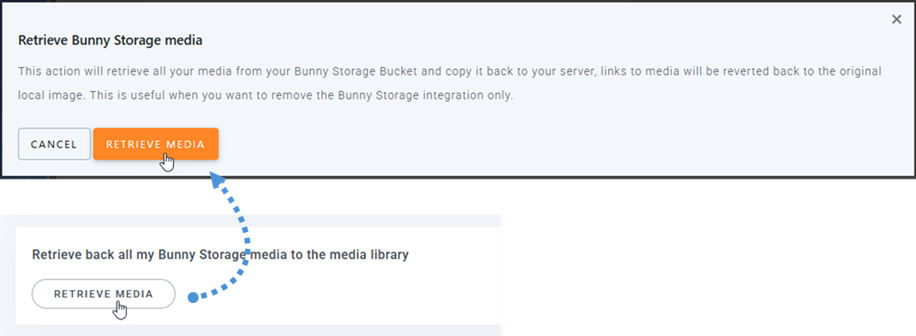
عندما ترغب في تغيير موقع ملفات الوسائط أو إزالة الإضافة، انقر على "استعادة الوسائط" ، وسيتم نسخ جميع ملفات الوسائط من Bunny Storage إلى مكتبة الوسائط الخاصة بك. وستبقى جميع الروابط المضافة سابقًا إلى محتواك كما هي (لن تجد أي روابط معطلة).
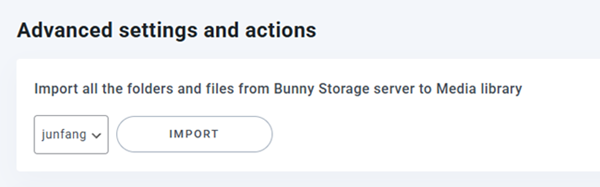
الإعدادات والإجراءات المتقدمة
يمكنك استيراد المجلدات والملفات من خادم Bunny Storage إلى مكتبة الوسائط الخاصة بك.
3. إنشاء منطقة تخزين ومنطقة سحب
أولاً، يجب عليك تسجيل الدخول إلى Bunny Storage . بعد تسجيل الدخول، انتقل إلى قسم "التسليم" ثم "التخزين" من اللوحة الجانبية. في "إدارة مناطق التخزين" ، انقر على إضافة منطقة تخزين" لإنشاء منطقة تخزين جديدة.
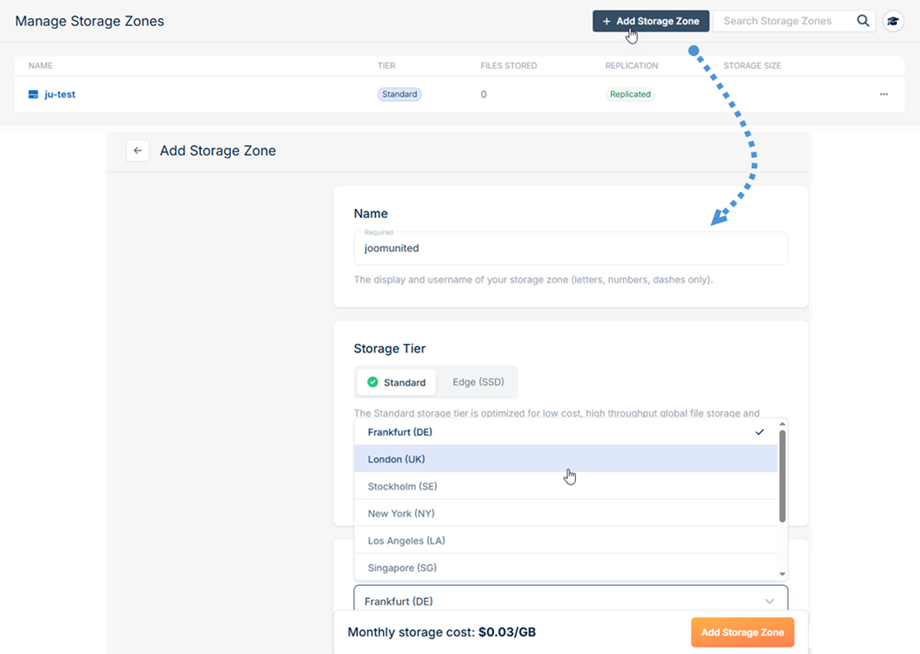
أكمل الحقول التالية:
- الاسم: أدخل اسمًا وصفيًا لمنطقة التخزين الخاصة بك
- المنطقة: اختر المنطقة الجغرافية المناسبة لاحتياجات التخزين الخاصة بك
بعد ملء المعلومات المطلوبة، انقر فوق إضافة منطقة تخزين" الموجود أسفل النموذج لإنشاء منطقة التخزين الجديدة الخاصة بك.
ثم انتقل إلى الوصول إلى بروتوكول نقل الملفات (FTP) وواجهة برمجة التطبيقات (API) للحصول على بيانات الاعتماد.
- اسم المستخدم: اسم منطقة التخزين
- اسم المضيف: اسم المضيف
- كلمة المرور: مفتاح الوصول في WP Media Folder .
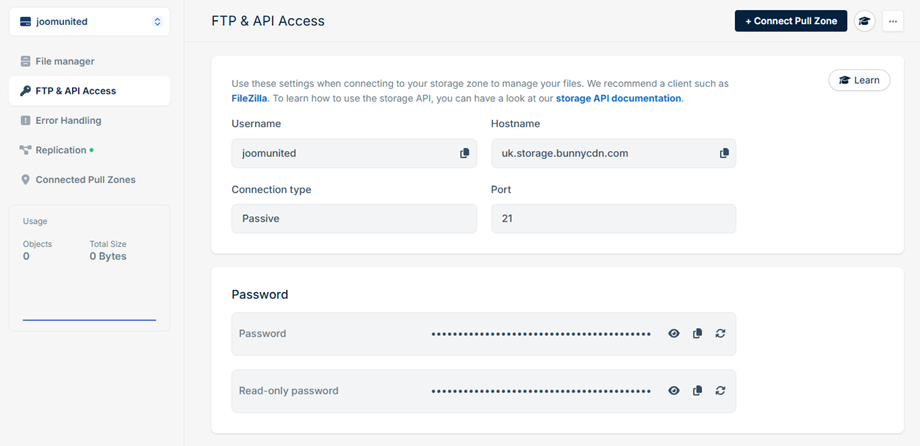
لإتمام ربط Bunny Storage بإضافة WP Media Folder ، ستحتاج إلى ضبط مُعامل إضافي واحد عن طريق إعداد منطقة سحب . انقر على "ربط منطقة السحب" الموجود أعلى الصفحة. ستظهر نافذة منبثقة تحتوي على خيارين:
- إذا كان لديك بالفعل منطقة سحب موجودة، فحددها من القائمة وانقر فوق "اتصال".
- إذا كنت بحاجة إلى إنشاء منطقة سحب جديدة، فانقر فوق إضافة منطقة سحب.
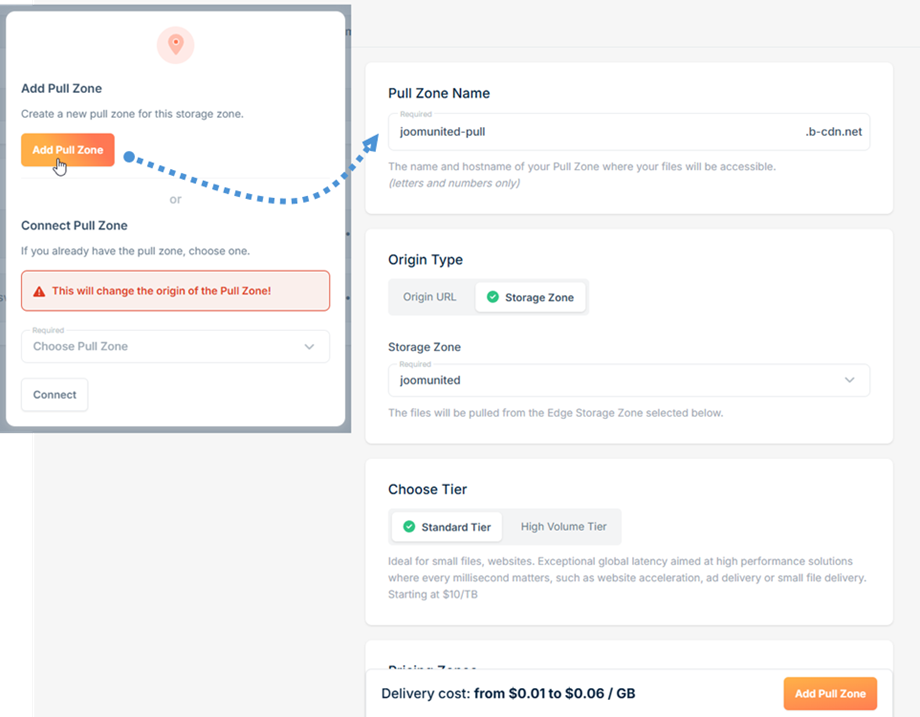
عند إنشاء منطقة سحب جديدة، ستُوجَّه إلى صفحة "إضافة منطقة سحب". أدخل اسم منطقة السحب في الحقل المخصص. سيُستخدم هذا الاسم في إعدادات الاتصال ضمن تكوين Bunny WP Media Folder "إضافة منطقة سحب" في الأسفل لإكمال الإعداد.
بمجرد الانتهاء، ستكون منطقة السحب الخاصة بك جاهزة للاستخدام مع تكامل Bunny Storage الخاص بملحق WP Media Folder .

