 منتجات WordPress
 منتجات Joomla
 Support
 أخبار
أخبار Login
LoginWP Media Folder : التثبيت
1. التثبيت
إضافة WP Media Folder Cloud هي إضافة منفصلة تتطلب تفعيلًا خاصًا. لتثبيت هذه الإضافة، يمكنك استخدام مُثبِّت ووردبريس القياسي، أو فك ضغط الإضافة ووضع المجلد في المسار /wp-content/plugin.
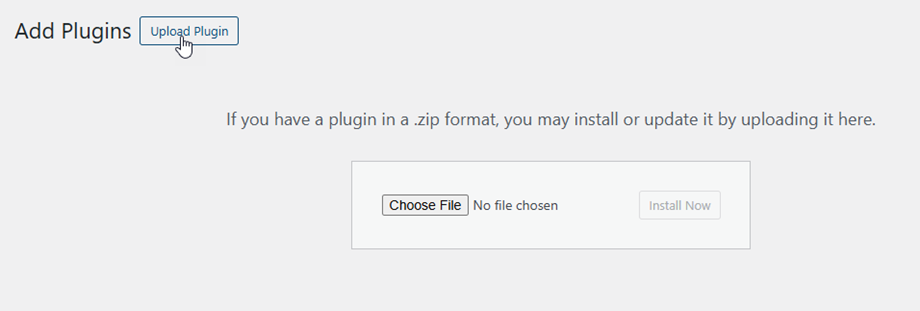
ثم انقر على تفعيل الإضافة لرؤية WP Media Folder Cloud Addon تظهر في القائمة الجانبية لـ WordPress.
من الآن فصاعدًا، يرجى التأكد من تسجيل الدخول إلى حساب JoomUnited الخاص بك قبل استخدام الإضافة.
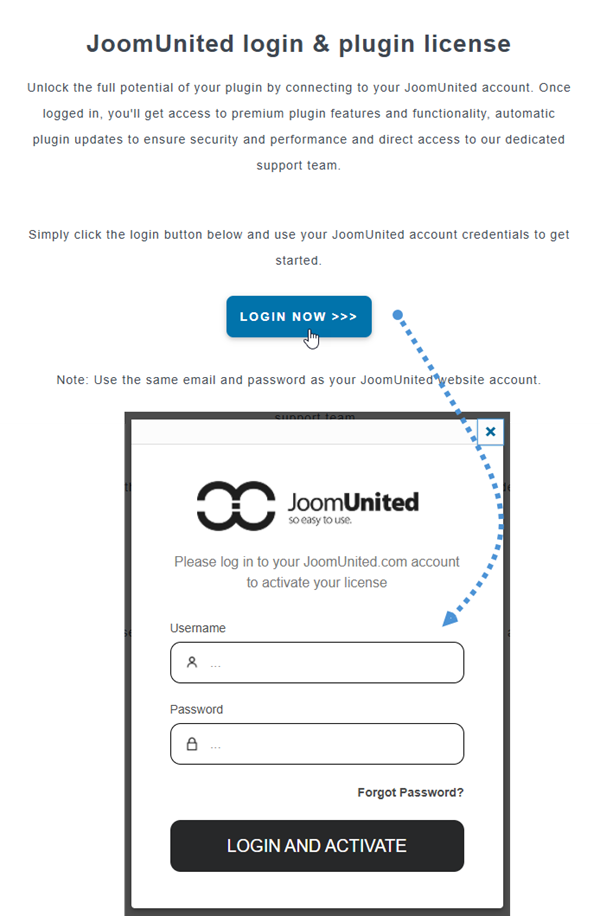
2. قم بتحديث الملحق
لتحديث WP Media Folder Cloud، يمكنك استخدام أداة التحديث الافتراضية في ووردبريس. كما يمكنك إزالتها وتثبيت الإصدار الجديد من ملف مضغوط (.zip) يتم تنزيله من www.joomunited.com. في كلتا الحالتين، لن تفقد أي محتوى لأن كل شيء مخزن في قاعدة البيانات.
احرص دائمًا على استخدام أحدث إصدار لتجنب مشاكل الأمان والاستقرار.
لتحديث النسخة المدفوعة، يرجى الانتقال إلى الإضافات > الإضافات المثبتة ، ثم النقر على رابط WP Media Folder . التحديث الآن في قسم إضافة
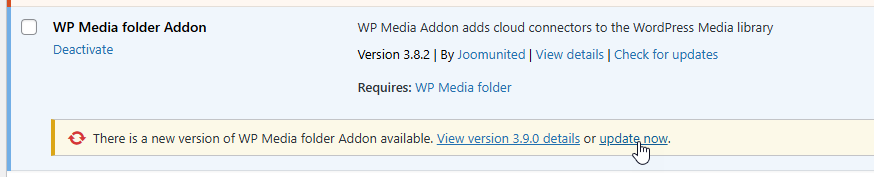
وأخيراً، يمكنك تحديث جميع الإضافات التجارية لـ JoomUnited باستخدام أداة التحديث القياسية لـ WordPress.


