WordPress
 Joomla
 دعم
دعم الأخبار
 تسجيل الدخول
إضافة معرض WP Media Folder : الاستخدام الشائع
1. إضافة معرض إلى منشور أو صفحة
لإضافة معارض إلى منشور أو صفحة، انقر على زر "إضافة وسائط" في المحرر. WP Media Folder ، حيث يمكنك اختيار المعرض. بعد ذلك، انقر على زر "إدراج".
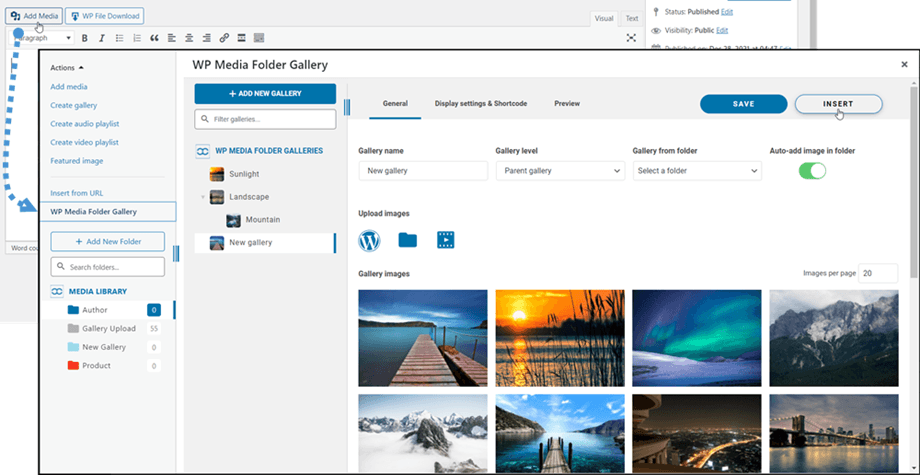
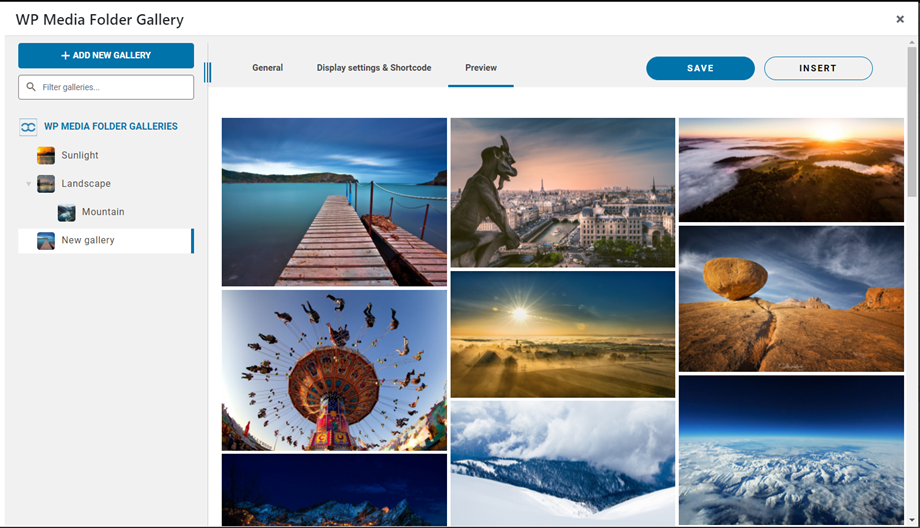
وبعد ذلك يمكنك إلقاء نظرة على المعرض بالانتقال إلى "معاينة " قبل إدراج المعرض في منشورك/صفحتك.
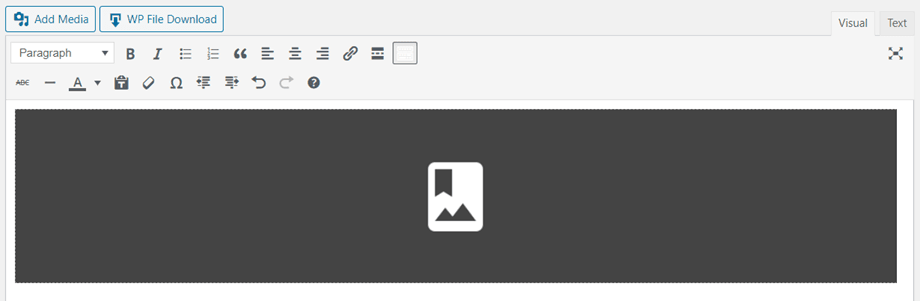
سيتم عرض المعرض في المحرر كمنطقة رمادية داكنة.
احفظ محتواك، وسيظهر المعرض في الجزء العام.
عند إدراج معرضك في محتواك لأول مرة، ستحتاج إلى حفظه.
بالنقر على WP Media Folder في محرر النصوص، ثم النقر على زر "تحرير" ، ستفتح معرضك مجددًا لإجراء المزيد من التغييرات.
ثم احفظ صفحتك أو منشورك... وانتهيت - لقد أضفت معرضًا!

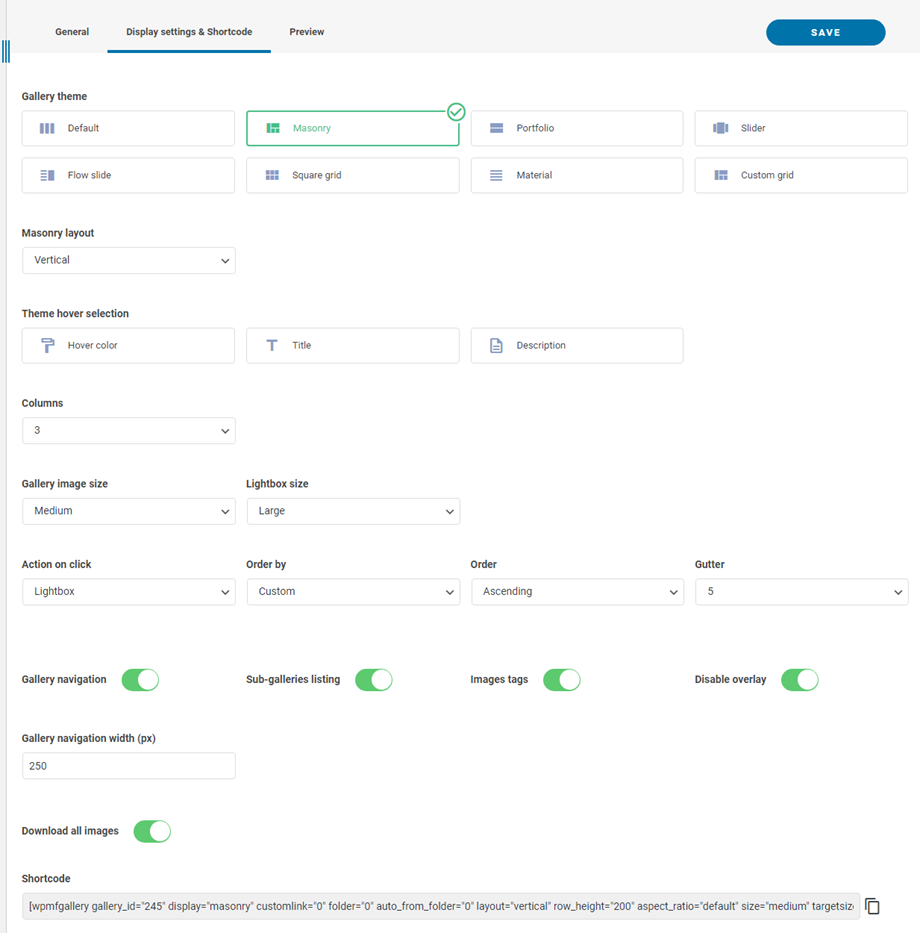
هناك عدة خيارات أدناه أثناء إدراج معرض:
- التنقل في المعرض: تحميل التنقل في شجرة المعرض
- قائمة المعارض الفرعية: سيقوم هذا المعرض بإدراج معارضه الفرعية فقط، باستخدام أغلفة المعارض كصورة.
- علامات الصور: عرض علامات الصور كمرشح عرض
- تعطيل التراكب: تعطيل لون الخلفية عند تحريك الماوس فوق الصورة المصغرة
- عرض التنقل في المعرض: يتم ضبطه بـ (بكسل)
- تنزيل جميع الصور: تنزيل جميع الصور في المعرض
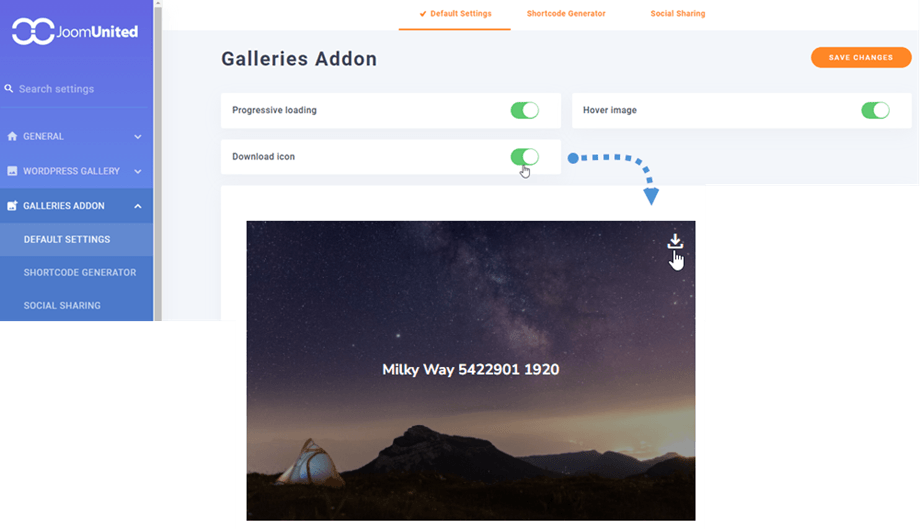
يمكنك تنزيل صور فردية على الواجهة الأمامية إذا قمت بتمكين "أيقونة التنزيل" في إضافة المعرض > علامة التبويب الإعدادات الافتراضية .
2. إضافة معرض جديد
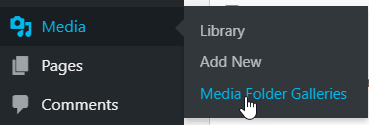
يمكنك الوصول إلى المعرض من القائمة الوسائط > معرض مجلد الوسائط.
ستظهر لك الواجهة الرئيسية لمعرض WP Media Folder .
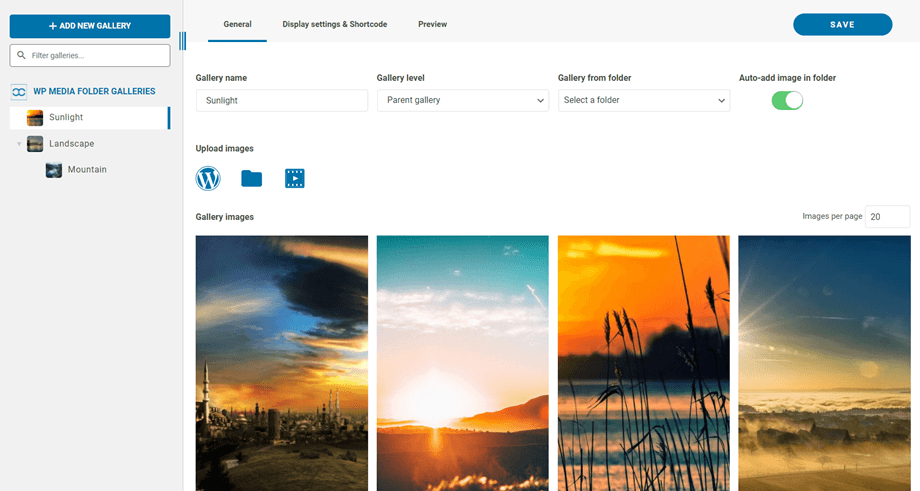
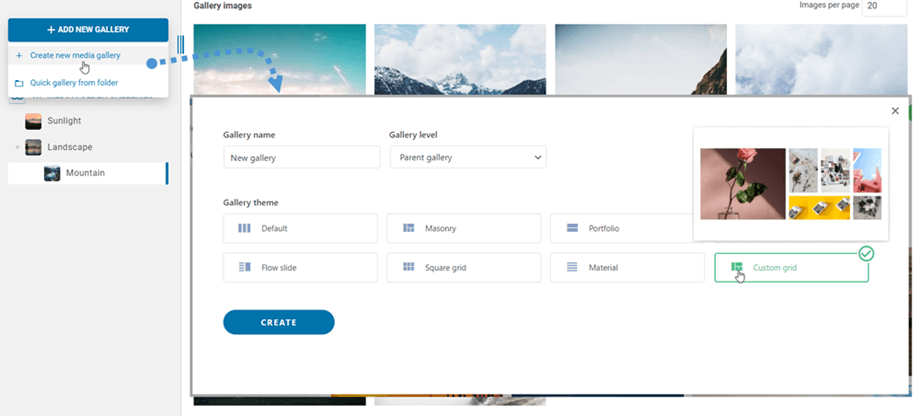
من هنا، يمكنك إضافة معرض جديد بالنقر على "إضافة معرض جديد" > "إنشاء معرض وسائط جديد" . بعد ذلك، أدخل اسم المعرض، وحدد مستوى المعرض وموضوعه، ثم انقر على زر "إنشاء". يمكن استيراد الصور مباشرةً من ووردبريس، أو سحبها وإفلاتها، أو تحميلها من جهاز الكمبيوتر.
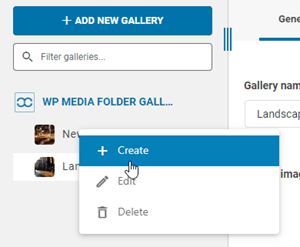
أو يمكنك النقر بزر الماوس الأيمن على لوحة الشجرة اليسرى وتحديد خيار "+ إنشاء"
بدلاً من ذلك، أنشئ معرضًا من مجلد في WP Media Folder . للقيام بذلك، انقر على إضافة معرض جديد" > سريع من مجلد" ، ثم اختر المجلد من مكتبة الوسائط وقم بتخصيصه، ثم اضغط على زر "إنشاء".
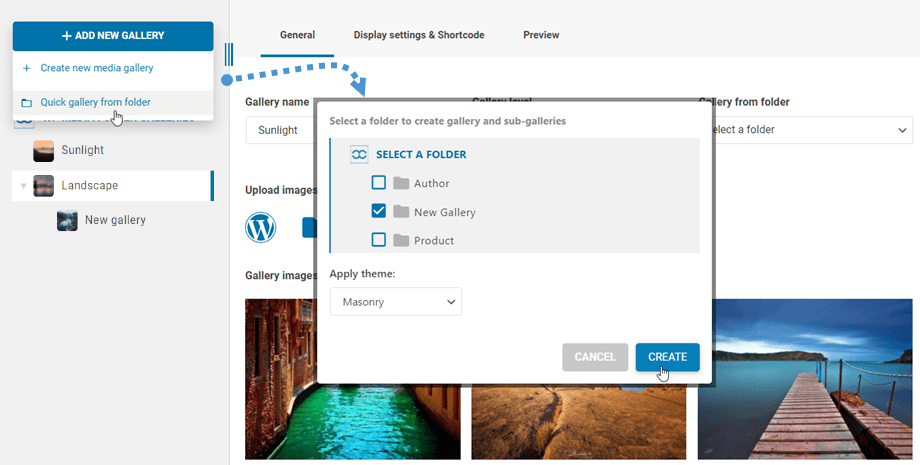
بعد إنشاء معرض من مجلد، إضافة صورة تلقائيًا إلى المجلد" . هذا يعني أن صورك الجديدة من هذا المجلد ستُحدّث تلقائيًا إلى المعرض.

يمكنك تعديل معلومات الصورة من المعرض، بما في ذلك معلومات تحسين محركات البحث (SEO) الخاصة بـ WordPress. كما يمكنك تحديد روابط داخلية أو خارجية محددة باستخدام علامات الصورة.
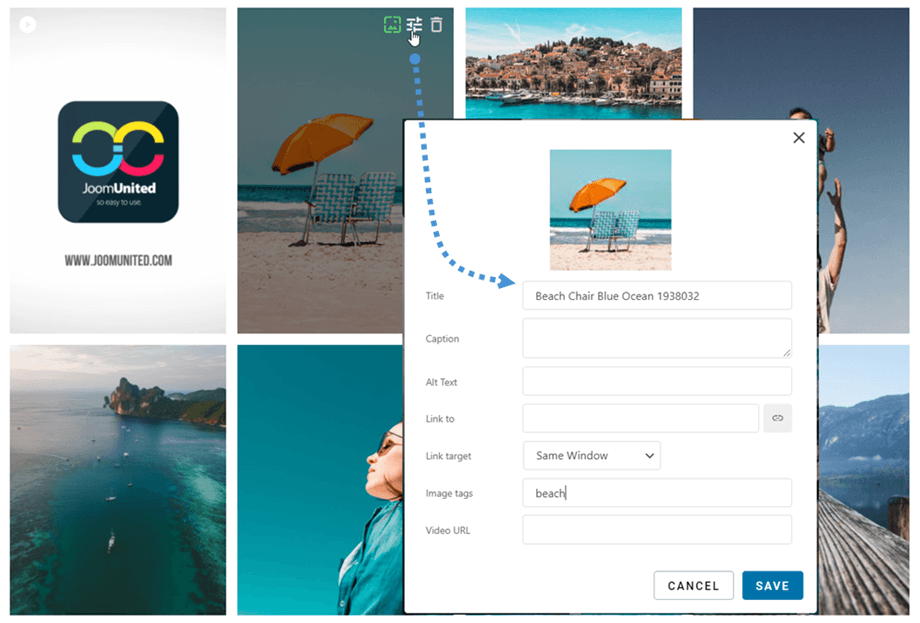
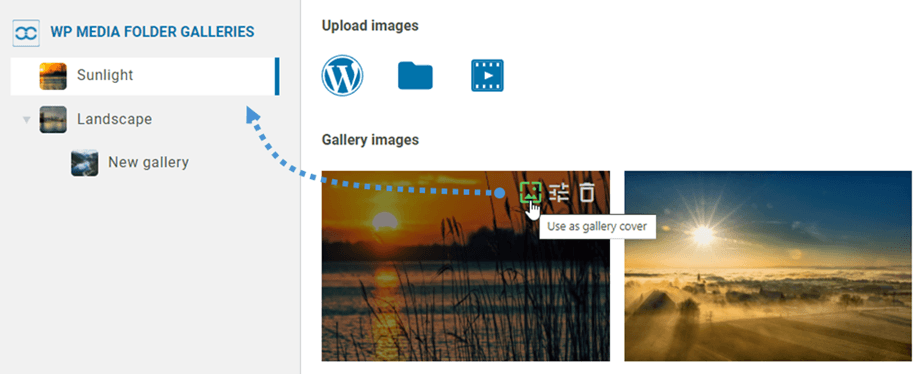
بعد إنشاء المعرض، يمكنك تعيين صورة كغلاف له بالنقر على الأيقونة. ستظهر الصورة عند تحريك مؤشر الماوس فوق الصورة في المعرض.
3. كتلة المعرض في جوتنبرج
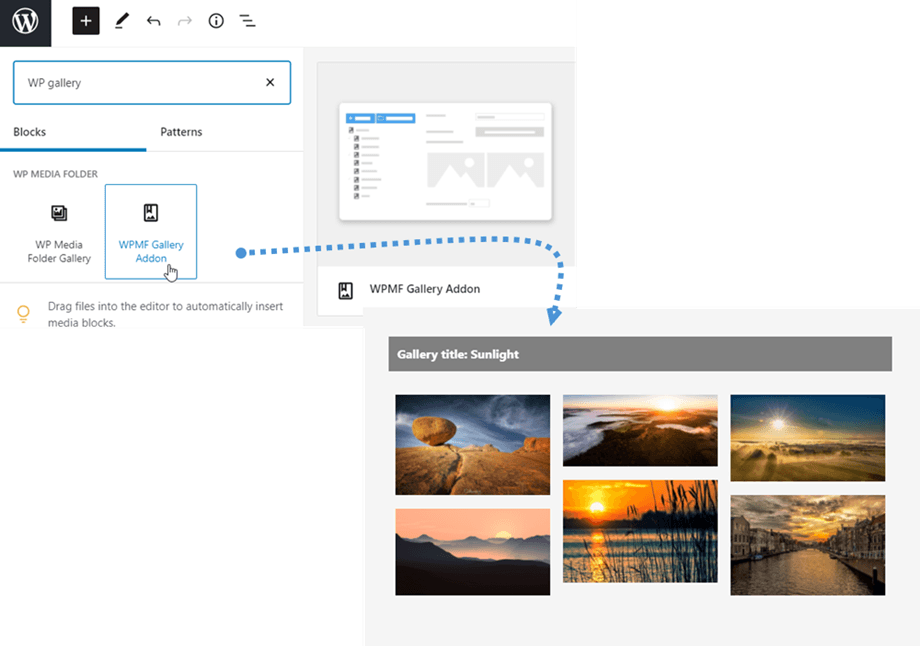
بإمكانك الآن عرض معرض الصور الخاص بك في محرر جوتنبرج.
لعرض معرض في محرر غوتنبرغ، انقر على إضافة معرض WPMF ضمن WP Media Folder . ثم انقر على زر تحديد أو ، ثم اختر معرضًا.
4. أضف مقطع فيديو إلى المعرض
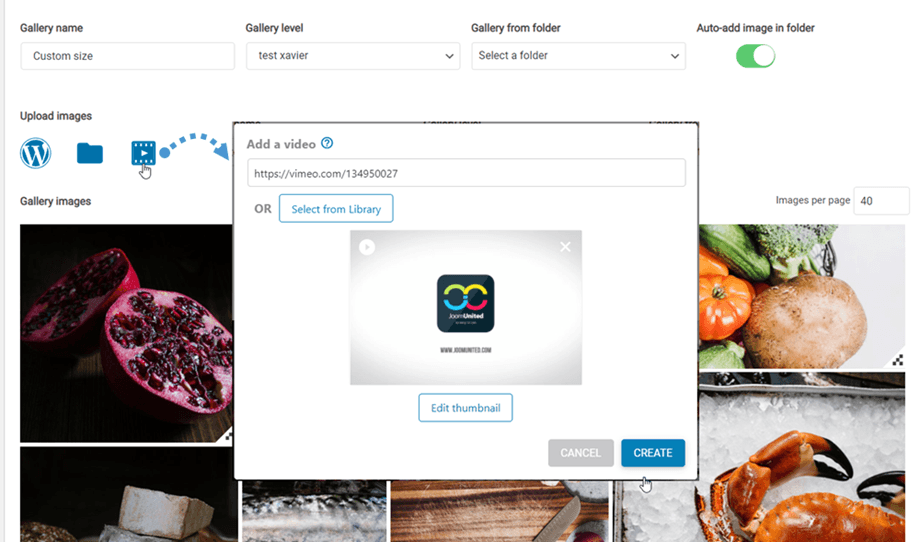
يمكنك إضافة فيديو جديد إلى المعرض عن طريق النقر على أيقونة الفيديو ثم لصق أو إدخال رابط الفيديو الخاص بك في الحقل، ثم النقر على زر إنشاء
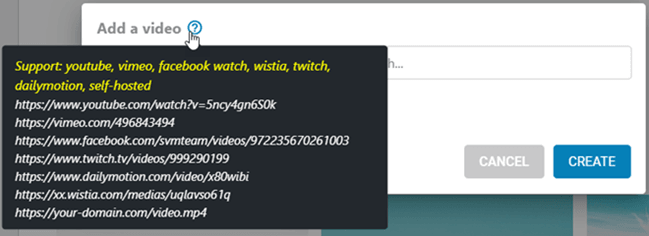
نحن ندعم حاليًا: youtube، vimeo، facebook watch، wistia، twitch، dailymotion، الاستضافة الذاتية: https://your-domain.com/video.mp4
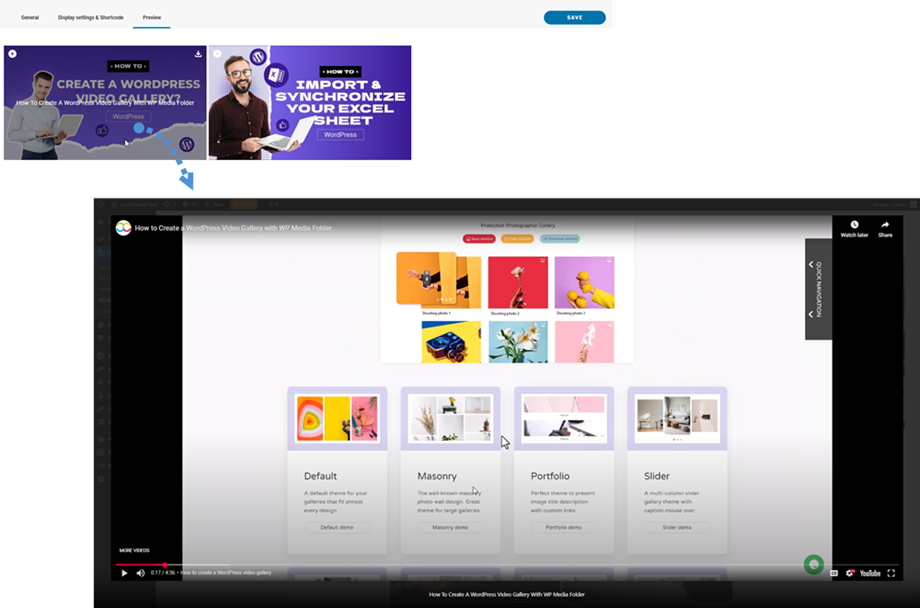
علامة "معاينة" عرض محتوى الفيديو الخاص بك قبل النشر.
5. أضف معرضًا جديدًا للمصورين
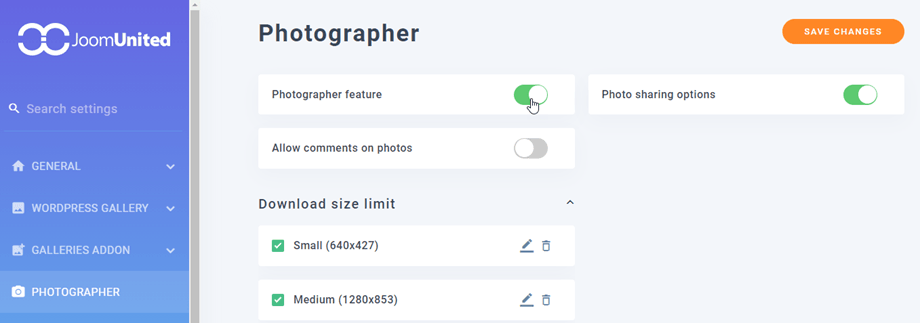
أولاً، لإنشاء معرض جديد للمصورين، يجب عليك تمكين ميزة المصور في إعدادات مجلد الوسائط > علامة التبويب .
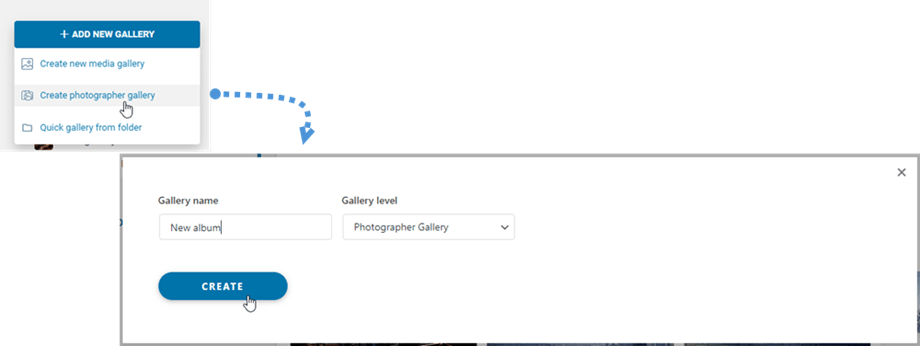
بعد ذلك، في لوحة معلومات معرض مجلد الوسائط، انتقل إلى الزاوية العلوية اليسرى، وانقر فوق زر إضافة معرض جديد > إنشاء معرض المصورين
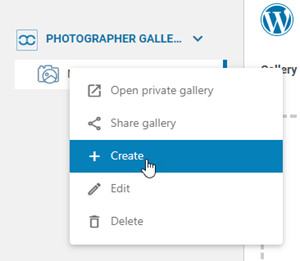
أو يمكنك النقر بزر الماوس الأيمن على لوحة الشجرة اليسرى وتحديد خيار "+ إنشاء"
بعد ذلك، يمكنك سحب صورك وإفلاتها في المعرض الجديد.
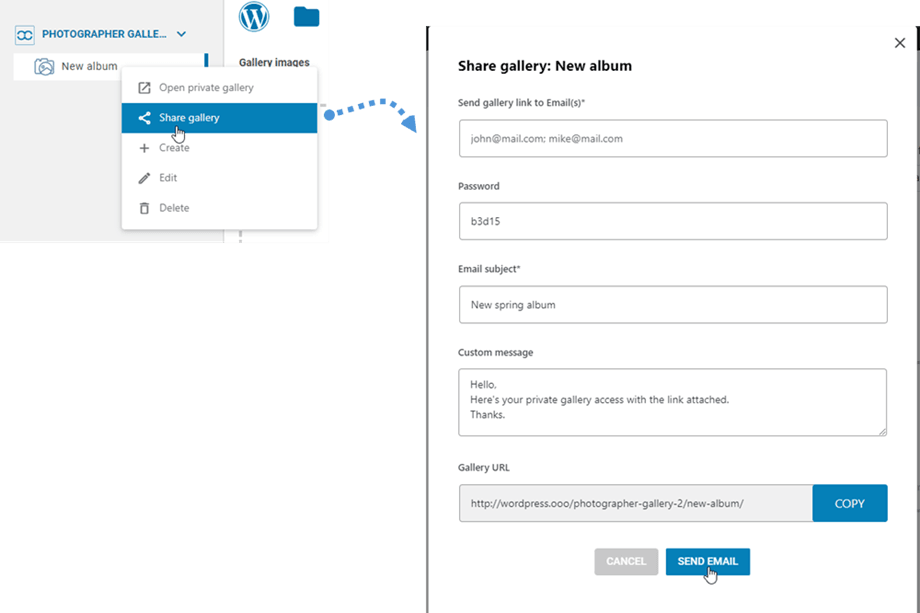
لمشاركة المعرض مع أصدقائك، انقر بزر الماوس الأيمن على "مشاركة المعرض" وستظهر نافذة منبثقة. أدخل المعلومات اللازمة، مثل عنوان البريد الإلكتروني، وكلمة المرور، وعنوان البريد الإلكتروني، والرسالة المخصصة، ثم انقر على زر "إرسال بريد إلكتروني"
6. أضف معرضًا جديدًا من صور Google
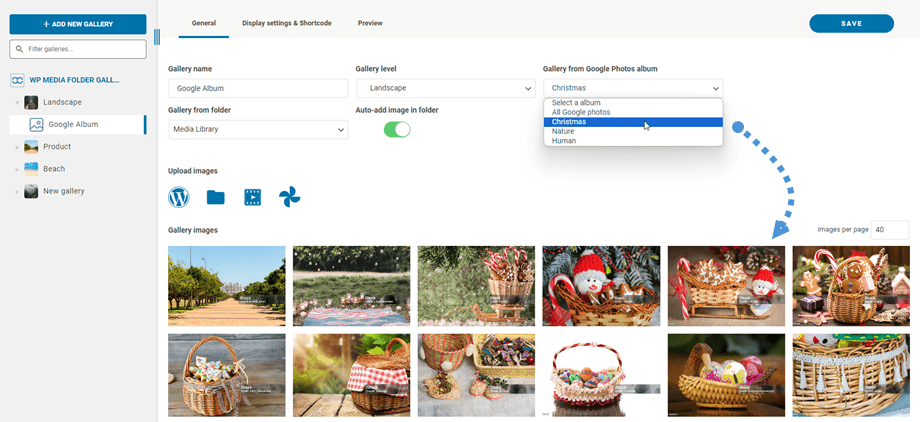
بعد إنشاء معرض جديد في لوحة المعلومات، اختر ألبومك من صور جوجل. ستظهر صورك في المعرض.
7. معارض الأرشيف
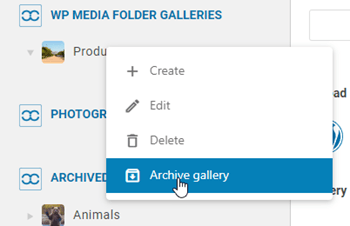
لنقل معرض الصور غير المستخدمة، يمكنك النقر بزر الماوس الأيمن فوق المعرض واختيار "معرض الأرشيف" .
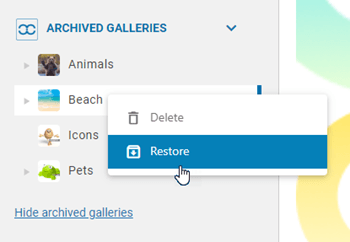
بعد ذلك، يمكنك الوصول إلى "المعارض المؤرشفة" لاستعادتها أو حذفها نهائيًا. انقر بزر الماوس الأيمن على المعرض، ثم اختر "حذف" أو "استعادة" حسب الحاجة.
8. تصفية المعارض
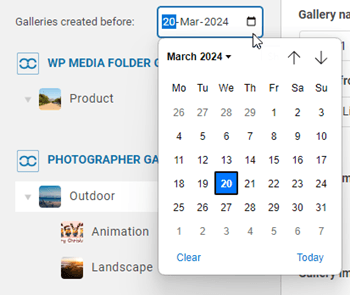
للعثور بسرعة على المعارض التي أُنشئت قبل تاريخ معين، يمكنك استخدام خيار تصفية التاريخ. ما عليك سوى النقر على أيقونة التقويم واختيار التاريخ المطلوب من التقويم. تُطبق هذه الميزة على كلٍّ من المعارض العادية ومعارض المصورين.