WordPress
 Joomla
 دعم
دعم الأخبار
 تسجيل الدخول
إضافة WP Media Folder : التكامل مع Google Cloud Storage
1. إنشاء تطبيق Google Drive
يتضمن الإضافة تكامل جوجل كلاود مع WP Media Folder . يجب تثبيت هذه الإضافة (المكون الإضافي) بالإضافة إلى WP Media Folder. تتضمن الإضافة أيضًا التكامل مع Google Drive، وGoogle Photo، وDropbox، و OneDrive Personal، و OneDrive Business، وAmazon S3، وDigitalOcean، وLinode، وWasabi.
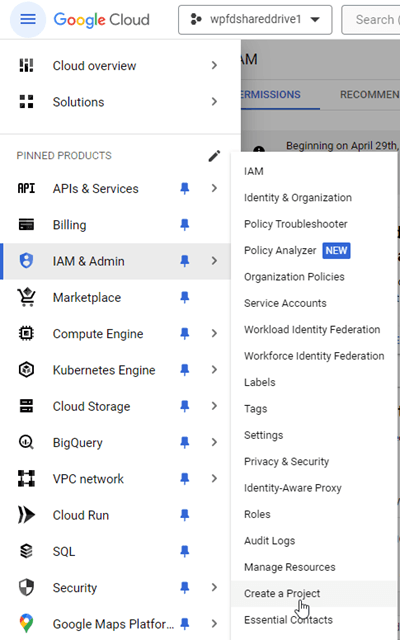
أولاً، عليك تسجيل الدخول إلى Google Cloud Console أو التسجيل إذا لم يكن لديك حساب Google. انتقل إلى القائمة IAM والمسؤول > إنشاء مشروع .
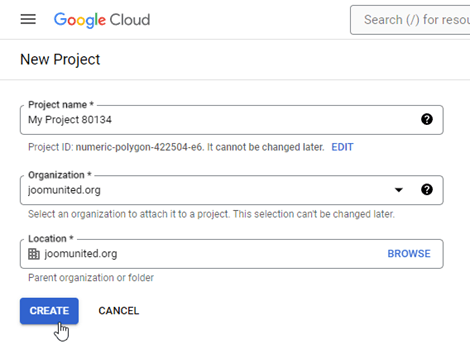
ثم حدد اسمًا للمشروع - يمكنك اختيار أي اسم تريده، ولكن دون إضافة مسافات أو علامات ترقيم. ثم انتظر بضع ثوانٍ لإنشاء المشروع.
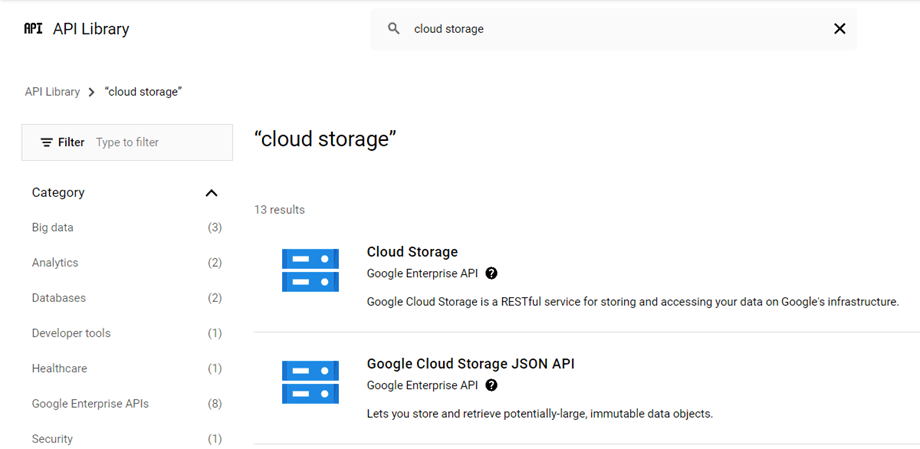
إذا كانت هذه هي المرة الأولى التي تستخدم فيها Google Cloud Storage، فيجب عليك الانتقال إلى APIs & Services > Library والخدمات ) وتمكين Cloud Storage وواجهة برمجة تطبيقات JSON الخاصة بـ Google Cloud Storage.
من القائمة اليسرى، انقر فوق "واجهات برمجة التطبيقات والخدمات" > "بيانات الاعتماد".
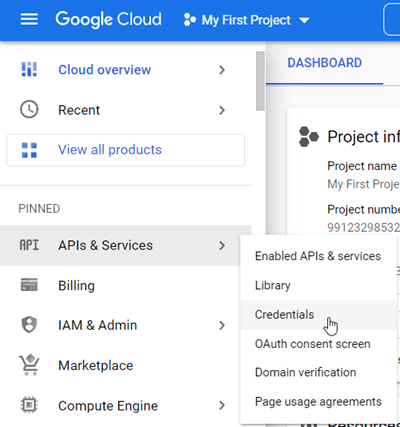
في اللوحة الرئيسية، انقر فوق "+ بيانات اعتماد جديدة" >> معرف عميل OAuth ؛ إذا طُلب منك ذلك، أضف اسمًا إلى شاشة موافقة OAuth الخاصة بك.
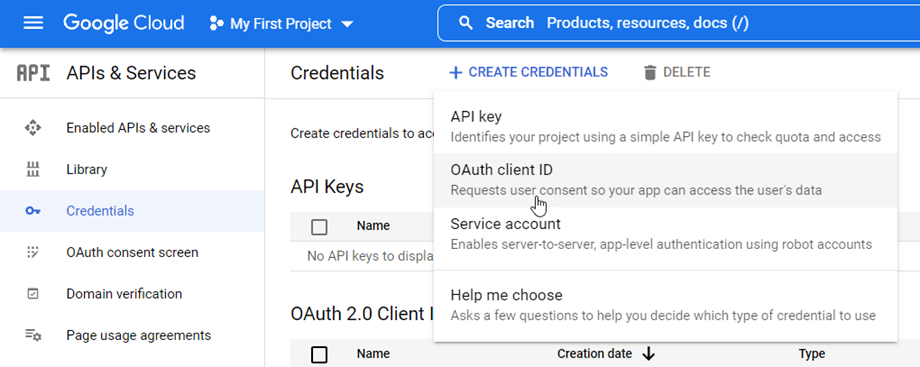
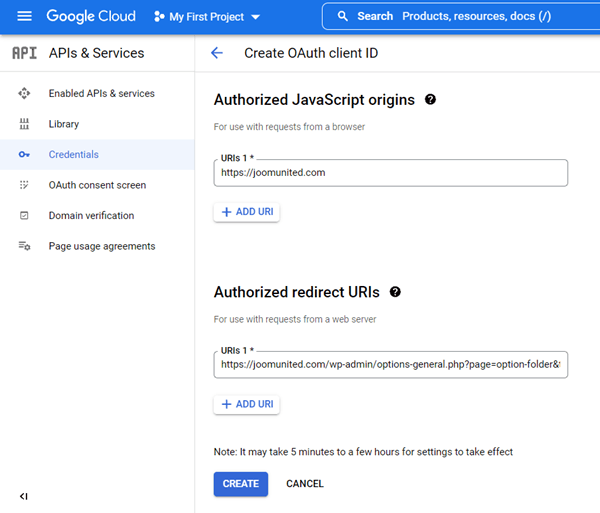
الآن الخطوة الأكثر أهمية:
- حدد "تطبيق الويب" وأضف الاسم الذي تريده
- أصل JavaScript المعتمد: https://your-domain.com (استبدل باسم نطاقك، بدون شرطة مائلة في نهايته)
- عناوين إعادة التوجيه المعتمدة: https://your-domain.com/wp-admin/options-general.php?page=option-folder&task=wpmf&function=wpmf_google_cloud_auth
(استبدل باسم المجال الخاص بك)
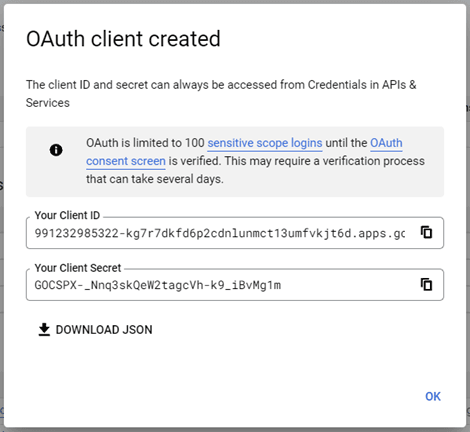
ملاحظة: إذا ظهر هذا التحذير: "لإنشاء معرف عميل OAuth، يجب عليك أولاً تعيين اسم المنتج على شاشة الموافقة"، فيجب عليك النقر فوق تكوين شاشة الموافقة أو الانتقال إلى واجهات برمجة التطبيقات والخدمات >> شاشة موافقة OAuth ، ثم إضافة اسم المجال الخاص بك في المجالات المعتمدة .
أولاً، عليك تحديد نوع المستخدم.
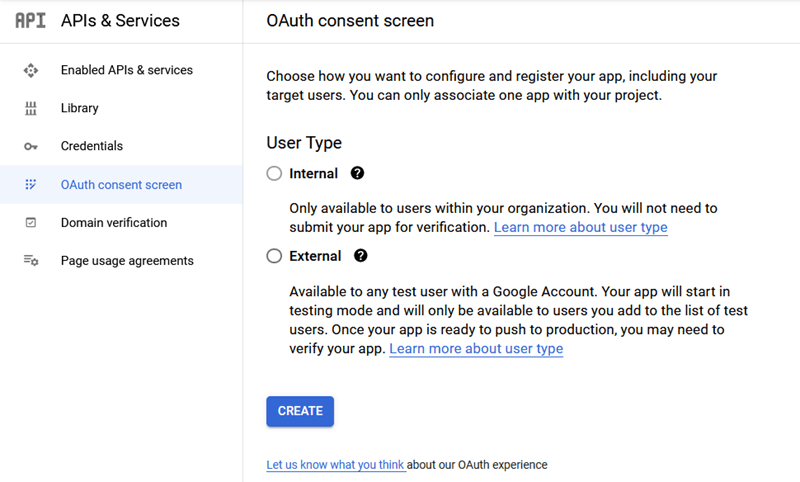
- داخليًا: تطبيقك مُقتصر على مستخدمي Google Workspace في مؤسستك. لن تحتاج إلى إرسال تطبيقك للتحقق منه.
- خارجيًا: سيكون تطبيقك متاحًا لأي مستخدم لديه حساب جوجل. بمجرد أن يصبح تطبيقك جاهزًا للنشر، قد تحتاج إلى التحقق منه.
بعد ذلك، أدخل بيانات النطاقات المُصرّح بها، ثم اتبع الخطوات التالية لإكمال تسجيل التطبيق. الآن، يمكنك العودة إلى الخطوة السابقة: اختر "تطبيق ويب" لإنشاء بيانات الاعتماد.
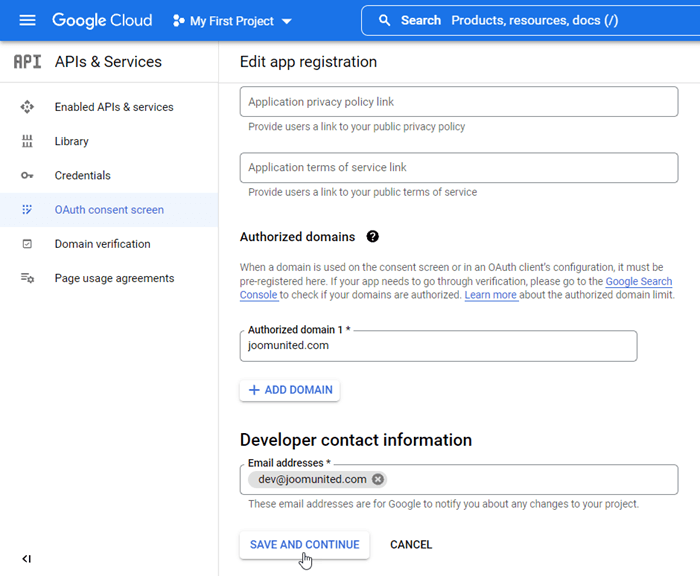
إذن... ها هو! لديك معرفك وسرُّك لإضافتهما إلى إعدادات WP Media Folder.
إنشاء دلو
لاستخدام جوجل كلاود، أنشئ دلوًا جديدًا. انتقل إلى قسم الدلاء: دلاء التخزين السحابي . ثم انقر على إنشاء ".

بعد ذلك، يجب عليك ملء الخيارات أدناه:
- اسم دلو الإدخال
- اختر مكان تخزين بياناتك
- اختر فئة التخزين لبياناتك
- اختر فئة تخزين افتراضية لبياناتك
- اختر كيفية التحكم في الوصول إلى الكائنات ( منع الوصول العام: إيقاف، التحكم في الوصول: دقيق)
- اختر كيفية حماية بيانات الكائن
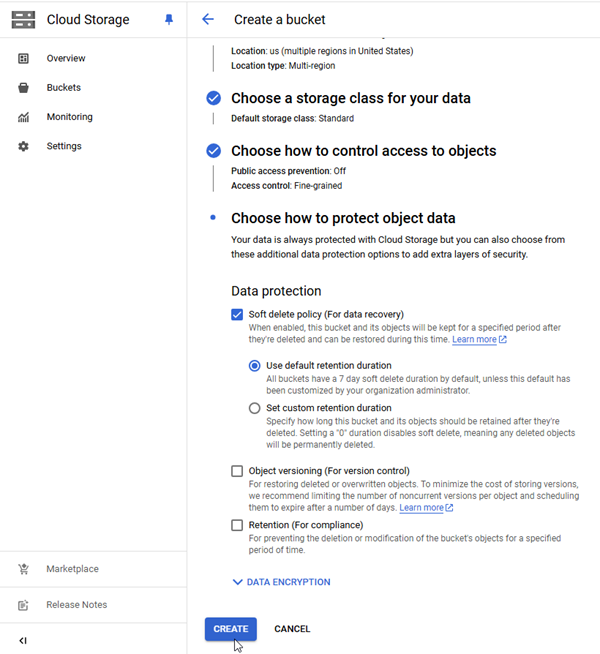
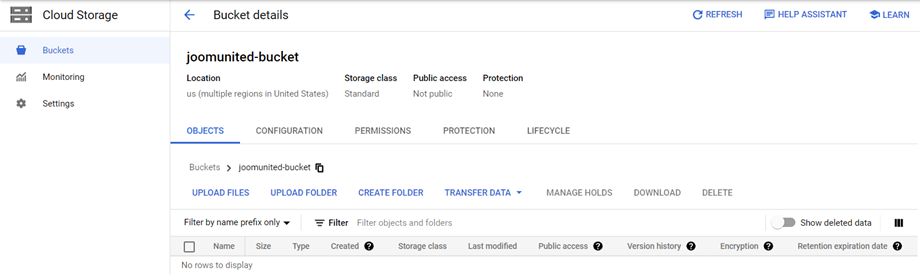
بعد ذلك، انقر على "إنشاء" . بعد ثوانٍ قليلة من التحميل، يمكنك رؤية معلومات تفصيلية للدلو.
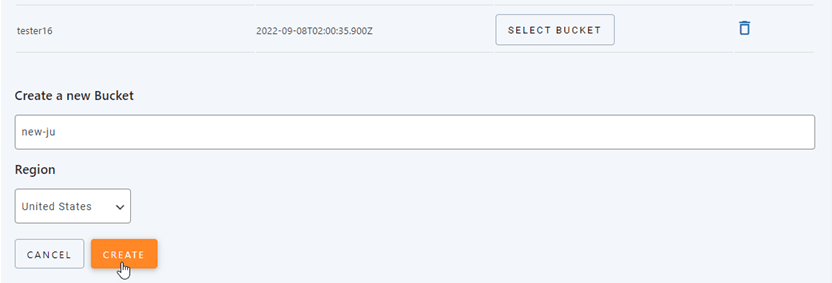
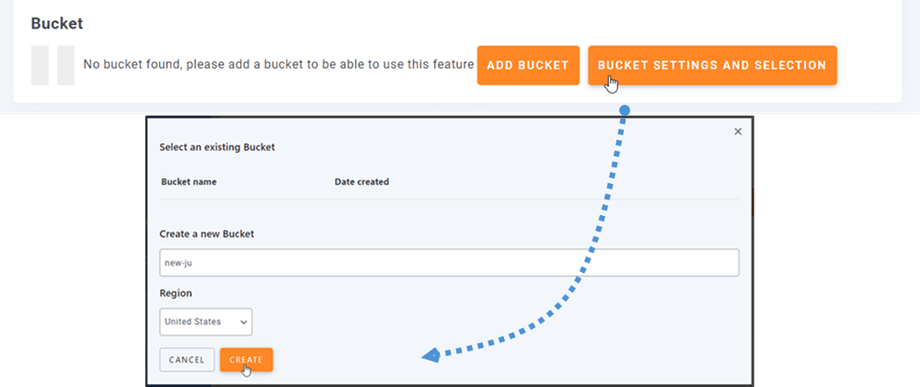
أو يمكنك إنشاء دلو جديد في WP Media Folder . انتقل إلى قائمة الإعدادات > WP Media Folder > السحابة > تفريغ الوسائط > تخزين Google السحابي ، ثم انقر على إعدادات الدلو ثم اختر زر التحديد. في أسفل النافذة المنبثقة، أدخل اسم الدلو وانقر على "إنشاء" .
2. قم بتسجيل الدخول إلى Google Cloud Storage من WP Media Folder
ارجع إلى لوحة تحكم ووردبريس وانقر على قائمة الإعدادات > WP Media Folder > تفريغ السحابة والوسائط. ثم انقر على "تغيير" في قسم تخزين جوجل السحابي .
ثم قم بلصق ما يلي في حقول النموذج:
- معرف مفتاح الوصول
- مفتاح الوصول السري
- معرف المشروع
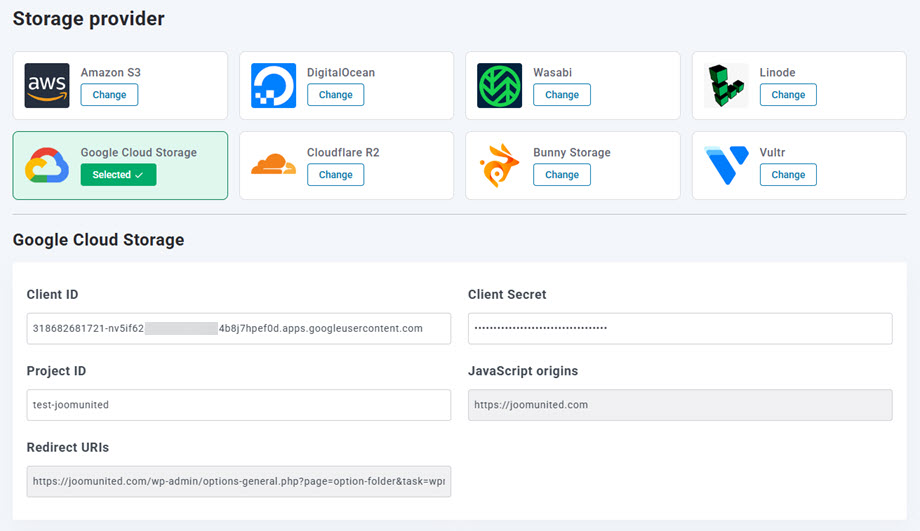
بعد ذلك، احفظ الإعدادات، ومن المفترض أن يكون الاتصال ناجحًا. يُرجى الانتقال إلى الخطوة التالية لاكتشاف ميزات Google Cloud Storage.
٣. كيف يعمل؟ ماذا يمكنني أن أفعل مع جوجل كلاود؟
كيف يعمل؟
بمجرد ربط WP Media Folder بخدمة Google Cloud Storage، يرجى تحديد دلو أو إنشاء دلو جديد حيث سيتم تخزين جميع بياناتك.
ويمكنك تفعيل النسخ إلى Google Cloud Storage ، وسيتم إرسال جميع الوسائط الجديدة التي قمت بتحميلها إلى Google Cloud.
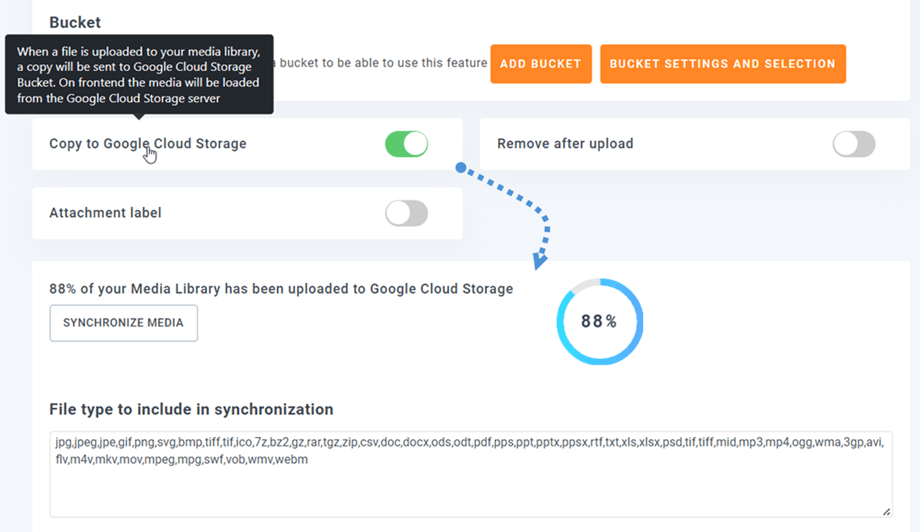
إذا كنت ترغب في مزامنة الوسائط المُحمّلة قبل استخدام تكامل Google Cloud Storage، فانقر على "المزامنة مع Google Cloud Storage" . سيُرسل هذا جميع مكتبة الوسائط الحالية إلى دلو Google Cloud الخاص بك.
لتتمكن من تنزيل الوسائط على موقعك، يجب عليك تمكين الإزالة بعد التحميل ، وسيتم تخزين مكتبة الوسائط الخاصة بك بالكامل على Google Cloud بدلاً من الخادم الخاص بك.
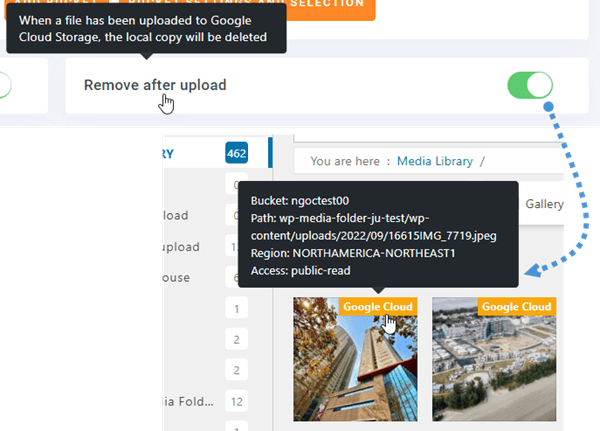
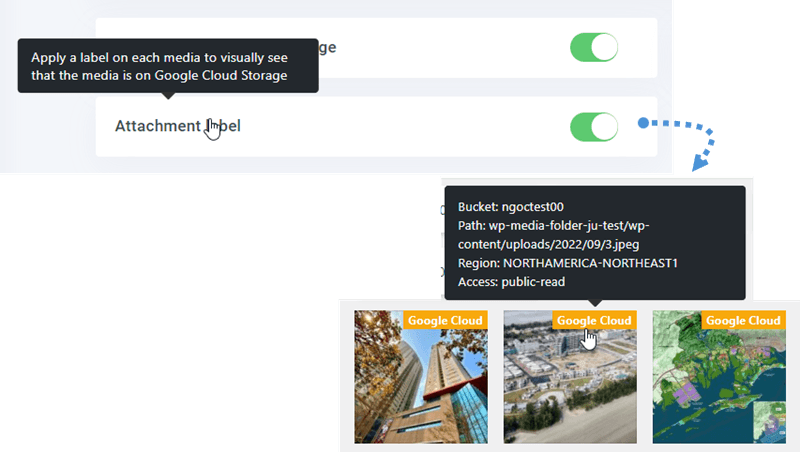
من خلال تمكين تسمية المرفق ، سيتم عرض المعلومات الخاصة بكل الوسائط عند تحريك المؤشر فوق Google Cloud في أعلى اليمين.
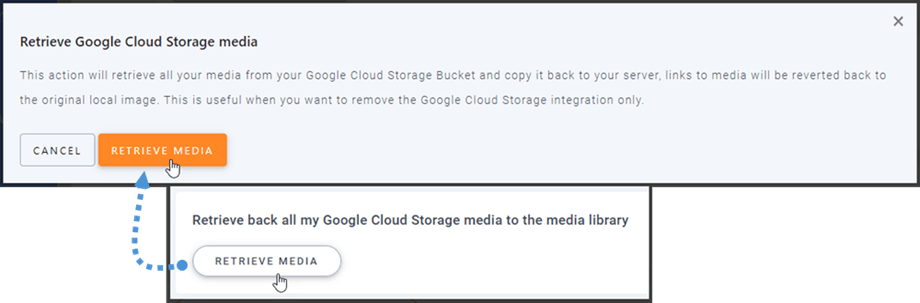
لتغيير موقع وسائطك أو إزالة الإضافة، انقر على "استرداد وسائط تخزين جوجل السحابي" ، وسيتم نسخ جميع وسائطك من تخزين جوجل السحابي إلى مكتبة الوسائط. ستبقى جميع الروابط السابقة المضافة في محتواك كما هي (لا يوجد رابط معطل).
كيفية الاتصال بشبكة CDN؟
شبكة توصيل المحتوى السحابية من Google مُدمجة مع مُكوّننا الإضافي. لإنشاء نطاق مُخصّص (CNAME)، يجب عليك أولًا تفعيل واجهة برمجة تطبيقات Compute Engine وواجهة برمجة تطبيقات إدارة الشهادات في قسم المكتبة.
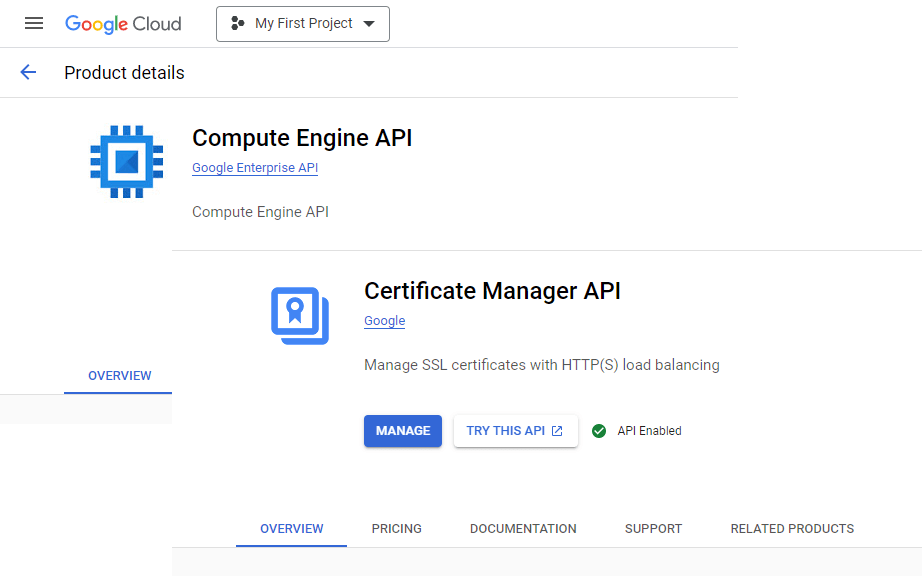
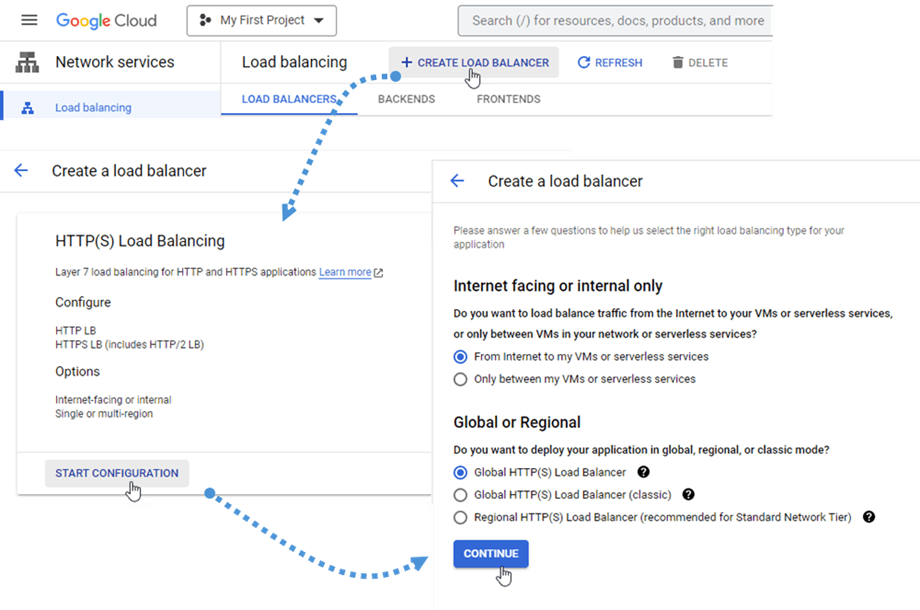
بعد ذلك، انتقل إلى "موازنة الأحمال" ضمن خدمات الشبكة أو تفضل بزيارة هذا الرابط . بعد ذلك، انقر على "إنشاء موازن أحمال" ، ثم اختر "بدء التكوين" . ثم انقر على زر "متابعة"
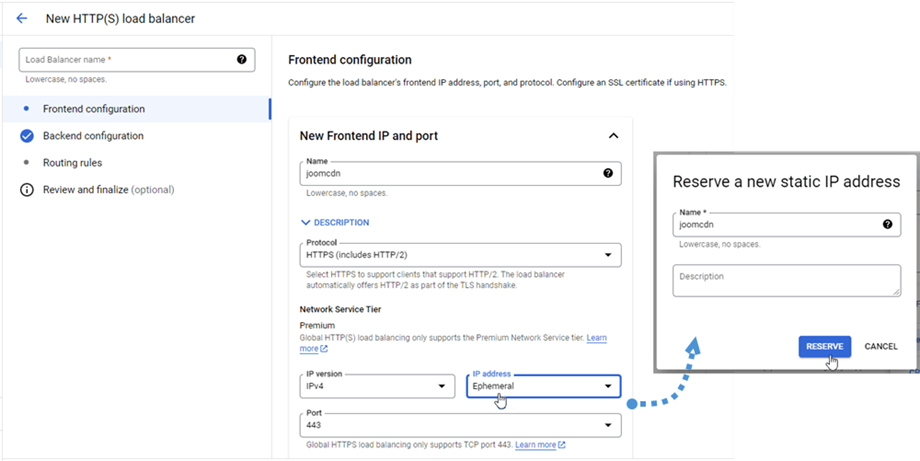
في إعدادات الواجهة الأمامية ، أدخل النص في الاسم (أحرف صغيرة، بدون مسافات). حدد HTTPS (بما في ذلك HTTP/2) في البروتوكول . ثم انقر على حقل عنوان IP > إنشاء عنوان IP .
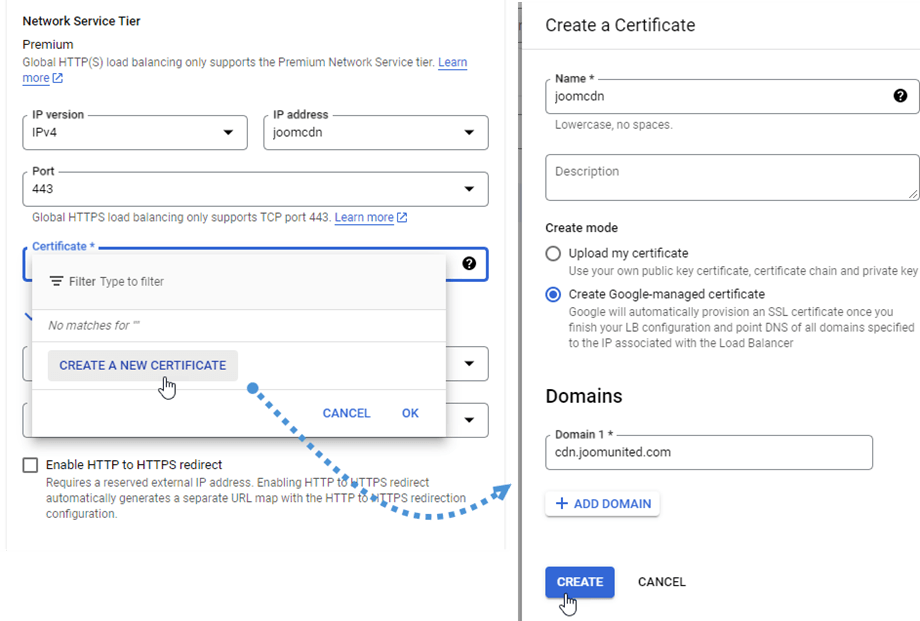
انقر بعد ذلك على حقل الشهادة > إنشاء شهادة جديدة . في النافذة المنبثقة "إنشاء شهادة" ، أدخل النص في حقل الاسم "إنشاء شهادة مُدارة من قِبل جوجل" في وضع الإنشاء . بعد ذلك، أدخل نطاقك في النطاقات . مثال: "cdn.joomunited.com". بعد ذلك، انقر على زر "تم"
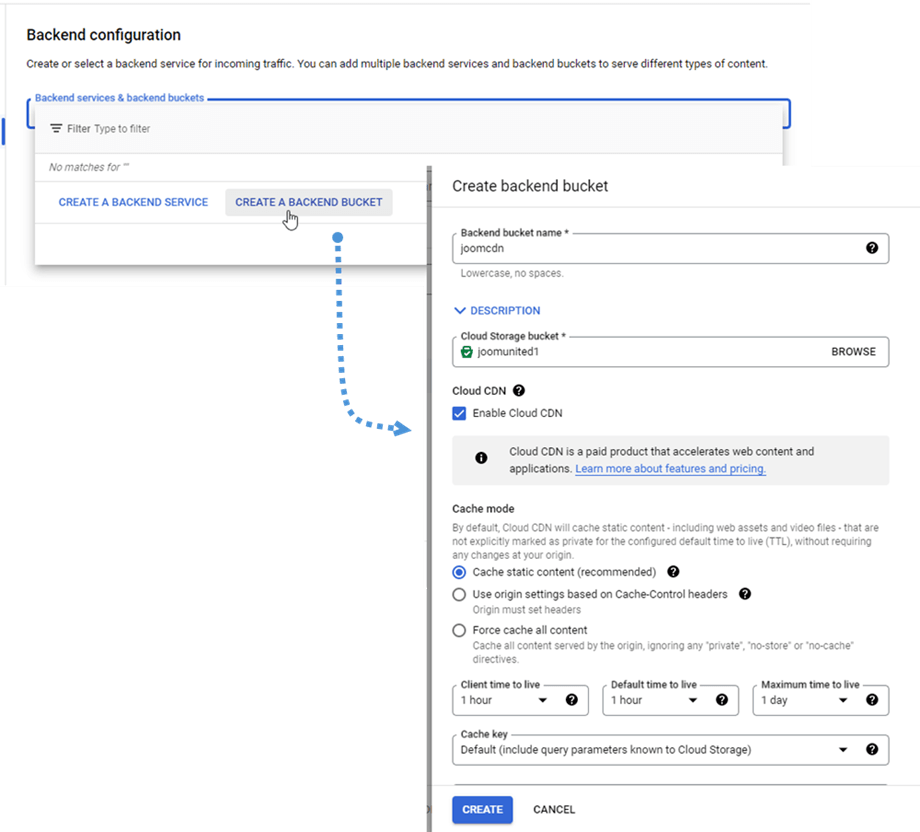
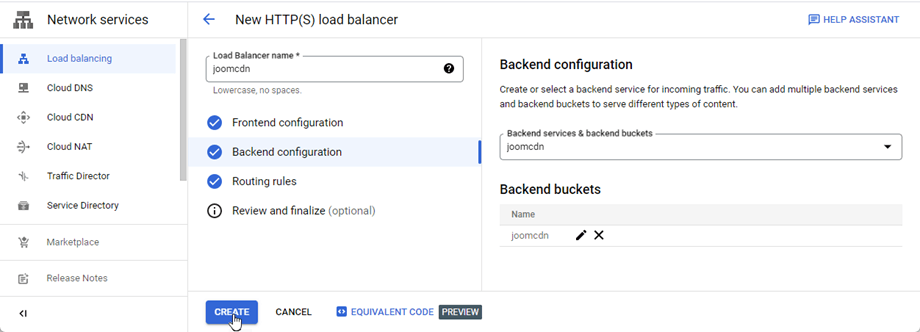
بعد ذلك، سننتقل إلى تهيئة الواجهة الخلفية ، ثم ننقر على " خدمات الواجهة الخلفية ومجموعات الواجهة الخلفية" > "إنشاء مجموعة خلفية" . بعد ذلك، في النافذة المنبثقة، املأ اسم مجموعة الواجهة الخلفية ، ثم اختر مجموعة في "مجموعة التخزين السحابي" . ثم انقر على زر "إنشاء"
بعد كل هذا، انقر على زر إنشاء
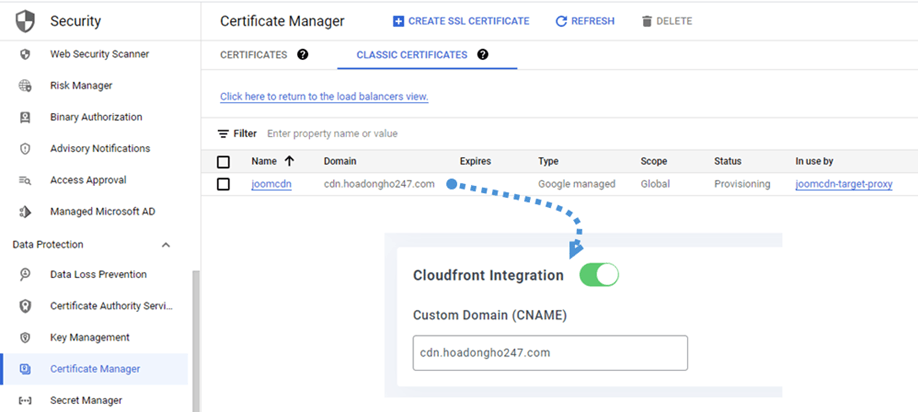
ثم انتقل إلى "الأمان" > "مدير الشهادات" > "الشهادات الكلاسيكية" ، وانسخ "النطاق" والصقه في "النطاق المخصص" (CNAME) ضمن إعدادات تخزين جوجل السحابي. على سبيل المثال: "cdn.hoadongho247.com" .
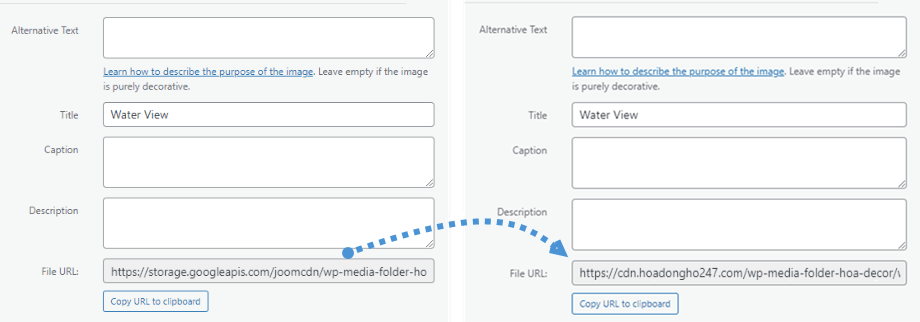
وأخيرًا، يمكنك رؤية التغييرات في عنوان URL للملف في كل صورة.
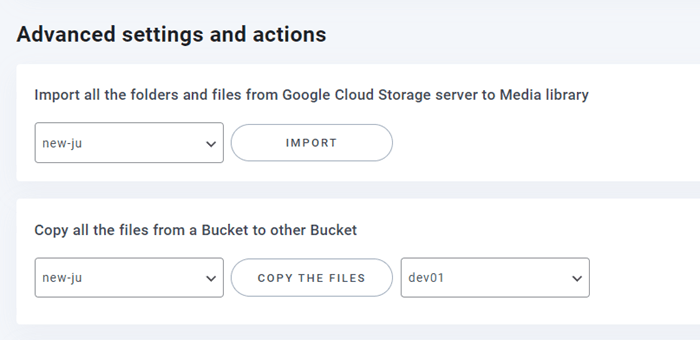
الإعدادات والإجراءات المتقدمة
يمكنك تحديد مجموعة لاستيراد المجلدات والملفات من خادم Google Cloud Storage إلى مكتبة الوسائط الخاصة بك. أو انسخ جميع الملفات من مجموعة إلى أخرى.