WordPress
 Joomla
 دعم
دعم الأخبار
 تسجيل الدخول
إضافة WP Media Folder : التكامل مع Amazon S3
1. قم بتسجيل الدخول إلى Amazon S3 من WP Media Folder
ارجع إلى لوحة تحكم ووردبريس وانقر على قائمة الإعدادات > WP Media Folder > السحابة > تفريغ الوسائط > أمازون إس 3. الصق ما يلي في حقول النموذج:
- معرف مفتاح الوصول
- مفتاح الوصول السري
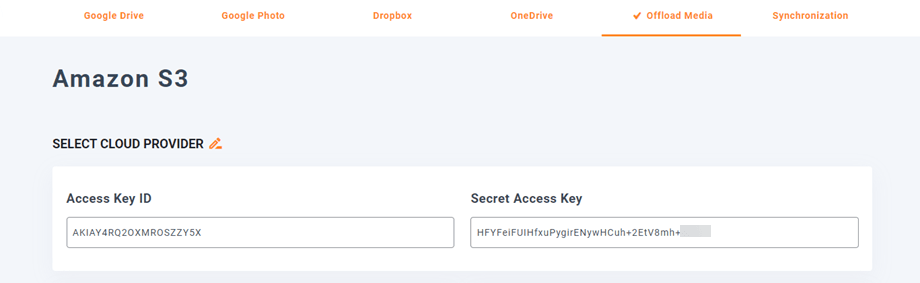
بعد ذلك، احفظ الإعدادات، وسينجح الاتصال. انتقل إلى الخطوة التالية لاكتشاف ميزات AWS S3.
2. كيف يعمل؟ ما الذي يمكنني فعله باستخدام خدمة Amazon S3؟
كيف يعمل؟
بمجرد ربط WP Media Folder مع Amazon S3، يرجى تحديد حاوية أو إنشاء حاوية جديدة حيث سيتم تخزين جميع بياناتك.
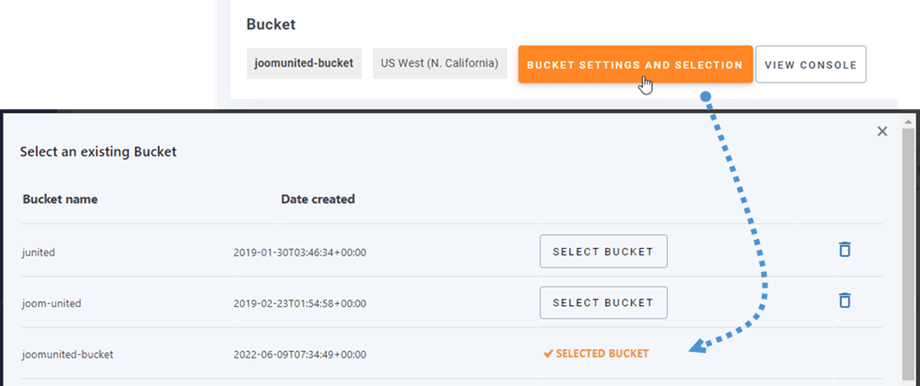
يمكنك تفعيل "النسخ إلى Amazon S3" ، وسيتم إرسال جميع الوسائط الجديدة التي تم تحميلها إلى Amazon S3.
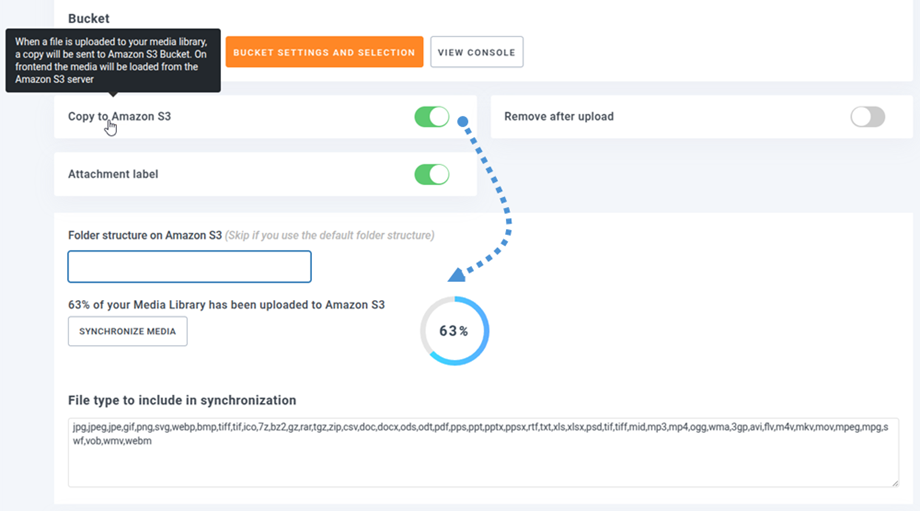
إذا كنت ترغب في مزامنة الوسائط التي قمت بتحميلها قبل استخدام تكامل Amazon S3، فانقر على "مزامنة الوسائط" . سيتم بعد ذلك إرسال جميع مكتبة الوسائط الموجودة لديك إلى حاوية S3 الخاصة بك.
بنية المجلدات على Amazon S3: أدخل المسار المخصص لمكان تخزين الملفات التي تم تفريغها في حاوية S3 الخاصة بك.
لتفريغ الوسائط من موقعك، يجب عليك تفعيل "الإزالة بعد التحميل" ، وسيتم تخزين مكتبة الوسائط الخاصة بك بالكامل على Amazon S3 بدلاً من خادمك.
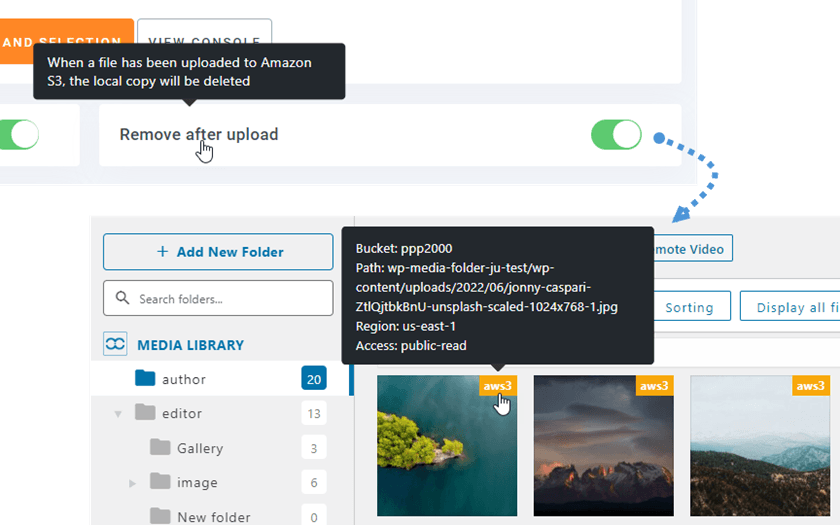
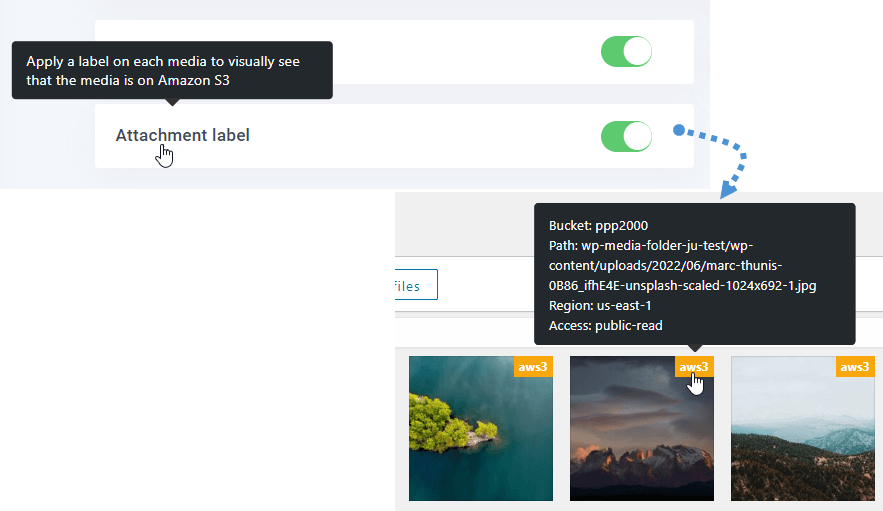
بتمكين تسمية المرفقات ، سيتم عرض المعلومات المتعلقة بكل وسائط عند تمرير مؤشر الماوس فوق تسمية aws3 في أعلى اليمين.
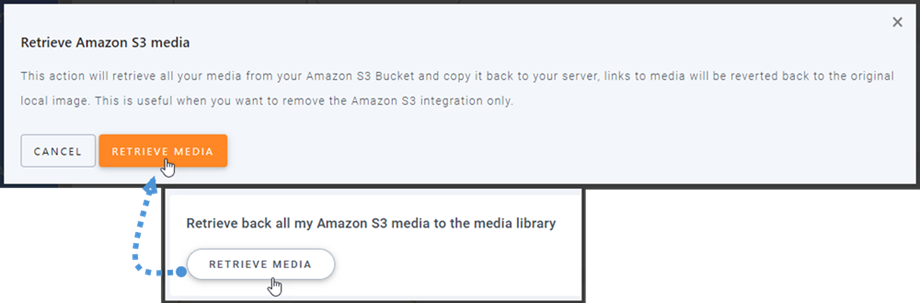
عندما ترغب في تغيير موقع ملفات الوسائط أو إزالة الإضافة، انقر على "استرداد وسائط Amazon S3" ، وسيتم نسخ جميع ملفات الوسائط من Amazon إلى مكتبة الوسائط الخاصة بك. وستبقى جميع الروابط المضافة سابقًا إلى محتواك كما هي (لن تجد أي روابط معطلة).
كيفية الاتصال بـ CloudFront؟
تم دمج CloudFront مع إضافتنا. لإنشاء نطاق مخصص (CNAME)، انتقل أولاً إلى لوحة تحكم أمازون، ثم إلى الخدمات > CloudFront أو انتقل إلى هذا الرابط .
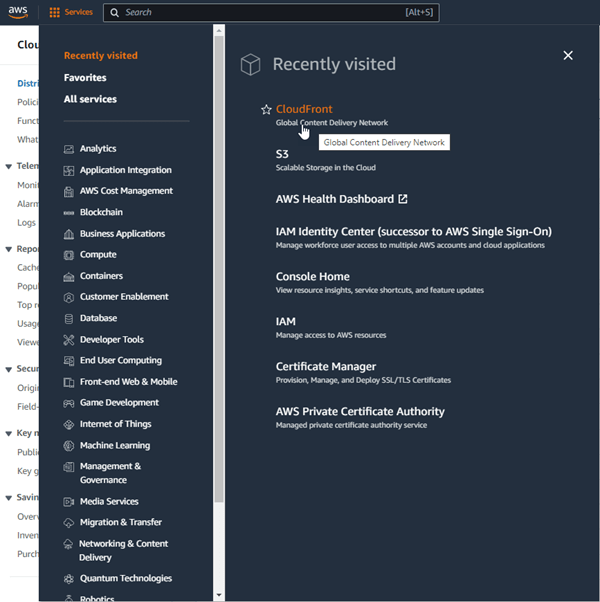
من هنا، انقر فوق إنشاء التوزيع الموجود في الزاوية اليمنى.

ثم الصق نطاقك في نطاق المصدر . إذا كان نطاقك هو: "https://s3-us-west-1.amazonaws.com/joom-united" ، فيُرجى تغييره إلى: "https://joom-united.s3-us-west-1.amazonaws.com".
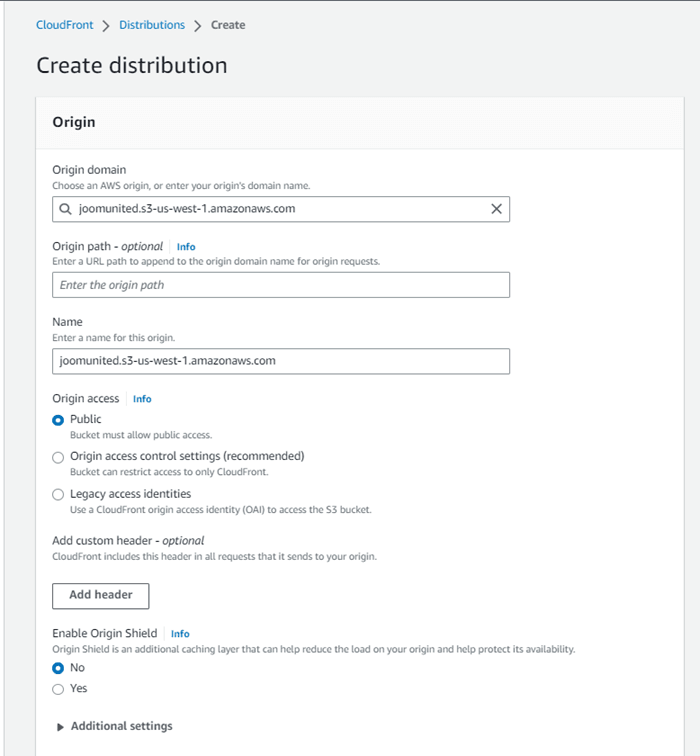
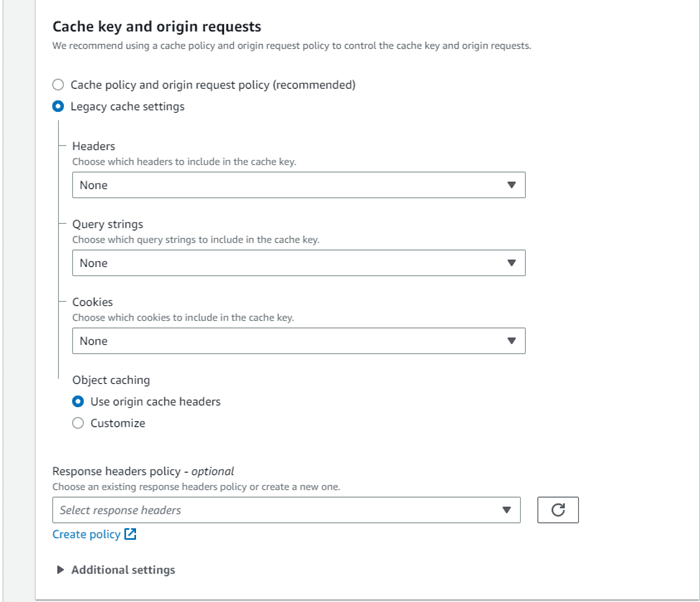
في سلوك التخزين المؤقت الافتراضي" > "مفتاح التخزين المؤقت وطلبات المصدر" ، حدد "إعدادات التخزين المؤقت القديمة" . بعد ذلك، انتقل إلى أسفل الصفحة وانقر على زر "إنشاء توزيعة"
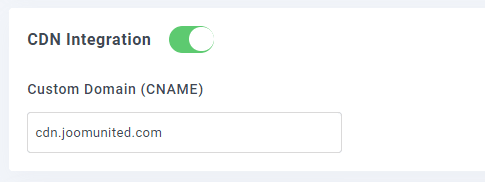
ثم انتقل إلى تفاصيل التوزيع، وانسخ اسم نطاق التوزيع. ثم انتقل إلى إعدادات أمازون في WP Media Folder ، والصقه في النطاق المخصص (CNAME) .
يرجى الانتظار لبضع دقائق حتى يتم تحميل الصورة بالكامل عندما يتغير حقل آخر تعديل من "جارٍ النشر" إلى التاريخ والوقت الحالي.
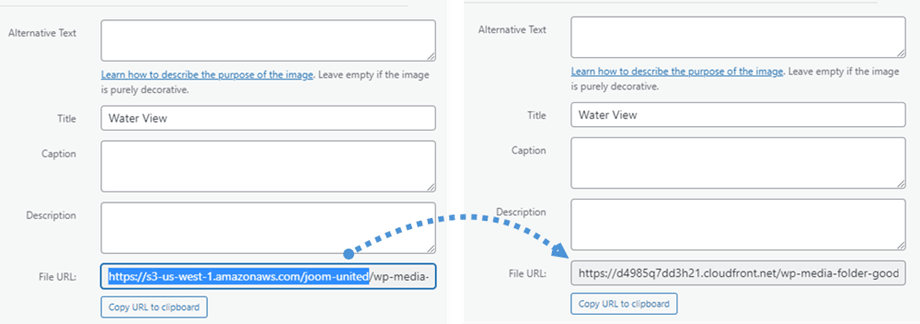
وأخيرًا، يمكنك رؤية التغييرات في عنوان URL للملف في كل صورة.
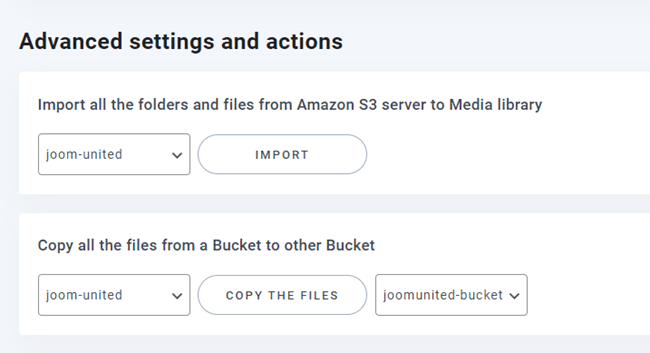
الإعدادات والإجراءات المتقدمة
يمكنك اختيار حاوية لاستيراد المجلدات والملفات من خادم S3 إلى مكتبة الوسائط الخاصة بك. أو نسخ جميع الملفات من حاوية إلى أخرى.
3. إنشاء مستخدم IAM
يتضمن الملحق تكامل Amazon S3 مع WP Media Folder . يجب تثبيت هذا الملحق (الإضافة) بالإضافة إلى WP Media Folder. كما يتضمن الملحق تكاملاً مع Google Drive وGoogle Photo وDropbox و OneDrive .
أولاً، يتعين عليك تسجيل الدخول إلى Amazon Console أو التسجيل إذا لم يكن لديك حساب AWS S3.
بعد تسجيل الدخول إلى وحدة التحكم، ستحتاج إلى إنشاء مستخدم IAM جديد. ثم انتقل إلى صفحة مستخدمي IAM في وحدة تحكم AWS، وانقر على زر إضافة مستخدم.
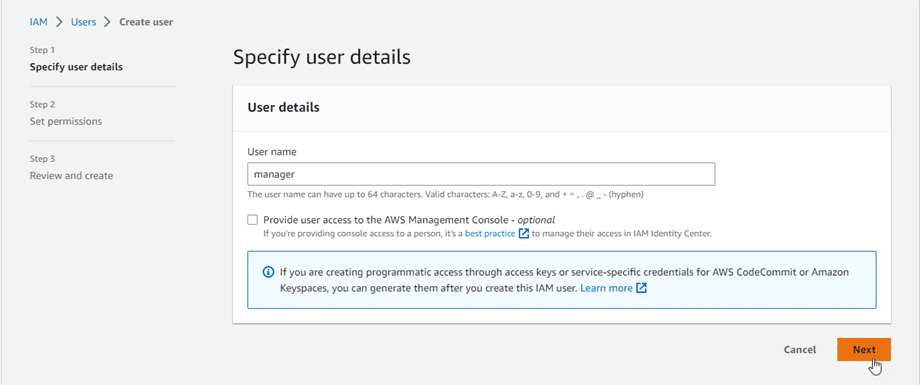
الخطوة 1: أدخل اسمًا للمستخدم، ثم انقر فوق التالي .
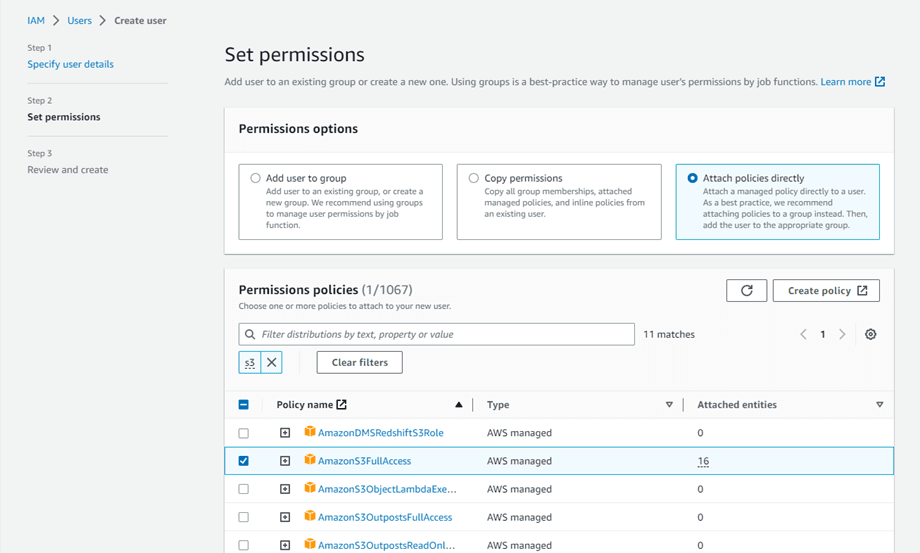
الخطوة الثانية: للسماح للمستخدم الجديد بإدارة الحاويات والكائنات في خدمة S3، عليك منحه أذونات محددة. انقر على "إرفاق السياسات مباشرةً" ، ثم أدخل "S3" في مربع إدخال سياسات التصفية. حدد "AmazonS3FullAccess" ، ثم انقر على التالي .
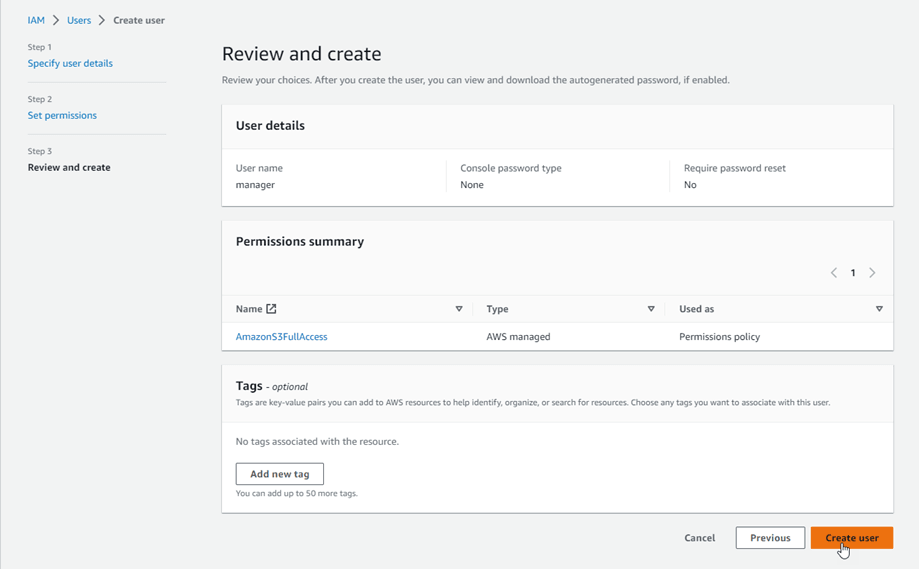
الخطوة 3: إذا كان كل شيء يبدو جيدًا، فانقر فوق إنشاء المستخدم .
إنشاء مفتاح الوصول
بعد إنشاء مستخدم جديد بنجاح، يجب عليك الانتقال إلى إدارة الوصول > المستخدمون > {حدد مستخدمًا} > علامة تبويب بيانات اعتماد الأمان.
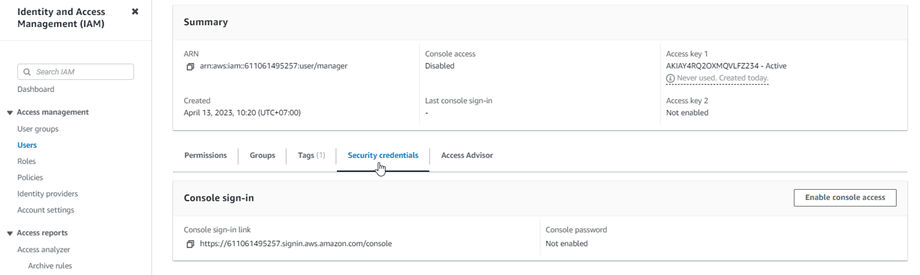
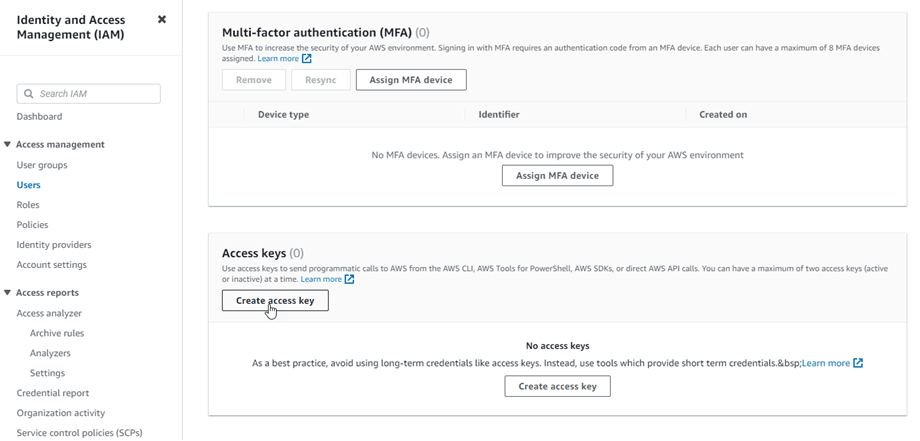
ثم قم بالتمرير إلى الأسفل في مفاتيح الوصول ، وانقر فوق زر إنشاء مفتاح الوصول
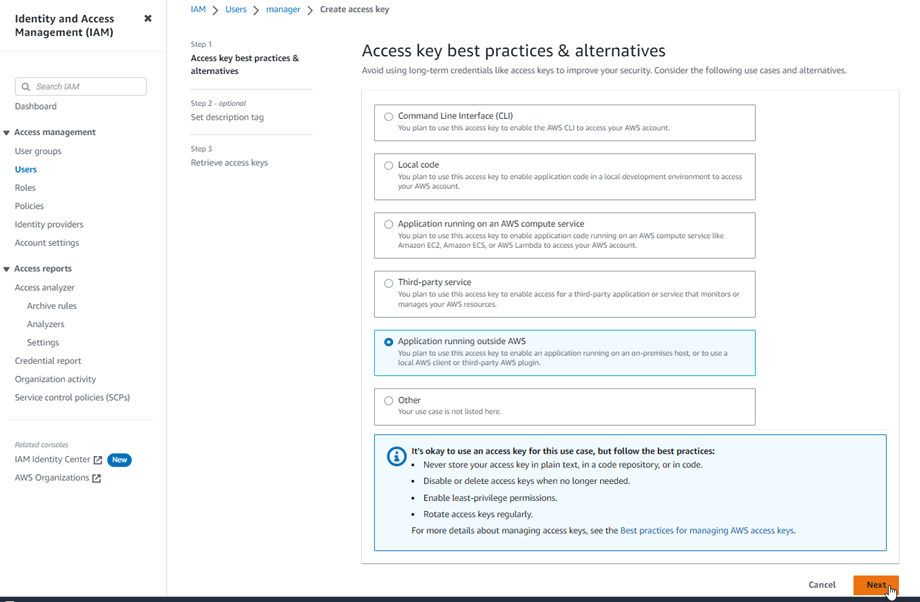
في الخطوة الأولى: الوصول إلى أفضل الممارسات والبدائل الرئيسية، حدد تشغيل التطبيق خارج AWS . ثم انقر على زر التالي
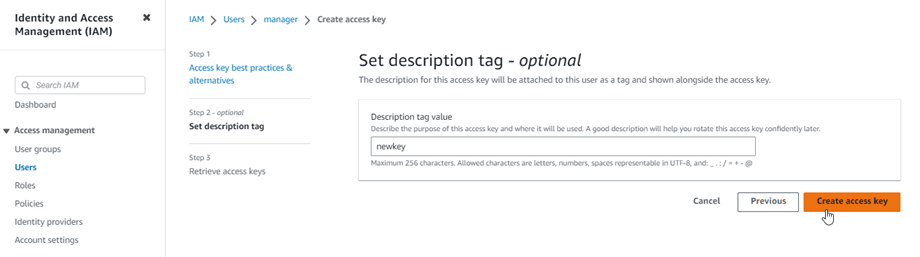
الخطوة التالية في الخطوة الثانية: قم بتسمية الحقل المخصص للوصف. ثم انقر على زر " إنشاء مفتاح الوصول"
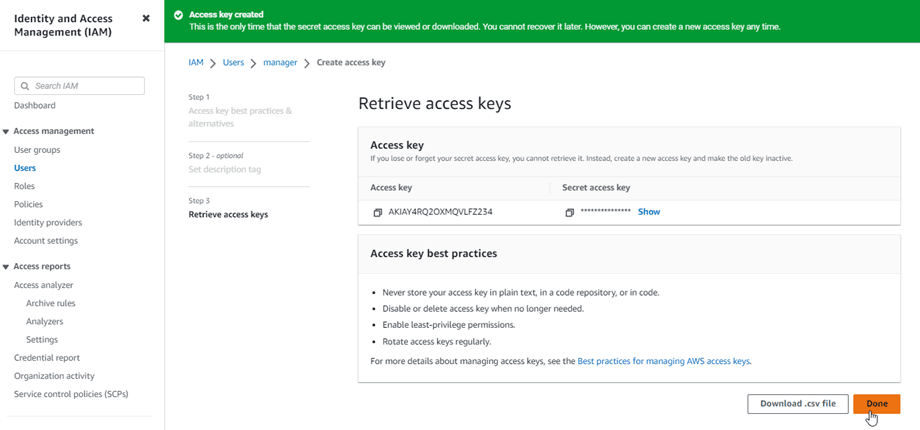
أخيرًا، ستظهر شاشة استرداد مفاتيح الوصول مع بيانات اعتماد الأمان للمستخدم، والتي تتكون من معرف مفتاح الوصول ومفتاح الوصول السري . لن تعرض أمازون هذه البيانات مجددًا، لذا يُرجى تنزيلها كملف .csv ونسخها إلى مكان آمن. في حال فقدانها، يمكنك دائمًا إنشاء مجموعة مفاتيح جديدة من وحدة التحكم، ولكن لن تتمكن من استرداد المفتاح السري لاحقًا.
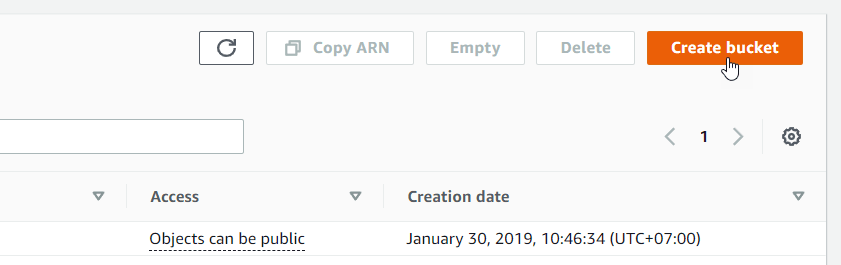
إنشاء دلو
لاستخدام خدمة Amazon S3، يجب إنشاء حاوية تخزين جديدة. يرجى الانتقال إلى قسم الحاويات: https://s3.console.aws.amazon.com/s3/buckets ، ثم النقر على إنشاء حاوية" .
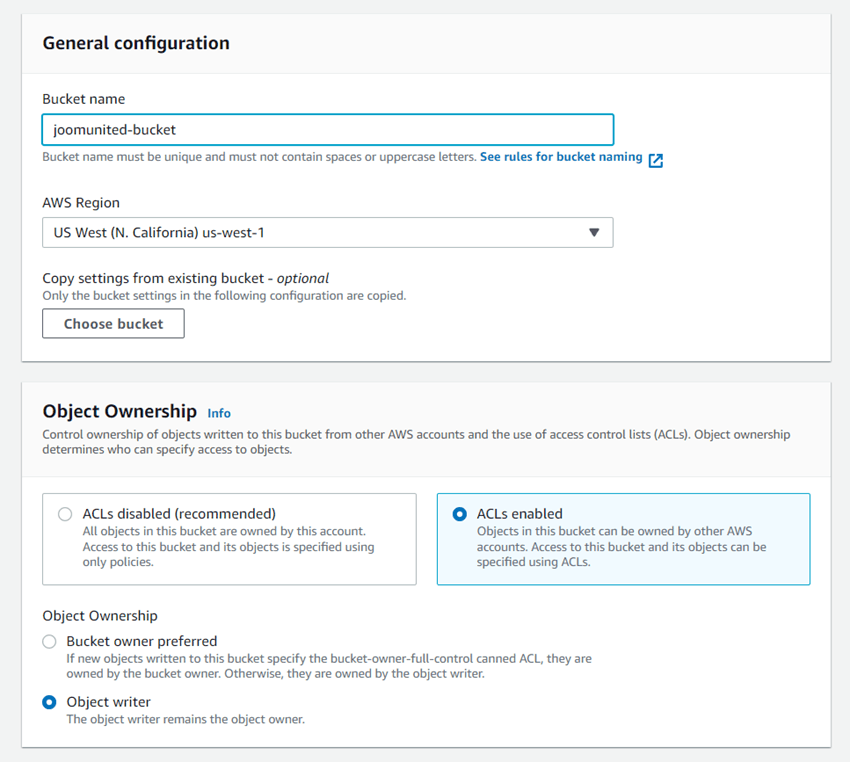
في قسم التكوين العام ، أدخل اسم الحاوية، وحدد منطقة AWS، وفي ملكية الكائنات ، حدد تمكين قوائم التحكم بالوصول > خيار كاتب الكائنات .
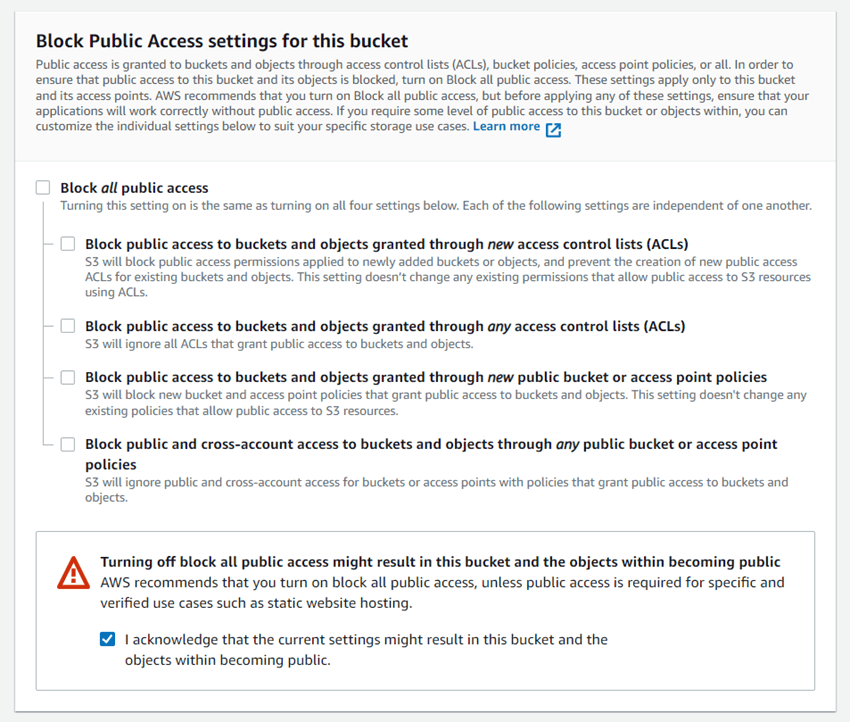
في إعدادات حظر الوصول العام لهذا القسم من الحاوية، قم بإلغاء تحديد الخيار: "حظر الوصول العام بالكامل" وقم بتحديد الخيار: "أقر بأن الحالي ..." كما هو موضح في الصورة أدناه.
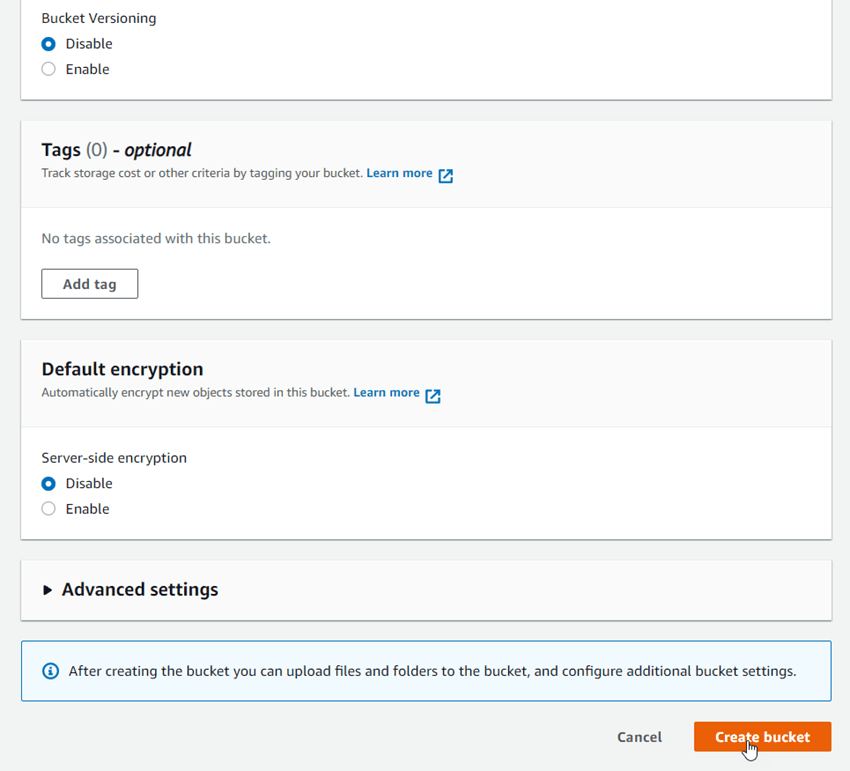
ثم اترك باقي الخيارات كما هي افتراضيا، وانقر على زر إنشاء دلو
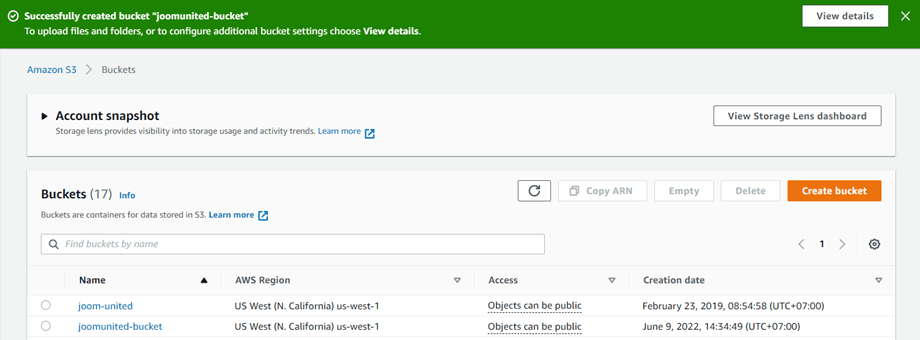
أخيرًا، يجب إنشاء دلو جديد بنجاح مع حالة عمود Access: "يمكن أن تكون الكائنات عامة" .
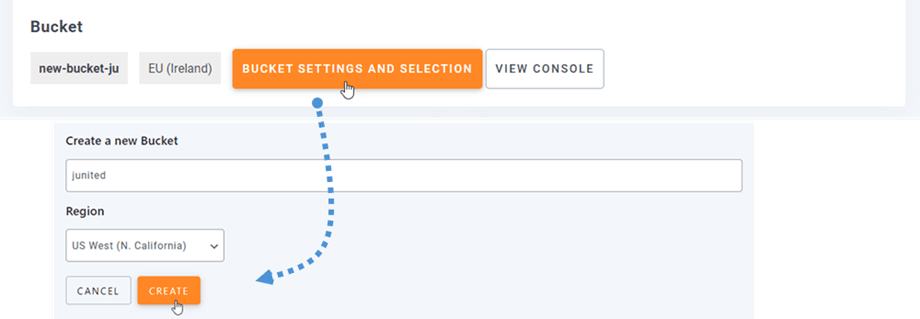
أو يمكنك إنشاء حاوية جديدة في WP Media Folder . انتقل إلى قائمة الإعدادات > WP Media Folder > السحابة > تفريغ الوسائط > أمازون S3، ثم انقر على إعدادات الحاوية واختيارها . في أسفل النافذة المنبثقة، أدخل اسم الحاوية وانقر على إنشاء .