WordPress
 Joomla
 دعم
دعم الأخبار
 تسجيل الدخول
إضافة WP Media Folder : تكامل مع صور Google
1. إنشاء تطبيق صور Google
يتضمن الإضافة تكامل صور جوجل مع WP Media Folder . يجب تثبيت هذه الإضافة (المكون الإضافي) بالإضافة إلى WP Media Folder. تتضمن الإضافة أيضًا تكاملاً مع Google Drive وDropbox و OneDrive Personal و OneDrive Business وAmazon S3.
أولاً، لاستخدام صور جوجل، تحتاج إلى تطبيق جوجل للمطورين لربط موقعك الإلكتروني. انتقل إلى https://console.developers.google.com/project وأنشئ مشروعًا جديدًا.
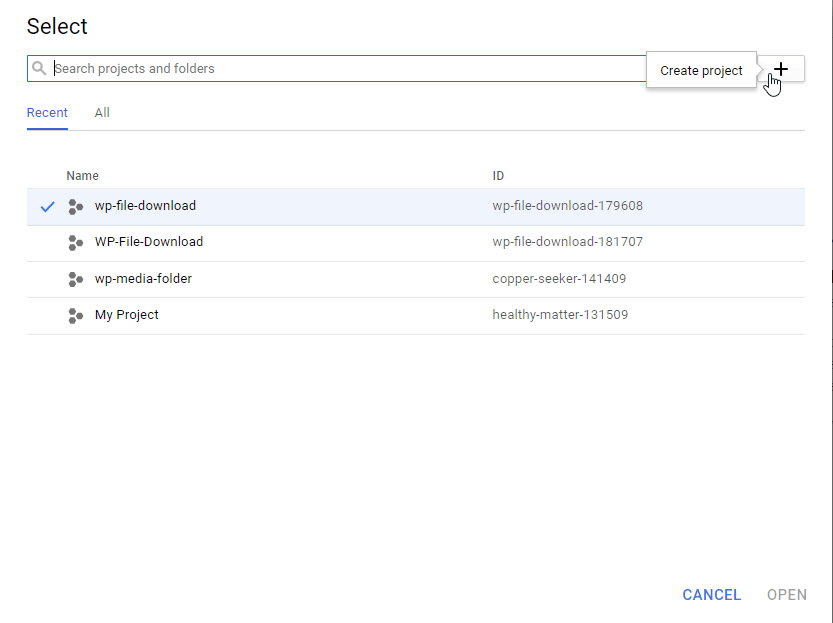
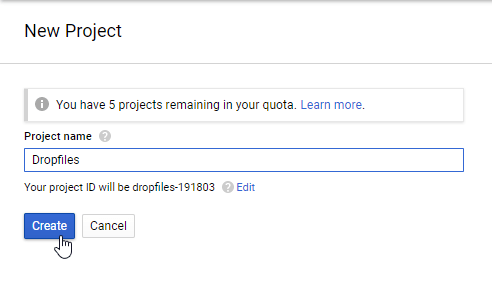
بعد ذلك قم بإعداد اسم للمشروع - يمكنك توفير أي اسم تريده، ولكن لا تتضمن مسافات أو علامات ترقيم.
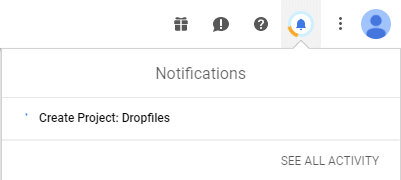
ثم انتظر بضع ثوان لإنشاء المشروع.
إذا كانت هذه هي المرة الأولى التي تستخدم فيها واجهة برمجة تطبيقات مكتبة الصور ، فستحتاج إلى تنشيطها.
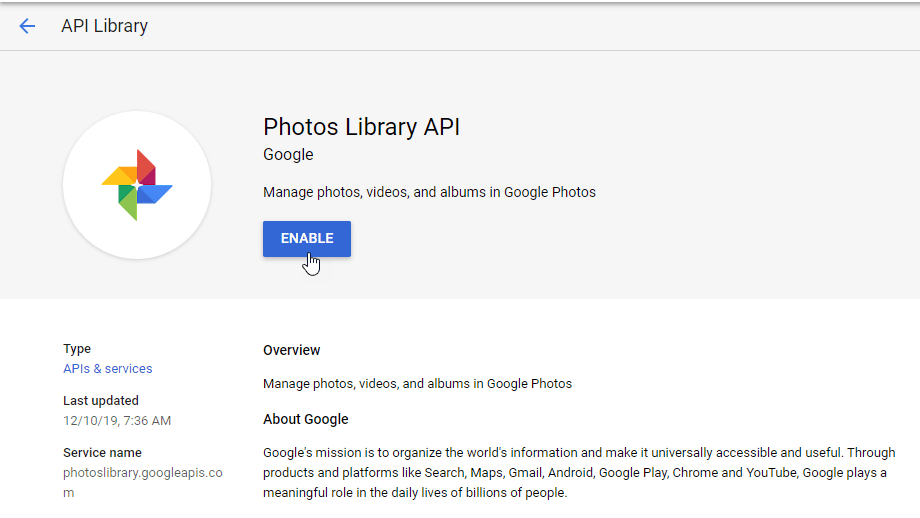
من القائمة اليسرى، انقر فوق "مدير واجهة برمجة التطبيقات".
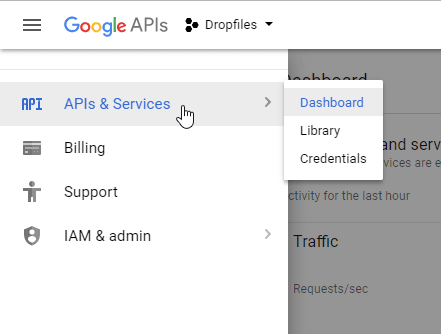
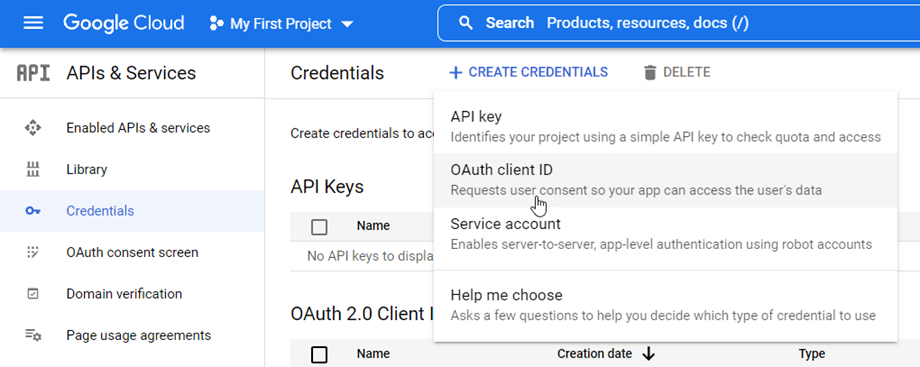
من القائمة اليسرى، انتقل إلى "بيانات الاعتماد" >> "بيانات اعتماد جديدة" >> معرف عميل OAuth ؛ إذا طُلب منك ذلك، أضف اسمًا إلى شاشة موافقة OAuth الخاصة بك.
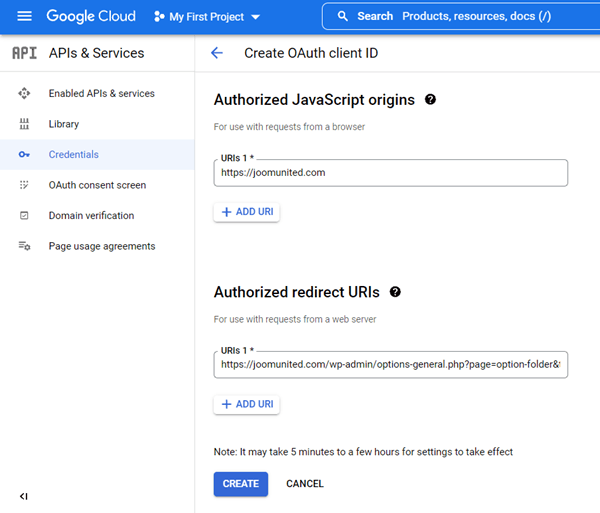
الآن الخطوة الأكثر أهمية:
- حدد "تطبيق الويب" وأضف الاسم الذي تريده
- أصل JavaScript المعتمد: https://your-domain.com (استبدل باسم نطاقك، بدون شرطة مائلة في نهايته)
- عناوين إعادة التوجيه المعتمدة: https://your-domain.com/wp-admin/options-general.php?page=option-folder&task=wpmf&function=wpmf_google_photo_authenticated
(استبدل باسم نطاقك)
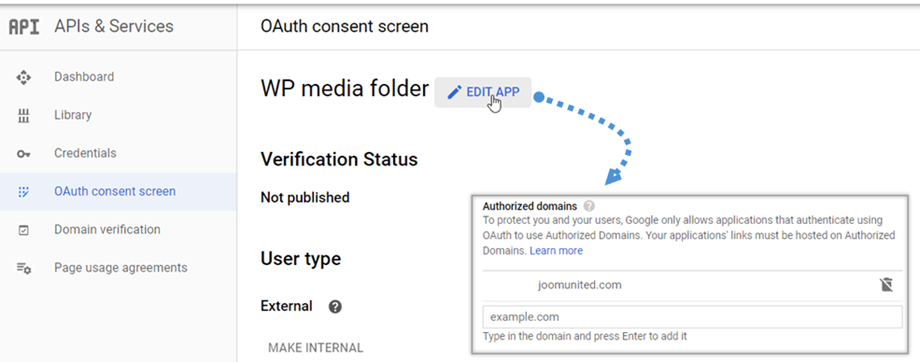
لقد قامت Google بتغيير سياستها مؤخرًا، لذا يتعين عليك ملء المجالات المعتمدة في علامة تبويب شاشة موافقة OAuth > تحرير التطبيق.
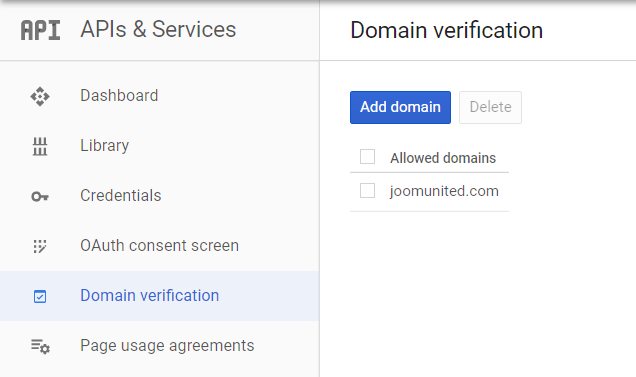
إضافةً إلى ذلك، يُرجى إضافة نطاقك عبر تبويب "التحقق من النطاق". يُرجى النقر على "إضافة نطاق" واتباع التعليمات.
الآن يمكنك الرجوع إلى الخطوة السابقة لإنشاء بيانات الاعتماد.
إذن... ها هو! لديك معرفك وسرُّك لإضافتهما إلى إعدادات WP Media Folder.
2. قم بتسجيل الدخول إلى صور Google في WP Media Folder
لإتمام عملية التكامل، ارجع إلى لوحة معلومات WordPress وانقر على القائمة الإعدادات > WP Media Folder > السحابة > علامة التبويب صور Google .
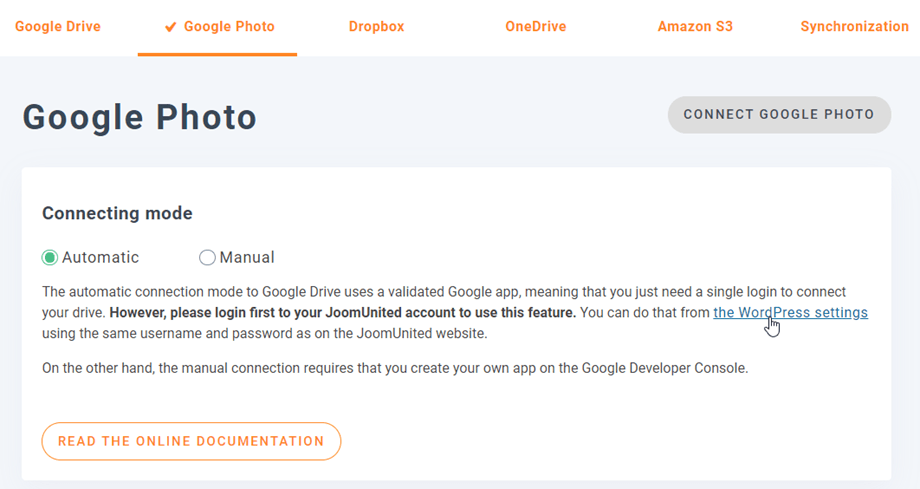
الوضع التلقائي
من الآن فصاعدًا، يمكنك توفير الكثير من الوقت عند الاتصال بخادم جوجل. أولًا، لاستخدام هذه الميزة، عليك ربط حسابك في Joomunited من قائمة الإعدادات > عام . يُرجى النقر على رابط إعدادات ووردبريس إذا لم تكن متصلًا بعد.
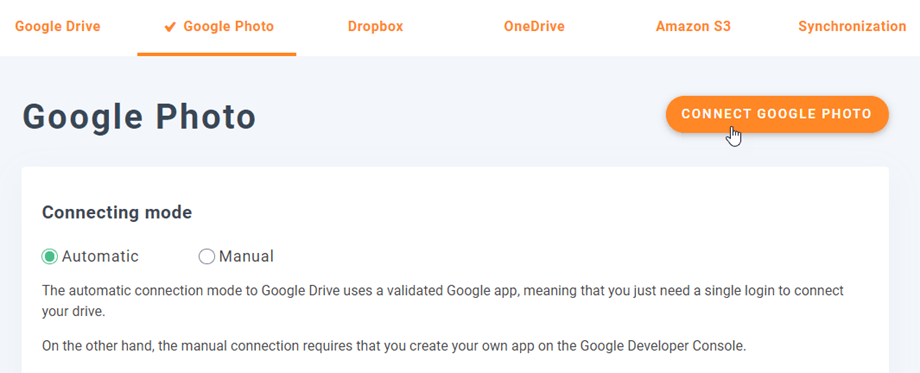
ثم ارجع إلى إعدادات البرنامج المساعد > WP Media Folder > السحابة > علامة التبويب وانقر فقط على توصيل Google Photo في الزاوية اليمنى.
ثم اتبع الخطوات التالية لإنهاء الاتصال.
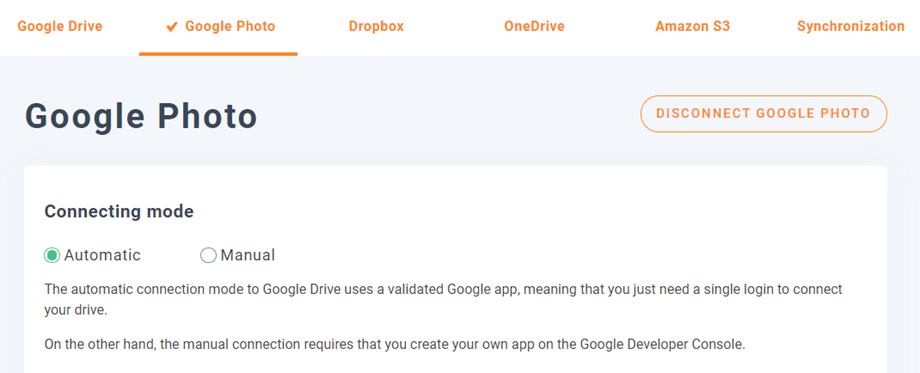
إنه سريع جدًا، أليس كذلك؟ نعم، نعرف ذلك. :)
الوضع اليدوي
باستخدام بيانات الاعتماد في الخطوة السابقة، في علامة التبويب "صور Google" والصق
- معرف العميل
- سر العميل
احفظ التكوين وانقر على زر الاتصال بـ Google Photo .
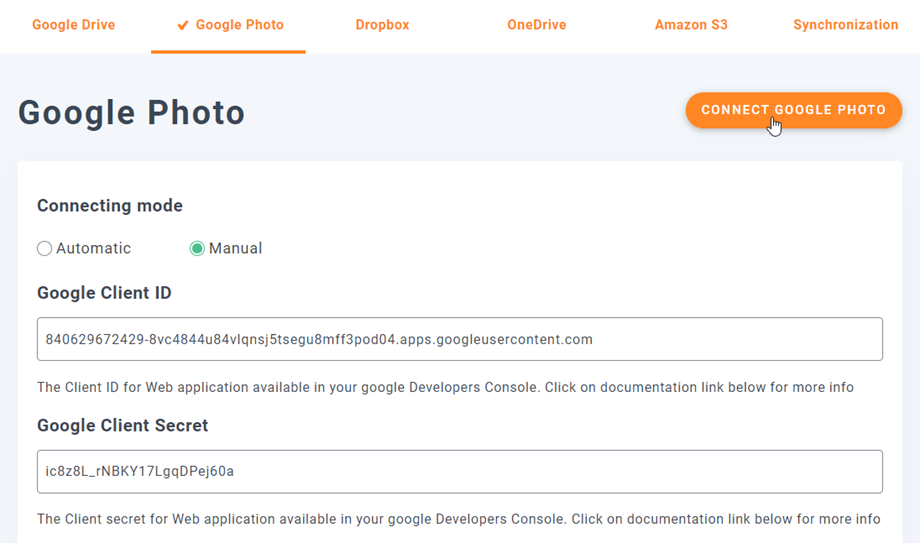
إذا لم ترتكب أي خطأ، فيجب عليك التحقق من صحة التفويض في نافذة جديدة كما هو موضح:
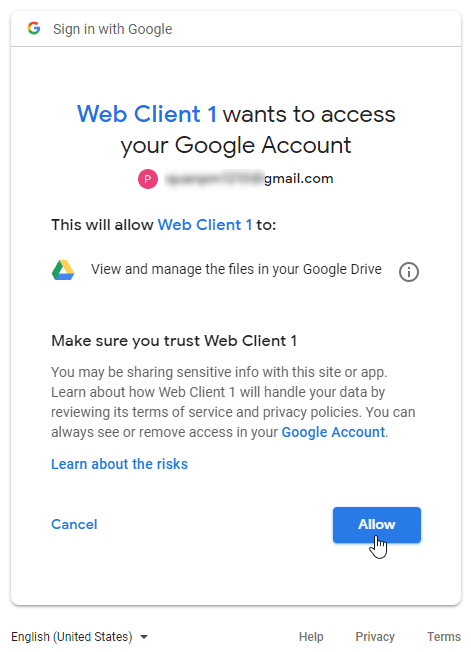
يجب أن يكون الاتصال ناجحًا ☺ إذا كان ناجحًا، فيمكنك إنشاء صور Google وإدارتها مباشرةً من مدير الوسائط الخاص بـ WordPress.
3. ماذا يمكنني أن أفعل مع صور Google؟
كيف يعمل؟
في WP Media > Google Photos ، سترى جميع ألبوماتك من حسابك على Google. جميع ألبوماتك وصورك من Google Photos تُحدَّث تلقائيًا إلى حسابك على WordPress.
استيراد الألبومات من صور Google
باستخدام WP Media Folder ، يمكنك استيراد ألبوم من صور جوجل كمجلد في مكتبة الوسائط. عند النقر على أي ألبوم في صور جوجل، استيراد الألبوم" ، ثم اضغط عليه. بعد ذلك، حدد مكان المجلد، ثم أعد تسميته أو اتركه عنوانًا للألبوم. أخيرًا، انقر على "استيراد" وسيتم إنشاء مجلد جديد في مكتبة الوسائط.
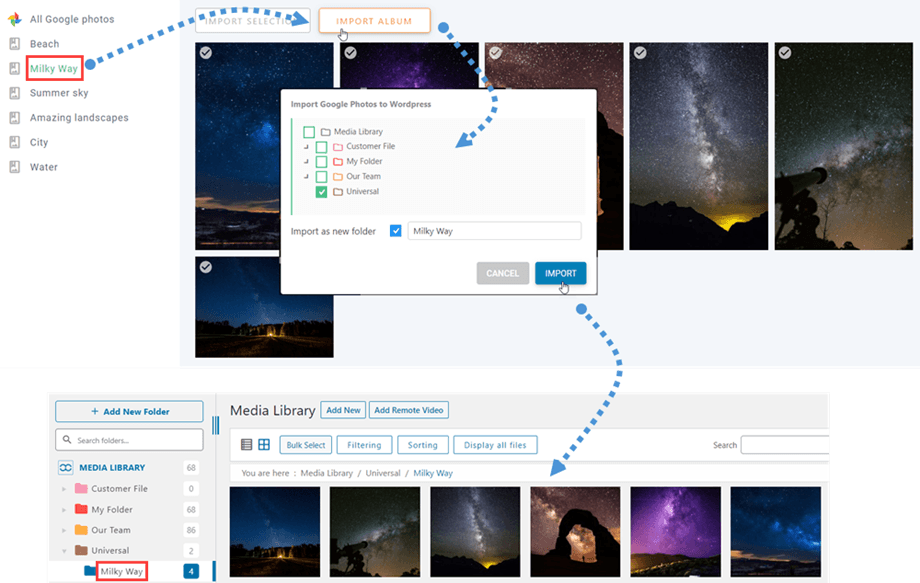
بعد استيراد ألبوم من صور جوجل كمجلد باتباع الخطوات المذكورة أعلاه، يمكنك إنشاء معرض من هذا المجلد. لمزيد من التفاصيل، وثائق إضافة المعارض
استيراد الصور من صور Google
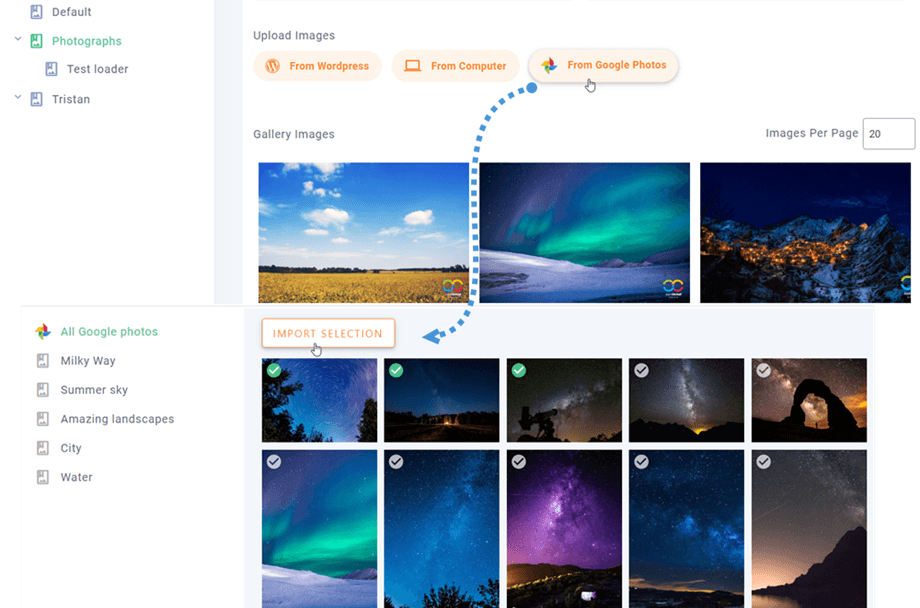
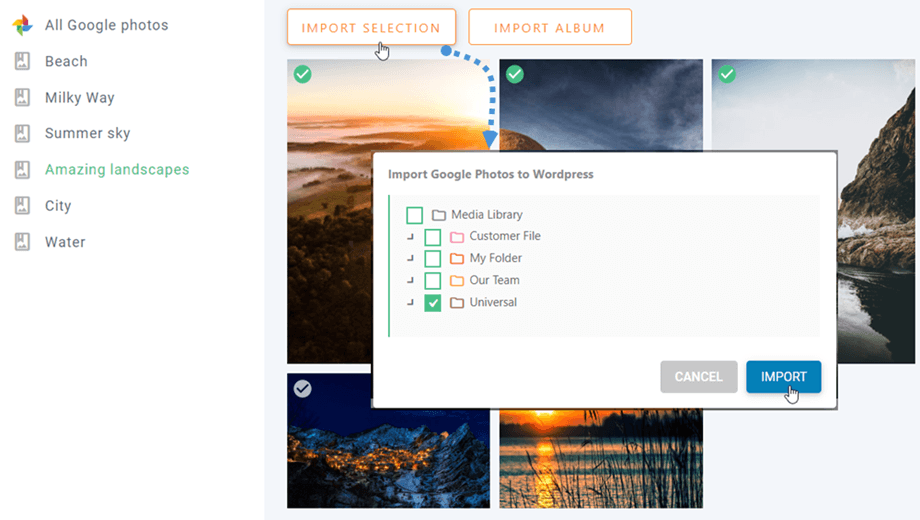
من الميزات الرئيسية الأخرى لتطبيق صور جوجل استيراد الصور المحددة إلى مجلد. بعد اختيار صورة واحدة أو عدة صور من صور جوجل، انقر على "استيراد التحديد" . ثم حدد مجلدًا واضغط على زر "استيراد"
في "الوسائط" > "معارض مجلدات الوسائط" ، عند إنشاء معرض جديد، يمكنك اختيار بعض الصور من "صور جوجل"، أو إضافة المزيد من الصور إلى المعرض الحالي.