منتجات WordPress
 منتجات Joomla
 Support
 أخبار
أخبار Login
Loginإضافة WP Media Folder : التكامل مع لينود
1. كيف يمكن إنشاء مفتاح API جديد في Linode؟
سجّل الدخول إلى لوحة تحكم Linode وانتقل إلى "تخزين الكائنات" في القائمة الجانبية. من هنا يمكنك إنشاء مفاتيح وصول جديدة وإنشاء حاويات تخزين جديدة.
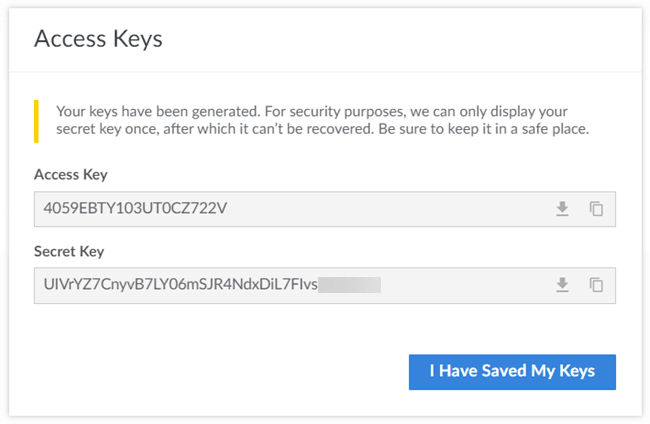
لإنشاء مفاتيح وصول جديدة، انتقل إلى علامة تبويب "مفاتيح الوصول"، ثم انقر على إنشاء مفتاح وصول" الموجود على الجانب الأيمن. بعد ذلك، أدخل اسمًا جديدًا للمفتاح، ثم انقر على "إنشاء مفتاح وصول" في النافذة المنبثقة.

نافذة منبثقة تحتوي على مفتاح الوصول والمفتاح السري . يمكنك تنزيل المفاتيح أو نسخها إلى الحافظة أو حفظها في مكان ما للخطوة التالية.
أنشئ حاوية جديدة
يمكن إنشاء مجلد جديد على منصة Linode أو باستخدام إضافة WP Media Folder .
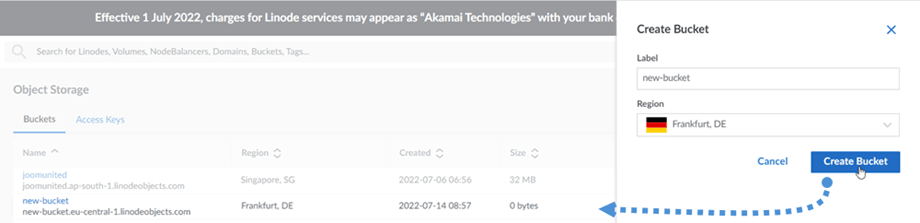
الطريقة الأولى هي إنشاء حاوية تخزين على موقع Linode، في تخزين الكائنات ، ثم الانتقال إلى الحاويات ، والنقر على "إنشاء حاوية" في الزاوية العلوية اليمنى من لوحة التحكم. بعد ذلك، أدخل اسم الحاوية وانقر على "إنشاء حاوية" . ستظهر الحاوية الجديدة في القائمة.
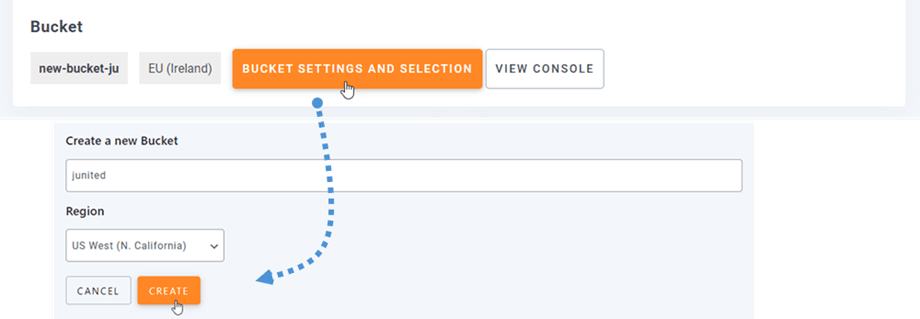
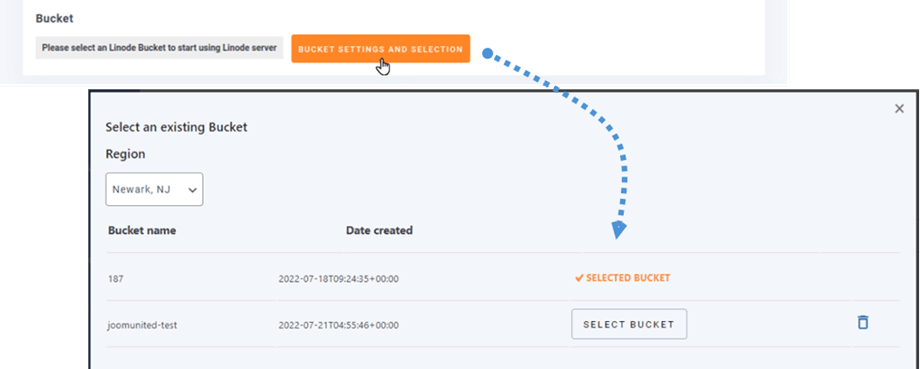
الطريقة الثانية هي إنشاء WP Media Folder إعدادات ووردبريس. انتقل إلى قائمة في الإعدادات > WP Media Folder > التخزين السحابي وتفريغ الوسائط > تفريغ الوسائط > لينود ، ثم انقر على زر إعدادات وتحديد الحاوية . في أسفل النافذة المنبثقة، أدخل اسم الحاوية وانقر على زر إنشاء
2. تسجيل الدخول إلى Linode من WP Media Folder
ارجع إلى لوحة تحكم ووردبريس وانقر على قائمة الإعدادات > WP Media Folder > التخزين السحابي وتفريغ الوسائط > تفريغ الوسائط > اختر Linode.
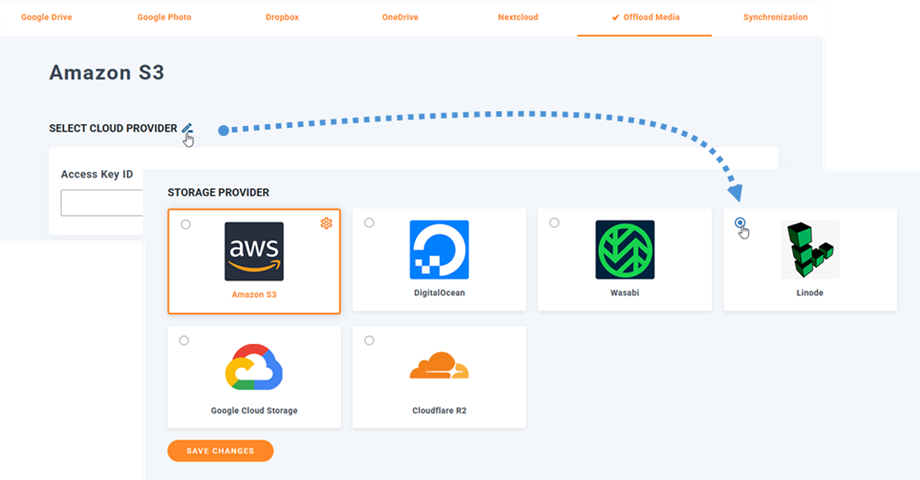
ثم الصق ما يلي في حقول النموذج:
- معرّف مفتاح الوصول
- مفتاح الوصول السري
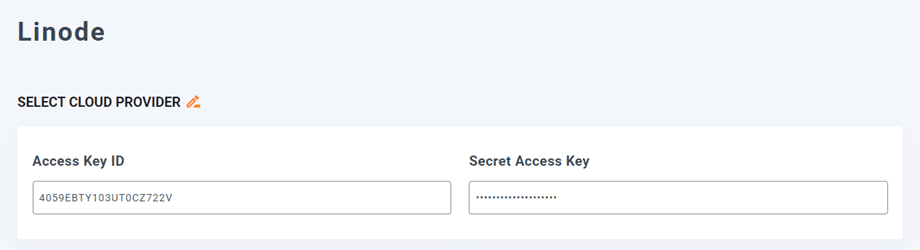
بعد ذلك، احفظ الإعدادات، وسينجح الاتصال. انتقل إلى الخطوة التالية لاكتشاف مزايا Linode.
3. كيف يعمل؟ ما الذي يمكنني فعله باستخدام Linode؟
كيف يعمل؟
بمجرد ربط WP Media Folder مع Linode، يرجى تحديد حاوية أو إنشاء حاوية جديدة حيث سيتم تخزين جميع بياناتك.
ويمكنك تفعيل "النسخ إلى Linode" ، وسيتم إرسال جميع الوسائط الجديدة التي تم تحميلها إلى Linode.
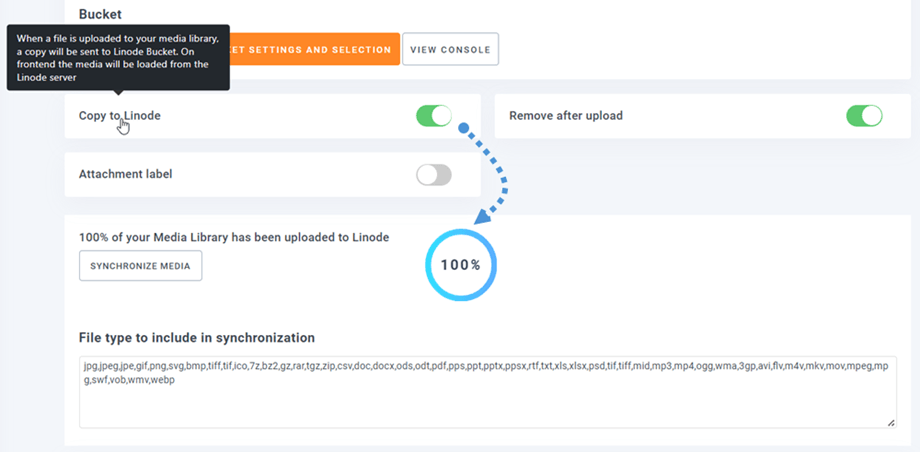
وإذا كنت ترغب في مزامنة الوسائط التي قمت بتحميلها قبل استخدام التكامل مع Linode، فانقر على "مزامنة الوسائط" . سيتم حينها إرسال جميع مكتبة الوسائط الموجودة لديك إلى حاوية Linode الخاصة بك.
لتفريغ الوسائط من موقعك، يجب عليك تفعيل "الإزالة بعد التحميل "، وسيتم تخزين مكتبة الوسائط الخاصة بك بالكامل على Linode بدلاً من خادمك.
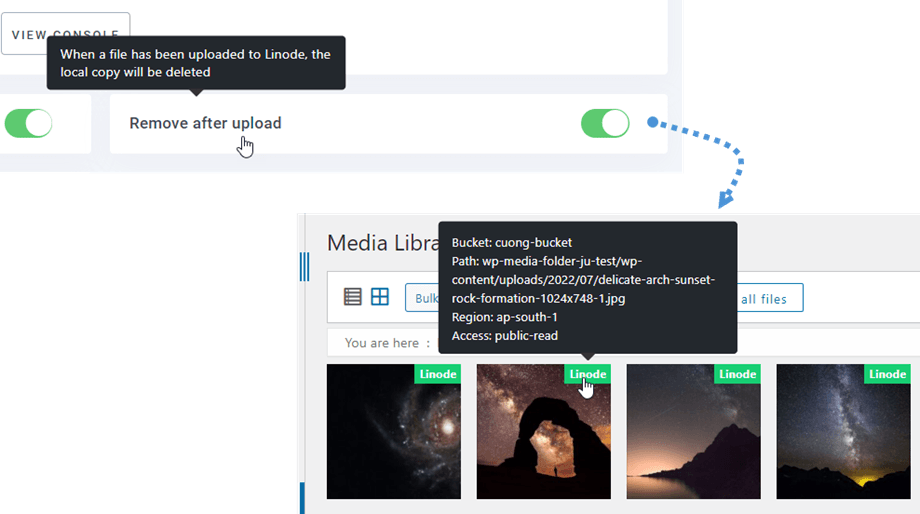
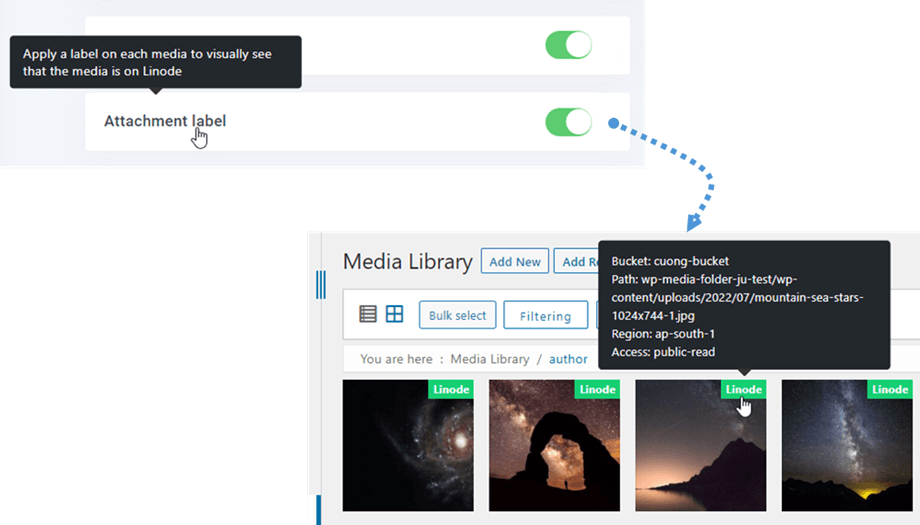
بتمكين تسمية المرفقات ، سيتم عرض المعلومات المتعلقة بكل وسائط عند تمرير مؤشر الماوس فوق تسمية Linode في أعلى اليمين.
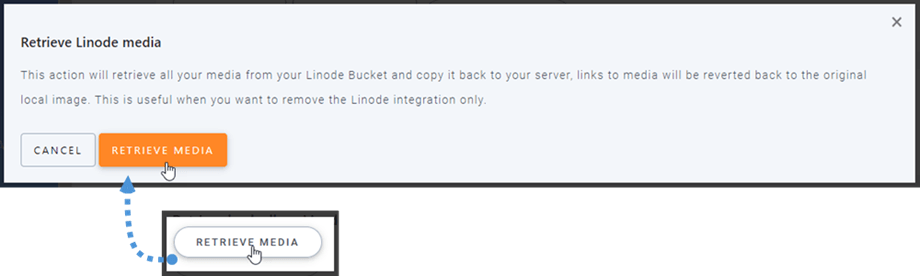
عندما ترغب في تغيير موقع ملفات الوسائط أو إزالة الإضافة، انقر على "استعادة الوسائط" ، وسيتم نسخ جميع ملفات الوسائط من Linode إلى مكتبة الوسائط الخاصة بك. وستبقى جميع الروابط المضافة إلى محتواك كما هي (لن تجد أي روابط معطلة).
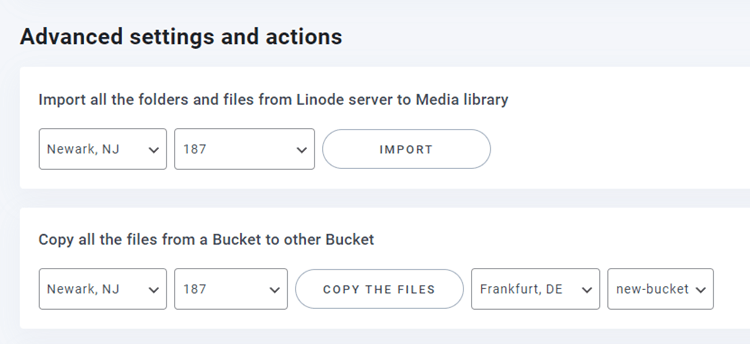
الإعدادات والإجراءات المتقدمة
يمكنك اختيار حاوية لاستيراد المجلدات والملفات من خادم Linode إلى مكتبة الوسائط الخاصة بك. أو نسخ جميع الملفات من حاوية إلى أخرى.