منتجات ووردبريس
 منتجات جوملا
 الدعم
الدعم الأخبار
 تسجيل الدخول
إضافة WP Media Folder : التكامل مع DigitalOcean
1. كيف يمكن إنشاء مفتاح API جديد في DigitalOcean؟
أولاً، يجب عليك تسجيل الدخول إلى حسابك على DigitalOcean في الموقع. ثم انتقل إلى هنا أو إلى قسم API في القائمة الجانبية، وانقر على زر "إنشاء مفتاح جديد "

بعد ذلك، أدخل اسم المفتاح، وانقر على زر علامة الصح الخضراء.

وأخيرًا، سيتم عرض معرّف المفتاح والمفتاح السري هناك. احتفظ بهما للخطوة التالية لتسجيل الدخول إلى WP Media Folder.

أنشئ مساحة جديدة
يمكن إنشاء مساحة جديدة على DigitalOcean أو باستخدام إضافة WP Media Folder .
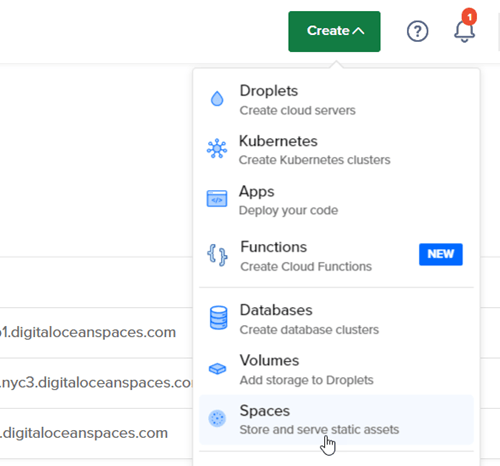
الطريقة الأولى هي الإنشاء على موقع DigitalOcean، والنقر على زر الإنشاء > المساحات في الزاوية العلوية اليمنى من لوحة التحكم.
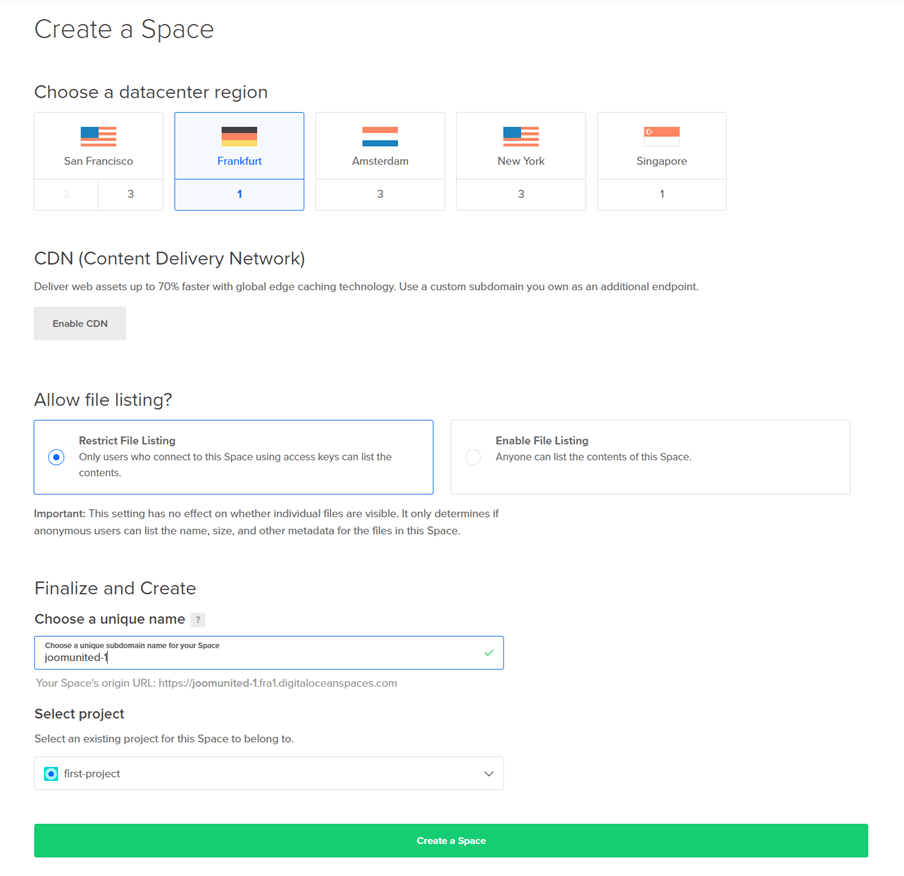
اختر منطقة مركز البيانات، وأدخل اسم المساحة. انقر على زر "إنشاء مساحة"
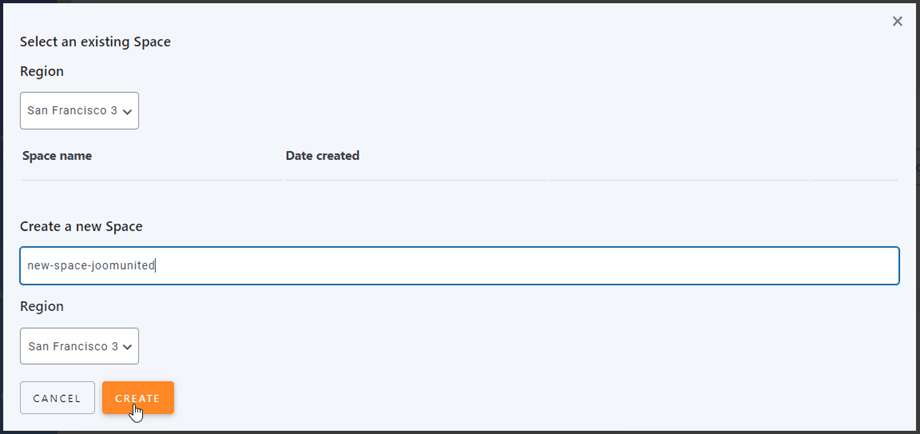
الطريقة الثانية هي إنشاء WP Media Folder . انتقل إلى قائمة الإعدادات > WP Media Folder > التخزين السحابي وتفريغ الوسائط > تفريغ الوسائط > DigitalOcean، ثم انقر على إعدادات المساحة وزر التحديد .
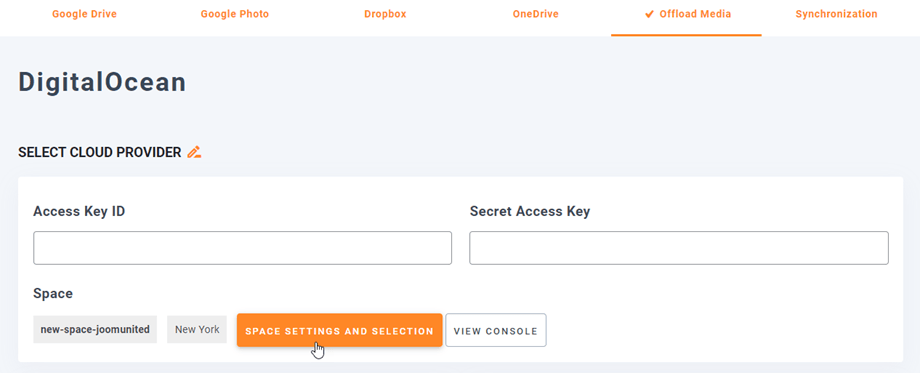
ثم حدد المنطقة والاسم للمساحة.
2. تسجيل الدخول إلى DigitalOcean من WP Media Folder
ارجع إلى لوحة تحكم ووردبريس وانقر على قائمة الإعدادات > WP Media Folder > التخزين السحابي وتفريغ الوسائط > تفريغ الوسائط > اختر DigitalOcean.
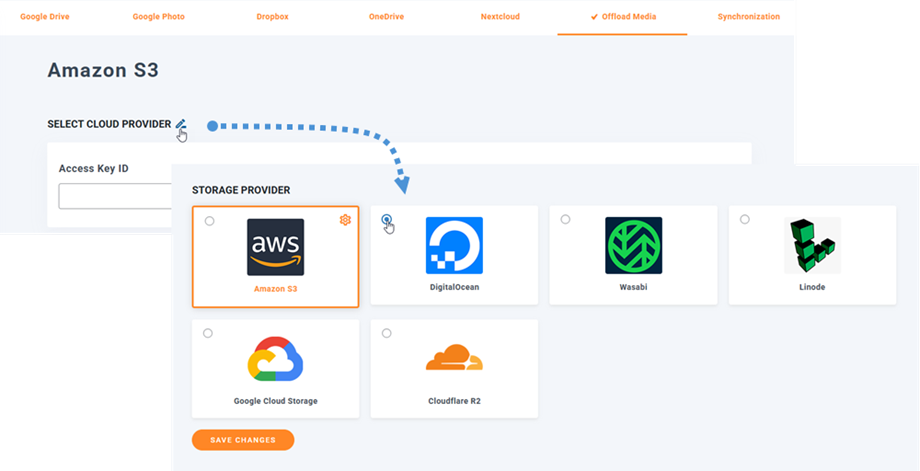
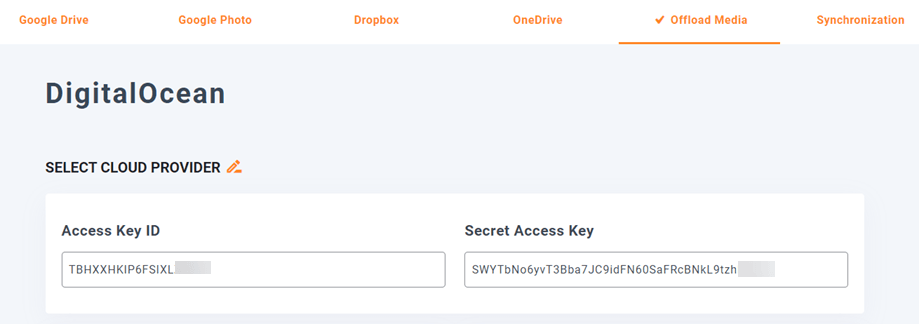
ثم الصق ما يلي في حقول النموذج:
- معرف مفتاح الوصول
- مفتاح الوصول السري
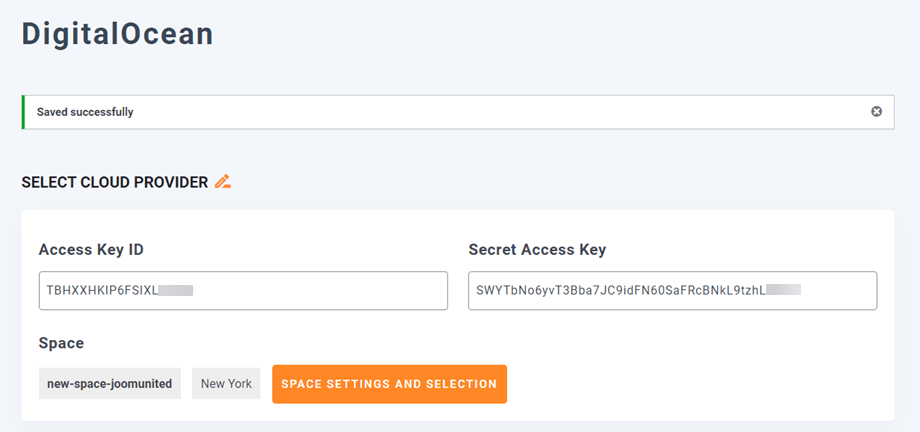
بعد ذلك، احفظ الإعدادات، وسيتم الاتصال بنجاح. ثم انقر على "إعدادات المساحة" ثم "تحديد المساحة" لاختيار مساحة موجودة أو إنشاء مساحة جديدة. يرجى الانتقال إلى الخطوة التالية لاكتشاف ميزات DigitalOcean.
3. كيف يعمل؟ ما الذي يمكنني فعله باستخدام DigitalOcean؟
كيف يعمل؟
بمجرد ربط WP Media Folder بـ DigitalOcean وتمكين النسخ إلى DigitalOcean ، سيتم إرسال جميع الوسائط الجديدة التي تم تحميلها إلى DigitalOcean.
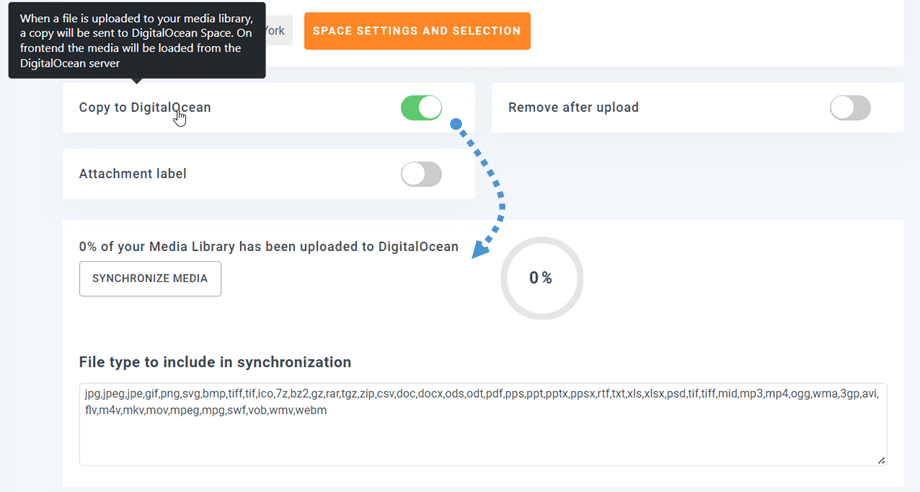
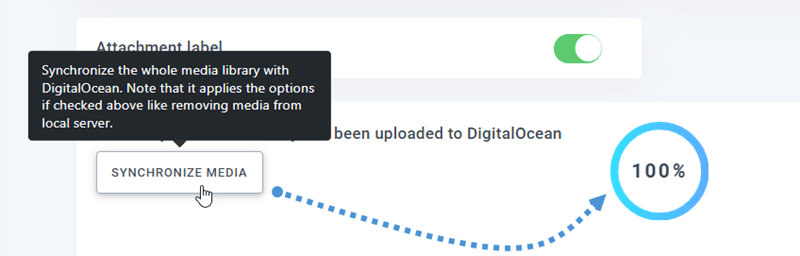
تذكر إنشاء مساحة تخزين وتحديدها لحفظ جميع بياناتك. وإذا كنت ترغب في مزامنة الوسائط التي قمت بتحميلها قبل استخدام التكامل مع DigitalOcean، فانقر على "مزامنة مع DigitalOcean" . سيتم حينها إرسال مكتبة الوسائط الموجودة لديك إلى مساحة DigitalOcean الخاصة بك.
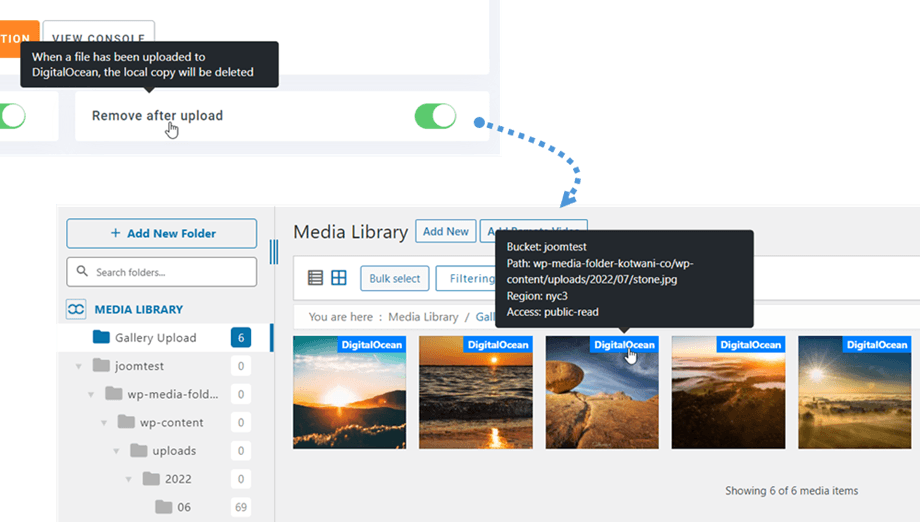
لتفريغ الوسائط من موقعك، يجب عليك تفعيل "الإزالة بعد التحميل "، وسيتم تخزين مكتبة الوسائط الخاصة بك بالكامل على DigitalOcean بدلاً من خادمك.
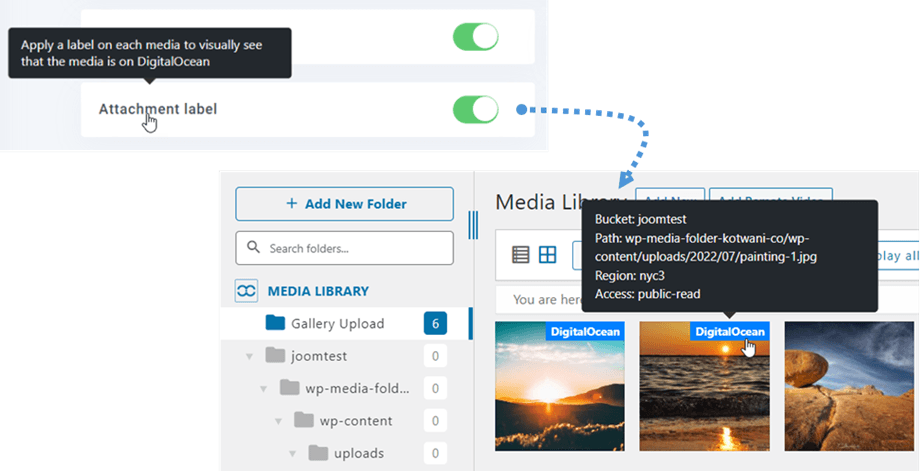
بتمكين تسمية المرفقات ، سيتم عرض المعلومات المتعلقة بكل وسائط عند تمرير مؤشر الماوس فوق تسمية DigitalOcean في أعلى اليمين.
عندما ترغب في تغيير موقع ملفات الوسائط أو إزالة الإضافة، انقر على "استعادة الوسائط" ، وسيتم نسخ جميع ملفات الوسائط من DigitalOcean إلى مكتبة الوسائط الخاصة بك. وستبقى جميع الروابط المضافة سابقًا إلى محتواك كما هي (لن تجد أي روابط معطلة).
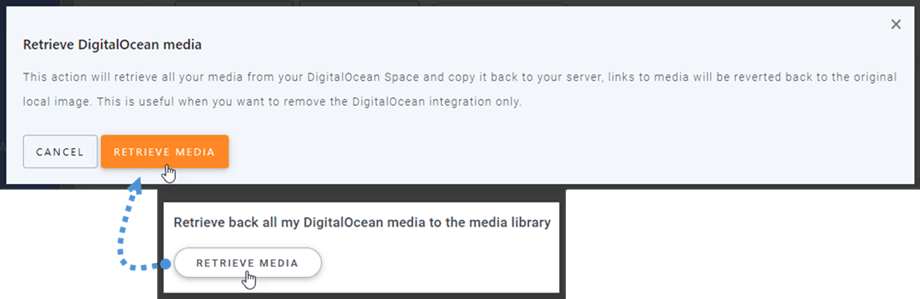
كيفية الاتصال بـ CloudFront؟
تم دمج CloudFront مع إضافتنا. توفر DigitalOcean طريقتين لإنشاء اتصال مع CloudFront. الأولى باستخدام Amazon S3، والأخرى عبر الطريقة الافتراضية لـ DigitalOcean.
لنبدأ بالإعدادات الافتراضية لشركة DigitalOcean.
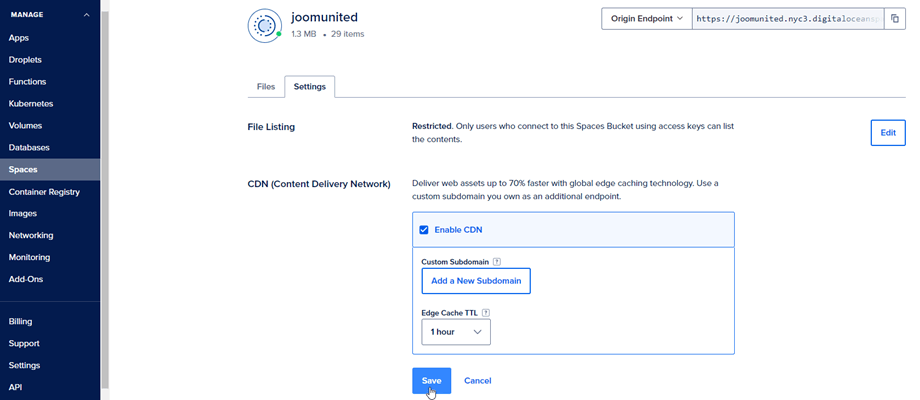
أولاً، يجب عليك الانتقال إلى مساحاتك على DigitalOcean وتحديد الحاوية التي قمت بربطها بموقعك. ثم انتقل إلى "الإعدادات" .
في خيار (CDNContent Delivery Network) ، انقر على زر "تعديل" ، ثم حدد خيار "تمكين شبكة توصيل المحتوى" . ثم انقر على زر "حفظ"
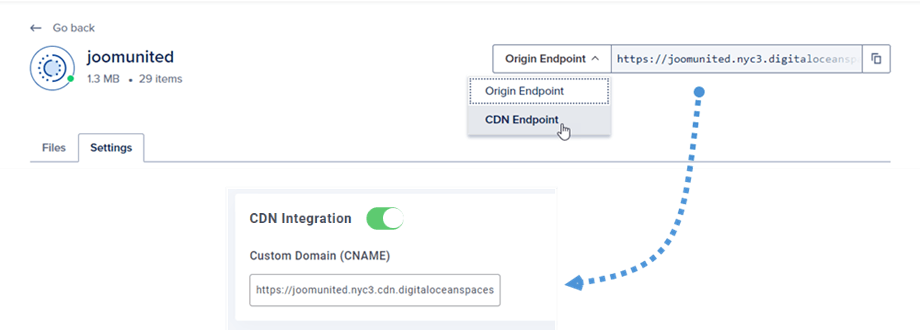
ستظهر نافذة منبثقة تُشير إلى تفعيل شبكة توصيل المحتوى (CDN) بعد بضع ثوانٍ من التحميل. في الزاوية اليمنى، حدد "نقطة نهاية CDN" ، ثم انسخ عنوان URL والصقه في "النطاق المخصص (CNAME)" .
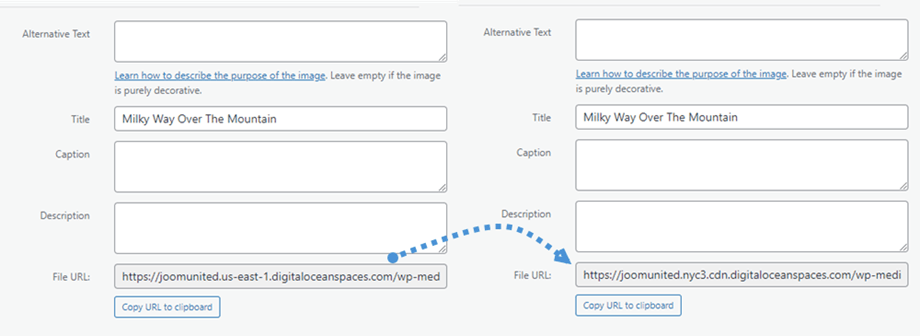
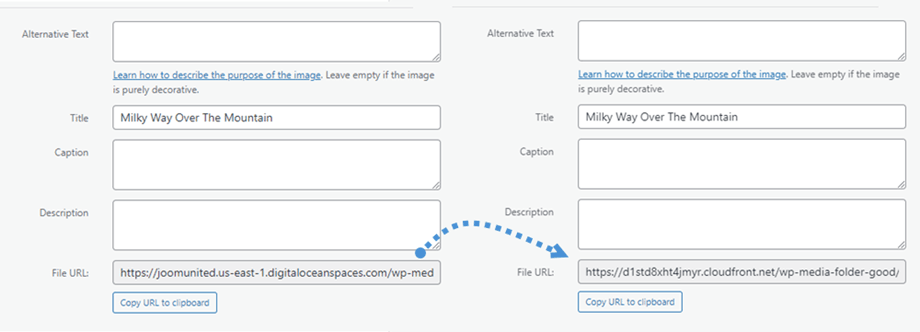
وأخيرًا، يمكنك رؤية التغييرات في عنوان URL للملف في كل صورة.
أما الطريقة الثانية، فيمكنك استخدام خدمة Amazon S3 CloudFront. أولاً، في لوحة تحكم Amazon، انتقل إلى الخدمات > CloudFront أو انتقل إلى هذا الرابط.
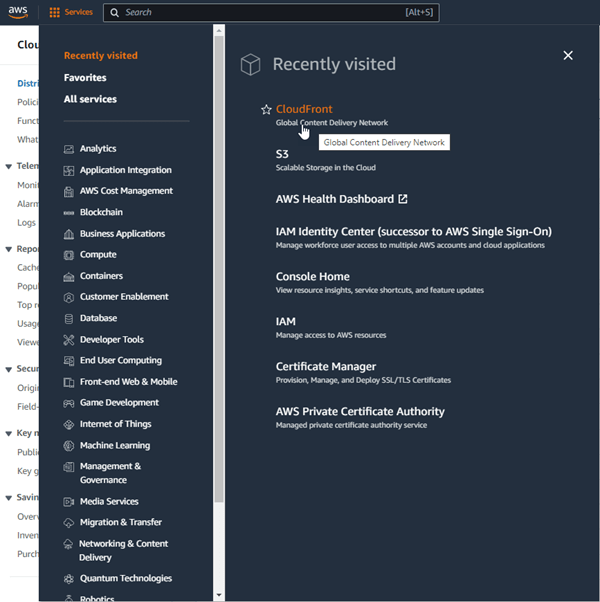
من هنا، انقر على "إنشاء توزيع" في الزاوية اليمنى.

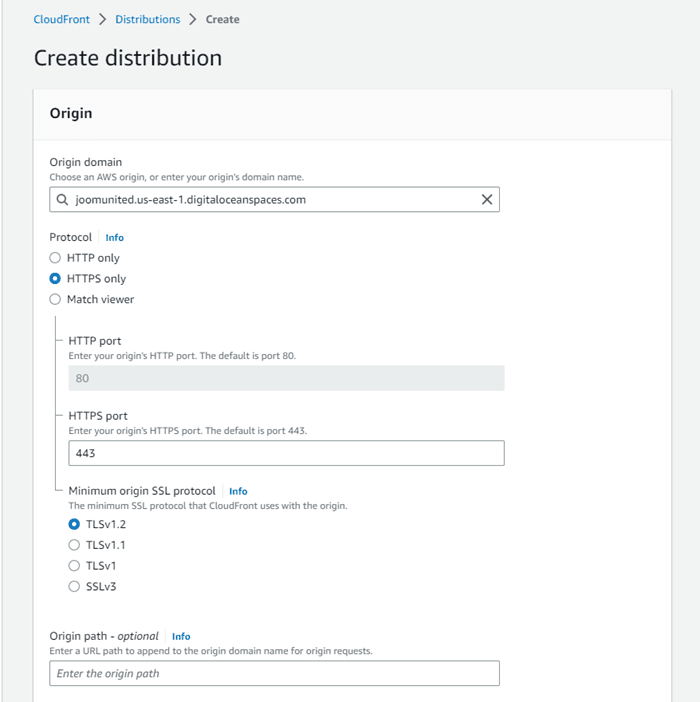
ثم الصق نطاقك في نطاق المصدر . مثال: "https://joomunited.us-east-1.digitaloceanspaces.com"
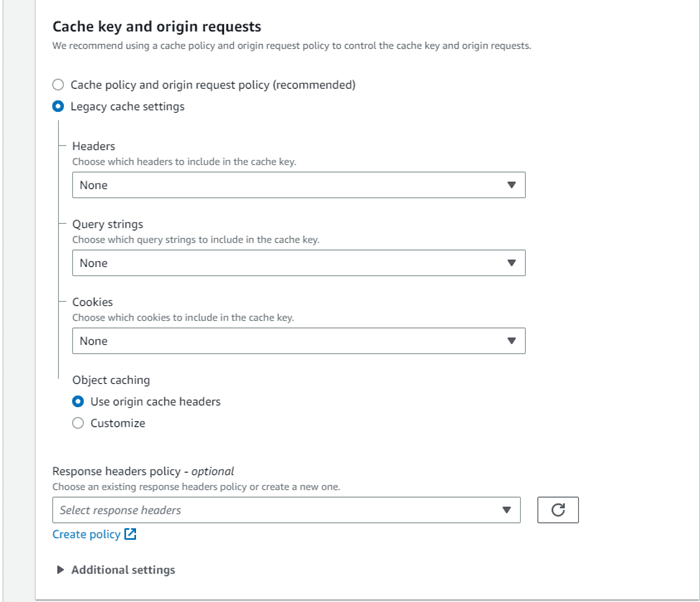
في قسم " سلوك التخزين المؤقت الافتراضي" > "مفتاح التخزين المؤقت وطلبات المصدر" ، حدد خيار "إعدادات التخزين المؤقت القديمة"
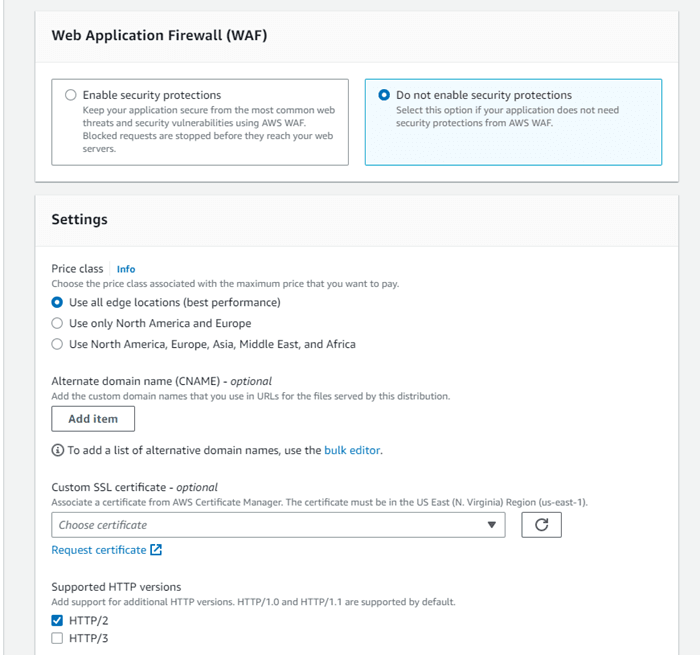
بعد ذلك، انتقل إلى قسم جدار حماية تطبيقات الويب (WAF) ، وحدد خيار "عدم تفعيل الحماية الأمنية" . ثم انتقل إلى أسفل الصفحة وانقر على زر " إنشاء توزيعة"
ثم انتقل إلى تفاصيل التوزيع، وانسخ اسم نطاق التوزيع. ثم انتقل إلى إعدادات أمازون في WP Media Folder، والصقه في النطاق المخصص (CNAME) .
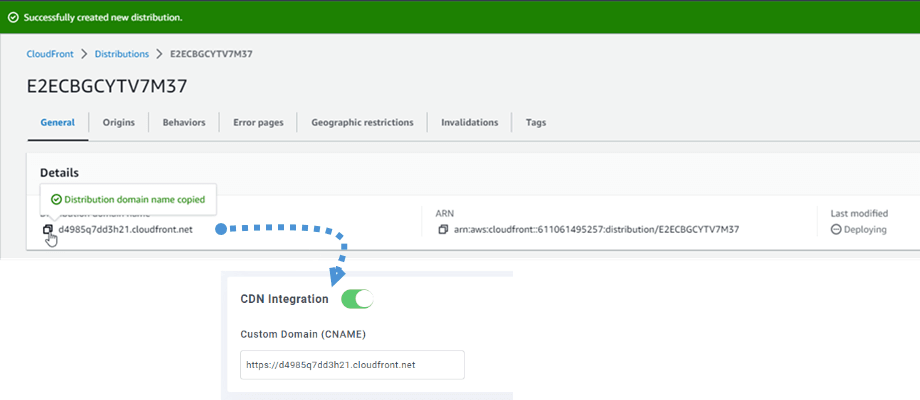
يرجى الانتظار لبضع دقائق حتى يتم تحميل الصورة بالكامل عندما يتغير حقل "آخر تعديل" من "جاري النشر" إلى التاريخ والوقت الحاليين.
وأخيرًا، يمكنك رؤية التغييرات في عنوان URL للملف في كل صورة.
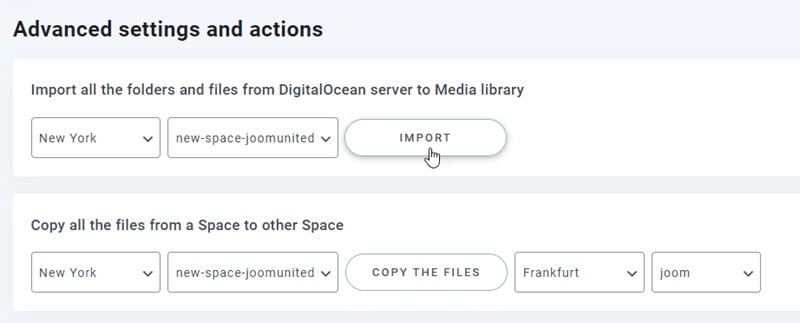
الإعدادات والإجراءات المتقدمة
يمكنك اختيار مساحة لاستيراد المجلدات والملفات من خادم DigitalOcean إلى مكتبة الوسائط الخاصة بك. أو نسخ جميع الملفات من مساحة إلى أخرى.