WordPress
 Joomla
 دعم
دعم الأخبار
 تسجيل الدخول
إضافة WP Media Folder : تكامل Wasabi
1. كيفية إنشاء مستخدم Wasabi ومفتاح API جديد؟
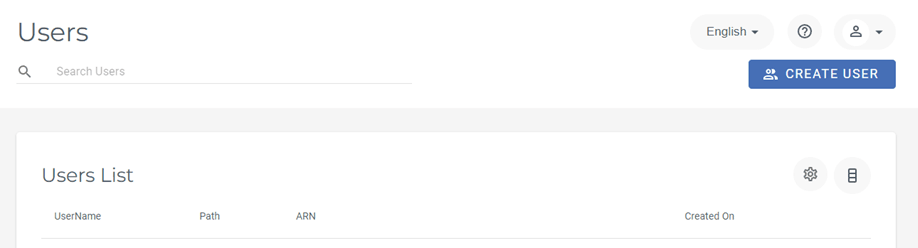
قم بتسجيل الدخول إلى إدارة Wasabi وانتقل إلى قسم المستخدمين في القائمة اليسرى ثم انقر فوق زر إنشاء مستخدم
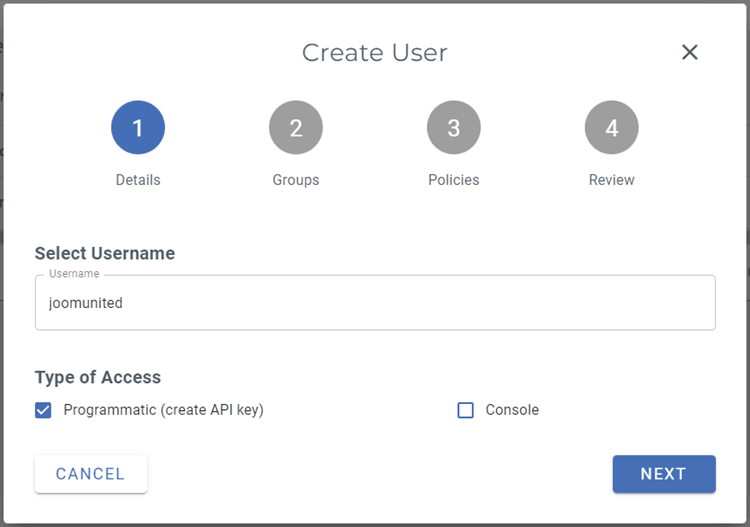
الخطوة 1: أدخل اسم المستخدم ، حدد "نوع الوصول: برمجي (إنشاء مفتاح API)" ، ثم انقر فوق الزر " التالي
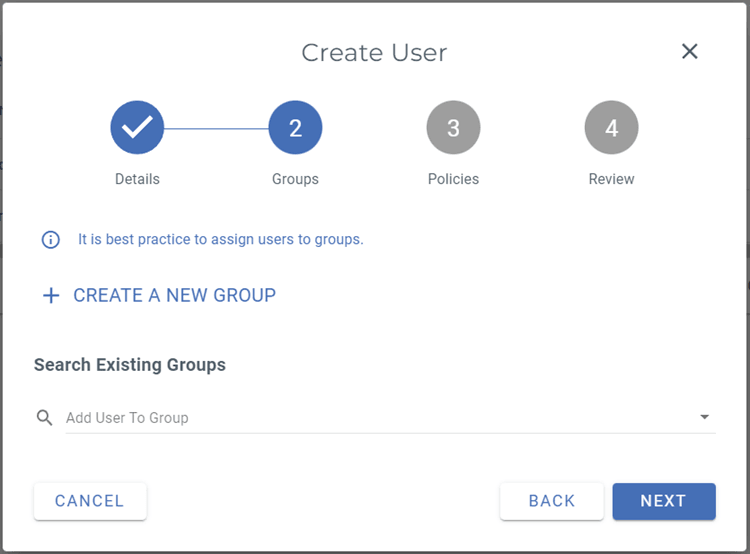
الخطوة 2: إذا كنت ترغب في استخدام مجموعات المستخدمين في Wasabi، فيمكنك تحديد واحدة أو إنشاء واحدة، ومن أجل الاختصار سنتخطى هذه الخطوة الاختيارية ونضغط على التالي .
الخطوة 3: حدد "AmazonS3FullAccess" ثم قم بالتمرير لأسفل وانقر فوق التالي" .
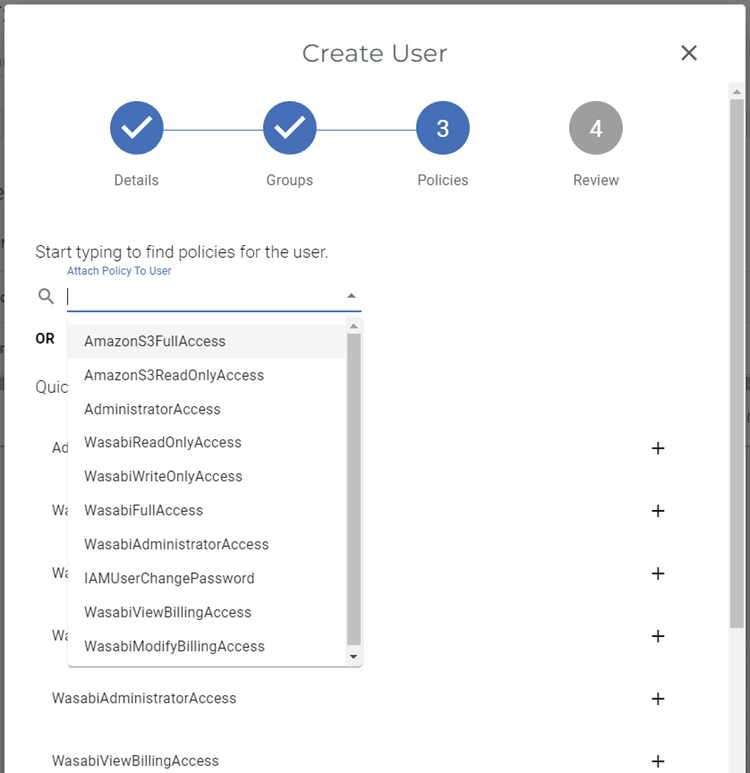
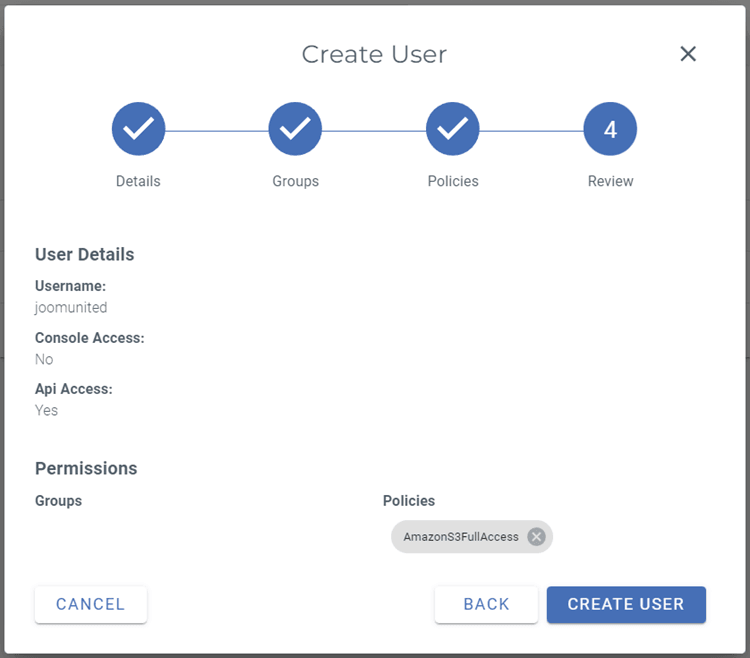
الخطوة 4: انقر فوق إنشاء مستخدم لإنهاء العملية.
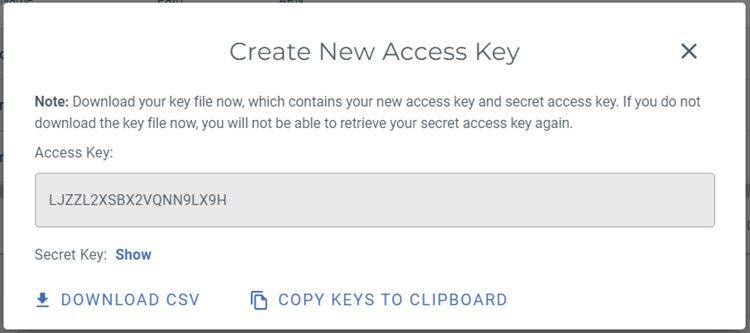
نافذة منبثقة تتضمن مفتاح الوصول والمفتاح السري . يمكنك تنزيل المفاتيح ونسخها إلى الحافظة أو حفظها للخطوة التالية.
إنشاء دلو جديد
يمكن إنشاء دلو جديد على منصة Wasabi أو مكون WP Media Folder .
الطريقة الأولى هي إنشاء دلو على موقع Wasabi، ثم الانتقال إلى "الدلاء" ، والنقر على "إنشاء دلو" في الزاوية العلوية اليمنى من لوحة المعلومات. بعد ذلك، أدخل اسم الدلو وانقر على زر "إنشاء دلو". سيظهر الدلو الجديد في القائمة.
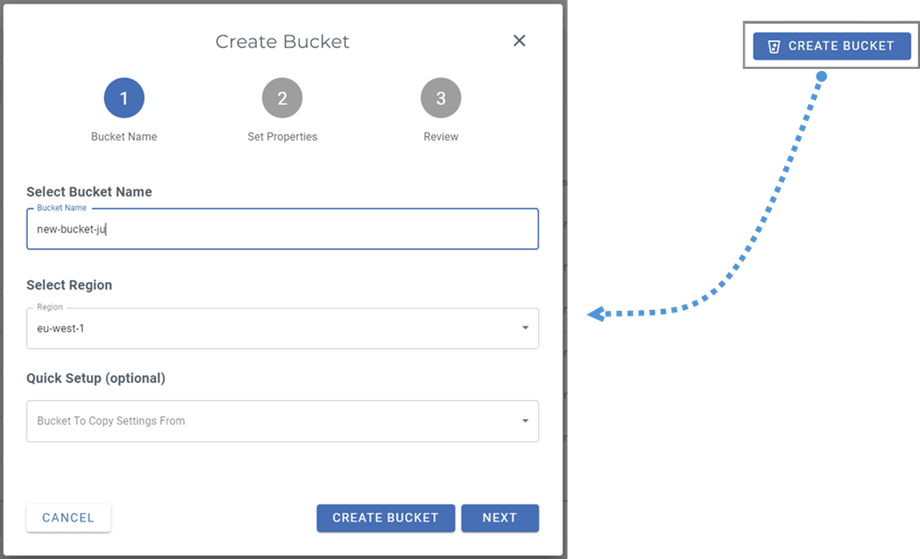
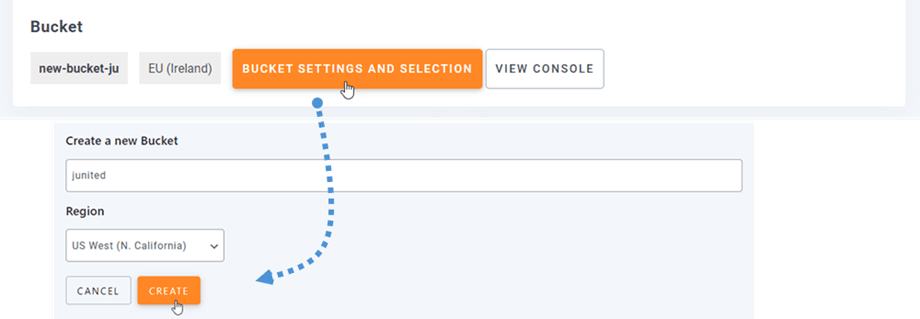
الطريقة الثانية هي إنشاء WP Media Folder إعداداته. انتقل إلى قائمة الإعدادات > WP Media Folder > السحابة > تفريغ الوسائط > Wasabi ، ثم انقر على إعدادات المجموعة وزر التحديد . في أسفل النافذة المنبثقة، أدخل اسم المجموعة وانقر على "إنشاء" .
2. قم بتسجيل الدخول إلى Wasabi من WP Media Folder
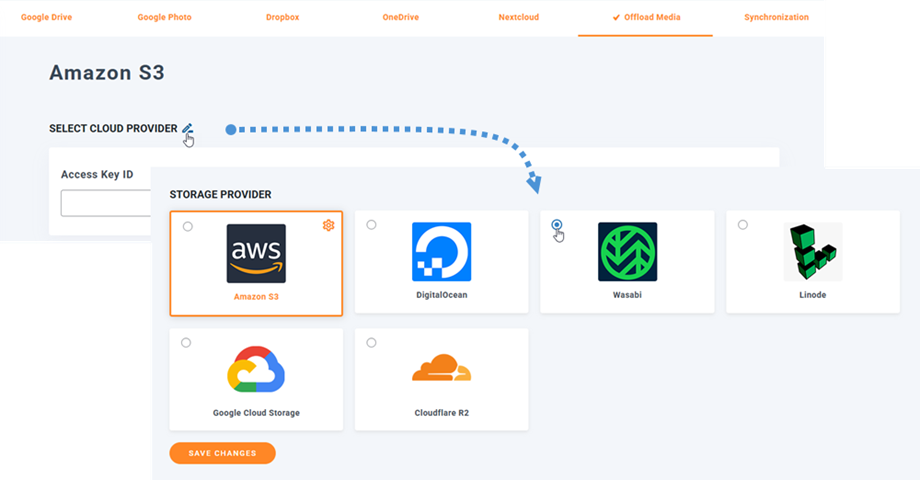
ارجع إلى لوحة تحكم ووردبريس وانقر على قائمة الإعدادات > WP Media Folder > السحابة > تفريغ الوسائط . بعد ذلك، انقر على التحرير في "اختيار موفر السحابة" واختر Wasabi .
ثم قم بلصق ما يلي في حقول النموذج:
- معرف مفتاح الوصول
- مفتاح الوصول السري
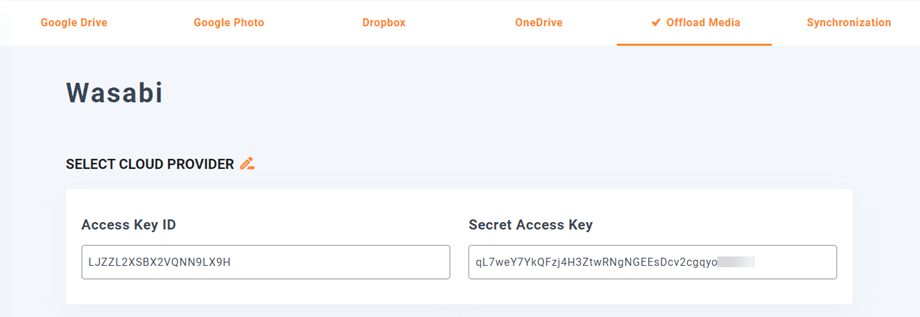
بعد ذلك، احفظ الإعدادات، ومن المفترض أن يكون الاتصال ناجحًا. انتقل إلى الخطوة التالية لاكتشاف ميزات Wasabi.
٣. كيف يعمل؟ ماذا يمكنني أن أفعل بالواسابي؟
كيف يعمل؟
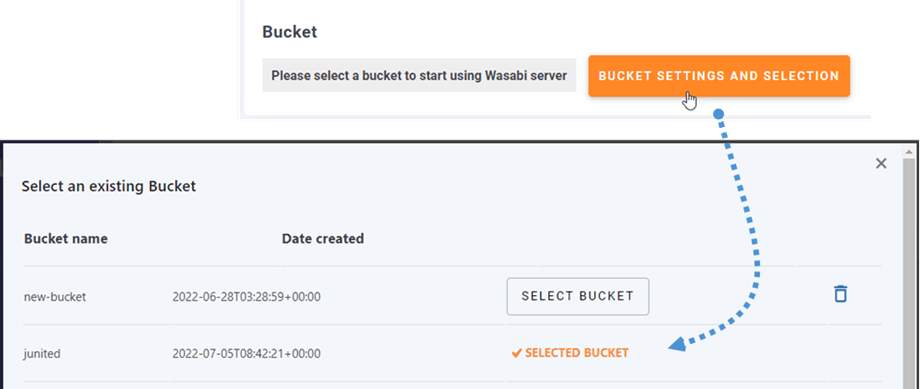
بمجرد ربط WP Media Folder مع Wasabi، يرجى تحديد دلو أو إنشاء دلو جديد حيث سيتم تخزين جميع بياناتك.
ويمكنك تفعيل النسخ إلى Wasabi ، وسيتم إرسال جميع الوسائط الجديدة التي قمت بتحميلها إلى Wasabi.
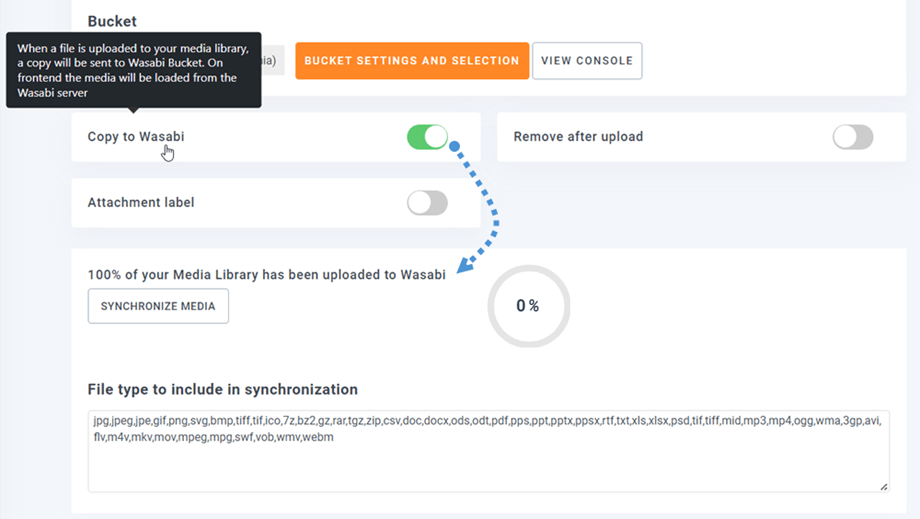
إذا كنت ترغب في مزامنة الوسائط المُحمّلة قبل استخدام تكامل Wasabi، فانقر على "المزامنة مع Wasabi" . سيُرسل هذا جميع مكتبة الوسائط الحالية إلى حزمة Wasabi.
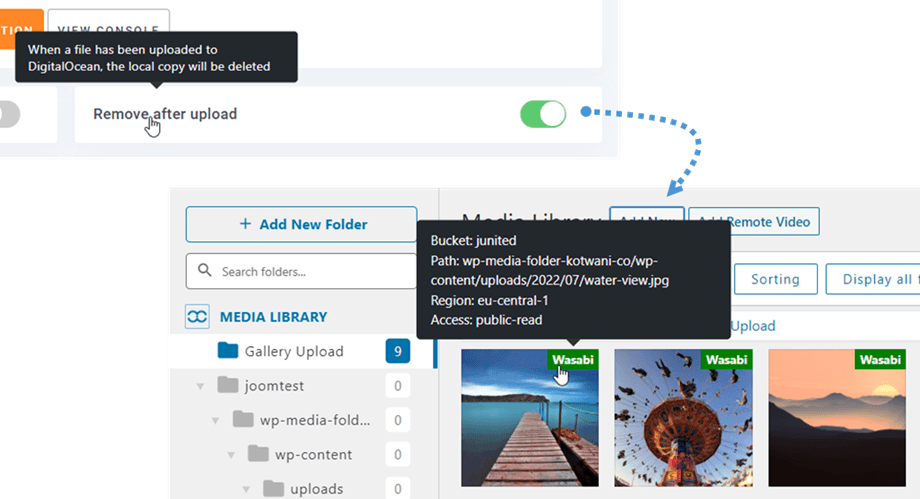
لكي تتمكن من تنزيل الوسائط على موقعك، يجب عليك تمكين الإزالة بعد التحميل ، وسيتم تخزين مكتبة الوسائط الخاصة بك بالكامل على Wasabi بدلاً من الخادم الخاص بك.
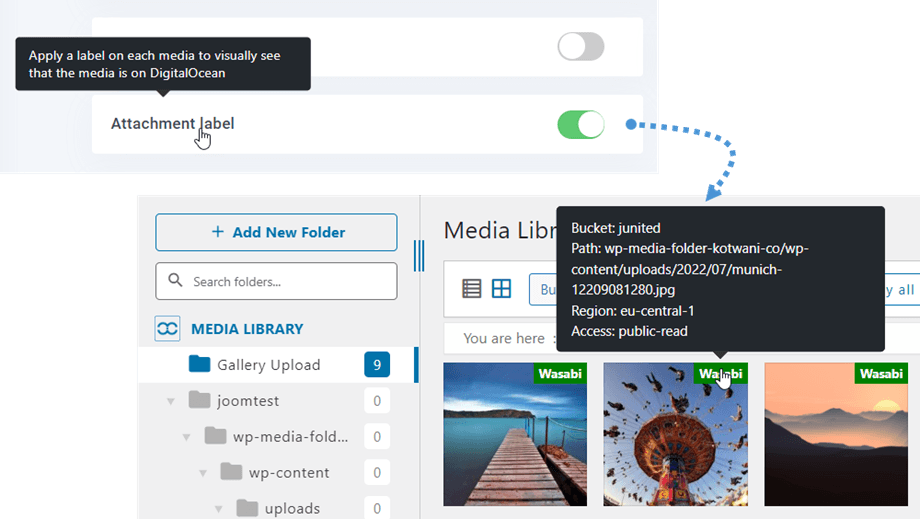
من خلال تفعيل تسمية المرفق ، سيتم عرض المعلومات الخاصة بكل الوسائط عند تحريك المؤشر فوق تسمية Wasabi في أعلى اليمين.
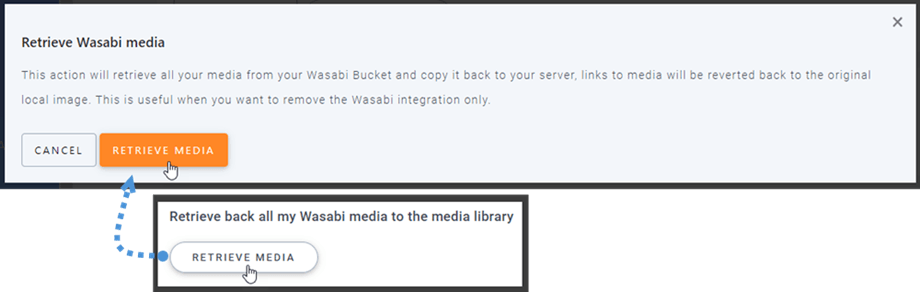
عند الرغبة في تغيير موقع الوسائط أو إزالة الإضافة، انقر على وسائط Wasabi" ، وسيتم نسخ جميع الوسائط من Wasabi إلى مكتبة الوسائط. ستبقى جميع الروابط السابقة المضافة إلى محتواك في مكانها (لا يوجد رابط معطل).
كيفية الاتصال بشبكة CDN؟
تم دمج مكوننا الإضافي مع شبكة توصيل المحتوى (CDN). شبكات توصيل المحتوى التي تم التحقق من توافق Wasabi معها هي: Cloudflare، CloudFront،... للمزيد من التفاصيل، هذا الرابط
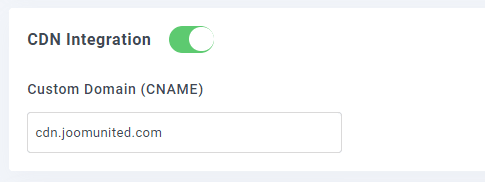
بعد الحصول على المجال المخصص الخاص بك، انتقل إلى إعدادات Wasabi في WP Media Folder وأدخله في "المجال المخصص (CNAME)" .
يرجى الانتظار لبضع دقائق حتى يتم تحميل الصورة بالكامل عندما يتغير حقل آخر تعديل من "جارٍ النشر" إلى التاريخ والوقت الحالي.
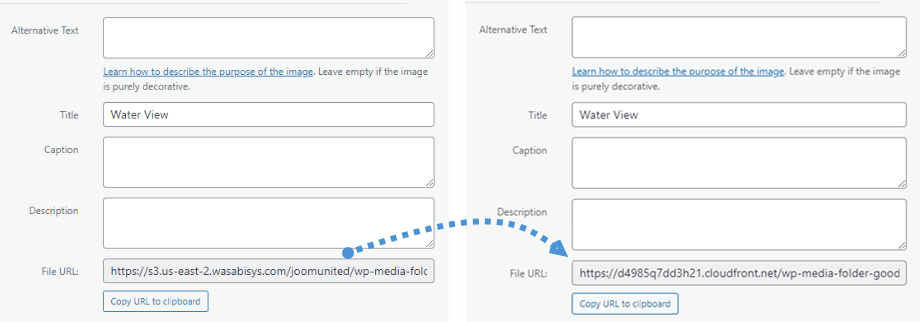
وأخيرًا، يمكنك رؤية التغييرات في عنوان URL للملف في كل صورة.
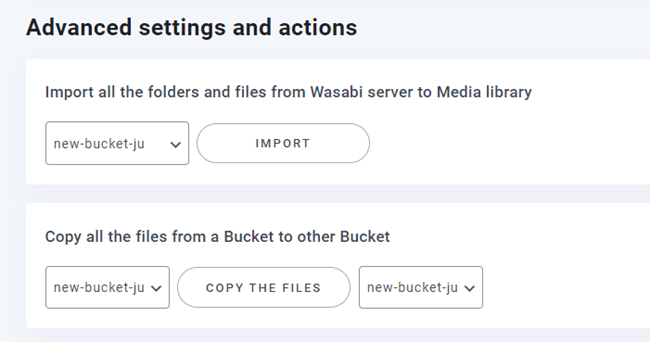
الإعدادات والإجراءات المتقدمة
يمكنك تحديد مجلد لاستيراد المجلدات والملفات من خادم Wasabi إلى مكتبة الوسائط. أو نسخ جميع الملفات من مجلد إلى آخر.